Los administradores pueden utilizar el flujo de trabajo Crear aplicación para crear y administrar sus propias integraciones. Puede configurar los registros de Interoperabilidad de herramientas de aprendizaje (LTI), la configuración de implementación y los detalles de la aplicación y, luego, implementar la aplicación en su organización de Brightspace. Si es socio de D2L, también puede enviar su aplicación para su revisión y publicación en Búsqueda de Aplicaciones para que otras organizaciones la instalen.
Para obtener más información sobre cómo convertirse en socio, visite Programa de socios de D2L.
Crear una Aplicación de Brightspace
Para crear una aplicación en Brightspace, deberá completar las siguientes tareas:
- Crear la estructura básica de la aplicación
- Agregar características y funcionalidades
Si es un administrador que crea una aplicación local, complete la siguiente tarea:
- Configurar una implementación
Publicar una aplicación de Brightspace
Si es un editor de aplicaciones o un socio de D2L, continúe con las siguientes tareas:
- Configurar una implementación predeterminada
- Enviar la aplicación para su revisión
- Realizar cambios y crear una versión de la aplicación
Crear la estructura básica de la aplicación
- Vaya a Herramientas de administración > Administrar extensibilidad.
- En la pestaña Aplicaciones, haga clic en Crear aplicación.
- Ingrese un Nombre, Descripción breve y una Descripción y, a continuación, haga clic en Crear aplicación.
Puede completar los campos restantes más tarde.
Agregar características y funcionalidades
- En la sección Características y funcionalidad, haga clic en Agregar registro de LTI.
- Para elegir el método de registro, realice una de las siguientes acciones:
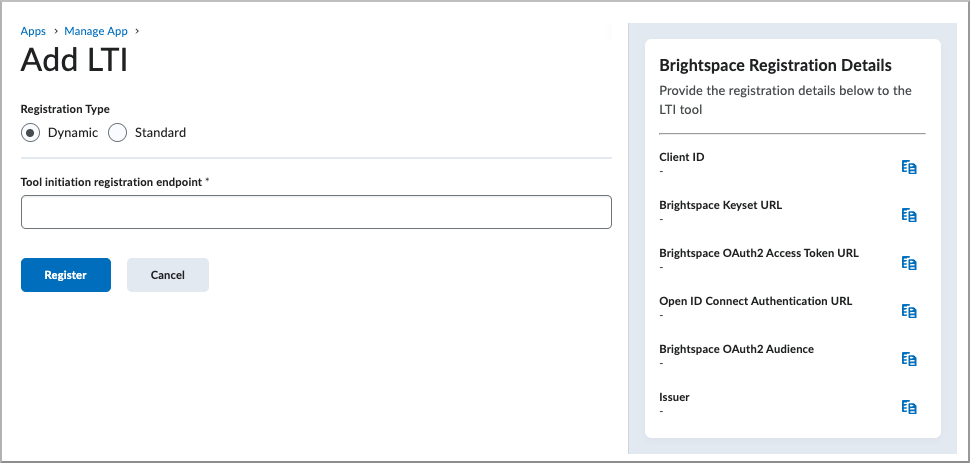
- Dinámico: Ingrese la dirección URL de registro proporcionada por el proveedor de herramientas a fin de automatizar la configuración.
- Estándar: Ingreselos detalles de la herramienta de forma manual, incluidos el dominio, las URL de redireccióny la URL del conjunto de claves si se requieren extensiones.
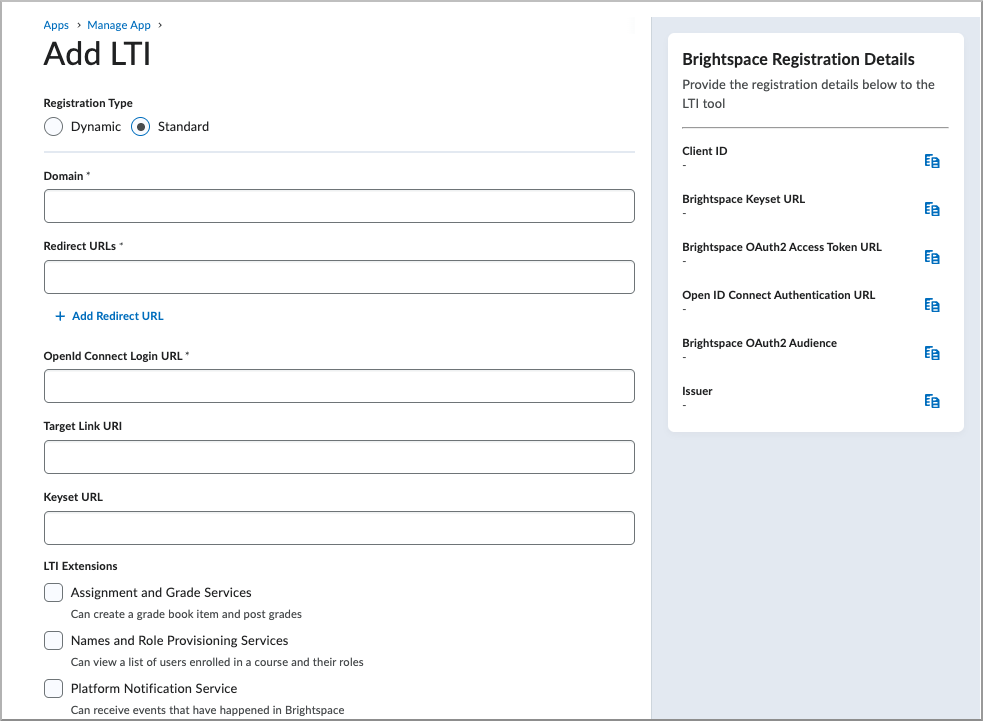
Para seleccionar los servicios de LTI requeridos, elija los servicios que requiere su herramienta:- Servicios de asignaciones y calificaciones: Puede crear un elemento del cuaderno de calificaciones y publicar calificaciones.
- Servicios de aprovisionamiento de nombres y roles: Puede ver una lista de usuarios inscritos en un curso y sus roles.
- Servicio de notificación de plataforma: Puede recibir eventos que han ocurrido en Brightspace.
- Copiar aviso de contenido: Puede ver cuándo se copiaron los cursos.
- Procesador de activos: Puede ver las Asignaciones enviadas, procesar e informar sobre ellas.
Para enviar la asignación de roles de la institución desde Configuración de IMS en el inicio, seleccione Rol de la institución.
Para configurar parámetros, realice una o más de las siguientes acciones:- Para seleccionar parámetros sustituidos dinámicamente desde Brightspace en el inicio, seleccione Sustitución. Brightspace admite los siguientes parámetros:
$Activity.id.history$Activity.title$Activity.available.startDateTime$Activity.available.endDateTime$Activity.submission.endDateTime$Context.id.history$CourseOffering.sourcedId$CourseOffering.title$CourseSection.label$CourseSection.sourcedId$CourseSection.title$CourseSection.timeFrame.begin$CourseSection.timeFrame.end$CourseTemplate.sourcedId$CourseTemplate.title$Person.address.timezone$Person.email.primary$Person.name.family$Person.name.full$Person.name.given$Person.sourcedId$ResourceLink.available.startDateTime$ResourceLink.available.endDateTime$ResourceLink.description$ResourceLink.id.history$ResourceLink.submission.endDateTime$ResourceLink.title$User.id$User.username
- Para definir pares de valores o nombres estáticos requeridos por la herramienta, seleccione Personalizado y, luego, ingrese los parámetros personalizados.
Para registrar el componente de LTI, seleccione Registrar.
 | Nota: Para obtener más información sobre el inicio y la autenticación de LTI 1.3, consulte Acerca del inicio y la autenticación de LTI 1.3. Cuando cree el registro, aparecerá como un componente de LTI. Las configuraciones de implementación no se aplican a LTI en las Aplicaciones de Brightspace.
El dominio de registro de LTI debe ser único para todos los registros de LTI de su instancia de Brightspace. Una aplicación no puede utilizar un dominio de registro de LTI que se utiliza en un registro de LTI habilitado fuera de las Aplicaciones de Brightspace. Para crear el registro de LTI de la aplicación, desactove el registro existente en Administrar extensibilidad > LTI Advantage. |
Los detalles del registro de Brightspace aparecen en el panel del lado derecho.
Haga clic en Guardar y cerrar.
Configurar una implementación
Los administradores pueden configurar una implementación para su aplicación. Los editores de aplicaciones y los socios de D2L deben configurar una implementación predeterminada. Consulte Configurar una implementación predeterminada.
- En la sección Implementaciones, haga clic en Agregar implementaciones.
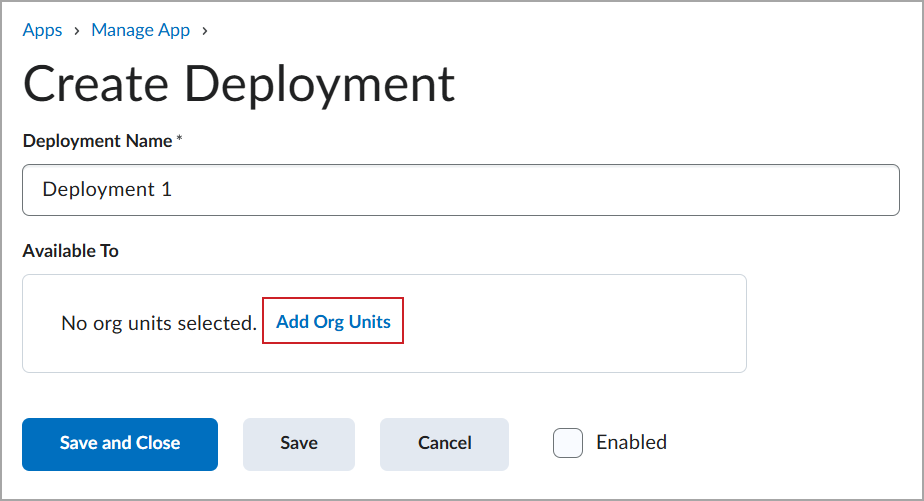
- En el campo Nombre de la implementación, escriba un nombre para la implementación.
- En la sección Disponible para, haga clic en Agregar unidades de organización. Luego seleccione las unidades de organización y haga clic en Insertar.
- Complete las siguientes secciones que aparecen según la configuración de la aplicación:
- Extensiones de LTI: Seleccione los servicios de LTI que se incluirán en la implementación.
- Información para compartir: Seleccione la información del usuario y de contexto que desea compartir con el proveedor de la herramienta para las aplicaciones con LTI.
- Otros ajustes: Seleccione otros ajustes, según sea necesario.
- Parámetros: Agregue cualquier par de nombre/valor requerido para identificar cuentas o establecer preferencias.
- Si desea que la implementación esté disponible para los usuarios, seleccione Activado.
- Haga clic en Guardar y cerrar.
Configurar una implementación predeterminada
|
NOTA: solo los socios de D2L deben crear una implementación predeterminada. Los administradores solo pueden crear una implementación. La primera implementación que cree se convierte en la implementación predeterminada. Después de inicializar la implementación predeterminada, puede crear otras y seleccionar una implementación predeterminada distinta. Para publicar la aplicación se requiere una implementación predeterminada. |
- En la sección Implementaciones, haga clic en Agregar implementaciones.
- Complete los siguientes campos en el cuadro de diálogo Crear implementación:
- Nombre de implementación: Ingrese un nombre descriptivo para la implementación.
- Extensiones de LTI: Seleccione los servicios de LTI que se incluirán en la implementación.
- Información para compartir: Seleccione la información del usuario y de contexto que desea compartir con el proveedor de la herramienta para las aplicaciones con LTI.
- Otros ajustes: Seleccione otros ajustes, según sea necesario.
- Parámetros: Agregue cualquier par de nombre/valor requerido para identificar cuentas o establecer preferencias.
- Para definir en lugar en el que estará disponible la implementación, seleccione Agregar unidades de organización y, luego, seleccione cursos específicos, departamentos o toda la institución.
- Para que la implementación esté disponible para los usuarios, cambie el interruptor de Desactivado a Activado.
- Para guardar la configuración de la implementación, haga clic en Guardar y cerrar.
| Nota: El nombre de la implementación aparece en la lista Herramientas de aprendizaje externas y en la tarjeta Procesador de activos si la herramienta admite el procesador de activos. El nombre de la implementación también aparece en el menú Actividad de herramienta externa cuando los instructores agregan enlaces rápidos de LTI. Los parámetros personalizados y de sustitución se transmiten desde el registro hasta la implementación y los enlaces como parámetros heredados. |
Enviar la aplicación para su revisión
Solo los socios de D2L y los editores de aplicaciones pueden enviar sus aplicaciones para revisión. Los administradores no pueden enviar aplicaciones para revisión.
- Revise sus selecciones y haga clic en Publicar.

- Complete los campos obligatorios:
- Descripción breve: ingrese una oración para describir brevemente la aplicación.
- Descripción: ingrese una descripción detallada de la aplicación.
- Cargue y obtenga una vista previa de las imágenes para la publicación de la aplicación:
- Icono de la aplicación: cargue una imagen cuadrada de entre 300 px y 1000 px.
- Encabezado de la publicación: cargue una imagen de encabezado que mida exactamente 750 px por 270 px.
- Capturas de pantalla (opcional): cargue hasta dos capturas de pantalla. Las imágenes deben medir exactamente 776 px por 526 px.
- Categorías: seleccione una o más etiquetas de categoría para ayudar a los usuarios a encontrar la aplicación en Buscar aplicaciones.
- Recursos (opcional): haga clic en Agregar recurso y proporcione hasta 10 enlaces a recursos externos, como documentación o certificaciones.
- Haga clic en Enviar.
El estado de su aplicación aparece junto a Publicar.

El equipo de soporte de D2L para socios revisará su entrega antes de publicarla en Buscar aplicaciones.
| Nota: Es posible que el equipo de soporte de D2L para socios se comunique con usted para hacerle preguntas sobre su aplicación. Agregue partnersupport@d2l.com a su lista de remitentes seguros para no dejar de recibir estos mensajes. |
Cuando se apruebe su aplicación, recibirá un correo electrónico con una notificación del equipo de soporte de D2L para socios, y el estado de la aplicación cambiará de Sin publicar a Publicada.
Realizar cambios y crear una versión de la aplicación
Puede actualizar la aplicación y crear nuevas versiones según sea necesario. Después de que se apruebe una nueva versión, se actualiza la publicación de la aplicación en Buscar aplicaciones. La nueva versión no actualiza automáticamente las instalaciones existentes de la aplicación.
 | IMPORTANTE: los usuarios que ya tengan instalada la aplicación no pueden actualizarla desde Buscar aplicaciones. Para utilizar los cambios de la nueva versión, deben configurarlos de forma manual en la instalación existente. Como alternativa, pueden eliminar la aplicación existente y volver a instalarla. Sin embargo, esta opción no se recomienda en la mayoría de los casos porque los enlaces y el contenido de la instalación anterior no se conservan en la nueva instalación. |
- Para realizar cambios en su aplicación después de realizar la entrega, vaya a Aplicaciones, ubique su aplicación en la lista y haga clic en Administrar.
- Realice los cambios en cada sección según sea necesario para actualizar la aplicación.
- Haga clic en Publicar. Se creará una versión de la aplicación de manera automática.
- Confirme la información y haga clic en Enviar.
- Si su aplicación se aprobó y publicó en Buscar aplicaciones, tendrá la opción de describir su cambio en el campo Descripción de la versión. Luego de realizar este paso, haga clic en Enviar para revisión. Este campo aparecerá en la entrada de la aplicación.
El equipo de soporte de D2L para socios revisará su entrega actualizada antes de publicarla en Buscar aplicaciones.
| Nota: Es posible que el equipo de soporte de D2L para socios se comunique con usted para hacerle preguntas sobre su aplicación. Agregue partnersupport@d2l.com a su lista de remitentes seguros para no dejar de recibir estos mensajes. |