Acerca de esta integración
La aplicación de Interoperabilidad de herramientas de aprendizaje (LTI) de Microsoft 365 conecta las herramientas de Microsoft 365 con Brightspace. Con esta integración, los instructores y estudiantes pueden acceder a archivos, asignaciones y herramientas de colaboración dentro de sus cursos.
Con la integración, su organización puede realizar lo siguiente:
- Habilitar el acceso a las herramientas de Microsoft 365 dentro de Brightspace
- Permitir que los instructores y estudiantes creen y compartan documentos y asignaciones
- Sincronizar listados de alumnos y permisos
- Enviar calificaciones al cuaderno de calificaciones
Antes de comenzar
Asegúrese de cumplir con los siguientes requisitos:
- Tener una cuenta de administrador de Brightspace.
- Contar con un administrador global de Microsoft 365 para completar la configuración.
- Asegurarse de que las direcciones de correo electrónico de los usuarios en Brightspace coincidan con las direcciones de correo electrónico de Microsoft Entra ID.
- Configurar el navegador para que permita cookies y ventanas emergentes.
Registre la aplicación Microsoft 365 LTI
Para configurar Microsoft 365 LTI, debe tener permisos de administrador y completar una configuración única. En las siguientes secciones se describe el proceso, el que se debe completar de manera secuencial.
Registre la aplicación en Microsoft
- Inicie sesión en el Portal de registro de Microsoft con su cuenta de usuario de Microsoft 365.
- Haga clic en Agregar nuevo registro.
- Seleccione Microsoft 365 LTI y, a continuación, haga clic en Siguiente.
- Ingrese un nombre para el registro.
- Seleccione D2L/Brightspace como la plataforma del LMS y, a continuación, haga clic en Siguiente.
- Copie las claves y los valores proporcionados. Los necesitará para los pasos siguientes.
- Mantenga abierta la ventana del navegador mientras registra la aplicación en Brightspace.
Registre la aplicación en Brightspace
- Inicie sesión en Brightspace como administrador o superadministrador.
- Vaya a Herramientas de administración > Administrar extensibilidad.
- Abra la pestaña LTI Advantage y haga clic en Herramienta de registro.
- Seleccione registro Estándar.
- Ingrese los siguientes valores proporcionados por Microsoft:
- Nombre: Microsoft 365 LTI
- Dominio: Copie el valor de la URL de enlace de destino del registro de Microsoft.
- URL de redirección: Copie el valor de la URL de redirección del registro de Microsoft.
- URL de inicio de sesión de OpenID Connect: Copie el valor de la URL de conexión de OpenID del registro de Microsoft.
- URL de enlace de destino: Copie el valor de la URL de enlace de destino del registro de Microsoft.
- URL del conjunto de claves: Copie la URL de JWKS del registro de Microsoft.
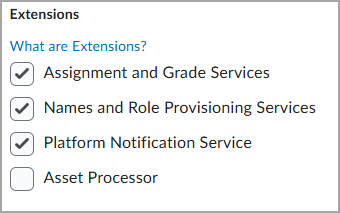
- En la sección Extensiones, seleccione las siguientes opciones:
- Servicios de actividad y calificación
- Servicios de aprovisionamiento de nombres y roles
- Servicio de notificación de la plataforma
- En la sección Roles, seleccione Enviar rol de institución.
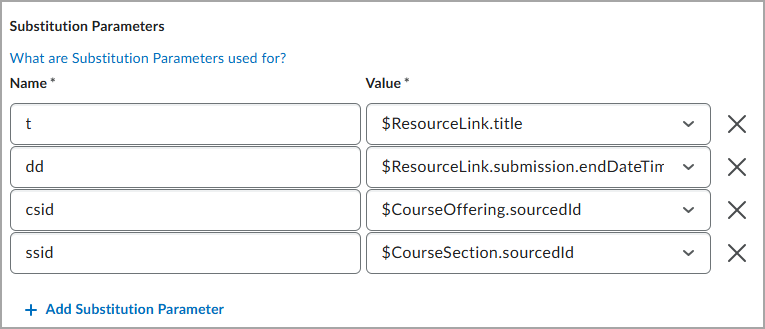
- En la sección Parámetros de sustitución, ingrese los siguientes pares de valores:
- Nombre: t
Valor: $ResourceLink.title - Nombre: dd
Valor: $ResourceLink.submission.endDateTime - Nombre: csid
Valor: $CourseOffering.sourcedId - Nombre: ssid
Valor: $CourseSection.sourcedId
- Haga clic en Registrar.
- Se abrirá el cuadro de diálogo. Copie los nombres y valores del registro de Brightspace. Esta información es necesaria para completar el registro en el Portal de registro de Microsoft.
Crear una implementación
- Vaya a Herramientas de administración > Herramientas de aprendizaje externas.
- Haga clic en Nueva implementación.
- Seleccione Microsoft 365 LTI como la herramienta e ingrese "Microsoft 365 LTI" como el Nombre.
- Active todas las opciones de la configuración de seguridad.
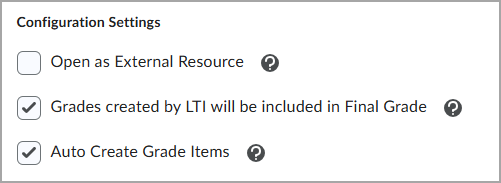
- En la sección Configuración, seleccione las casillas de verificación Las calificaciones creadas por LTI se incluirán en la calificación final y Crear automáticamente elementos de calificación, y desmarque la casilla de verificación Abrir como recurso externo.
- Haga clic en Agregar unidades de organización y, a continuación, seleccione las unidades de organización en las que desea implementar la herramienta.
- Para implementar la herramienta en todas las unidades de organización, busque el nombre de la organización y seleccione Todos los descendientes.
- Haga clic en Crear implementación y, a continuación, copie y guarde el ID de implementación junto con el Nombre del Paso 3. Lo utilizará en el Portal de registro de Microsoft.
Vincular Microsoft y Brightspace
- Vuelva al Portal de registro de Microsoft.
- En la pestaña Claves de registro proporcionadas por LMS, haga clic en Siguiente.
- Ingrese los siguientes campos del registro de Microsoft con los valores correspondientes de Brightspace:
- URL de ID del emisor: Emisor
- ID de cliente: ID de cliente
- Dirección URL del conjunto de claves: URL del conjunto de claves de Brightspace
- URL de autenticación de la plataforma: Punto de conexión de autenticación de OpenID Connect
- ID de implementación: ID de implementación
- URL del token de acceso: URL del token de acceso OAuth2 de Brightspace
- Haga clic en Siguiente, luego revise la página Revisar y guardar.
- Haga clic en Guardar y salir.
Agregar enlaces a la herramienta
Cree enlaces para que los instructores puedan acceder a las herramientas de Microsoft 365 en sus cursos.
- Vaya a Herramientas de administración > Herramientas de aprendizaje externas.
- Seleccione Microsoft 365 LTI, luego desplácese hacia abajo y seleccione Ver enlaces.
Utilice las siguientes secciones para crear diferentes tipos de enlaces:
Crear enlaces de inicio básico para las barras de navegación del curso
- Haga clic en Nuevo enlace.
- Ingrese Microsoft Education como nombre.
- Ingrese https://lti.edu.cloud.microsoft/tool para la URL.
- Seleccione Basic Launch para Tipo.
- Haga clic en Guardar y cerrar.
Crear un enlace rápido de enlace profundo para documentos
- Haga clic en Nuevo enlace.
- Ingrese Microsoft 365 Document como nombre.
- Ingrese https://lti.edu.cloud.microsoft/tool para la URL.
- Seleccione Deep Linking Quicklink para Tipo.
- Crear un parámetro personalizado:
- Ingrese launchType para Nombre.
- Ingrese linkSelection para Valor.
- Haga clic en Guardar y cerrar.
Crear un enlace rápido de enlace profundo para actividades de contenido
- Haga clic en Nuevo enlace.
- Ingrese Microsoft 365 Document como nombre.
- Ingrese https://lti.edu.cloud.microsoft/tool para la URL.
- Seleccione Deep Linking Quicklink para Tipo.
- Crear un parámetro personalizado:
- Ingrese launchType para Nombre.
- Ingrese courseAssignment para Valor.
- Haga clic en Guardar y cerrar.
Crear un enlace con el fin de insertar objetos de enlace profundo para documentos
- Haga clic en Nuevo enlace.
- Ingrese Microsoft 365 Document como nombre.
- Ingrese https://lti.edu.cloud.microsoft/tool para la URL.
- Seleccione Deep Linking Quicklink para Tipo.
- Crear un parámetro personalizado:
- Ingrese launchType para Nombre.
- Ingrese linkSelection para Valor.
- Haga clic en Guardar y cerrar.
Crear un enlace rápido de enlace profundo para colaboraciones de documentos
- Haga clic en Nuevo enlace.
- Ingrese Microsoft 365 Document como nombre.
- Ingrese https://lti.edu.cloud.microsoft/tool para la URL.
- Seleccione Deep Linking Quicklink para Tipo.
- Crear un parámetro personalizado:
- Ingrese launchtype para Nombre.
- Ingrese collaborations para Valor.
- Haga clic en Guardar y cerrar.
Crear un enlace de componente para agregar a los diseños de la página de inicio del curso
- Haga clic en Nuevo enlace.
- Ingrese Microsoft Education como nombre.
- Ingrese https://lti.edu.cloud.microsoft/tool como URL.
- Seleccione Widget para el Tipo.
- Haga clic en Guardar y cerrar.
Agregar enlaces a Barras de navegación y temas
- Vaya a Herramientas de administración > Barras de navegación y temas.
- Seleccione la barra de navegación que desea modificar y, a continuación, haga clic en Agregar enlaces.
- Haga clic en Crear enlace personalizado.
- Ingrese Microsoft Education como nombre.
- Para la URL, seleccione Insertar enlace rápido y, luego, Microsoft Education.
- Seleccione Misma ventana para Comportamiento.
- Haga clic en Crear.
- Seleccione la casilla de verificación Microsoft Education y haga clic en Agregar.
- Arrastre el enlace Microsoft Education a la ubicación deseada en la barra de navegación.
- Seleccione Guardar y cerrar.
Active la aplicación Microsoft 365 LTI
Después de registrar, implementar y agregar enlaces, la aplicación Microsoft 365 LTI estará disponible para los usuarios y la aplicación anterior de OneDrive puede desactivarse si está listo para migrar.
Desactivar la aplicación One Drive
- Vaya a Herramientas de administración > Explorador de variables de configuración.
- Ubique la variable d2l.3rdParty.OneDrive.EnableOneDrivePicker y establezca el valor en desactivado.
Agregue la aplicación Microsoft 365 LTI a la barra de actividades de Brightspace
Debe agregar una variable de configuración de la unidad de organización al ID de enlace de la aplicación LTI.

|
Nota: Repita estos pasos para cada ID de organización (o ID de la organización principal) en el que desee que la aplicación Microsoft LTI aparezca en la barra de actividades. |
Recopilar la ID del enlace
- Vaya a Herramientas de administración > Administrar extensibilidad para ver la lista de Implementaciones de LTI Advantage.
- Seleccione la aplicación Microsoft 365 LTI Advantage que creó.
- Haga clic en Ver implementaciones en la parte inferior de la página.
- Seleccione la implementación de la aplicación Microsoft 365 LTI que creó.
- Haga clic en Ver enlaces en la parte inferior de la página.
- Seleccione el enlace de Microsoft 365 Document con el tipo de enlace rápido de enlace profundo.
- En la barra de direcciones del navegador, copie el número que aparece después de la última / de la URL.
Actualizar la variable de configuración
- Vaya a Herramientas de administración.
- Haga clic en DOME.
- En el menú Todas las variables, haga clic en 3rdParty > Microsoft > OneDriveLTI.
- En el panel derecho, haga clic en 3rdparty.microsoft.onedriveLTI.linkId.
- Haga clic en Agregar valor en la pantalla Configuración de LinkID.
- Seleccione una unidad de organización y, a continuación, pegue el ID del enlace que copió anteriormente.
- Repita este proceso para cada unidad de organización en la que desee utilizar la barra de actividades de enlaces rápidos.
- Opcional: Para aplicar esta configuración a unidades de organización descendientes, edite Tipos de unidades de organización en cascada y, luego, seleccione los tipos de unidades de organización y el orden.
Configuración inicial por parte de un administrador de Brightspace
Para completar la configuración de la implementación, un usuario con el rol de Administrador del sistema de Brightspace debe iniciar la aplicación por primera vez.
- Acceda a cualquier curso en el que se haya agregado el enlace de Microsoft Education.
- Continúe con los pasos de configuración inicial de Microsoft 365 LTI para completar la configuración de su organización.
Uso continuo por parte de usuarios no administradores
En el primer acceso, los usuarios deben iniciar sesión con su cuenta de Microsoft 365 (Microsoft Entra). No se requiere configuración.
Configuración del navegador
Asegúrese de que los siguientes ajustes estén activados para las aplicaciones de Microsoft:
- Habilitar cookies
- Permitir ventanas emergentes
Si encuentra un error de cookies:
- En la barra de direcciones del navegador, habilite las ventanas emergentes y las cookies de terceros.
- Si el problema persiste, verifique la configuración del navegador para asegurarse de que las cookies y las ventanas emergentes estén habilitadas para esta aplicación.