Utilice las Aplicaciones de Brightspace para buscar, instalar e implementar soluciones integradas para su organización.

|
Nota: Puede buscar e instalar todas las aplicaciones disponibles en Buscar aplicaciones. Sin embargo, para utilizar algunas aplicaciones, es necesario contar con una licencia, una suscripción, una cuenta u otro acuerdo comercial por separado con el socio. |
Para buscar e instalar una aplicación de Brightspace
- Para abrir las Aplicaciones de Brightspace, en Herramientas de administración, seleccione Administrar extensibilidad > Aplicaciones.
- Para buscar las aplicaciones disponibles, seleccione Buscar aplicaciones.
- Para elegir una aplicación, desplácese por la lista o busque la aplicación que desea instalar y, luego, selecciónela.
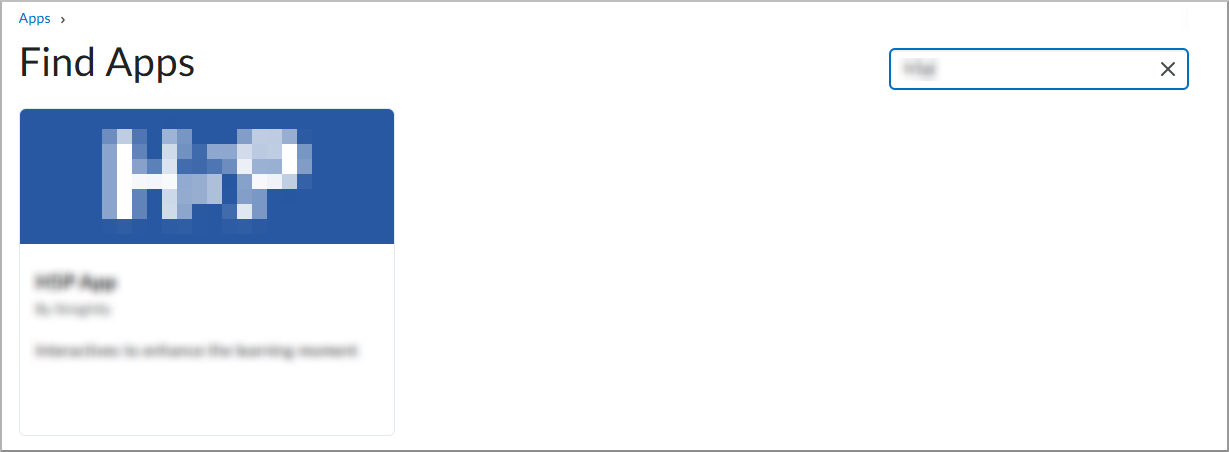
- Para iniciar la instalación, seleccione Instalar.
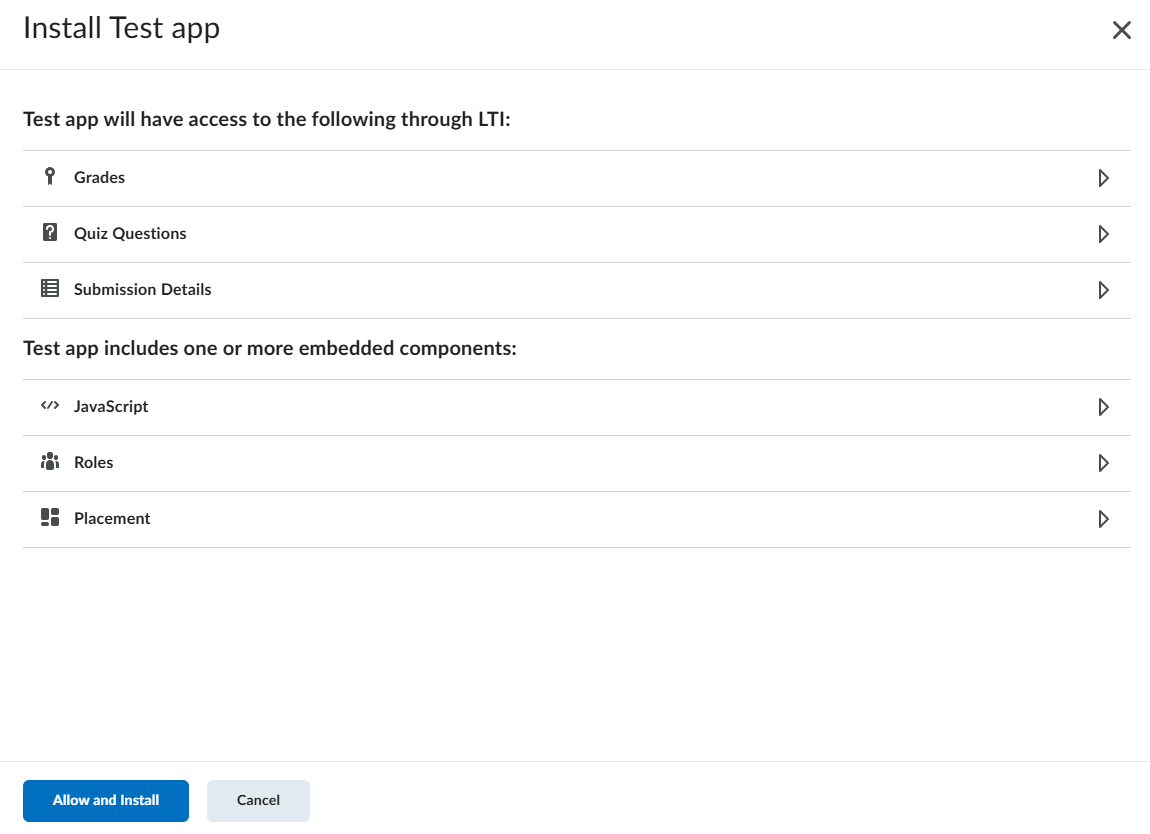
- Para revisar la información a la que puede acceder la aplicación, expanda cada sección en Acceso a datos y, luego, seleccione Permitir e instalar.
- Para seleccionar dónde está disponible la implementación, seleccione Agregar unidades de organización y, luego, seleccione cursos específicos, departamentos o toda la institución.
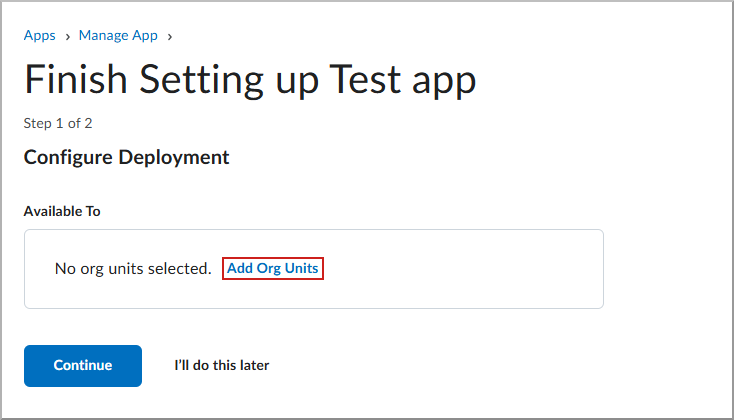
- Para continuar, seleccione Continuar.
- Si la aplicación utiliza un componente de LTI de registro estándar, se mostrarán los detalles de registro de Brightspace. Para configurar la aplicación externa, copie cada uno de los siguientes valores de los Detalles del registro de Brightspace y péguelos en los campos correspondientes de su aplicación externa:
- ID de cliente: la ID que se utiliza en la autenticación OAuth2 para realizar solicitudes a los servicios, como nombres y roles, y asignaciones y calificaciones.
- URL del conjunto de claves de Brightspace: la ubicación donde se almacenan las claves de Brightspace. Las herramientas requieren este valor durante el registro y el inicio.
- Dirección URL de token de acceso de OAuth2 de Brightspace: la ubicación en la que las herramientas recuperan los nuevos tokens de acceso para las solicitudes de servicio de OAuth2.
- Extremo de autenticación de conexión de OpenId: el punto de conexión al que Brightspace envía la respuesta de inicio de sesión.
- Público OAuth 2 de Brightspace: el destinatario previsto del token.
- Emisor: La URL de la instancia de Brightspace.
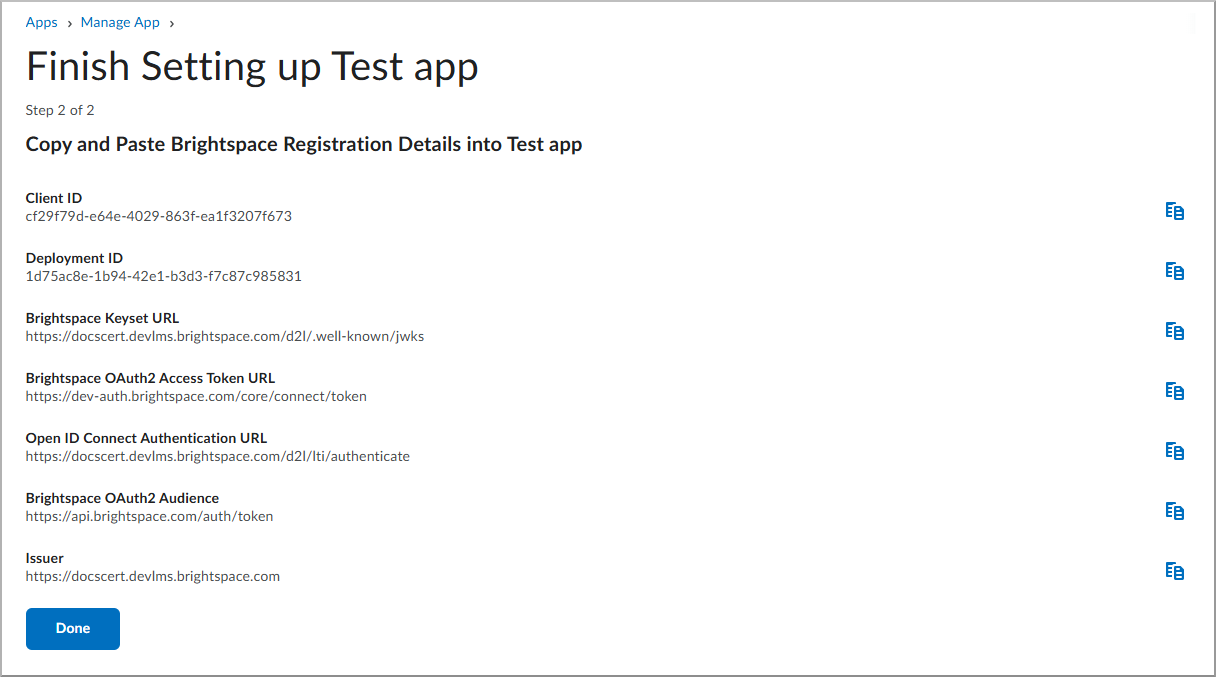
- Para evitar errores de transcripción, utilice el ícono Copiar junto a cada valor.
- Para completar la configuración externa, pegue los valores en los campos de configuración correspondientes de la página de configuración de LTI 1.3 del proveedor de herramientas.
- Para finalizar la instalación, vuelva a Brightspace después de ingresar y guardar todos los valores en la aplicación externa y, a continuación, seleccione Listo.
Regresará a la página Administrar de la aplicación.