Desde Administrar extensibilidad > aplicaciones, puede ver las aplicaciones instaladas y creadas de forma manual, administrar sus configuraciones, implementaciones y enlaces de aprendizaje externos, y revisar los registros de actividad.
Ver los registros de actividad de la Aplicación de Brightspace
Utilice los registros de actividad para realizar un seguimiento del estado y el historial de las tareas de administración de sus aplicaciones, por ejemplo, cuándo se habilita o deshabilita una aplicación, o cuándo se crea una implementación nueva.
Para ver los registros de actividad de la aplicación
- Para abrir las Aplicaciones de Brightspace, en Herramientas de administración, seleccione Administrar extensibilidad > Aplicaciones.
- Para abrir la aplicación, seleccione Administrar en la aplicación que desea revisar.
- Para abrir los registros, seleccione la pestaña Registros de actividad.
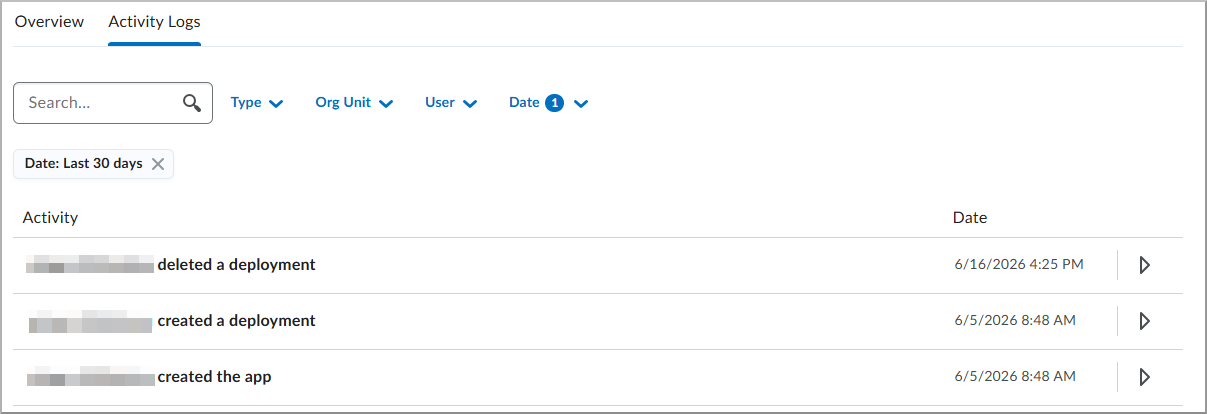
- Para filtrar los registros, realice una o más de las siguientes acciones:
- Seleccione un Tipo.
- Seleccione una Unidad de organización.
- Seleccione un Usuario.
- Seleccione un rango de Fechas. De forma predeterminada, el registro incluye los últimos 30 días.
- Para revisar los detalles de una actividad, en la lista Actividad, seleccione la flecha hacia la derecha para expandir el registro.
Crear y editar enlaces de herramientas de aprendizaje externas
Si bien la mayoría de los enlaces LTI se crean de forma automática a través del flujo de instalación simplificada, puede crear enlaces a nivel de organización de forma manual para implementaciones de herramientas específicas. Esta opción proporciona acceso directo a herramientas de aprendizaje externas en varios cursos o unidades de organización específicas desde una sola vista de administración, en función de las reglas de uso compartido de la implementación.
Puede personalizar o crear nuevos enlaces para usarlos en las unidades de organización en las que está disponible la implementación. Los usuarios con los permisos requeridos pueden crear enlaces individuales en el nivel de organización en el que se implementó la herramienta. En los casos en que una herramienta requiere varios enlaces de LTI por curso o en muchos cursos, la herramienta puede proporcionar un flujo de trabajo de enlace profundo para ayudar a los usuarios a crear enlaces de manera rápida.
Todos los tipos de enlaces admitidos anteriormente están disponibles en la Aplicación de Brightspace con LTI.
Para administrar enlaces de aprendizaje externos
- Para abrir la aplicación de Brightspace, en Herramientas de administración, seleccione Administrar extensibilidad > Aplicaciones.
- Para ver los enlaces disponibles, seleccione Administrar en la aplicación.

- Para abrir los enlaces de implementación, en la sección Implementaciones, seleccione Administrar enlaces.
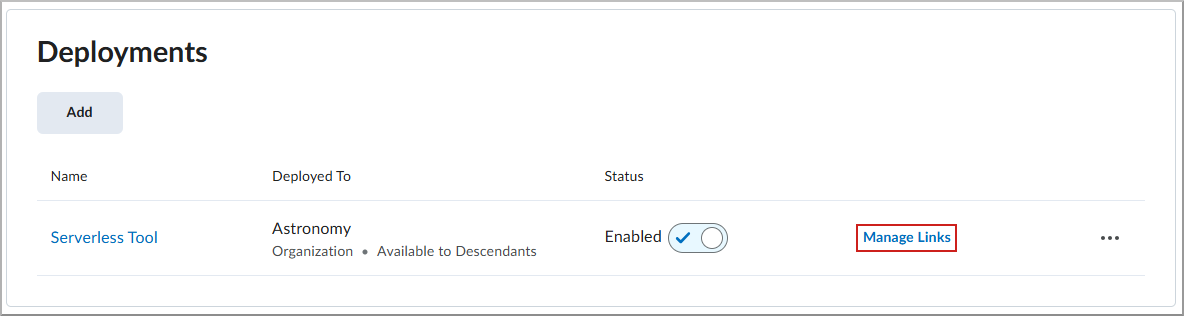
- En la página Enlaces, realice una o más de las siguientes opciones:
- Para crear un enlace, seleccione Nuevo enlace.
- Para editar un enlace, seleccione el nombre del enlace.
- Para eliminar un enlace, seleccione el menú de acciones junto a un enlace y, luego, seleccione Eliminar enlace.
- Para buscar enlaces, utilice el campo de búsqueda en la parte superior de la página.
- Para controlar la disponibilidad de enlaces sin eliminarlos, cambie el estado a Activado.
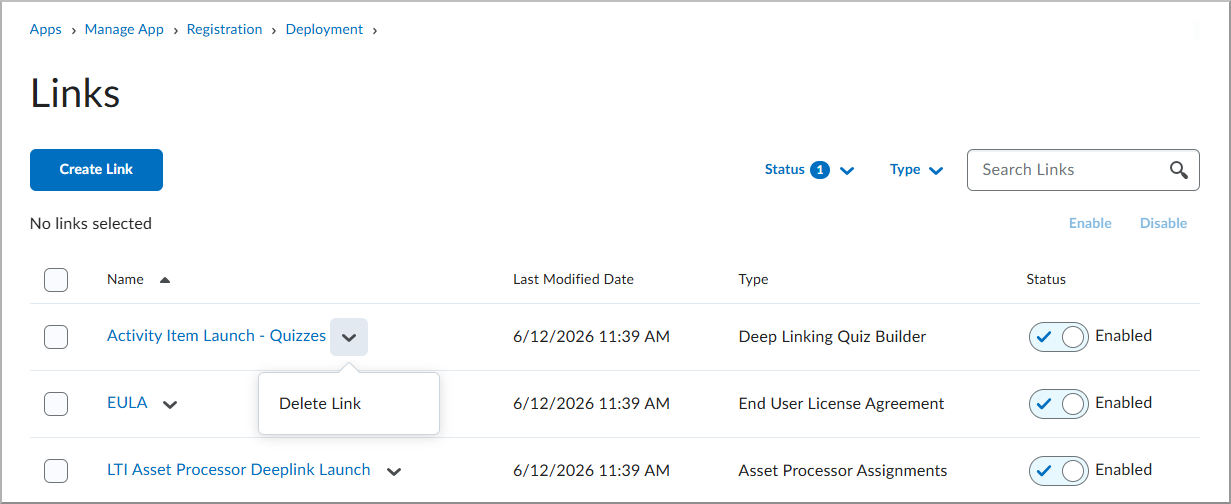
Para crear nuevos enlaces de aprendizaje externos
- Para crear un enlace, seleccione Crear enlace.
- Para configurar el enlace, especifique los siguientes campos en la página Crear enlace:
- Nombre: Ingrese el nombre que aparece en otras áreas de la interfaz de Brightspace.
- URL: Ingrese la URL del punto de inicio al que acceden los usuarios cuando seleccionan el enlace.
- Descripción: Ingrese una descripción opcional que ayudará a los usuarios a comprender esta herramienta.
- Tipo: Seleccione cómo se puede utilizar el enlace. Los siguientes tipos están disponibles:
- Asignaciones de procesador de activos: Admite enlaces profundos a la herramienta de procesador a través de Asignaciones.
- Inicio básico: Admite un inicio básico a una herramienta. Para los enlaces profundos, cambie este valor a uno de los tipos de selector de enlace profundo compatibles.
- Insertar objetos de enlace profundo: Admite enlaces profundos a una herramienta como un selector de contenido en el área Insertar objetos del editor de Brightspace.
- Enlace rápido de enlace profundo: Admite un enlace profundo a una herramienta a través de un enlace rápido en Herramienta de contenido > Actividades existentes.
- Enlace profundo de generador de cuestionarios: Admite enlaces profundos a una herramienta en Cuestionarios, lo que permite a los usuarios seleccionar elementos con un enlace en un cuestionario.
- Contrato de licencia de usuario final: Admite el inicio básico de una herramienta de procesador externo en Asignaciones. Solo debe haber un enlace de este tipo por implementación.
- Componente: Admite un inicio básico desde un componente a una herramienta. El proveedor de la herramienta determina el complemento que se utiliza.
- Ancho y altura: Especifique el tamaño del iframe que abre Brightspace cuando los usuarios seleccionan contenido y exploran la interfaz de la herramienta.
- Parámetros: Realice una o más de las siguientes acciones:
- Para seleccionar parámetros sustituidos dinámicamente desde Brightspace en el inicio, seleccione Sustitución. Brightspace admite los siguientes parámetros:
$Activity.id.history$Activity.title$Activity.available.startDateTime$Activity.available.endDateTime$Activity.submission.endDateTime$Context.id.history$CourseOffering.sourcedId$CourseOffering.title$CourseSection.label$CourseSection.sourcedId$CourseSection.title$CourseSection.timeFrame.begin$CourseSection.timeFrame.end$CourseTemplate.sourcedId$CourseTemplate.title$Person.address.timezone$Person.email.primary$Person.name.family$Person.name.full$Person.name.given$Person.sourcedId$ResourceLink.available.startDateTime$ResourceLink.available.endDateTime$ResourceLink.description$ResourceLink.id.history$ResourceLink.submission.endDateTime$ResourceLink.title$User.id$User.username
- Para definir pares de valores o nombres estáticos requeridos por la herramienta, seleccione Personalizado y, luego, ingrese los parámetros personalizados.
- Para activar el enlace, cambie el interruptor en Activado.
- Para guardar el enlace, seleccione Guardar y cerrar.
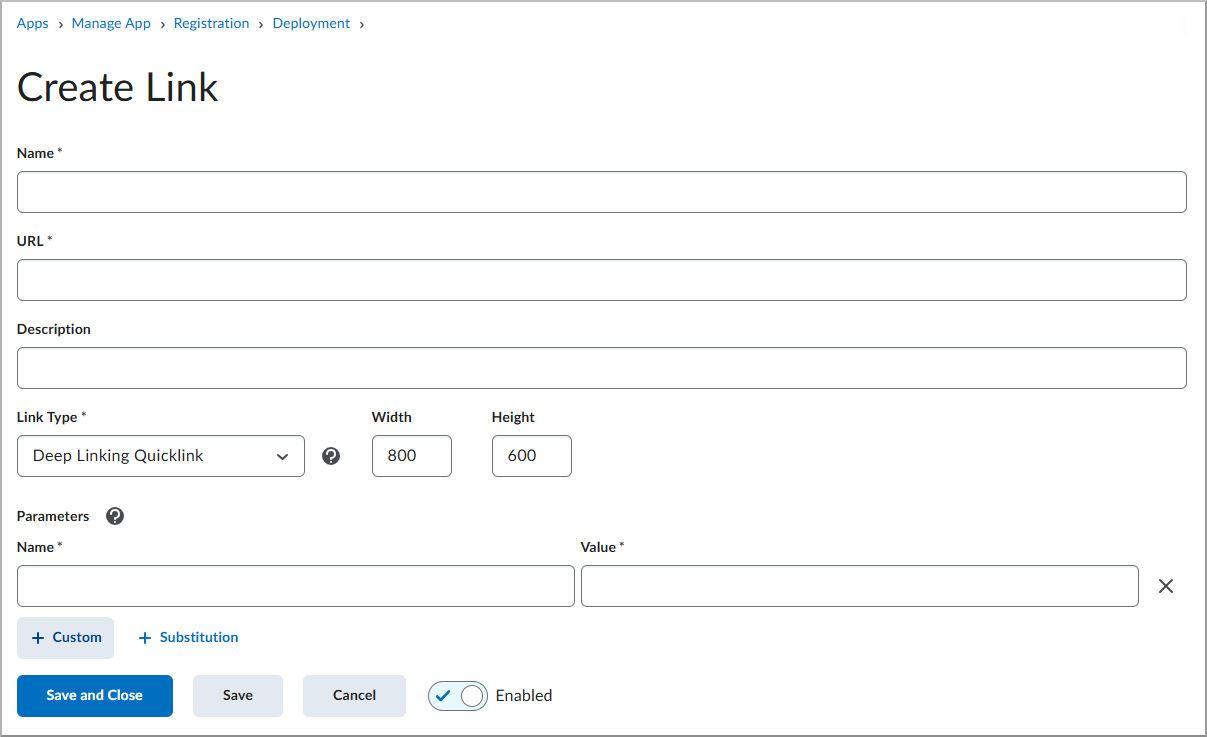
Administrar la implementación
Puede administrar, cambiar el nombre, actualizar y eliminar implementaciones de aplicaciones. Al eliminar la implementación de la aplicación, se desactiva la implementación de LTI en Herramientas de aprendizaje externas > LTI Advantage.
Para habilitar o deshabilitar la implementación de la aplicación
- Para abrir la aplicación de Brightspace, en Herramientas de administración, seleccione Administrar extensibilidad > Aplicaciones.
- Para abrir la aplicación, seleccione Administrar en la aplicación cuyas implementaciones desea administrar.
- Utilice el interruptor de la columna Estado para Habilitar o Deshabilitar una implementación.
Para cambiar una implementación
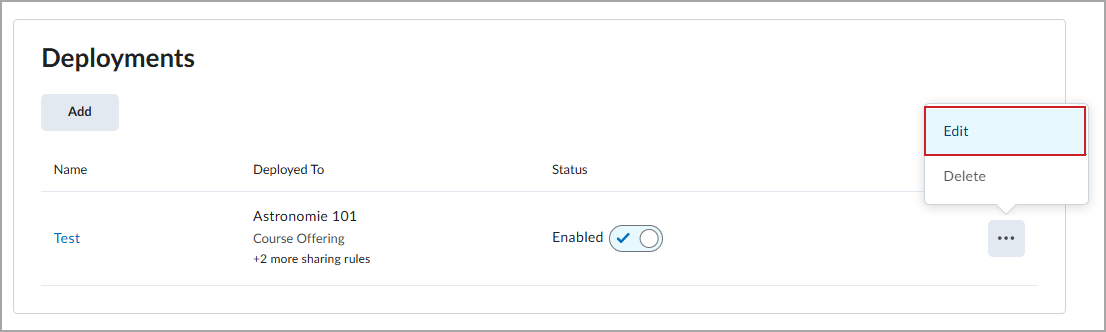
- Para realizar cambios en una implementación, en Implementaciones, haga clic en Más opciones y luego en Editar.
- Realice cambios en los campos según sea necesario. Los campos disponibles dependen de la configuración de la aplicación. Los siguientes campos siempre pueden actualizarse:
- Nombre de implementación: Ingrese un nombre en el cuadro de texto.
- Estado: Seleccione la casilla de selección para habilitar la implementación o desmárquela para deshabilitarla.
- Disponible para: Haga clic en Agregar unidades de organización, seleccione las unidades de organización y luego haga clic en Insertar para especificar dónde está disponible la implementación. Para eliminar una unidad de organización, haga clic en X.
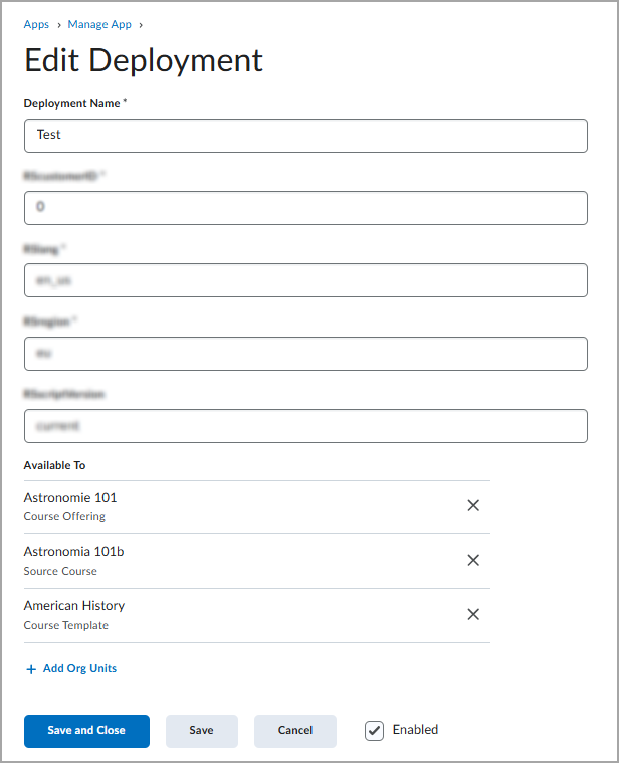
Haga clic en Guardar y cerrar.
Para crear una nueva implementación
- Para crear una implementación, en Implementaciones, seleccione Agregar.
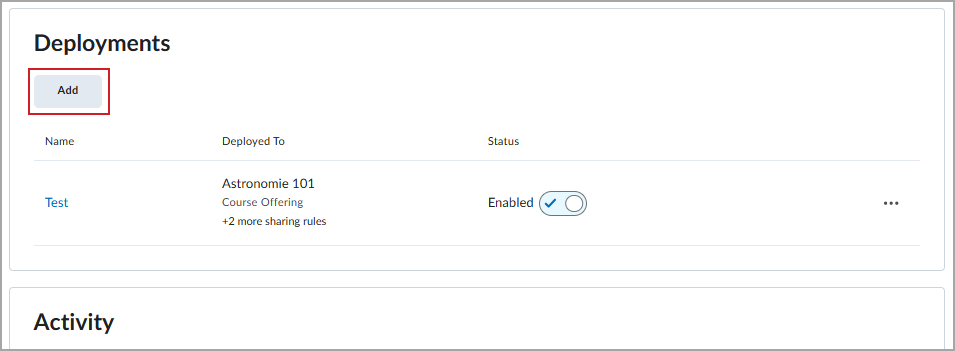
- Para configurar la implementación, complete los siguientes campos en el cuadro de diálogo Crear implementación:
- Nombre de implementación: Ingrese un nombre descriptivo para la implementación.
- Extensiones: Seleccione los servicios de LTI necesarios para esta integración, como asignaciones y calificaciones.
- Información para compartir: Seleccione la información del usuario y de contexto que desea compartir con el proveedor de la herramienta para las aplicaciones con LTI.
- Ajustes de configuración: Active o desactive las opciones para abrir en una nueva ventana o crear un elemento de calificación, según sea necesario.
- Parámetros personalizados y de sustitución: Agregue los pares de nombre o valor que requiera el proveedor de la herramienta para identificar su cuenta o establecer preferencias.
- Para definir en lugar en el que estará disponible la implementación, seleccione Agregar unidades de organización y, luego, seleccione cursos específicos, departamentos o toda la institución.
- Para que la implementación esté disponible para los usuarios, cambie el interruptor de Desactivado a Activado.
- Para guardar la implementación, seleccione Guardar o Guardar y cerrar.

|
Nota: El nombre de la implementación aparece en la lista Herramientas de aprendizaje externas y en la tarjeta Procesador de activos si la herramienta admite el procesador de activos. El nombre de la implementación también aparece en el menú Actividad de herramienta externa cuando los instructores agregan enlaces rápidos de LTI.
Los parámetros personalizados y de sustitución se transmiten desde el registro hasta la implementación y los enlaces como parámetros heredados.
|
Para eliminar una implementación
- Para eliminar una implementación, en Implementaciones, haga clic en Más opciones y luego en Eliminar.
- En el cuadro de diálogo de Confirmación, haga clic en Eliminar.
- La implementación se eliminará y ya no aparecerá en la lista.
|
Nota: Para los socios de Brightspace, cada aplicación debe tener una implementación predeterminada. Puede cambiar la implementación designada como predeterminada, pero la aplicación siempre debe tener una. La implementación predeterminada no puede eliminarse. En la lista Implementaciones, la implementación predeterminada se identifica con la etiqueta Predeterminada. Cuando abra la implementación, aparecerá un mensaje de información que indica que es la implementación predeterminada. |