Você pode editar a disponibilidade e os prazos das aulas, tópicos e atividades avaliáveis, incluindo questionários, atividades e discussões, diretamente do Conteúdo. As datas de início e final especificam quando os alunos podem acessar um tópico ou módulo. Se você definir datas de início, final ou um prazo para um tópico ou módulo, ele aparecerá na página Próximos eventos e na exibição Agenda da ferramenta de Calendário.
As datas de disponibilidade e prazos aparecem no Índice, abaixo da lição (módulo) ou atividade. Por padrão, o conteúdo que está fora do período de disponibilidade é ocultado e não aparece no índice. Para exibir conteúdo fora das datas de disponibilidade, ative a seguinte variável de configuração: d2l.Tools.Content.DisplayContentOutsideofAvailabilityDates.
As atividades compatíveis com um prazo ou data final são exibidas no widget de trabalho pendente. Por padrão, o widget mostra as atividades com vencimento ou término nas duas semanas seguintes e as atividades atrasadas das 12 semanas anteriores. Para obter mais informações, consulte Sobre o widget de trabalho pendente.
Para adicionar disponibilidade e prazos no Conteúdo
Você pode seguir as etapas a seguir para editar as datas de uma lição, tópico, questionário, atividade ou discussão no Conteúdo.
- Vá para Conteúdo.
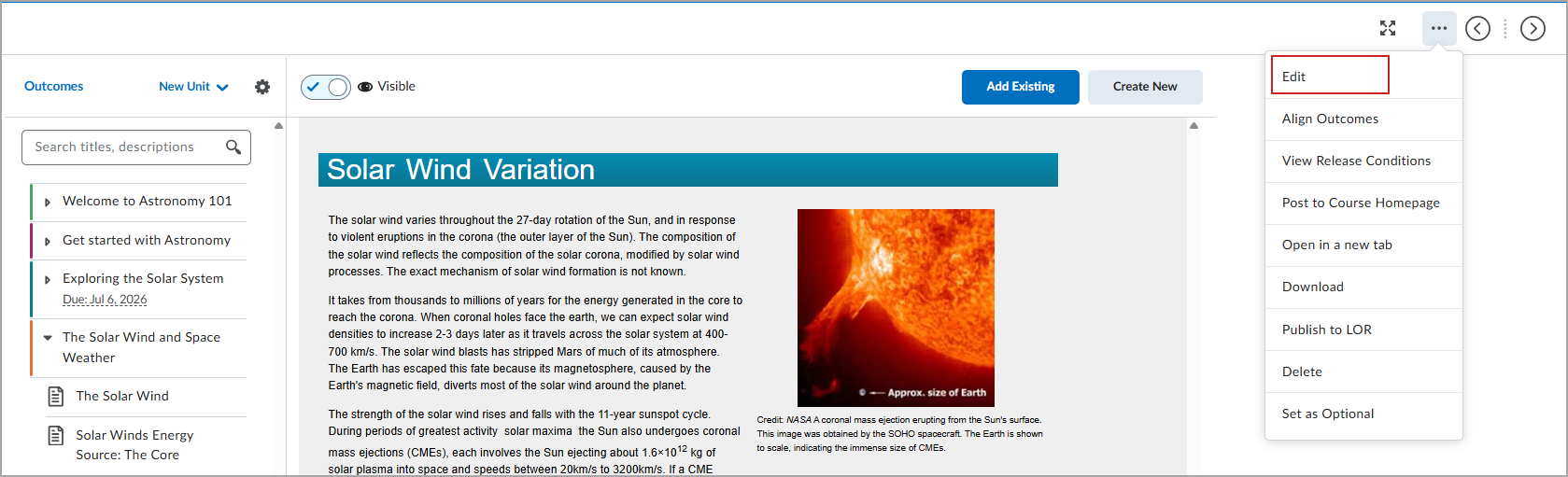
- Navegue pelo módulo em que você deseja adicionar disponibilidade e prazos, e clique em Opções (...) > Editar.
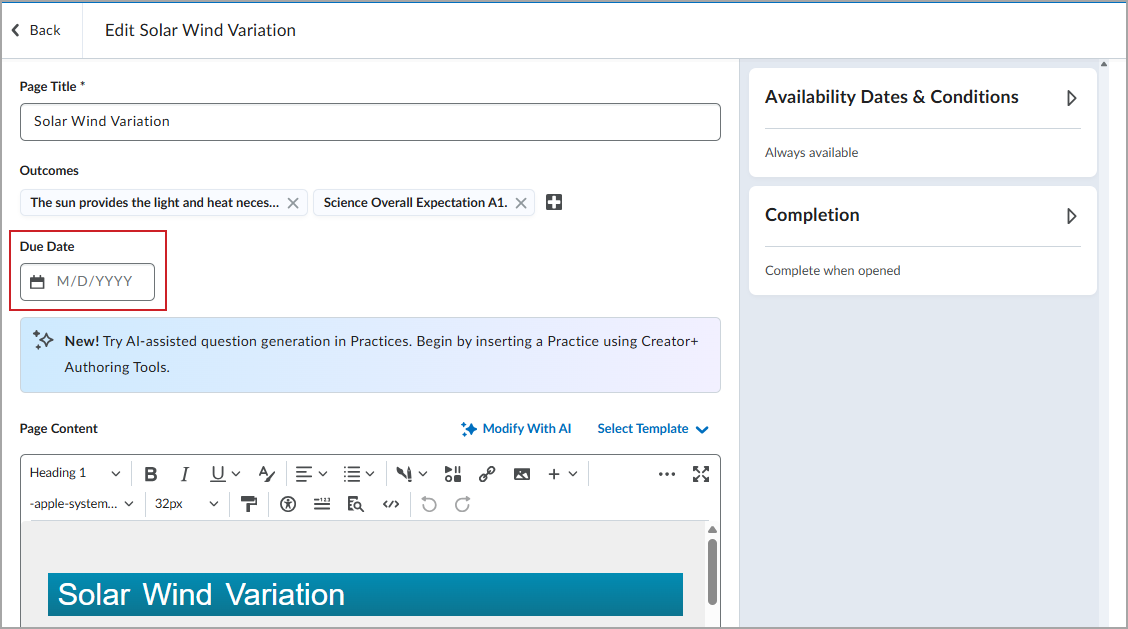
- Na página Editar tópico, digite um prazo em Prazo. Para tipos de atividade que incluem um campo de tempo, insira o tempo necessário.
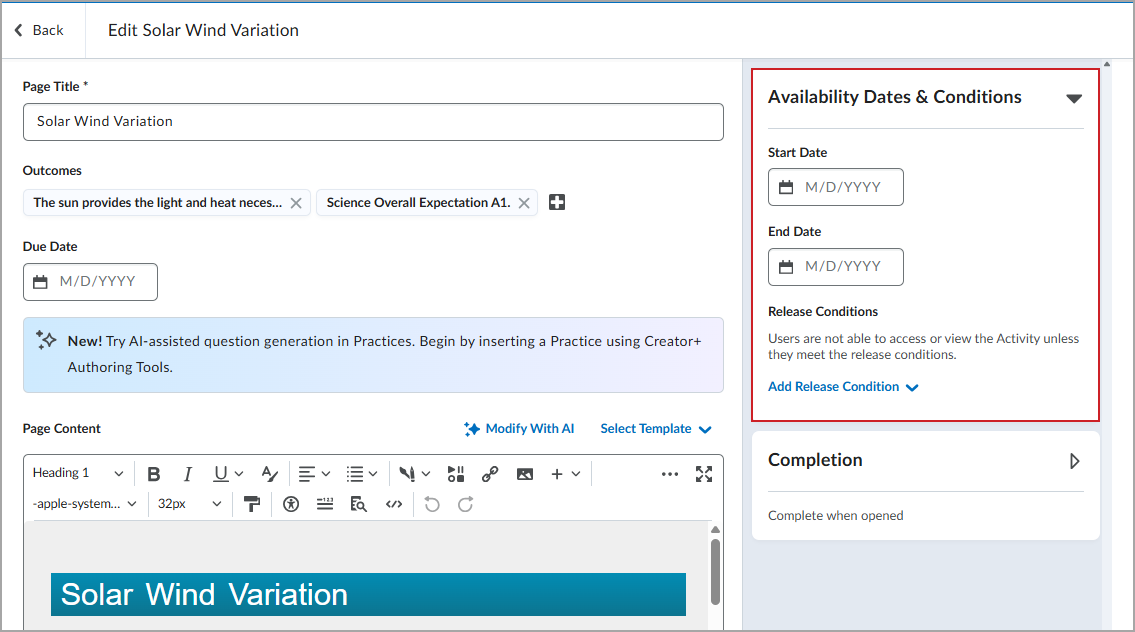
- No menu suspenso Condições e datas de disponibilidade, digite uma Data de início e Data final. Uma ou ambas podem ficar em branco. Digite uma hora, se necessário.
- Ative ou desative a Visibilidade.
- Clique em Salvar e fechar.
