Configure um Agente inteligente para identificar automaticamente os usuários e tomar medidas com base em critérios definidos. Isso ajuda você a automatizar o alcance, as alterações de inscrição e outros fluxos de trabalho do curso.

|
Importante: executar qualquer uma das ações listadas abaixo requer a permissão Agentes inteligentes > Gerenciar agentes. Entre em contato com o administrador se essa permissão não estiver atribuída à sua função. |
Assista a este vídeo para saber como automatizar a comunicação do curso usando Agentes inteligentes. Revise as etapas escritas abaixo.
Início rápido: crie seu primeiro agente
Use este exemplo para criar um agente básico que re-envolva alunos inativos.
- Navegue até Editar Curso > Agentes Inteligentes.
- Clique em Novos agentes.
- Insira o Nome do Agente.
- Defina Função na Lista de classe como Alunos.
- Configure a Atividade de login para que o agente identifique os usuários que não acessaram o curso por 7 dias.
- Em Ações, selecione Enviar um e-mail quando os critérios forem atendidos.
- Clique em Salvar e fechar.
- Realize uma Execução prática.
- Revise os resultados.
- Ative o agente.
Agora você tem um agente em funcionamento que pode reengajar alunos inativos.
Antes de começar
- Defina o resultado que você deseja que o agente atinja.
- Confirme que você tem as seguintes permissões.
- Decida se o agente deve ser executado uma vez, executado repetidamente ou executado em uma programação.
Adicionar um link para a ferramenta agente inteligente na barra de navegação
Você pode adicionar um link para a ferramenta agente inteligente na barra de navegação do curso.
Para adicionar o link à barra de navegação
- No Menu de ferramentas do administrador, selecione Navegação e temas.
- Clique no link para a barra de navegação, na qual você deseja adicionar um link para a ferramenta Intelligent Agents.
- Na página Editar barra de navegação, na área Links, clique em Adicionar links.
- Na caixa de diálogo Adicionar links, marque a caixa de seleção Agente inteligente.
- Clique em Adicionar e depois em Salvar e fechar.
Criar um novo agente
Crie um agente que executará uma ação, como enviar um e-mail com base nos critérios definidos.
Para criar um novo agente
- Navegue até Editar Curso > Agentes Inteligentes.
- Clique em Novos agentes.

- Insira o Nome do Agente.
- (Opcional) Adicione uma Descrição do agente.
- (Opcional) Selecione uma Categoria. Para criar uma nova categoria, clique em Adicionar Categoria, adicione um Nomee clique em Salvar.
- Navegue até Status e selecione Agente habilitado para habilitar o agente na criação.

Programe a frequência de verificação de critérios do seu agente inteligente
Depois de definir as descrições gerais e o status do seu novo agente inteligente, você pode escolher com que frequência o agente será executado e avaliar os critérios definidos.

|
Observação: os Agentes inteligentes só podem ser programados para execução antes da data de início do curso. os agentes inteligentes agendados param de executar e são desativados automaticamente se o curso estiver inativo, vencido ou excluído. Você ainda pode configurar uma execução prática ou manual de um agente inteligente a qualquer momento em um curso com um prazo passado. |
Para definir a frequência do seu agente inteligente
- Na página Novo Agente, clique para expandir Agendamento.
- Selecione uma Frequência e insira os critérios com base nessa frequência.

Defina as funções-alvo do seu agente inteligente
Você também deve definir os critérios que seu agente inteligente analisará quando ele for executado. Isso inclui em quais funções de usuário o agente se concentrará.
Para definir a função em que seu agente inteligente se concentrará
- Na página Novo Agente, expanda Critérios.
- Em Função na lista de classe, siga um destes procedimentos:
- Para que o agente se aplique a todas as funções na Lista de classe, selecione Todos os usuários visíveis na Lista de classe.
- Para que o agente se aplique a funções selecionadas, selecione Usuários com funções específicas e selecione as funções desejadas.

Defina a atividade que solicita que seu agente inteligente entre em ação
Você deve escolher qual tipo de atividade fará com que seu agente inteligente seja executado ou entre em ação.
Para definir a atividade que solicita ação
- Na página Novo Agente, expanda Critérios.
- Em Executar ação na atividade, selecione uma ou mais das seguintes opções:
- A Atividade de login executa o agente se o usuário tiver ou não conectado à plataforma durante o último número especificado de dias.
- A Atividade do curso executa o agente se o usuário tiver ou não acessado o curso no último número especificado de dias.
| Observação: nenhuma opção pode ser selecionada se a frequência do agente estiver definida como hora ou Execução única. |

Anexe condições de liberação ao seu agente inteligente
Você também pode selecionar e anexar condições de liberação ao seu agente inteligente. Isso solicitará que o agente entre em ação assim que as condições de liberação específicas forem atendidas.
|
Observação: para obter mais informações sobre como criar condições de liberação, consulte Definir condições de liberação. |
Para anexar condições de liberação ao seu agente
- Na página Novo Agente, expanda Critérios.
- Clique em Condições de Liberação.
- Para criar uma nova condição de liberação, clique em Criar e faça o seguinte:
- Selecione um Tipo de Condição.
- Selecione os Detalhes da Condição com base nesse tipo.
- Clique em Criar.

- Para selecionar uma condição de liberação existente, clique em Procurar e faça o seguinte:
- Em Exibir Condições para, selecione uma ferramenta para filtrar suas condições.
- Selecione a condição desejada e clique em Anexar. Várias condições podem ser selecionadas.

Como as condições são avaliadas
Quando você usa várias condições, o agente avalia como essas condições se combinam.
- Todas as condições devem ser atendidas quando forem unidas com a lógica AND.
- Algumas configurações podem permitir condições alternativas com a lógica OR.
Exemplo:
Condição A: nota < 50%
Condição B: não logado por 7 dias
Nesse exemplo, apenas os usuários que atendem às duas condições são selecionados.

|
Dica: se o agente retornar usuários inesperados, revise como suas condições se combinam. |
Inscrever e cancelar inscrição de usuários com um agente inteligente
Você pode definir quais ações seu agente inteligente realiza e com que frequência, após os critérios definidos serem atendidos. As ações podem incluir alterar a função de um usuário, inscrever um usuário em um curso ou cancelar a inscrição de um usuário em um curso.
|
Importante: você deve ter as permissões de função Agentes Inteligentes > Ações de inscrição do agente de usuário e Agentes Inteligentes > Executar cancelamento de inscrição para acessar a opção Alterar inscrições do usuário. Se você não vir essa opção, entre em contato com o administrador para obter assistência. |
Para definir o tipo de ações
- Na página Novo Agente, expanda a seção Ações.
- Em Repetição, selecione uma das opções a seguir:
- Realizar ação apenas na primeira vez em que os critérios do agente forem atendidos para um usuário
- Realizar ação sempre que o agente for avaliado e os critérios do agente forem atendidos para um usuário
- Em Alterar inscrições de usuários, selecione, opcionalmente, Alterar inscrições de usuários quando os critérios forem atendidos.
- Em Ação de Inscrição, selecione uma das opções a seguir:
- Selecione Alterar função atual e selecione uma Nova Função.
- Selecione Cancelar a inscrição em um curso atual.
- Selecione Inscrever usuário em um curso e clique em Selecionar uma unidade organizacional para escolher uma oferta de curso. Clique em Atualizar.

|
Observação: a configuração Repetiçãose aplica a todas as ações selecionadas, incluindo e-mail, alterações de inscrição e alterações de função. |
Envie um e-mail com seu agente inteligente
Você também pode optar por fazer com que seu agente envie um e-mail para um endereço especificado quando a ação for tomada.
Para que seu agente envie um e-mail quando os critérios forem atendidos
- Na página Novo Agente, expanda Ações.
- Em Enviar um e-mail, marque a caixa de seleção Enviar um e-mail quando os critérios forem atendidos e insira os detalhes do e-mail e os anexos aplicáveis.
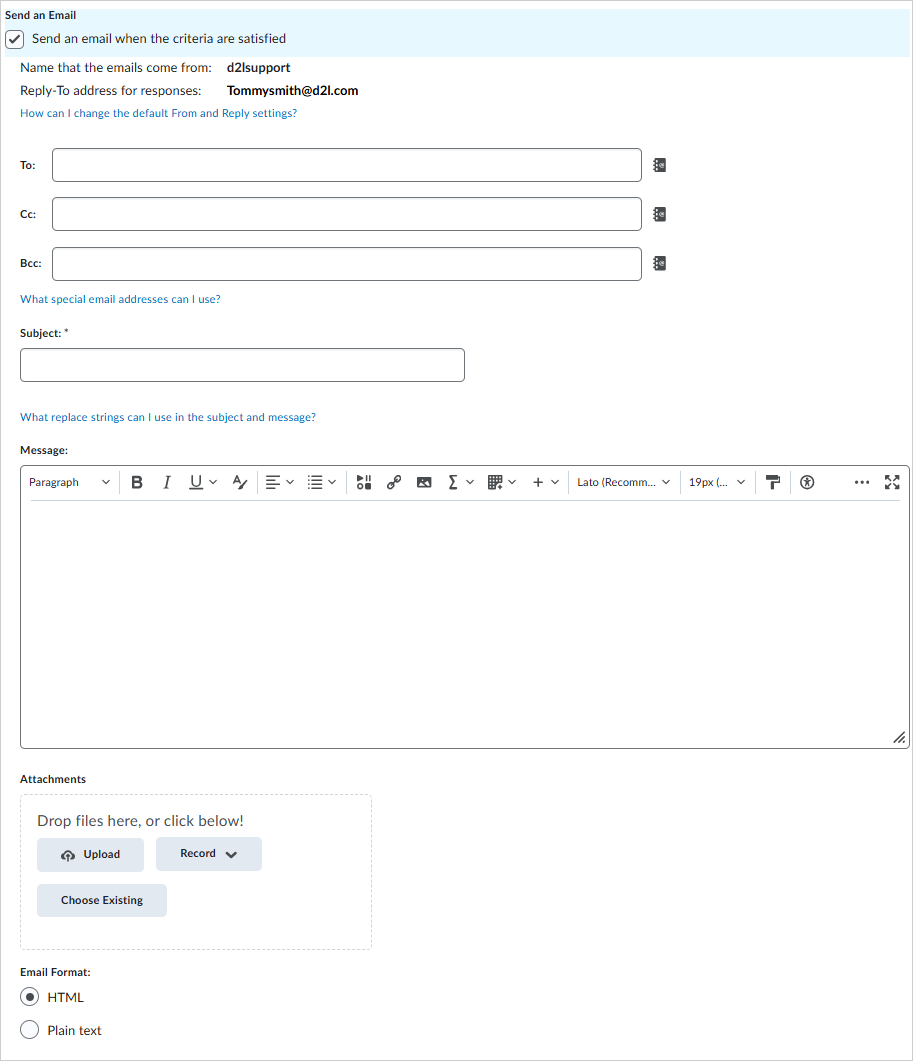
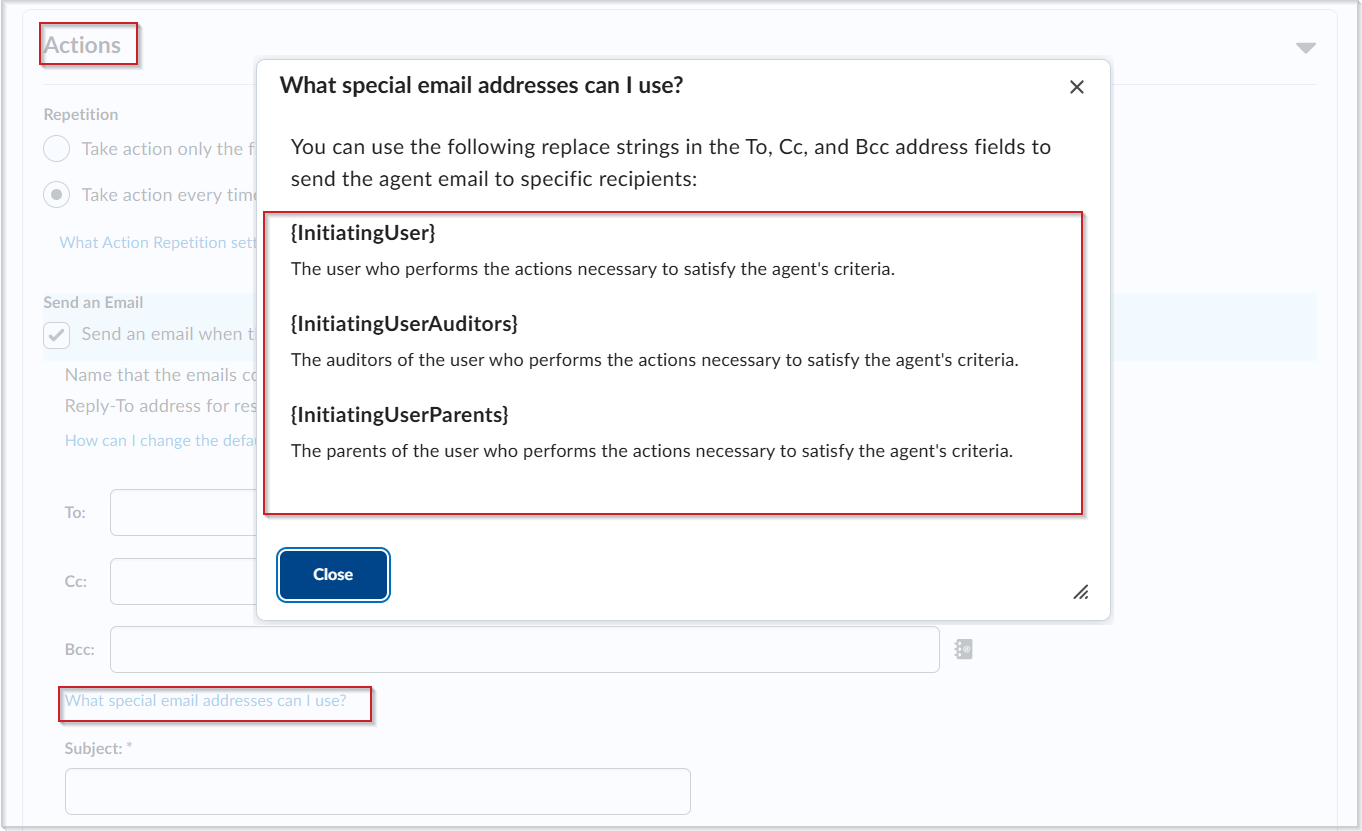
- Para enviar o e-mail do agente para destinatários específicos, clique em Quais endereços de e-mail especiais posso usar?, em seguida, copie a cadeia de substituição apropriada e cole-a nos campos Para, Cc ou Cco conforme necessário. Os endereços de e-mail especiais incluem, por exemplo, usuários, auditores e pais ou responsáveis.
- Clique em Salvar e fechar.
|
Importante: insira apenas um endereço de e-mail ou uma cadeia de substituição suportada em cada campo Para, Cc ou Cco. |
Cadeias de substituição disponíveis para e-mails do agente inteligente
A tabela a seguir lista as cadeias de substituição que podem ser usadas em um e-mail enviado usando um agente inteligente. Ela também especifica quais cadeias de substituição são traduzidas no conteúdo do corpo do e-mail, com base nas configurações de localidade da organização ou da oferta de curso.
|
Importante: se sua organização estiver definida como uma localidade padrão do sistema, mas o curso do qual seu agente inteligente for enviado estiver definido para Substituir preferências de localidade para um idioma diferente, o texto da cadeia de substituição usará as configurações de localidade da oferta de curso. Além disso, nem todas as cadeias de substituição são localizadas ou traduzidas com base nas suas configurações de localidade. Para obter mais informações sobre como configurar sua localidade padrão, consulte Definir uma localidade padrão. |
| Cadeia de substituição |
Descrição |
Para uso em |
Traduzido usando as configurações de localidade da organização ou da oferta de curso? |
|---|
| {InitiatingUser} |
O usuário que executa a ação que satisfaz os critérios do agente |
Campo de endereço de e-mail |
Não |
| {InitiatingUserAuditors} |
Os auditores do usuário que executa a ação que satisfaz os critérios do agente |
Campo de endereço de e-mail |
Não |
| {InitiatingUserParents} |
Os responsáveis pelo usuário que realiza as ações necessárias para atender aos critérios do agente |
Campo de endereço de e-mail |
Não |
| {OrgName} |
O nome da organização |
Corpo do e-mail |
Não |
| {OrgUnitCode} |
O código da unidade organizacional |
Corpo do e-mail |
Não |
| {OrgUnitName} |
O nome da unidade organizacional |
Corpo do e-mail |
Não |
| {OrgUnitStartDate} |
A data de início especificada para a unidade organizacional |
Corpo do e-mail |
Sim |
| {OrgUnitEndDate} |
A data final especificada para a unidade organizacional |
Corpo do e-mail |
Sim |
| {OrgUnitId} |
O ID da unidade organizacional exigido para os trabalhos com QuickLinks |
Linha de assunto do e-mail e corpo do e-mail |
Não |
| {InitiatingUserFirstName} |
O nome do usuário iniciante |
Corpo do e-mail |
Não |
| {InitiatingUserLastName} |
O sobrenome do usuário iniciante |
Corpo do e-mail |
Não |
| {InitiatingUserUserName} |
O nome de usuário do usuário iniciante |
Corpo do e-mail |
Não |
| {InitiatingUserOrgDefinedId} |
O ID definido da organização do usuário iniciante |
Corpo do e-mail |
Não |
| {LastCourseAccessDate} |
A data em que o usuário iniciante acessou o curso pela última vez |
Linha de assunto do e-mail e corpo do e-mail |
Sim |
| {LastLoginDate} |
A data em que o usuário iniciante fez logon pela última vez |
Linha de assunto do e-mail e corpo do e-mail |
Sim |
| {LoginPath} |
O endereço do caminho de logon do site |
Corpo do e-mail |
Não |
Lista de verificação de pré-execução
Antes de executar o agente, confirme os seguintes itens:
- Seus critérios correspondem à sua meta.
- Suas condições refletem a lógica correta.
- O agente é ativado se você planeja usar o agendamento.
- Sua configuração Repetiçãocorresponde ao comportamento esperado.
- Seu cronograma está correto.
O problema mais comum são as configurações de ação corretas com critérios incorretos.
Experimente esses objetivos comuns
- Para reengajar alunos inativos, configure a Atividade de login e envie um e-mail.
- Para identificar alunos em risco, configure uma Condição de liberação baseada em nota.
Para obter exemplos de cenários, consulte Sobre Agentes inteligentes.
Próxima etapa
Para testar e validar seu agente, consulte Executar agentes inteligentes.
Editar um agente
Você pode fazer alterações em agentes existentes.
Para editar um agente
- Navegue até Editar Curso > Agentes Inteligentes.
- Selecione uma opção de filtro em Exibir. As opções são:
- Todos os agentes
- Por categoria (que classifica os agentes por categoria atribuída)
- Ativado (somente os agentes que foram habilitados)
- Desativado (somente os agentes que não estão ativados no momento).

- No menu de contexto do agente que deseja editar, clique em Editar agente.

- Para editar vários agentes de uma só vez, selecione dois ou mais agentes e clique em Editar em massa.
| Observação: você só pode alterar determinados atributos (título, categoria, estado ativo ou inativo) ao usar Editar em massa. |

- Faça as alterações.
- Clique em Salvar e fechar.
Restaurar um agente
Você pode restaurar os agentes excluídos. Todos os agentes restaurados mantêm as propriedades e o histórico existentes.
Para restaurar um agente excluído
- Navegue até Editar Curso > Agentes Inteligentes.
- Clique em Mais ações e selecione Restaurar.
- Clique em Restaurar para restaurar um agente excluído.
Reorganizar categorias de agentes
Você pode reordenar a lista de categorias usadas pelos Agentes inteligentes.
Para reordenar a lista de categorias de agentes
- Navegue até Editar Curso > Agentes Inteligentes.
- Clique em Editar Categorias.

- No campo Ordem de Classificação da categoria, insira o valor do número e pressione Enter ou clique fora do campo.
- Clique em Fechar.
Ative ou desative seu agente inteligente
Você pode ativar e desativar os agentes individualmente ou em lote facilmente na sua página Lista de agentes. Os agentes desabilitados exibem um ícone Agente não está habilitado (representado por um círculo vermelho com uma linha através dele) ao lado de seu nome.
Para ativar ou desativar seu agente
- Navegue até Editar Curso > Agentes Inteligentes.
- Execute um dos seguintes procedimentos:
- Para habilitar um agente, selecione o agente que deseja habilitar e clique em Habilitar.
- Para desabilitar um agente, selecione o agente que você deseja desabilitar e clique em Desabilitar.

Atualizar as configurações da ferramenta Agentes inteligentes
Você pode ajustar as configurações na ferramenta Agente inteligente para configurar valores personalizados para o nome do remetente dos e-mails e o endereço para o qual as respostas são enviadas.
Para atualizar as configurações do Agente inteligente
- Navegue até Editar Curso > Agentes Inteligentes.
- Clique em Configurações.
- Selecione uma das seguintes:
- Selecione Usar os padrões do sistema.
- Selecione Configurar valores personalizados para este curso e preencha os campos disponíveis.
- Clique em Salvar.
Artigos relacionados