Administração do Curso é uma área central pela qual acessar as ferramentas de configuração e gerenciamento do curso. Aqui, você tem acesso a várias ferramentas que facilitam a administração do seu curso, incluindo:
- Ativar e desativar as ferramentas do curso
- Renomear as ferramentas do curso
- Gerenciar as informações de oferta de curso
- Importar componentes do curso
- Importar resultados de aprendizagem

|
Observação: a Administração do curso é agora o local central para gerenciar os resultados da aprendizagem. Os Resultados de aprendizado continuam a aparecer na nova experiência de Conteúdo (Lições), e qualquer resultado de aprendizado que você importar em um local é refletido no outro. |
Tour visual da página Administração do curso
Para acessar a página Administração do curso do seu curso, clique em Administrador do curso na barra de navegação do curso.

|
Importante: as ferramentas disponíveis e visíveis para você na página Administração do curso variam dependendo das ferramentas que o administrador da organização disponibilizou para você no nível da organização. Se quiser definir a visibilidade das ferramentas em sua oferta de curso específica, você precisará das permissões de função Console de Gerenciamento do Curso > Ver Gerenciamento da Ferramenta e Console de Gerenciamento do Curso > Definir Status da Ferramenta para definir os status das ferramentas de um curso. Consulte as permissões do Console de Gerenciamento do Curso para obter mais detalhes e entre em contato com o administrador para obter assistência.
|
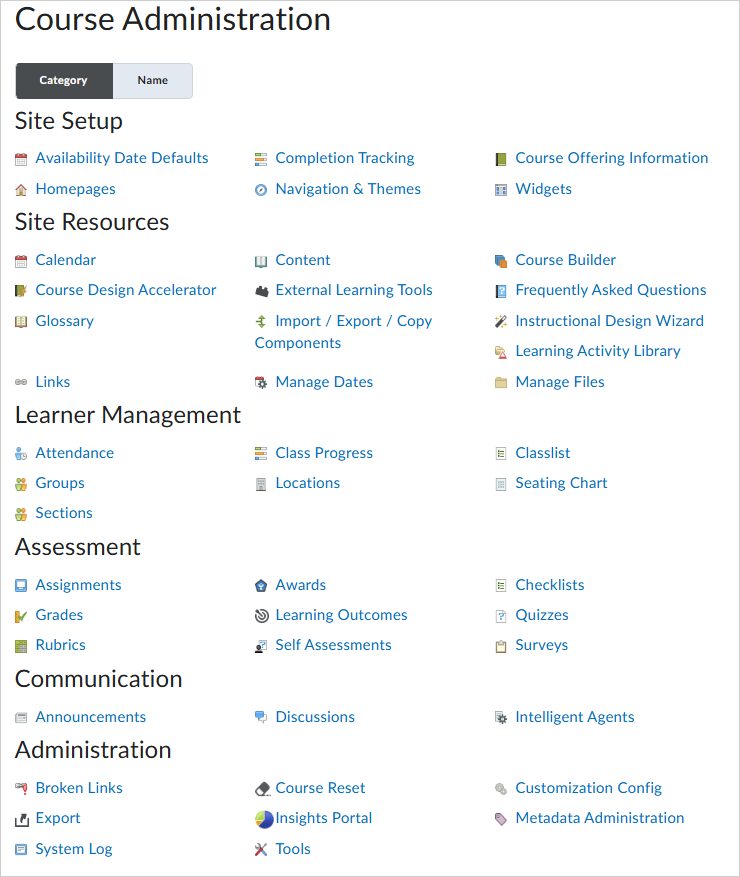
Você pode selecionar a guia Categoria para organizar todas as ferramentas disponíveis do Brightspace por categoria:
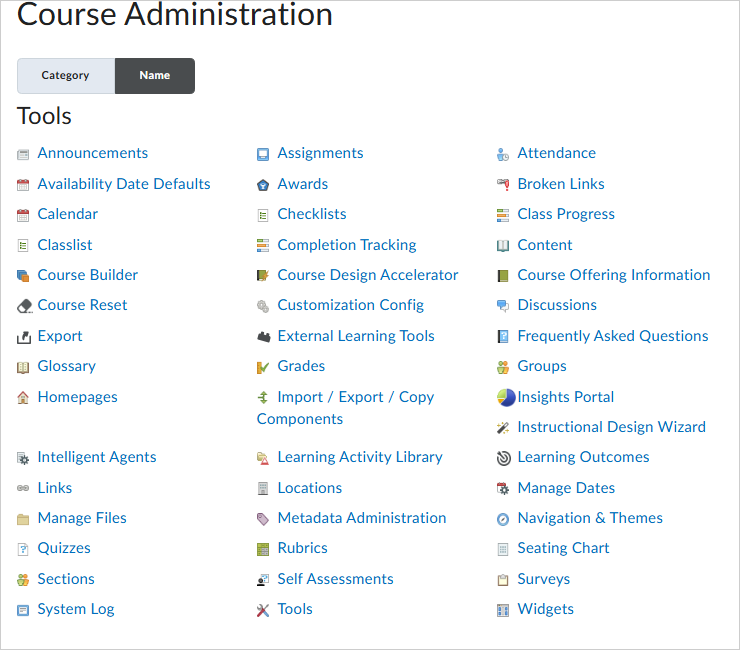
Você também pode classificar as ferramentas disponíveis em ordem alfabética clicando na guia Nome:
Definir a disponibilidade da ferramenta no nível do curso
Você pode definir o status (disponibilidade) das ferramentas para um curso individual. Isso substitui os Padrões da Unidade Organizacional aplicados no nível da organização. Também determina quais ferramentas aparecem para você na página Administração do curso.
Antes de ativar uma ferramenta, saiba que:
- Algumas ferramentas ativadas podem ser acessadas apenas pela barra de navegação ou pelos widgets da página inicial.
Antes de desativar uma ferramenta, saiba que:
- As condições de liberação baseadas na ferramenta não serão aplicadas enquanto ela estiver desativada.
- As atividades de competência associadas à ferramenta permanecem ocultas, mas ainda estão associadas aos objetivos de aprendizagem aos quais foram vinculadas. Os usuários não poderão concluir esses objetivos de aprendizagem enquanto a ferramenta estiver desativada. Você deve desvincular ou excluir as atividades associadas a uma ferramenta antes de desativar a ferramenta.
- As notas associadas à ferramenta são mantidas, mas será preciso atualizá-las manualmente no registro de notas.
- Os quicklinks para itens da ferramenta são mantidos, mas a mensagem “Nenhum recurso encontrado” será exibida quando eles forem seguidos. Você deve remover os quicklinks relacionados ao desativar uma ferramenta.
- Desativar uma ferramenta não exclui os itens nem os dados dos usuários que estão na ferramenta, essa ação apenas oculta a ferramenta na oferta de curso.
|
Importante: os usuários devem ter as permissões de função Console de Gerenciamento do Curso > Ver Gerenciamento da Ferramenta e Console de Gerenciamento do Curso > Definir Status da Ferramenta para definir o status das ferramentas de um curso. Consulte as permissões do Console de Gerenciamento do Curso para obter mais detalhes.
|
Para definir o status das ferramentas de um curso
- Na página inicial de um curso, clique em Administração do curso > Ferramentas.
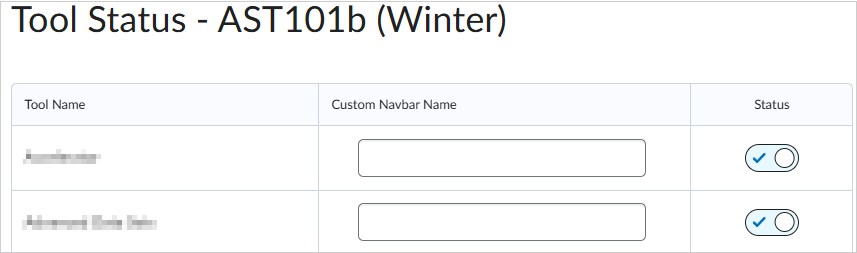
- Na página Status da Ferramenta, em Status, clique para Ativar ou Desativar a ferramenta.
Renomear uma ferramenta
Você pode alterar o nome de uma ferramenta do curso conforme ela aparece na barra de navegação do curso.
|
Importante: a alteração do nome personalizado de uma ferramenta na barra de navegação não substitui todos os usos do termo original no sistema inteiro. Ela muda apenas o nome de exibição da ferramenta na barra de navegação. Para substituir todas as referências a um termo específico, o administrador local pode atualizar o pacote de idiomas da organização usando a ferramenta Gerenciar Idiomas.
|
Para renomear a ferramenta na barra de navegação do curso
- Na barra de navegação do seu curso, clique em Editar Curso.
- Clique em Ferramentas.
- No campo Nome da barra de navegação personalizado da ferramenta que deseja renomear, insira o novo nome da ferramenta.
- Pressione Enter ou clique fora do campo.
As alterações são salvas automaticamente.