Um link no Conteúdo provavelmente está com falha se os alunos estão vendo Não Autorizado após selecionar um QuickLink para um recurso ou ferramenta.

|
Observação: se um aluno selecionar um QuickLink para uma atividade que esteja fora de suas datas de disponibilidade, o Brightspace mostrará "QuickLink indisponível. O <activity type> não está disponível". Nesse caso, o quicklink não está quebrado. Para conceder acesso, altere as datas de disponibilidade da atividade. |
Para reparar links quebrados no Conteúdo
- Na página inicial do curso, clique em Conteúdo.
- Clique no módulo ou submódulo que contém o tópico com o link corrompido.
- Execute um dos seguintes procedimentos:
- Para conteúdo clássico:
- Se o tópico em si for um QuickLink:
- Abra o menu de contexto do tópico
- Selecione Editar link
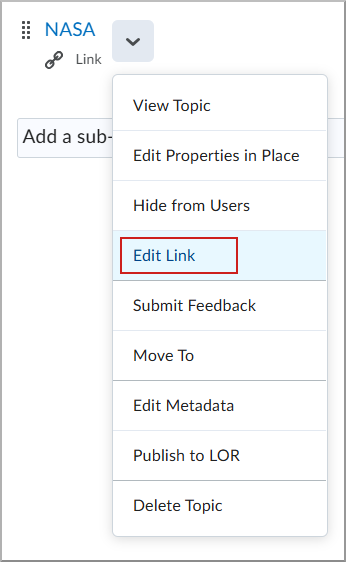
- Atualize o URL.
- Selecione Atualizar.
- Se o QuickLink estiver no corpo do texto do tópico:
- Abra o tópico
- Realce o link e selecione o ícone QuickLink.
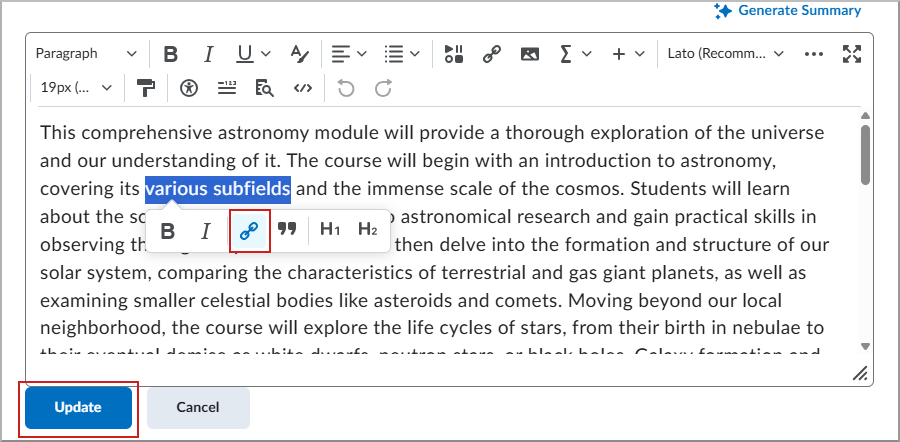
- Escolha o destino (por exemplo, Inserir QuickLink para Questionários, Discussões) ou selecione o URL para um endereço da Web.
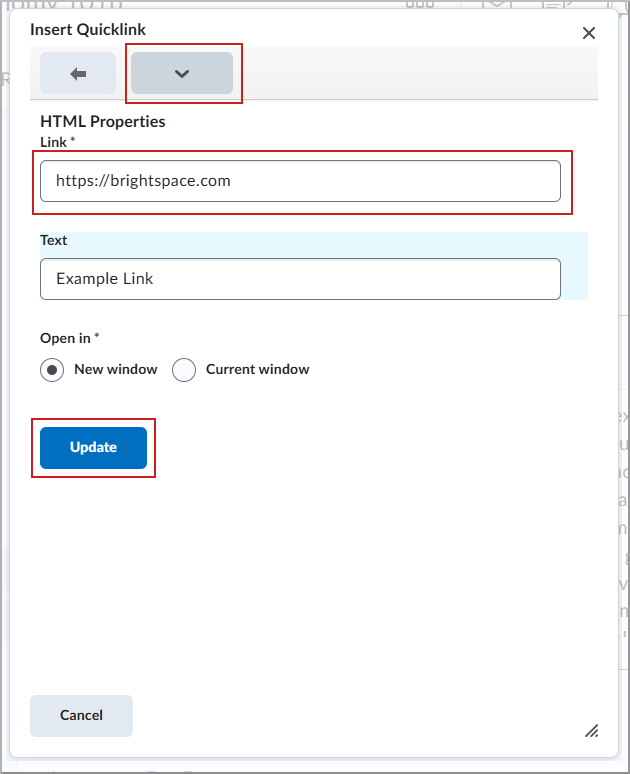
- Clique em Atualizar.
- Para a Nova Experiência de Conteúdo
- Se o tópico em si for um QuickLink:
- Abra o menu de contexto do tópico.
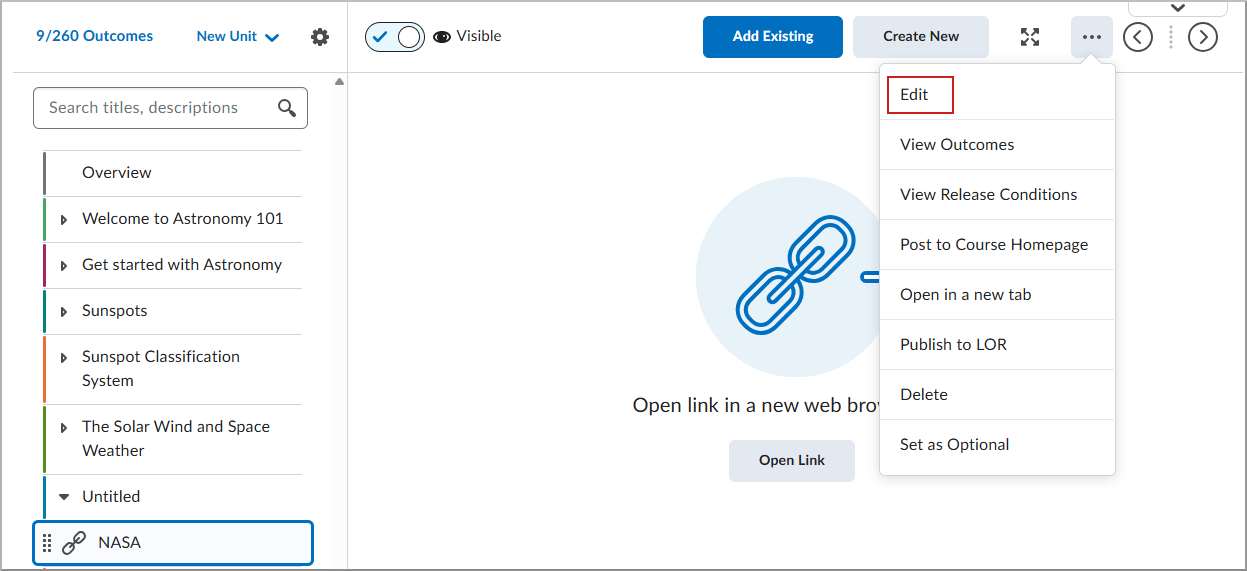
- Selecione Editar.
- Atualize o Link Externo.
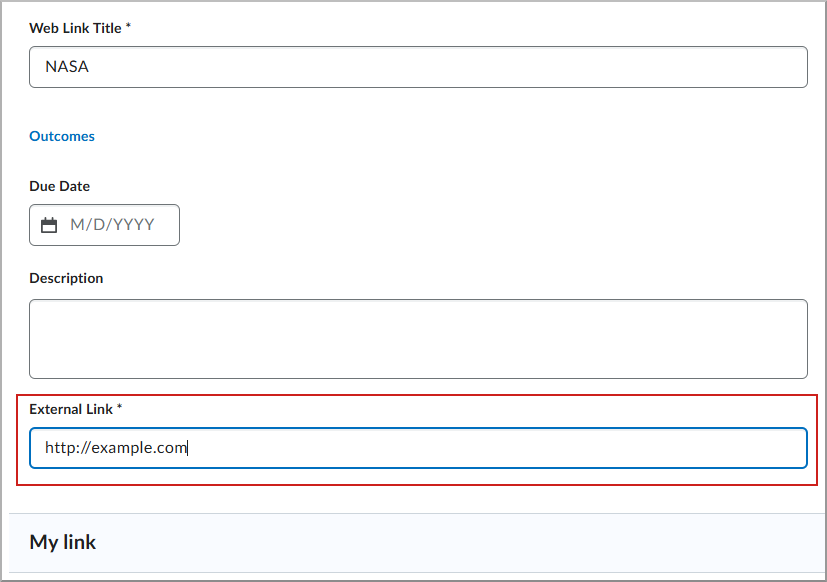
- Clique em Salvar e fechar.
- Se o QuickLink estiver no corpo do texto do tópico:
- Abra o menu de contexto do tópico.
- Clique em Editar.
- Realce o link e selecione o ícone QuickLink.
- Atualize o URL.
- Clique em Aplicar.
- Clique em Salvar e fechar.