O pacote Creator+ integra as ferramentas Creator+ da D2L com o H5P Premium, fornecendo até 50 tipos de conteúdo interativo, geração de conteúdo avançada com IA e recursos analíticos aprimorados, todos incorporados no ecossistema Brightspace.
Antes de começar
Para usar os recursos do H5P, certifique-se de que a Integração do Creator H5P está ativada em Ferramentas de organização > Disponibilidade de ferramentas.
Sobre a avaliação dos Interativos H5P
Se você desejar que seu interativo H5P seja uma atividade avaliada e apareça no Registro de Notas, você deve:
- Usar a Nova Experiência de Conteúdo.
- Certificar-se de que os serviços Atividade e Notas estejam ativados no registro e na implantação do H5P. Se você tiver dúvidas sobre a compatibilidade do seu ambiente com esse recurso, entre em contato com o administrador do sistema.
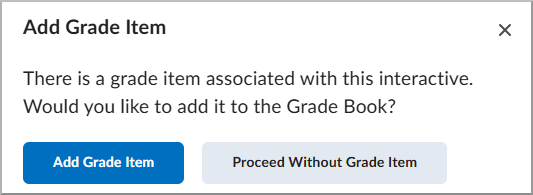
Ao inserir um interativo H5P em uma página, você verá um prompt para Adicionar Nota. Conclua esta etapa para vincular o interativo ao Registro de Notas.

|
Importante:
- Simplesmente incorporar um interativo H5P em uma página usando Criar Novo Arquivo ou Página não o tornará avaliável, a menos que você veja e conclua o prompt Adicionar Nota.
- Se você não vir o prompt Adicionar Nota, o interativo não será avaliável.
- Se você desejar coletar envios do aluno (arquivos, trabalho escrito), use a ferramenta Atividades.
|
Inserir o conteúdo do H5P em uma nova página
Use os Interativos para criar ou reutilizar tipos de conteúdo H5P em seu curso.
|
Importante: antes de vincular conteúdo interativo H5P a notas, verifique se os serviços Atividade e Notas estão ativados no registro e na implantação do H5P.
Só é possível vincular conteúdo interativo H5P a notas em Lições. Esse recurso só é compatível com sistemas que usam a nova Experiência de conteúdo.
Se você tiver dúvidas sobre a compatibilidade do seu ambiente com esse recurso, entre em contato com o administrador do sistema.
|
Para inserir conteúdo H5P em uma nova página
- Na barra de navegação do curso, clique em Conteúdo.
- Clique em Criar nova > Página.
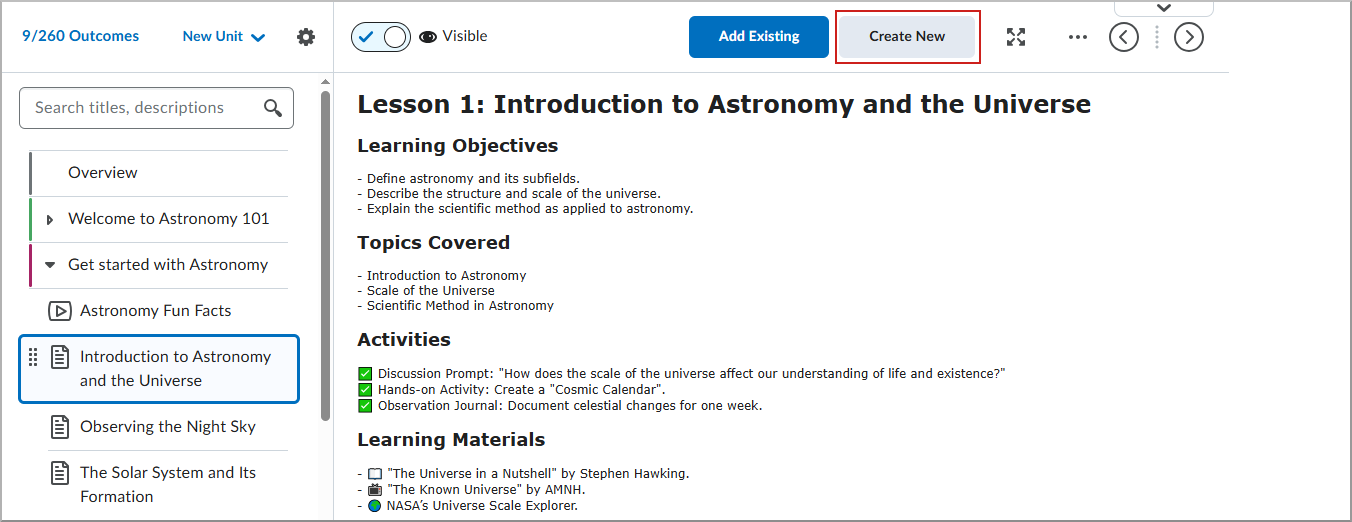
- No Editor do Brightspace, clique em Ferramentas de Autoria > Interativos.

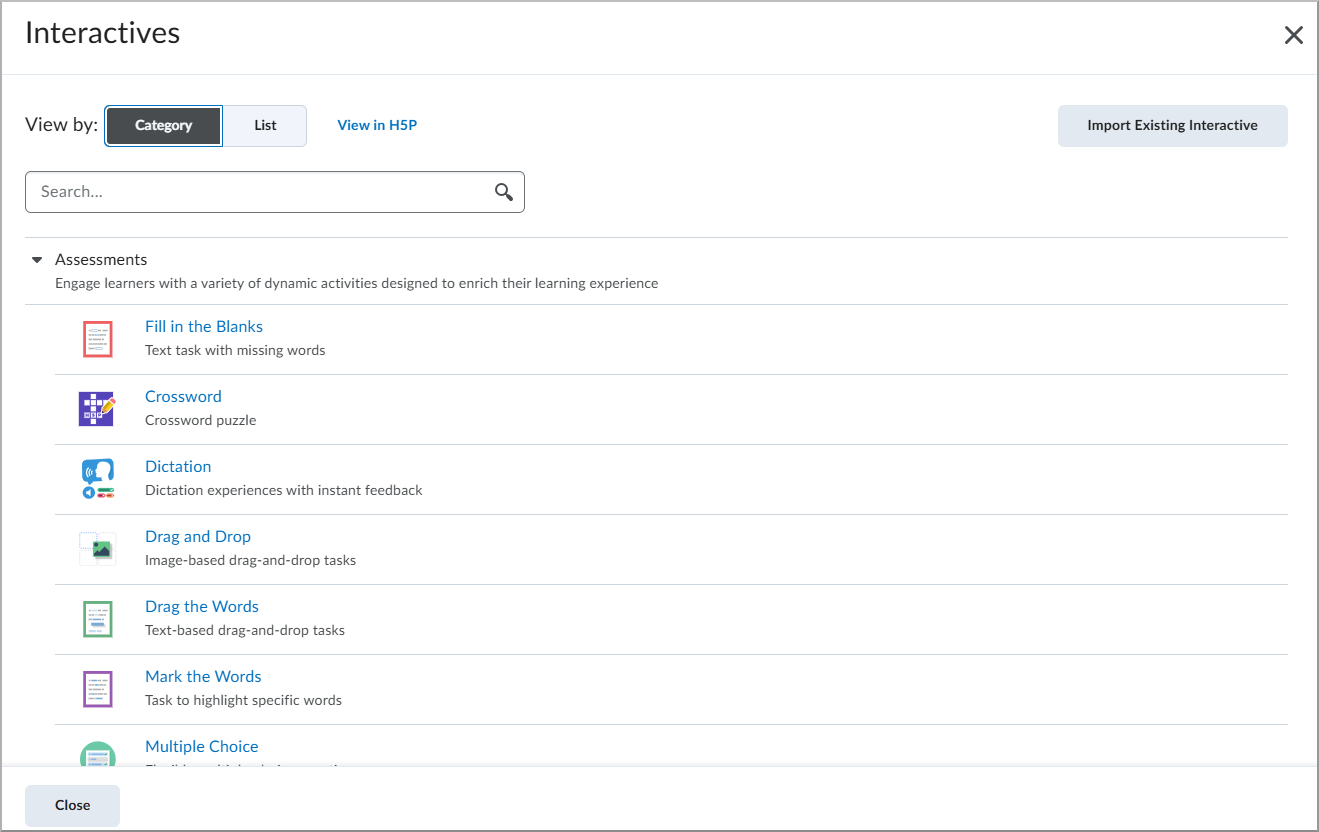
- Na caixa de diálogo Interativos, siga um destes procedimentos:
- Procure um interativo para usar.
- Selecione um dos interativos da lista Categoria.
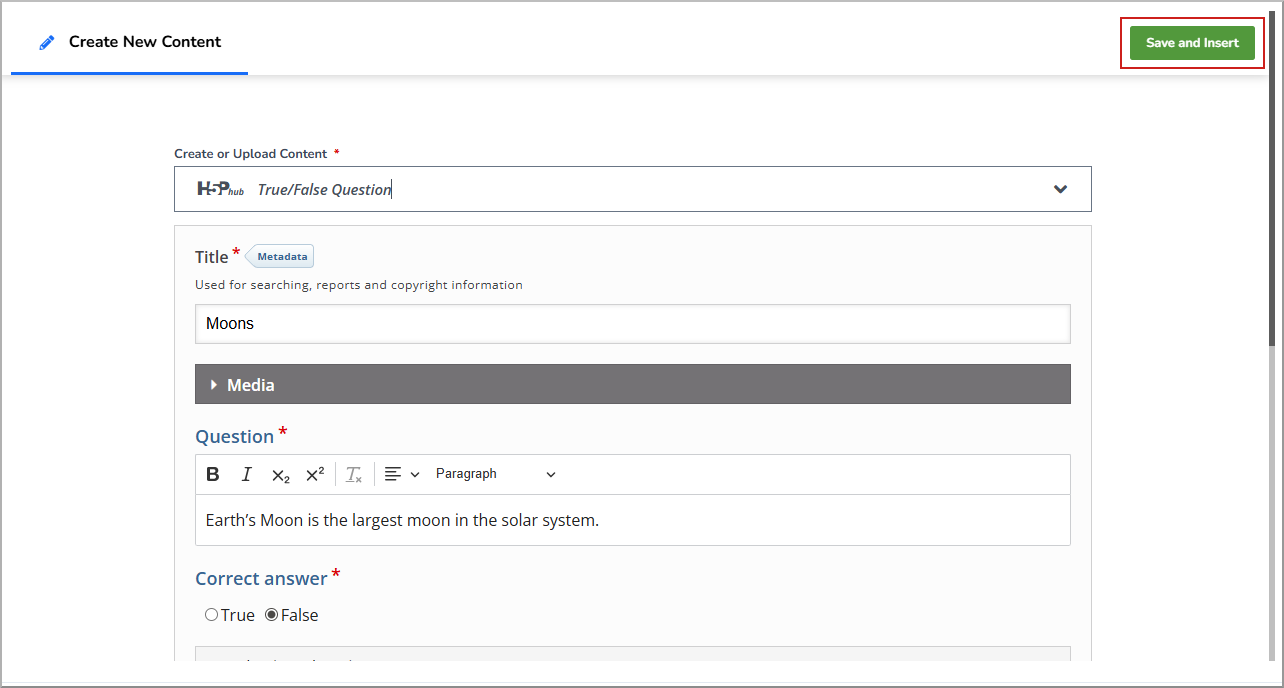
- Preencha todos os campos obrigatórios e clique em Salvar e Inserir.
- Revise seu conteúdo e clique em Inserir.
Na Nova Experiência de Conteúdo, um prompt para Adicionar Nota pode ser exibido. Selecione uma das seguintes opções:
- Clique em Adicionar Nota para adicioná-lo ao Registro de notas.
- Clique em Prosseguir sem Nota se não quiser que ela seja adicionado ao Registro de notas.
|
Importante: o prompt Adicionar nota só aparece quando:
- A Nova experiência de conteúdo está sendo usada.
- O interativo está associado a uma nota.
- Os serviços Atividade e Notas estão ativados no registro e na implantação do H5P.
|
- No Editor do Brightspace, preencha todos os detalhes adicionais, como Título da Página, Prazo, Disponibilidade e Condições e Configurações de conclusão.
- Clique em Salvar e Fechar para salvar a nova página.
O interativo é adicionado à página no Brightspace.
Edite um interativo
Você pode editar um Interativo H5P já adicionado.
Para editar um Interativo H5P
- Na ferramenta de Conteúdo, navegue até o interativo que você deseja editar.
- Clique em Editar para abrir a interface de edição.
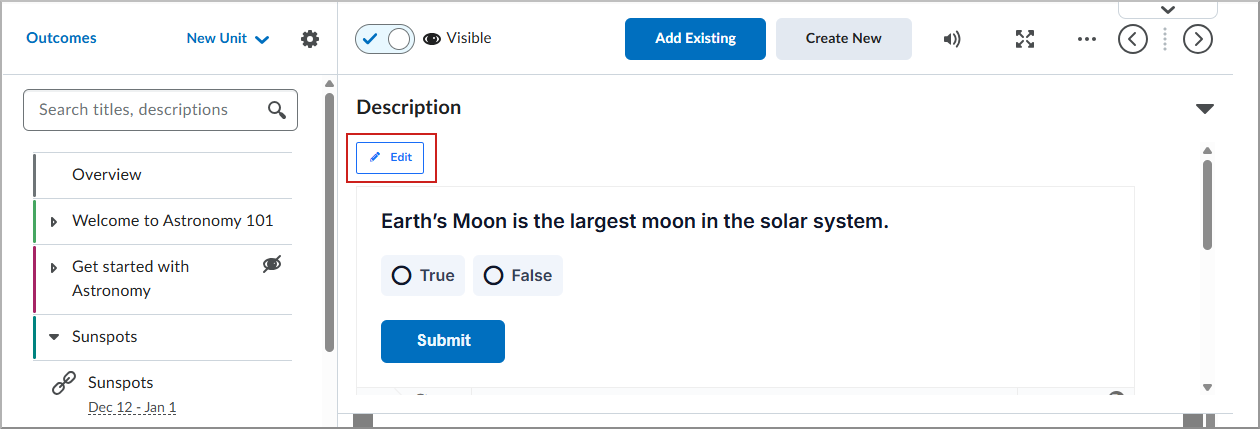
- Faça as alterações necessárias.
- Clique em Salvar.
Use a Importação Inteligente
A Importação Inteligente do H5P é uma solução com IA que gera automaticamente várias perguntas interativas sobre um tópico a partir de documentos carregados, vídeos ou URLs da Web.
Você pode economizar tempo criando facilmente conteúdo interativo com a Importação Inteligente.
Para usar a Importação Inteligente
- No módulo em que você deseja criar conteúdo, clique em Criar nova > Página.
- No Editor do Brightspace, clique em Insert Stuff.
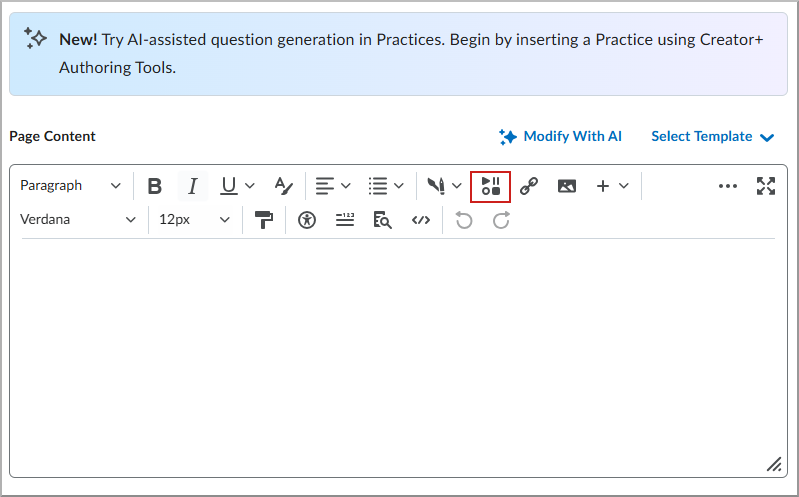
- Na tela Insert Stuff, selecione H5P.
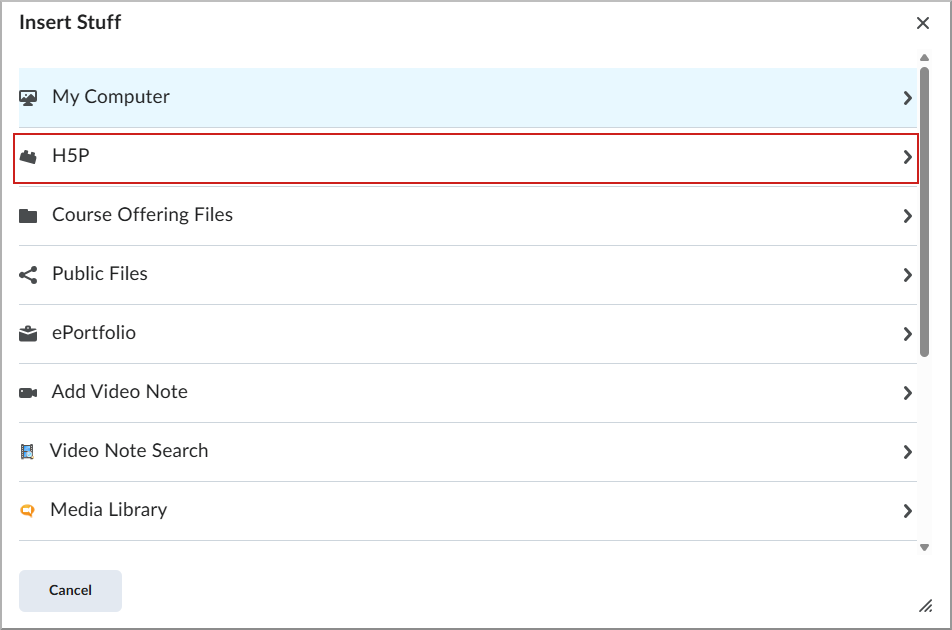
- Clique em Importação Inteligente.

- Selecione a fonte do seu conteúdo e carregue-a:
- Importar do arquivo
- Importar de uma página da Web
- Importar do texto
- Revise uma versão textual do seu conteúdo clicando em Revisar Texto > Continuar.
- Clique em Revisar Conceitos e selecione todos os conceitos a serem incluídos no interativo. Em seguida, clique em Continuar.
- Clique em Selecionar Tipos de Conteúdo para adicionar interativos e clique em Gerar Conteúdo.
- Clique em Ver conteúdo para revisar e editar os interativos.
- Clique em Inserir para adicionar o conteúdo criado.