Você pode criar módulos, submódulos e tópicos para o seu curso na experiência de Conteúdo clássico. É possível, então, adicionar e organizar seus materiais de aprendizagem dentro dessa estrutura na ferramenta Conteúdo.
Criar um novo módulo e submódulo
Você deve criar um novo módulo para poder adicionar tópicos. É possível criar submódulos (módulos em módulos existentes), estabelecendo assim uma hierarquia.

|
Observação: se o curso for compatível com o SCORM de 2004, os novos módulos que você criar ficarão fora da sequência e da navegação integradas ao pacote SCORM. |
Criar um novo módulo
- Na barra de navegação do curso, clique em Conteúdo.
- No painel Índice, clique em Adicionar um módulo.
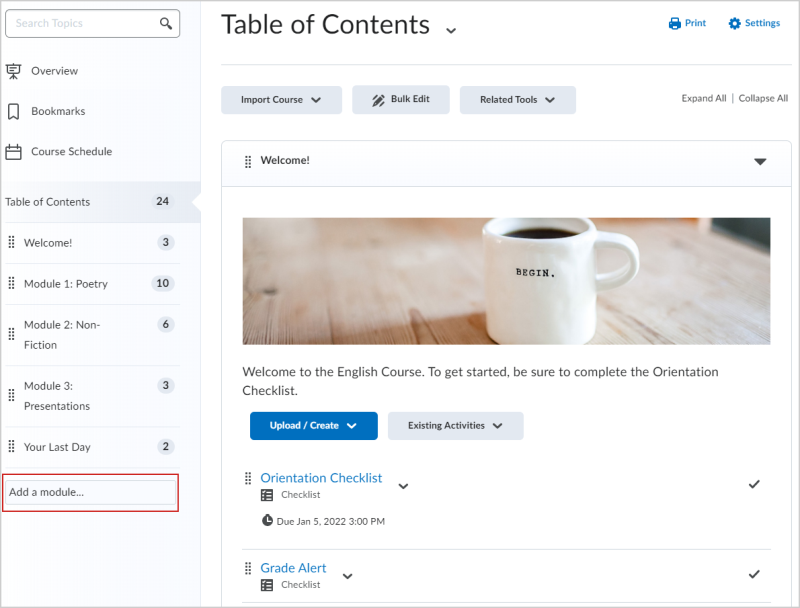
- Digite o nome do novo módulo e pressione Enter.
Um novo módulo é adicionado ao Índice e o módulo é aberto para edição.
Para criar um submódulo
- Em Índice, clique em um módulo.
- Clique em Adicionar um submódulo.
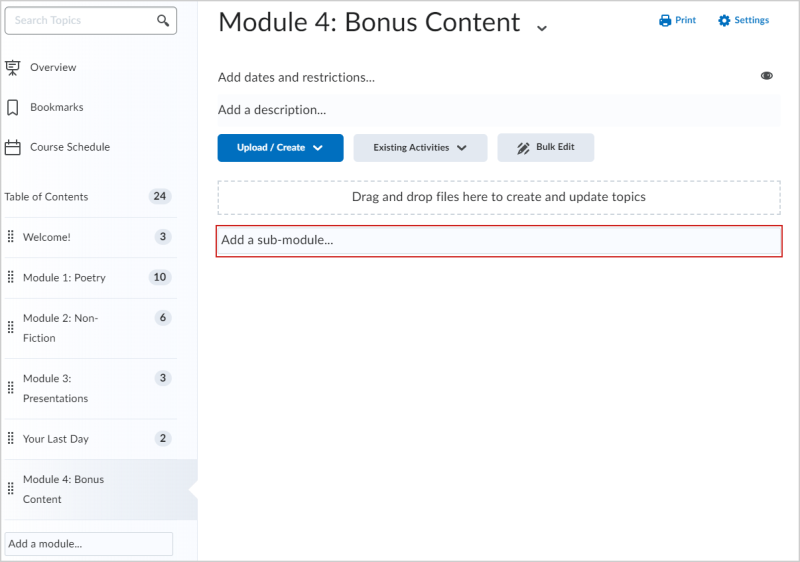
- Digite o nome do novo submódulo e pressione Enter.
O submódulo é adicionado ao seu módulo. Você pode carregar, criar e adicionar atividades existentes.

|
Dica: é possível reordenar módulos e submódulos clicando no ícone (os oito pontos) à esquerda do nome do módulo ou submódulo e arrastando o módulo ou submódulo para o local desejado. |
Criar um novo tópico
Você pode adicionar conteúdo a um módulo ou submódulo. Esse conteúdo é chamado de tópico. Os tópicos podem conter gravações de áudio e vídeo, arquivos carregados, texto e JavaScript, todos exibidos em HTML.
|
Observação: para aumentar a segurança dos arquivos de conteúdo que executam scripts para criar experiências HTML extra ricas (como objetos que podem executar JavaScript), há um recurso de segurança que cria um iFrame seguro em torno do arquivo HTML. Isso permite que um arquivo HTML execute scripts (como JavaScript) somente no iFrame, mas impede que eles sejam executados fora do iFrame (no domínio). Dessa forma, é possível ter certa flexibilidade na criação de conteúdo rico e garantir que as informações do usuário final permaneçam seguras sob qualquer condição, como quando de determinados cursos têm uma função especial que permite criar tópicos do conteúdo. |
Para criar um novo tópico
- Na barra de navegação do curso, clique em Conteúdo.
- No painel Sumário, clique no módulo no qual você quer criar um novo tópico.
- Adote um dos seguintes procedimentos:
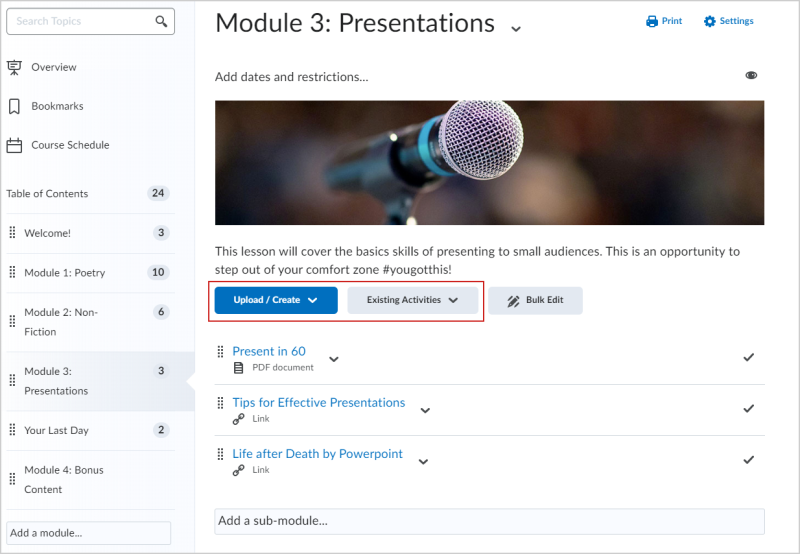
- Clique em Carregar/Criar para adicionar novo conteúdo:
- Para adicionar um tópico de vídeo ou áudio, clique em Vídeo ou áudio.
- Para adicionar um tópico do Brightspace Capture, clique em Capture.
- Para adicionar arquivos existentes do computador, arquivos de oferta de curso da área Arquivos compartilhados, clique em Carregar arquivos.
- Para adicionar um novo arquivo, clique em Criar um arquivo.
- Para adicionar um link, clique em Criar um link.
| Observação: recomenda-se que todos os tópicos de link sejam abertos como um recurso externo para evitar conflitos de segurança inesperados. |
- Para adicionar arquivos existentes do Gerenciar arquivos, clique em Adicionar de Gerenciar arquivos.
- Para adicionar arquivos do Repositório de aprendizagem do Brightspace, clique em Adicionar objeto do repositório dos objetos de aprendizagem
- Para adicionar uma nova lista de verificação, clique em Nova lista de verificação.
- Para adicionar um novo tópico de discussão, clique em Nova discussão.
- Para adicionar uma nova atividade, clique em Nova atividade.
- Para adicionar um novo questionário, clique em Novo questionário.
- Para adicionar uma nova pesquisa, clique em Nova pesquisa.
- Clique em Atividades existentes para adicionar conteúdo existente:
- Para adicionar uma atividade existente, clique em Atividades
- Para adicionar uma lista de verificação existente, clique em Lista de verificação.
- Para adicionar um tópico de discussão existente, clique em Discussões.
- Para adicionar um item existente do Brightspace ePortfolio, clique em Brightspace ePortfolio.
- Para adicionar uma ferramenta de aprendizagem externa existente, clique em Ferramentas de aprendizagem externas.
- Para adicionar um modelo de formulário existente, clique em Formulários.
- Para adicionar um questionário existente, clique em Questionários.
- Para adicionar uma autoavaliação existente, clique em Autoavaliação.
- Para adicionar uma pesquisa existente, clique em Pesquisas.
| Observação: opções de menu adicionais podem estar disponíveis, dependendo de sua instituição. |
- Execute um dos seguintes procedimentos:
- Para inserir uma atividade esistente, na janela Adicionar atividade, clique na atividade.
- Para criar e inserir uma nova atividade, na janela Adicionar atividade, clique em Criar nova [atividade]. Insira os detalhes da atividade e clique em Criar e inserir.
Um novo tópico foi adicionado ao seu módulo.
Adicione modelos em Conteúdo clássico
- Na barra de navegação, clique em Conteúdo.
- Clique em Configurações.
- Na área Criação de conteúdo, selecione Habilitar modelos HTML.
- Para facilitar a localização de modelos HTML, selecione a opção Classificar Modelos HTML por Nome para classificar modelos em ordem alfanumérica com base no nome do arquivo. Os administradores podem editar uma variável de configuração para definir a ordem padrão de classificação da organização ou de unidades organizacionais específicas. Por padrão, os modelos HTML são classificados em ordem alfanumérica com base na estrutura de diretório.
- Se quiser alterar o local onde os modelos estão localizados, clique em Alterar caminho. Selecione o novo local e clique em Selecionar caminho.
- Clique em Salvar.
Vídeo: Editar modelos no Conteúdo clássico
Excluir um módulo, submódulo ou tópico
Você pode excluir um módulo, submódulo ou tópico do seu Índice no Conteúdo Clássico.
|
Observação: a exclusão de um módulo ou submódulo exclui todos os tópicos desse módulo ou submódulo. |
Para excluir um módulo, submódulo ou tópico
- Na barra de navegação do curso, clique em Conteúdo.
- No painel Índice, clique no módulo, submódulo ou tópico que deseja excluir.
- Execute um dos seguintes procedimentos:
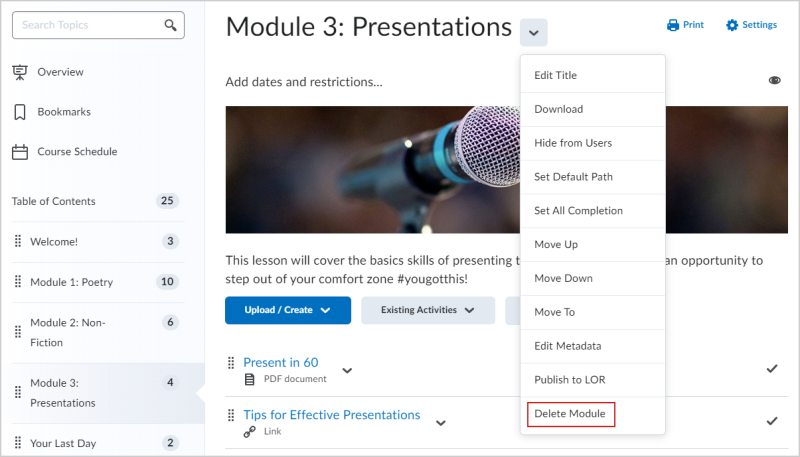
- Para excluir um módulo, clique em Excluir Módulo no menu de contexto do módulo.
- Para excluir um tópico, clique em Excluir Tópico no menu de contexto do tópico.
- Para excluir um submódulo, clique no submódulo no painel Índice e, em seguida, em Excluir Submódulo.
- Decida se você deseja remover o módulo ou o tópico somente da visualização de Conteúdo ou excluir permanentemente o módulo ou o tópico do curso (isso também excluirá todos os objetos associados, incluindo discussões, questionários, etc.).
- Clique em Excluir.
O módulo, submódulo ou tópico é excluído.
Adicionar disponibilidade e prazos no Conteúdo Clássico
Você pode editar a disponibilidade e os prazos das aulas, tópicos e atividades avaliáveis, incluindo questionários, atividades e discussões, diretamente do Conteúdo.
Se você definir uma data final posterior ao prazo de um tópico, os alunos poderão acessar e concluir o tópico na guia Atrasados na página Cronograma do Curso. Os tópicos com um prazo e sem data final também aparecem na guia Atrasados na página Cronograma do Curso.
|
Observação: no Conteúdo Clássico, a adição de um prazo a um item do conteúdo associado a uma atividade substitui uma data final mais adiante no futuro. O prazo também substitui a data final na ferramenta de Calendário. |
- Na barra de navegação, clique em Conteúdo.
- Na página Índice, clique em Editar em Lote.
- Para qualquer tópico ou módulo ao qual você deseja adicionar datas de disponibilidade ou prazos, clique em Adicionar datas e restrições.
- Adote um dos seguintes procedimentos:
- Para adicionar uma data de início, clique em Adicionar data de início. Insira os detalhes da data de início.
- Para adicionar um prazo, clique em Adicionar prazo. Insira os detalhes do prazo.
- Para adicionar uma data final, clique em Adicionar data final. Insira os detalhes da data final.
- Clique em Atualizar.
- Clique em Edição concluída.
Adicionar uma condição de liberação ao Conteúdo Clássico
- Na barra de navegação do curso, clique em Conteúdo.
- No Índice, localize o item do conteúdo para o qual você deseja ter uma condição de liberação.
- Abra o menu de contexto e selecione Editar Propriedades no Local.
- Clique em Adicionar datas e restrições… e, em Condições de Liberação, clique em Criar.
- No menu de Tipo de Condição, selecione a condição que você deseja criar.
- Preencha o campo Detalhes da Condição e clique em Criar.
- Clique em Atualizar para salvar as alterações. Os detalhes da condição de liberação agora estão listados abaixo do nome do tópico.
Notificar os usuários sobre conteúdo alterado no Conteúdo clássico
Você também pode usar o Conteúdo Clássico para notificar os alunos sobre atualizações ou alterações no conteúdo do curso.
Para notificar usuários no Conteúdo clássico
- Na barra de navegação, clique em Conteúdo.
- No painel Sumário, clique no módulo que contém o tópico em HTML que deseja atualizar e, em seguida, clique no tópico.
- Execute um dos seguintes procedimentos:
- Para editar o conteúdo do tópico, clique em Editar HTML no menu de contexto do tópico. Faça as alterações.
- Para substituir o tópico, clique em Alterar arquivo no menu de contexto do tópico. Para carregar um novo arquivo, clique em
 Carregar. Siga os avisos para adicionar o novo arquivo.
- Marque a caixa de seleção Notificar alunos de que o conteúdo foi alterado.
- Se quiser descrever as alterações da atualização, insira uma descrição no campo Adicionar um resumo das alterações.
- Se desejar que os alunos acessem o tópico novamente para concluir a atividade, marque a caixa de seleção Redefinir rastreamento da conclusão.
- Clique em Atualizar.