Use a opção Inserir Elemento do Creator+ para adicionar componentes dinâmicos ao seu conteúdo sem escrever HTML. Você pode usar Inserir Elemento para criar menus sanfonados, guias, elementos do tipo clique e revele, alertas, cronogramas, citações estilizadas, flip cards, carrosséis e pontos de acesso.

|
Observação: Inserir Elemento e Práticas suportam o uso de atributo de idioma do arquivo, portanto, você pode criar conteúdo no idioma de sua escolha. O idioma definido é exibido no conteúdo, nos botões que expandem o conteúdo, ao visualizar soluções e pontuações em Práticas e em rótulos ARIA. Para usar o atributo de idioma no conteúdo, certifique-se de que d2l.Tools.Content.ApplyPageLangAttribute esteja definido. |
Para ativar elementos
- Para abrir Ferramentas de Organização, navegue até Ferramentas do administrador > Ferramentas de Organização.
- Role para baixo na lista de ferramentas para Inserir Elemento.
- Para ativar a ferramenta, alterne o botão de Disponibilidade para Ativado.

|
Observação: não são necessárias permissões para usar Inserir Elemento; no entanto, o acesso a todas as ferramentas do Creator+ é controlado pela variável de configuração d2l.Tools.CreatorPlus.IsEnabled. Entre em contato com seu administrador para obter ajuda. |
Inserir menus suspensos
Use Inserir Elemento para adicionar um Menu Suspenso ao seu conteúdo. Os menus sanfonados são úteis quando você deseja apresentar uma lista de itens com detalhes adicionais para cada item. Essa estrutura ajuda os alunos a se concentrarem nas ideias principais primeiro e, em seguida, expandir cada seção para obter mais informações.
Para inserir um menu suspenso
- Na ferramenta Conteúdo, crie um novo tópico ou edite um existente.
- Clique em Ferramentas de Criação do Creator+ e, em seguida, selecione Inserir Elemento.
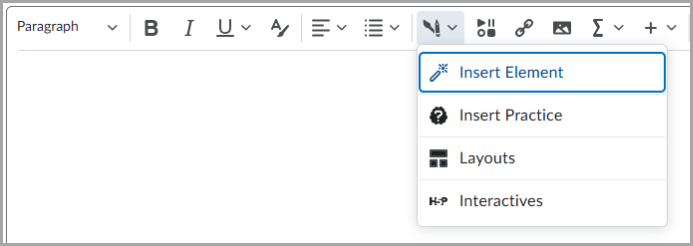
- Clique em Menu Suspenso.
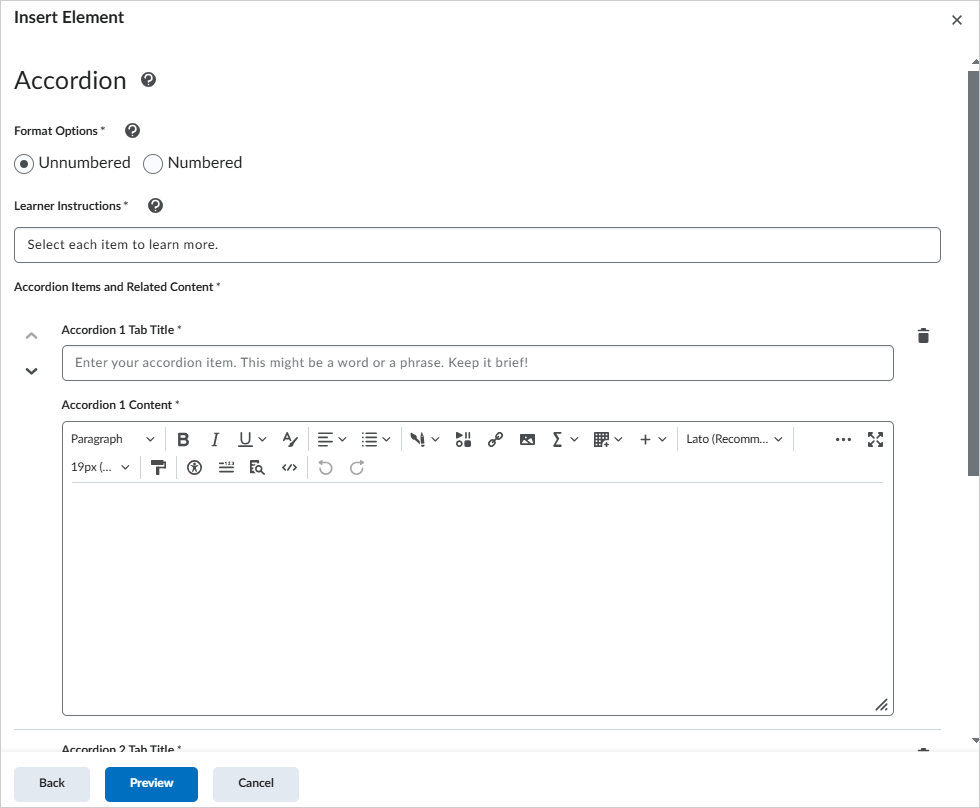
- Selecione uma das Opções de formato para indicar se você deseja numerar as pastas sanfonadas.
- Para ajudar os alunos a usar o elemento, digite o texto em Instruções do Aluno.
- Para adicionar conteúdo sanfonado, insira um Título da Guia de Menu Sanfonado e o Conteúdo Sanfonado de cada item sanfonado.
- Para adicionar outro item sanfonado, clique em + Adicionar Item Sanfonado.
- Para revisar e adicionar o elemento, clique em Visualizar e, em seguida, clique em Inserir.
O elemento sanfonado é adicionado ao seu conteúdo.
Inserir guias
Use Inserir Elemento para adicionar Guias ao seu conteúdo. As guias são úteis para apresentar informações relacionadas em uma série, como a hipótese, o método e os resultados de um estudo científico.
Para inserir guias
- Na ferramenta Conteúdo, crie um novo tópico ou edite um existente.
- Clique em Ferramentas de Criação do Creator+ e, em seguida, selecione Inserir Elemento.
- Clique em Guias.
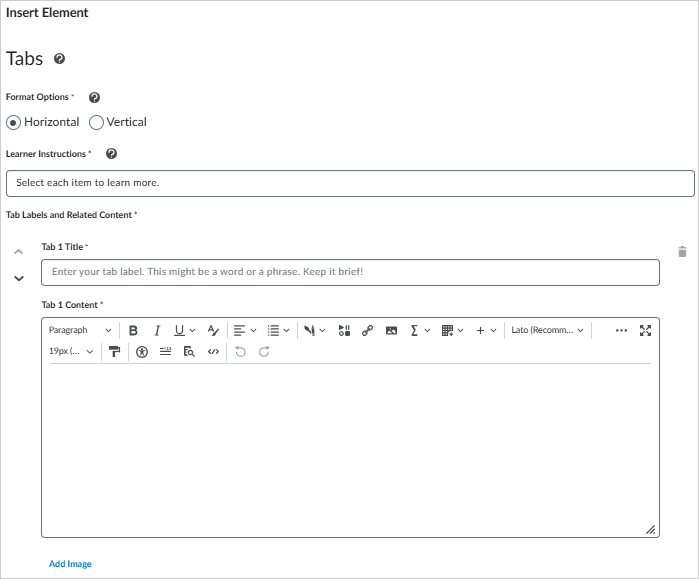
- Para definir o layout da guia, selecione uma das Opções de Formato para guias horizontais ou verticais.
- Para ajudar os alunos a usar o elemento, digite o texto em Instruções do Aluno.
- Para adicionar conteúdo à guia, insira um Título da Guia e o Conteúdo da Guia para a primeira guia.
- Para adicionar outra guia, clique em Adicionar Item Guia.
- Para revisar e adicionar o elemento, clique em Visualizar e, em seguida, clique em Inserir.
O elemento Guias é adicionado ao seu conteúdo.
Inserir um elemento Clique e revele
Use Inserir Elemento para adicionar elementos do tipo Clique e Revele ao seu conteúdo. Os elementos de clique e revele incentivam os alunos a refletir sobre uma pergunta, afirmação ou fato antes de revelar informações de apoio. Você também pode usá-los para fornecer materiais de aprendizagem opcionais.
Para inserir um elemento Clique e revele
- Na ferramenta Conteúdo, crie um novo tópico ou edite um existente.
- Clique em Ferramentas de Criação do Creator+ e, em seguida, selecione Inserir Elemento.
- Clique em Clique e Revele.
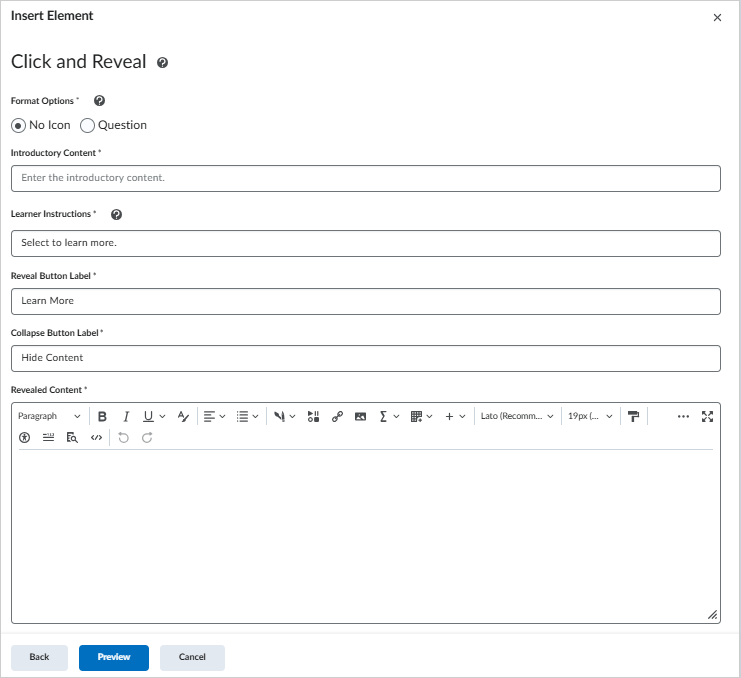
- Para definir o estilo de exibição, selecione uma das Opções de Formato.
- Para introduzir o elemento, digite o texto em Conteúdo Introdutório.
- Para ajudar os alunos a usar o elemento, digite o texto em Instruções do Aluno.
- Para adicionar o conteúdo de revelação, digite o Rótulo do Botão e o Conteúdo Revelado.
- Para adicionar outro elemento de clique e revele, clique em Voltar e, em seguida, adicione outro elemento.
- Para revisar e adicionar o elemento, clique em Visualizar e, em seguida, clique em Inserir.
O elemento Clique e Revele é adicionado ao seu conteúdo.
Inserir um alerta
Use Inserir Elemento para adicionar elementos Alerta ao seu conteúdo. Um alerta é um retângulo delineado que separa o conteúdo de apoio do conteúdo principal. Você pode usar um alerta para destacar um detalhe importante, uma definição, anedota ou um estudo de caso.
Para inserir um elemento alerta
- Na ferramenta Conteúdo, crie um novo tópico ou edite um existente.
- Clique em Ferramentas de Criação do Creator+ e, em seguida, selecione Inserir Elemento.
- Clique em Alerta.
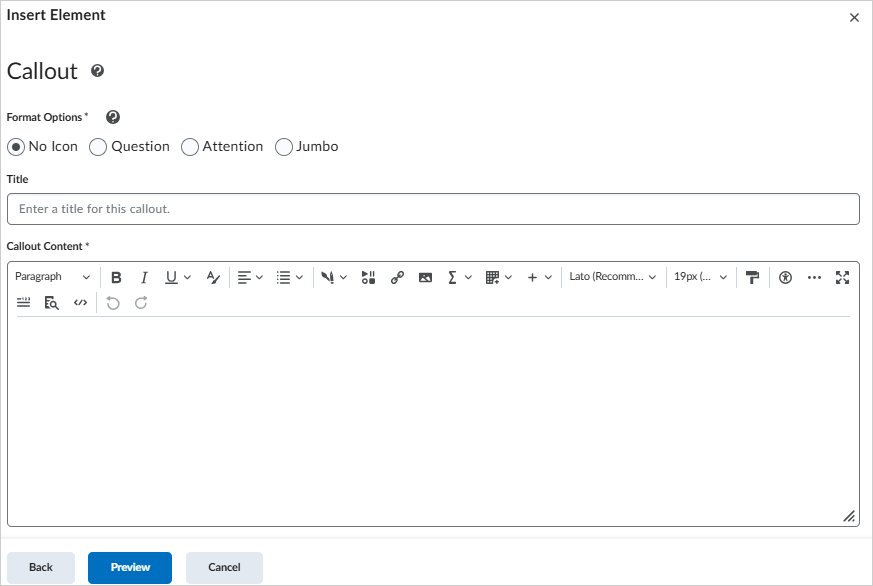
- Para definir o estilo de exibição, selecione uma das Opções de Formato.
- Para adicionar conteúdo ao alerta, insira um Título e o Conteúdo do Alerta.
- Para adicionar outro alerta, clique em Voltar e, em seguida, adicione outro elemento.
- Para revisar e adicionar o elemento, clique em Visualizar e, em seguida, clique em Inserir.
O elemento Alerta é adicionado ao seu conteúdo.
Inserir um cronograma
Use Inserir Elemento para adicionar elementos Cronograma ao seu conteúdo. Um cronograma é útil para apresentar eventos ao longo do tempo, as etapas em um processo ou itens em uma série. Você também pode usar um cronograma para mostrar dois lados de uma conversa.
Para inserir um cronograma
- Na ferramenta Conteúdo, crie um novo tópico ou edite um existente.
- Clique em Ferramentas de Criação do Creator+ e, em seguida, selecione Inserir Elemento.
- Clique em Cronograma.
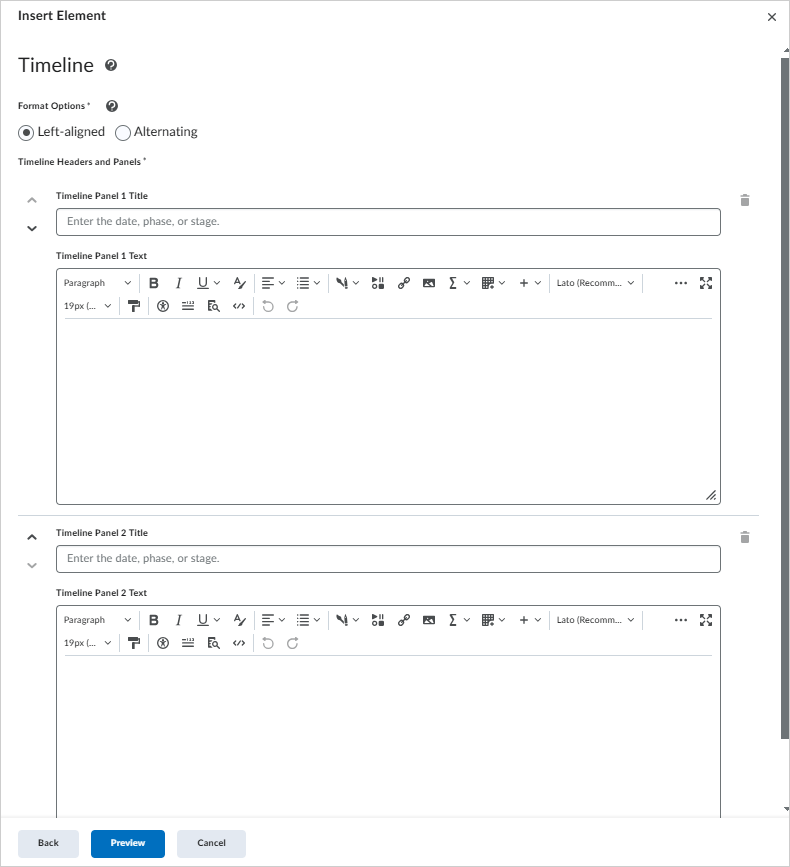
- Para definir o estilo de exibição, selecione uma das Opções de Formato.
- Para adicionar a primeira entrada, insira um Título do Painel do Cronograma e o Texto do Painel do Cronograma.
- Para adicionar outro painel de cronograma, clique em Adicionar Item.
- Para revisar e adicionar o elemento, clique em Visualizar e, em seguida, clique em Inserir.
O elemento Cronograma é adicionado ao seu conteúdo.
Vídeo: criar cronogramas com o Creator+
Inserir uma citação estilizada
Use Inserir Elemento para adicionar elementos Citação Estilizada ao seu conteúdo. Uma citação estilizada usa aspas grandes e cores para distinguir o conteúdo citado do conteúdo ao redor.
Para inserir uma citação estilizada
- Na ferramenta Conteúdo, crie um novo tópico ou edite um existente.
- Clique em Ferramentas de Criação do Creator+ e, em seguida, selecione Inserir Elemento.
- Clique em Citação Estilizada.
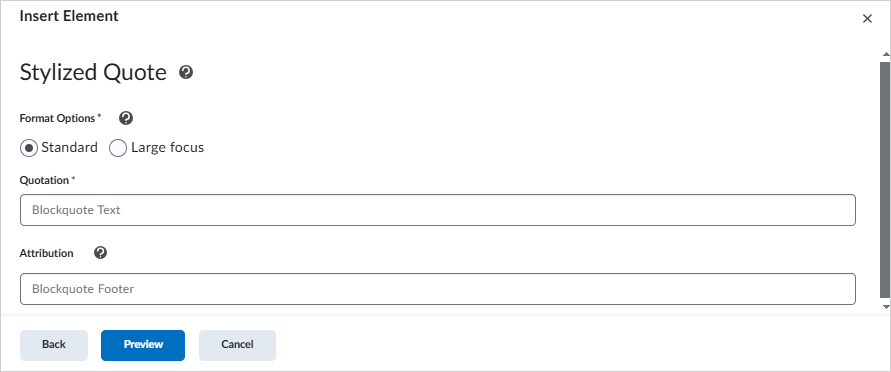
- Para definir o estilo de exibição, selecione uma das Opções de Formato.
- Para adicionar a citação, insira a Citação e a Atribuição.
- Para revisar e adicionar o elemento, clique em Visualizar e, em seguida, clique em Inserir.
O elemento Citação Estilizada é adicionado ao seu conteúdo.
Inserir flip cards
Use Inserir Elemento para adicionar Flip Cards ao seu conteúdo. Cartões do tipo flip cards são úteis quando você deseja apresentar um grupo de itens relacionados que não precisam seguir uma sequência específica. Eles são especialmente eficazes quando você inclui imagens.
Para inserir flip cards
- Na ferramenta Conteúdo, crie um novo tópico ou edite um existente.
- Clique em Ferramentas de Criação do Creator+ e, em seguida, selecione Inserir Elemento.
- Clique em Flip Cards.
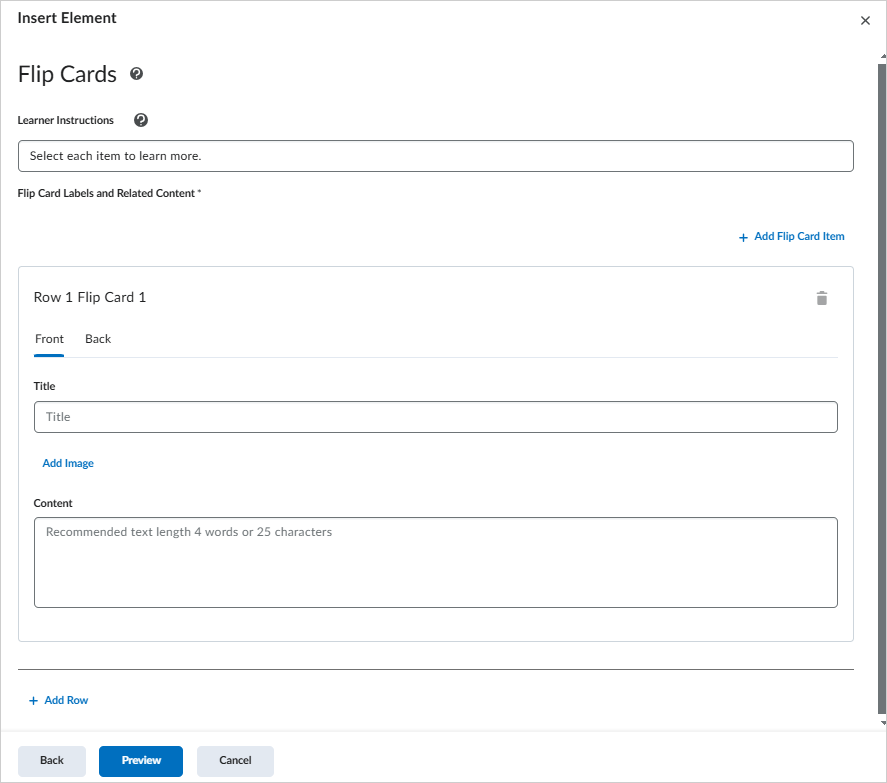
- Para ajudar os alunos a usar o elemento, digite o texto em Instruções do Aluno.
- Para adicionar conteúdo frontal, na guia Frente, insira um Título.
- Para adicionar uma imagem na frente do cartão, clique em Adicionar Imagem.
- Para definir a imagem, selecione um arquivo de imagem e adicione Texto Alternativo ou indique que a imagem é decorativa.
- Para salvar a imagem, clique em Salvar.
- Para concluir a frente do cartão, digite o texto em Conteúdo.
- Para adicionar conteúdo no verso, repita o processo na guia Verso.
- Para adicionar outro cartão na mesma linha, clique em Adicionar Item.
- Para adicionar outra linha de cartões, clique em Adicionar Linha.
- Para revisar e adicionar o elemento, clique em Visualizar e, em seguida, clique em Inserir.
O elemento Flip Card é adicionado ao seu conteúdo.
|
Observação: para obter melhores resultados, mantenha o conteúdo da imagem em até 4 palavras ou 25 caracteres ou menos. |
Inserir carrosséis
Use Inserir Elemento para adicionar Carrosséis ao seu conteúdo. Um carrossel é uma apresentação de slides de imagens e texto. Os alunos visualizam um slide de cada vez e percorrem os slides em sequência. Carrosséis são úteis para apresentar as etapas de um processo ou um conjunto de itens relacionados.
Para inserir um carrossel
- Na ferramenta Conteúdo, crie um novo tópico ou edite um existente.
- Clique em Ferramentas de Criação do Creator+ e, em seguida, selecione Inserir Elemento.
- Clique em Carrossel.
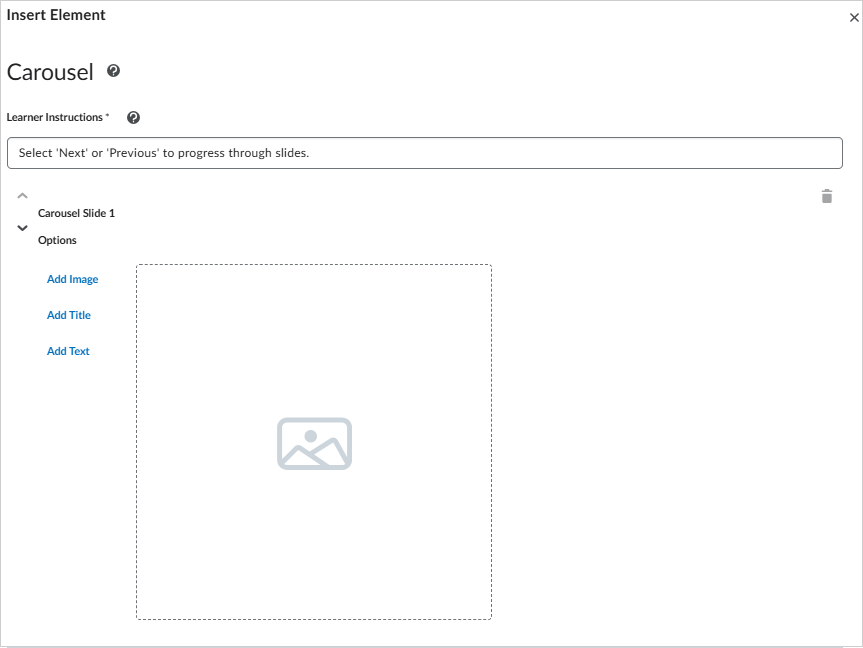
Figura: selecione Carrossel na caixa de diálogo Inserir Elemento.
- Para ajudar os alunos a usar o elemento, digite o texto em Instruções do Aluno.
- Para configurar o primeiro slide, clique em Adicionar Imagem, Adicionar Título ou Adicionar Texto.
- Para adicionar outro slide, clique em Adicionar Slide.
- Para revisar e adicionar o elemento, clique em Visualizar e, em seguida, clique em Inserir.
O elemento Carrossel é adicionado ao seu conteúdo.
Inserir um elemento ponto de acesso
Use Ponto de Acesso para criar uma imagem interativa com marcadores selecionáveis que revelem informações adicionais. Os pontos de acesso suportam o aprendizado baseado em exploração e podem incluir etiquetas micro alt acessíveis para regiões de imagem.
Para adicionar marcadores de ponto de acesso a uma imagem
- Na ferramenta Conteúdo, crie um novo tópico ou edite um existente.
- Clique em Ferramentas de Criação do Creator+ e, em seguida, selecione Inserir Elemento.
- Clique em Ponto de Acesso.
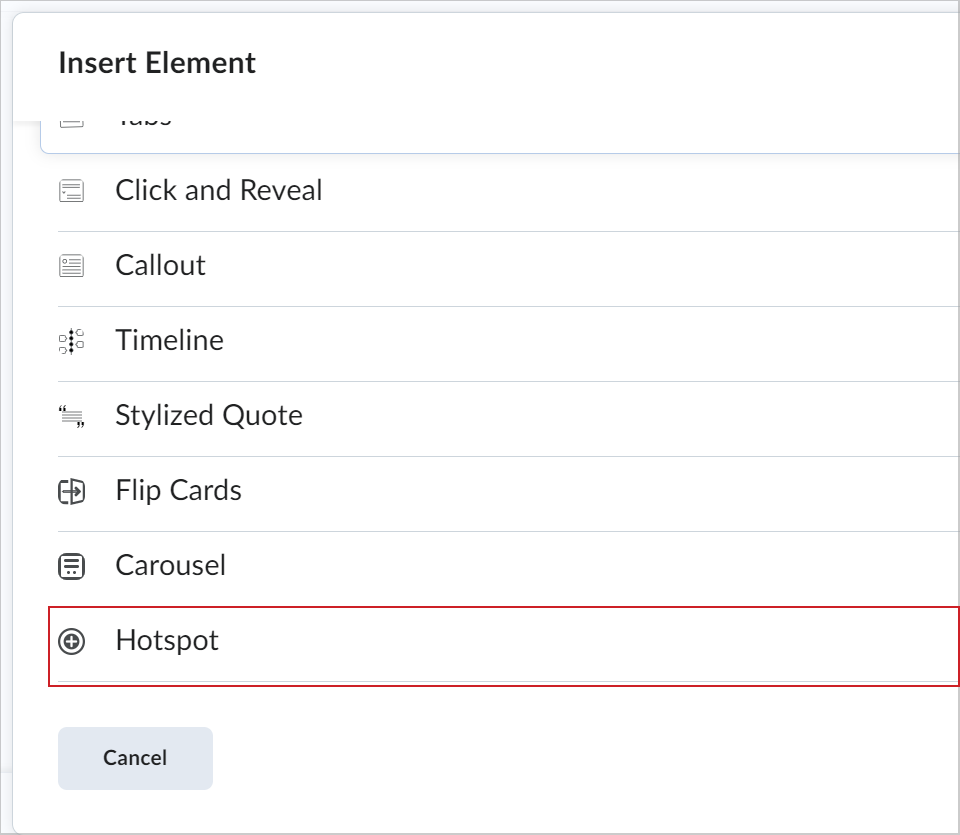
- Para definir instruções para os alunos, mantenha as Instruções do Aluno padrão ou insira instruções personalizadas.
- Para adicionar uma imagem, clique em Adicionar Imagem, selecione uma imagem do seu dispositivo e digite o texto no campo Texto Alternativo.
- Para salvar a imagem, clique em Salvar.
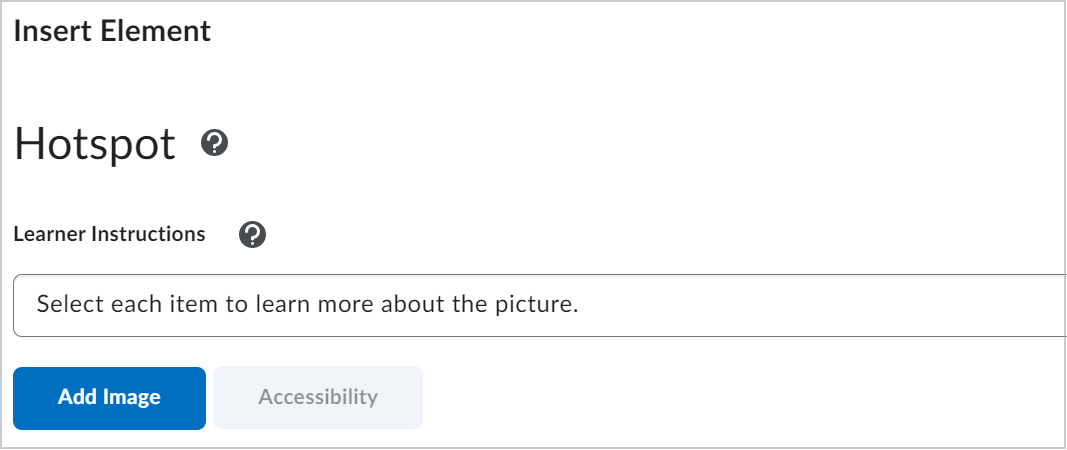
Figura: adicione uma imagem na caixa de diálogo Inserir Elemento.
|
Observação: o elemento Ponto de Acesso atualmente suporta somente arquivos de imagem JPG e PNG. Imagens AVIF não são suportadas. |
- Para colocar um marcador de ponto de acesso, clique em qualquer lugar da imagem.
- Para editar um ponto de acesso, no painel direito, selecione o ponto de acesso que você deseja atualizar.
- Para identificar o ponto de acesso para autores e usuários de leitor de tela, insira um nome no campo Nome do ponto de acesso.
- Para adicionar detalhes do ponto de acesso, em Conteúdo do Ponto de Acesso, insira uma descrição ou adicione conteúdo de apoio, como imagens, vídeos e links.
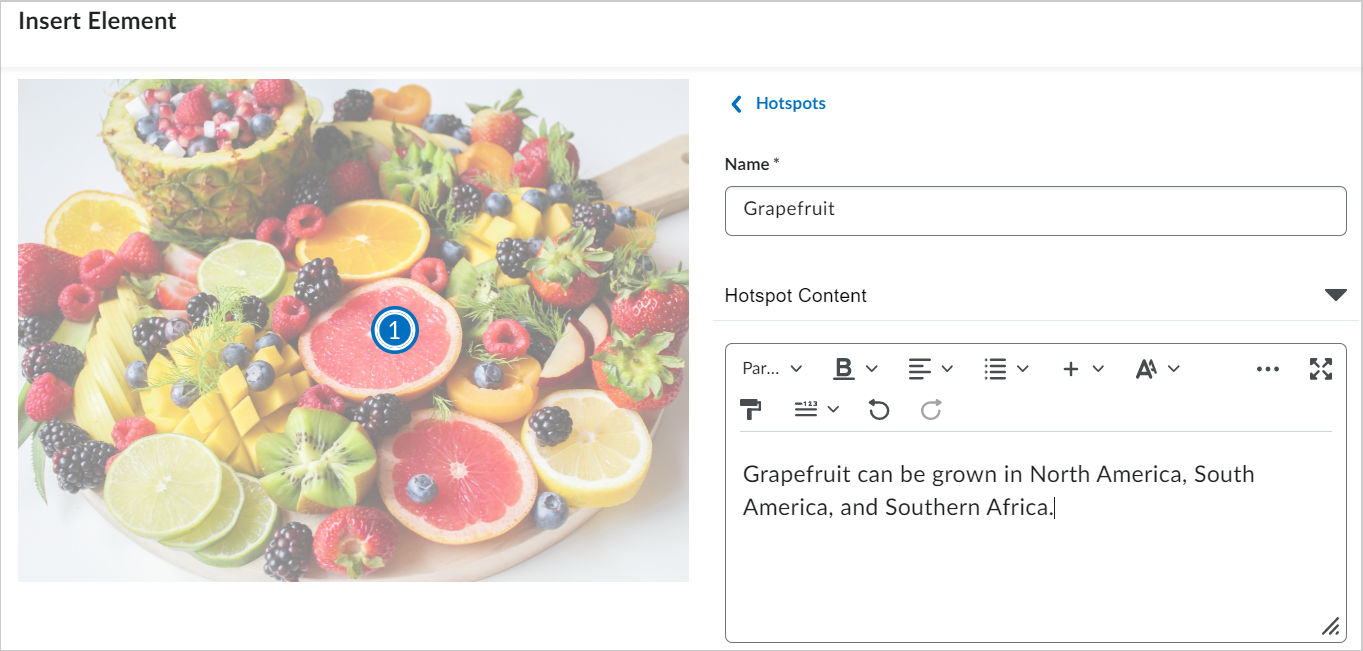
- Para alterar a aparência de um marcador de ponto de acesso, clique em Marcador de Ponto de Acesso e selecione um ícone e uma cor.
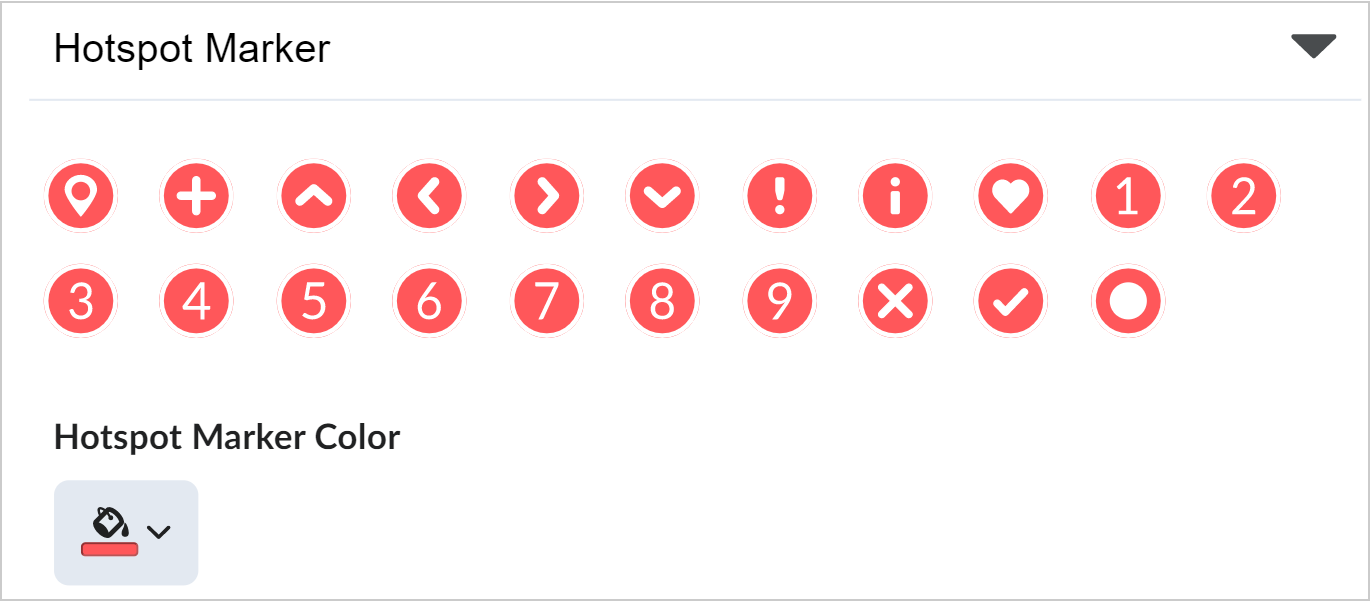
- Para adicionar mais pontos de acesso, clique em Pontos de Acesso e repita as etapas 6 a 10.
|
Observação: você pode inserir até nove marcadores de ponto de acesso para uma imagem. |
- Para configurar a acessibilidade, abaixo de Instruções do Aluno, clique em Acessibilidade.
- Para escolher uma opção de acessibilidade, em Acessibilidade, execute um dos seguintes procedimentos:
- Selecione Somente pontos de acesso acessíveis para adicionar uma etiqueta micro alt para cada ponto de acesso.
- Selecione Imagem totalmente acessível para dividir a imagem em uma grade e adicionar uma etiqueta micro alt para cada célula.
- Para concluir a configuração da acessibilidade, adicione as etiquetas micro alt necessárias com base na sua seleção.
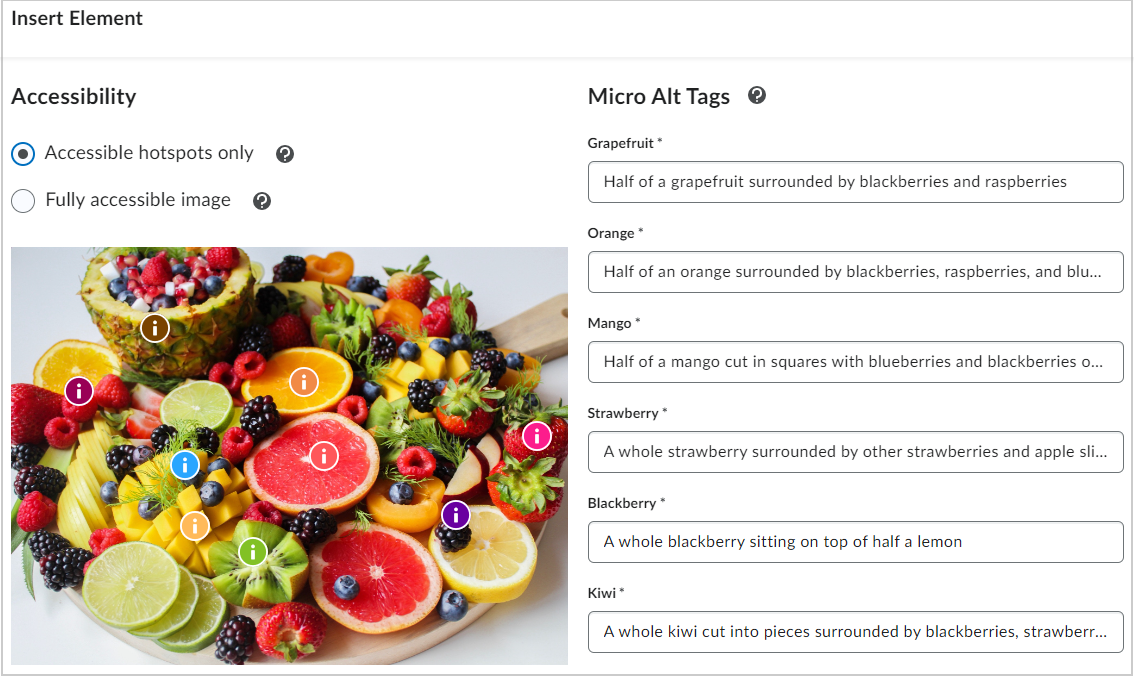
Figura: adicione Etiquetas Micro Alt em pontos de acesso ou áreas de grade de imagem.
- Para adicionar o ponto de acesso ao tópico do conteúdo, clique em Salvar e Inserir.
- Para concluir a edição do tópico, clique em Salvar e Fechar.
Você criou um elemento Ponto de Acesso.
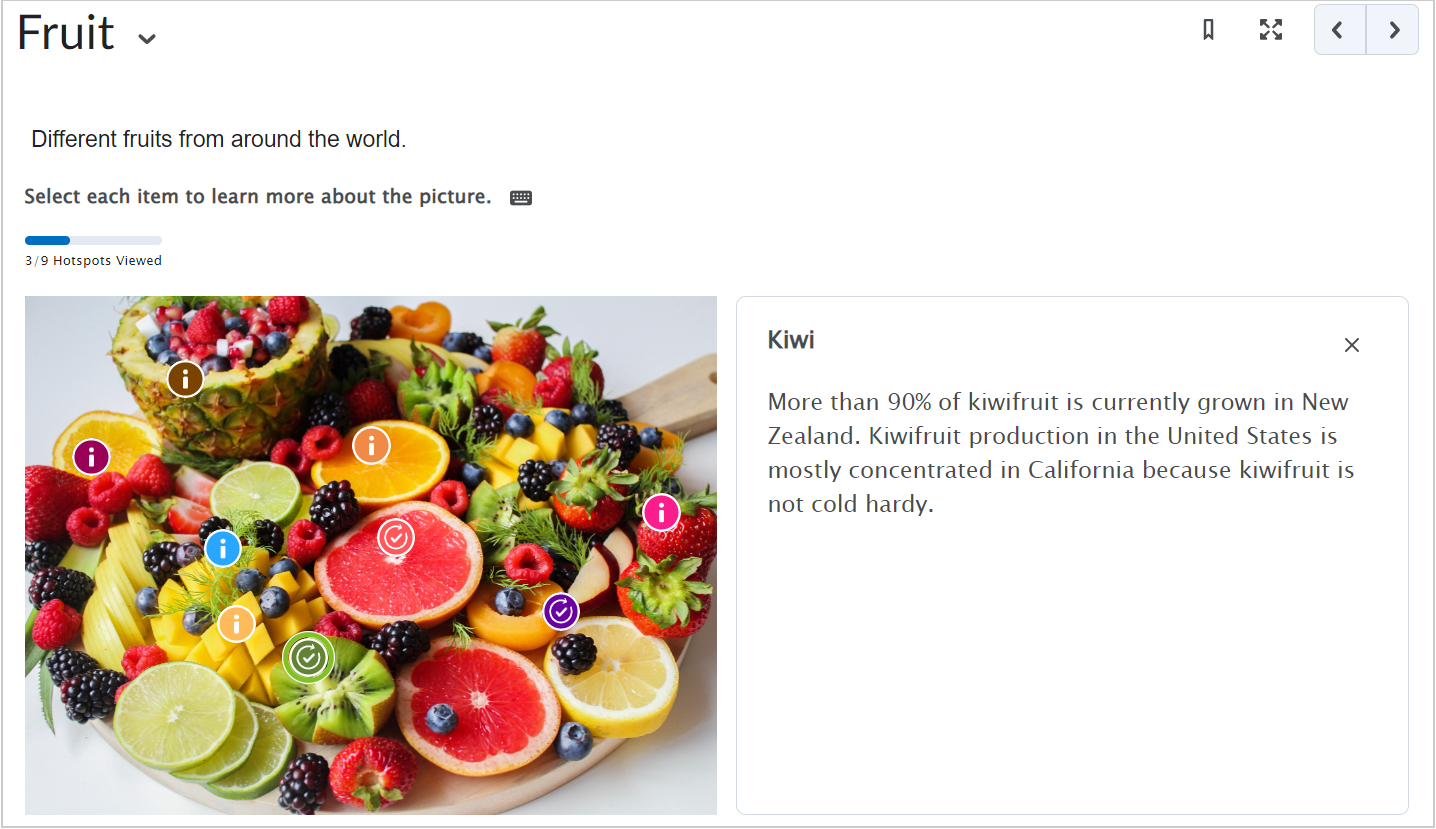
Figura: um elemento Ponto de Acesso no Conteúdo.
Vídeo: Criar conteúdo com o Elemento de ponto de acesso
Editar um elemento inserido
Para editar um elemento inserido
- No Editor do Brightspace, clique no elemento que você adicionou.
- Para abrir a interface de edição, clique em Editar usando o ícone na parte superior do elemento.
- Para mover ou remover o elemento, use as opções no mesmo painel para mover o objeto para cima ou para baixo, ou para excluí-lo.
Se o elemento for o primeiro objeto da página, o painel de edição aparecerá abaixo do objeto.
|
Observação: você pode editar alguns aspectos dos elementos usando o editor de código; no entanto, não é possível editar diretamente os elementos inseridos fora do fluxo de trabalho de edição Inserir Elemento na interface WYSIWYG (o formato exibido é o resultado final). |