Sugerir conteúdo corretivo com o Suporte ao Estudo do D2L Lumi
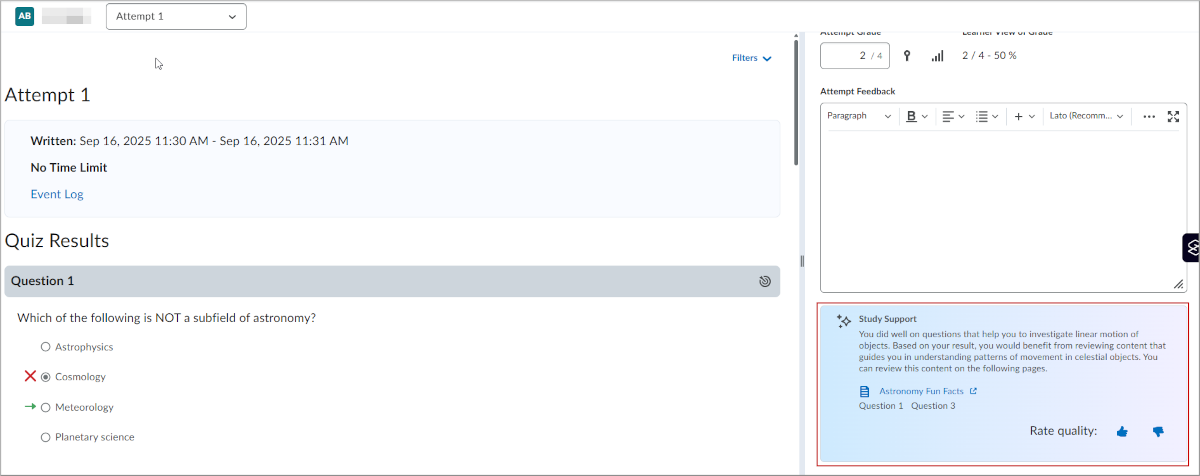
O Suporte ao Estudo do D2L Lumi gera recomendações de tópicos do conteúdo com uma mensagem de feedback geral com base em respostas incorretas para uma tentativa de realização do questionário enviada. Também é possível revisar as mensagens de feedback do Suporte ao Estudo geradas por IA e as recomendações de conteúdo enviadas a um aluno quando estiver avaliando uma tentativa de realização do questionário.
Geração de recomendações no Suporte ao Estudo do D2L Lumi
O Suporte ao Estudo do D2L Lumi prioriza as recomendações de conteúdo com base em alinhamento dos resultados de aprendizagem existentes entre perguntas e tópicos do questionário. Se nenhum alinhamento for encontrado, ele usará a comparação semântica para corresponder as perguntas do questionário com o conteúdo relevante. Quando vários tópicos se alinham ao mesmo resultado, a comparação semântica identifica o mais relevante.
Para obter os melhores resultados, associe seu conteúdo e perguntas do questionário a Padrões (Resultados de Aprendizagem).

|
Observação: o Suporte ao Estudo do D2L Lumi se aplica aos seguintes tipos de tópicos do conteúdo:- Páginas
- Tópicos de arquivo (.doc, .docx, .odt, .pdf, .ppt, .pps, .pptx, .ppsx, .odp, .xls, .xlsx, .rtf e .txt)
- Links da Web
- Tópicos da Biblioteca de mídia
|
Atividades e configurações de questionário compatíveis
O Suporte ao Estudo é compatível apenas com configurações de conteúdo e perguntas de questionário com pontuação automática.

|
Importante: o Suporte ao Estudo não é compatível com questionários que tenham:
- Mais de 20 perguntas de questionário.
- Questões discursivas.
- Perguntas sem pontuação automática.
Somente perguntas com pontuação automática são compatíveis.
|
Ative o Suporte ao Estudo para um questionário
Você deve ativar o Suporte ao Estudo e definir as configurações do questionário.
|
Importante: certifique-se de que o questionário tenha o seguinte:
- Tipos de pergunta com pontuação automática
- 20 ou menos perguntas
- Os resultados de aprendizagem estão alinhados às perguntas do questionário e ao conteúdo do curso para obter os melhores resultados.
|
Quando o Suporte ao Estudo é ativado para um questionário, as seguintes configurações são automaticamente definidas:
- A opção Personalizar exibições de resultados do questionário é desativada.
- A opção Publicar automaticamente os resultados da tentativa logo após a conclusão é ativada.
- A opção Nota da tentativa é ativada.
- A opção Nenhuma pergunta para Quando publicada, mostre aos alunos é desativada.
- A lista de perguntas do questionário é definida como somente leitura e não pode ser editada.
Para habilitar o Suporte ao Estudo para um questionário
- Na barra de navegação do curso, clique em Questionários.

- Execute um dos seguintes procedimentos:
- Clique em Novo questionário.
- Clique no menu Ações de um questionário existente e selecione Editar.
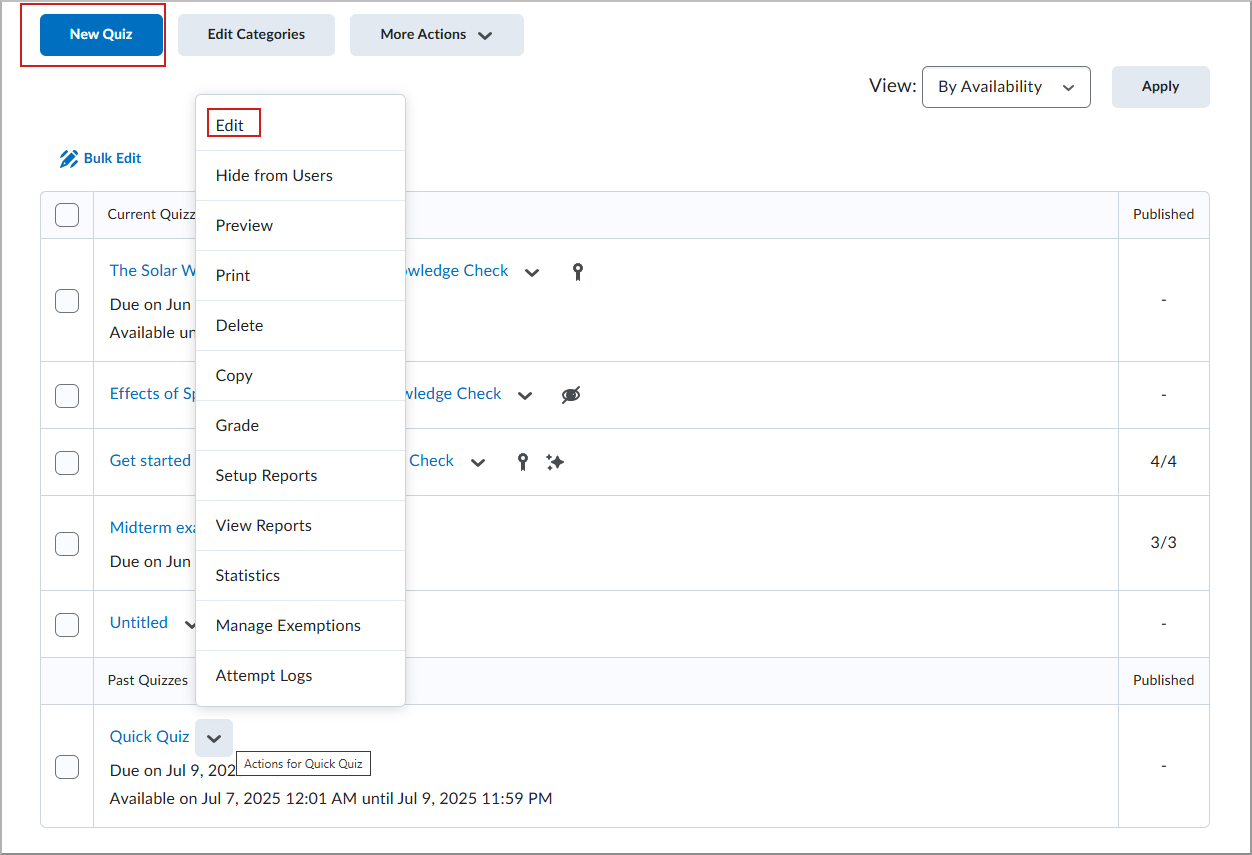
- Em Avaliação e Feedback, ative Suporte ao Estudo.

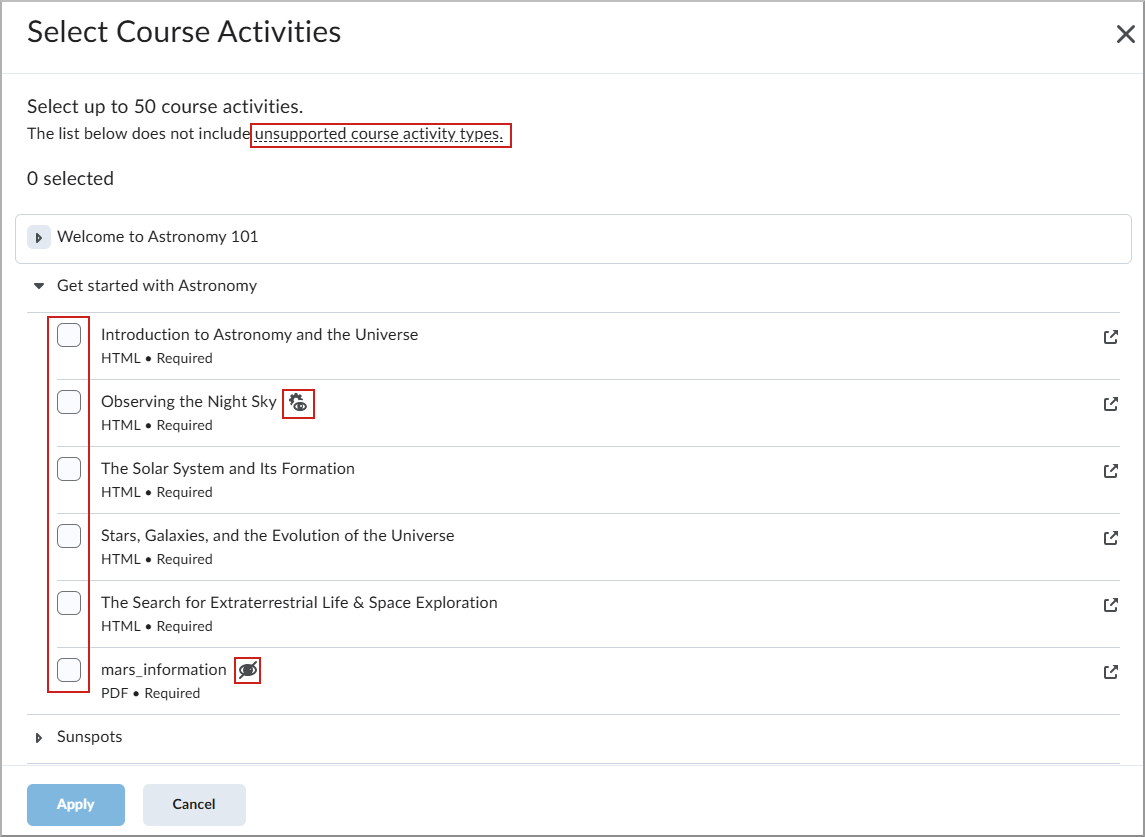
- Em Configurar Suporte ao Estudo, selecione uma das seguintes opções:
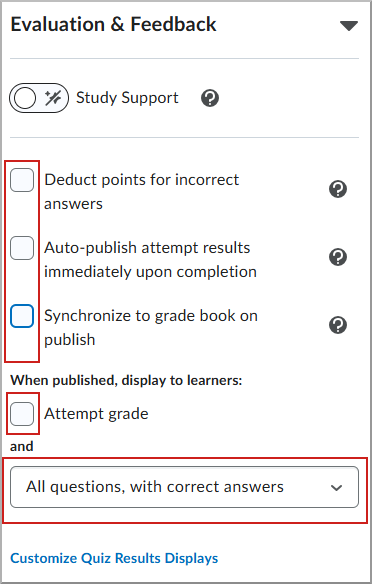
- Selecione nas configurações adicionais de Avaliação e Feedback:
- Deduzir pontos para respostas incorretas: os s recebem pontos negativos para respostas incorretas.
- Publicar automaticamente os resultados da tentativa logo após a conclusão: os resultados avaliados automaticamente são publicados e aparecem para os s.
- Sincronizar com o registro de notas na publicação: publica a nota do aluno no registro de notas após a avaliação. Esta opção requer que o questionário esteja conectado ao registro de notas.
- Quando publicado, exibir aos alunos:
- Nota da tentativa
- Selecione uma opção no menu suspenso:
- Sem perguntas
- Somente perguntas incorretas, com respostas corretas
- Somente perguntas incorretas, sem as respostas corretas
- Todas as perguntas, com as respostas corretas
- Todas as perguntas, sem as respostas corretas
- Clique em Salvar e fechar.
- Depois que um conclui uma tentativa de realização do questionário, uma visão geral gerada por IA é exibida e os tópicos do conteúdo recomendados são sugeridos para revisão.
Copiar questionários com o Suporte ao Estudo ativado
Quando você copia um curso, os questionários com o Suporte ao Estudo ativado mantêm a configuração do Suporte ao Estudo no curso de destino.
Esse comportamento reduz a configuração manual ao reutilizar questionários em vários cursos.
Para obter os melhores resultados, o Suporte ao Estudo do D2L Lumi recomenda associar seu conteúdo e perguntas do questionário a Padrões (Resultados de Aprendizagem).
Para saber como alinhar seu questionário aos Padrões (Resultados de Aprendizagem), consulte Associar o conteúdo do curso aos Padrões.
Para obter informações sobre a visualização de um aluno do feedback gerado por IA, consulte o tópico Usar a ferramenta Questionário.
|
Observação: quando o Suporte ao Estudo é ativado em um questionário pela primeira vez, uma geração é consumida. Isso se aplica quando o questionário é recém-configurado ou copiado de outro curso. |
O que os alunos veem
Depois de concluir uma tentativa de realização do questionário com o Suporte ao Estudo ativado, o aluno recebe feedback gerado por IA e tópicos do conteúdo recomendados com base em suas respostas incorretas.
As recomendações variam de acordo com a tentativa de realização do questionário e destinam-se a direcionar o aluno aos materiais relevantes do curso para revisão.
Revisar o feedback e as recomendações geradas
Você pode revisar o feedback e as recomendações que o Suporte ao Estudo do D2L Lumi fornece aos usuários que concluíram uma tentativa de realização do questionário em Questionários, na Nova Experiência de Conteúdo ou na Experiência de Conteúdo Clássica.
Revisar o feedback gerado de Questionários
- Na barra de navegação do curso, clique em Questionários.
- Localize um questionário com tentativas concluídas e com o Suporte ao Estudo habilitado.
- Clique no menu Ações do questionário e selecione Nota.
- Clique para abrir uma tentativa de realização do questionário.
- Revise o feedback gerado pelo Suporte ao Estudo.
Revisar o feedback gerado pela Nova Experiência de Conteúdo
- Na barra de navegação do curso, clique em Conteúdo.
- Selecione uma atividade de questionário para visualizar o Resumo de Conclusão dele.
- Clique para abrir uma Tentativa de realização do questionário.
- Revise o feedback gerado pelo Suporte ao Estudo.
Revisar o feedback gerado pela Experiência de Conteúdo Clássica
- Na barra de navegação do curso, clique em Conteúdo.
- Localize um questionário e clique para abri-lo.
- Clique na guia Resumo da Conclusão.
- Clique no nome de um usuário que tenha uma tentativa concluída.
- Revise o feedback gerado pelo Suporte ao Estudo.
Revisar o Lumi Insights para questionários com o Suporte ao Estudo
Assista a este vídeo para saber como revisar a análise de questionários concluídos quando o Suporte ao Estudo estiver ativado. Revise as etapas escritas abaixo.
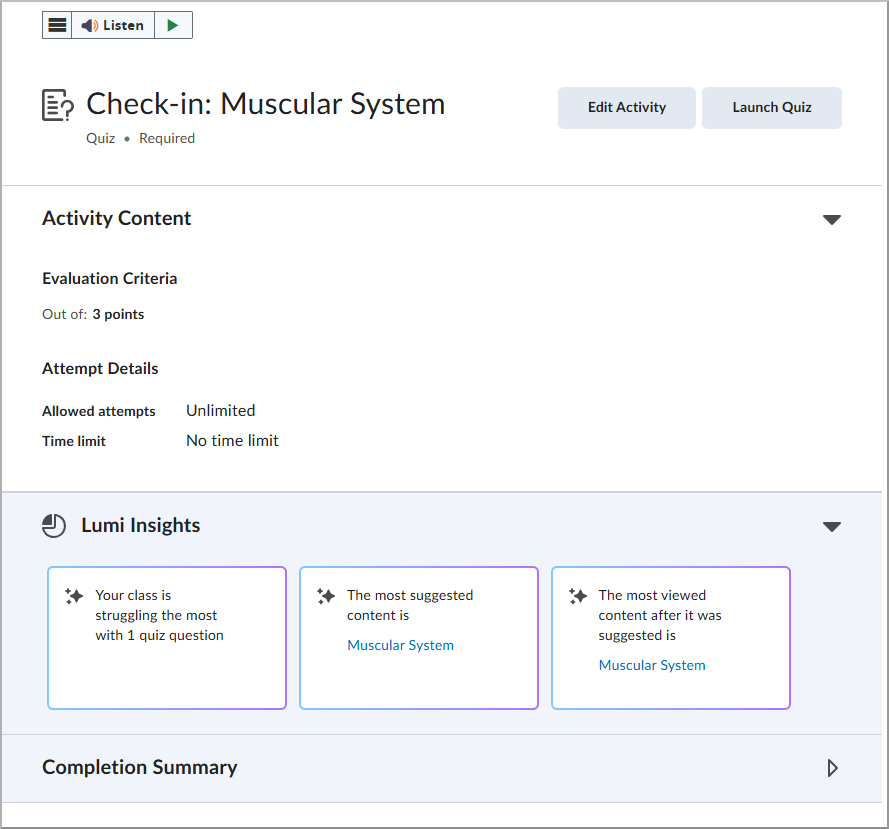
Quando o Suporte ao Estudo está ativado para um questionário, o Insights do Lumi aparece na página do tópico do questionário na Nova Experiência de Conteúdo. O Insights destaca onde os alunos podem precisar de suporte e quais recursos são mais úteis.
|
Importante: garante que o Suporte ao Estudo está habilitado para o questionário. Se o Insights do Lumi não estiver visível, confira a configuração e verifique se a atividade do aluno existe para o questionário.
|
Para analisar o Insights do Lumi:
- Na barra de navegação do curso, clique em Conteúdo.
- Abra o módulo que contém o questionário e selecione o tópico do questionário.
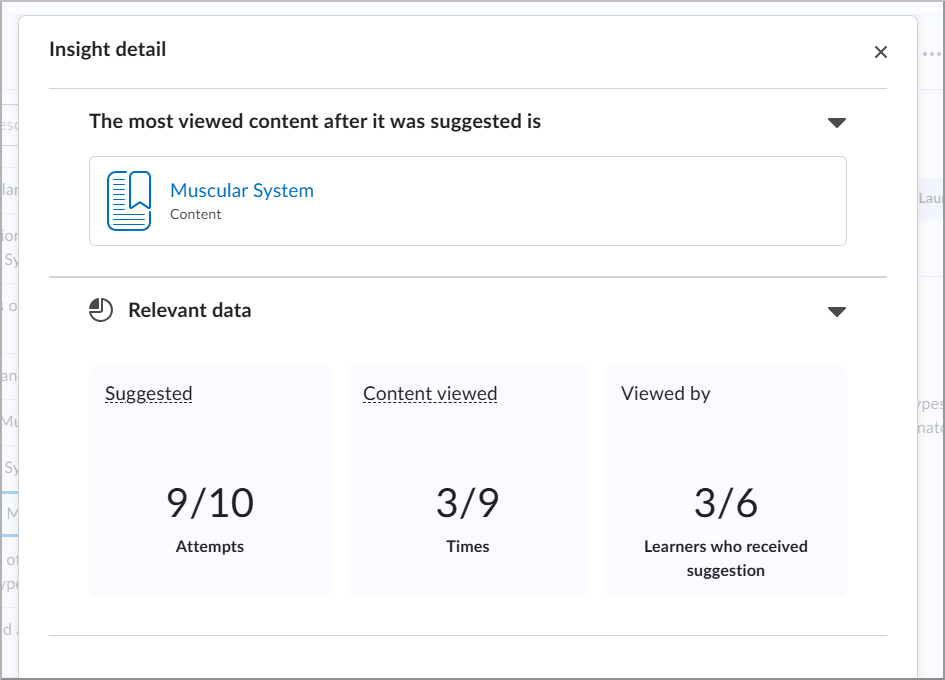
- No painel Insights do Lumi, selecione o cartão para ver mais detalhes.
Solução de problemas do Suporte ao Estudo do D2L Lumi
Se o feedback, as recomendações ou o Lumi Insights do Suporte ao Estudo não aparecerem conforme esperado, revise o seguinte:
- Certifique-se de que o Suporte ao Estudo esteja habilitado para o questionário.
- Certifique-se de que o questionário tenha 20 ou menos perguntas.
- Certifique-se de que o questionário use tipos de perguntas com pontuação automática compatíveis.
- Certifique-se de que o questionário não inclua perguntas com respostas dissertativas.
- Certifique-se de que o questionário tenha tentativas de realização concluídas.
- Certifique-se de que os resultados de aprendizagem estejam alinhados às perguntas do questionário e aos tópicos de conteúdo compatíveis para obter os melhores resultados.
- Certifique-se de que as atividades do curso selecionadas usem tipos de tópico de conteúdo compatíveis.
- Certifique-se de que os questionários copiados ainda contenham alinhamentos de tópicos de conteúdo e resultados de aprendizagem compatíveis.