Na interface do Conteúdo, o índice do curso é representado por uma estrutura em árvore familiar, permitindo que você facilmente organize e navegue nos componentes do curso (lições, unidades, pastas e materiais).
Assista a este vídeo para uma breve apresentação do Conteúdo. Revise as etapas escritas abaixo.
Crie uma nova unidade em Conteúdo
A primeira etapa na adição e organização de materiais de aprendizagem é criar uma nova unidade em seu curso.
Para criar uma nova unidade
- Na barra de navegação do curso, clique em Conteúdo.
- Clique em Nova unidade.
- Na página Nova unidade, siga um destes procedimentos:
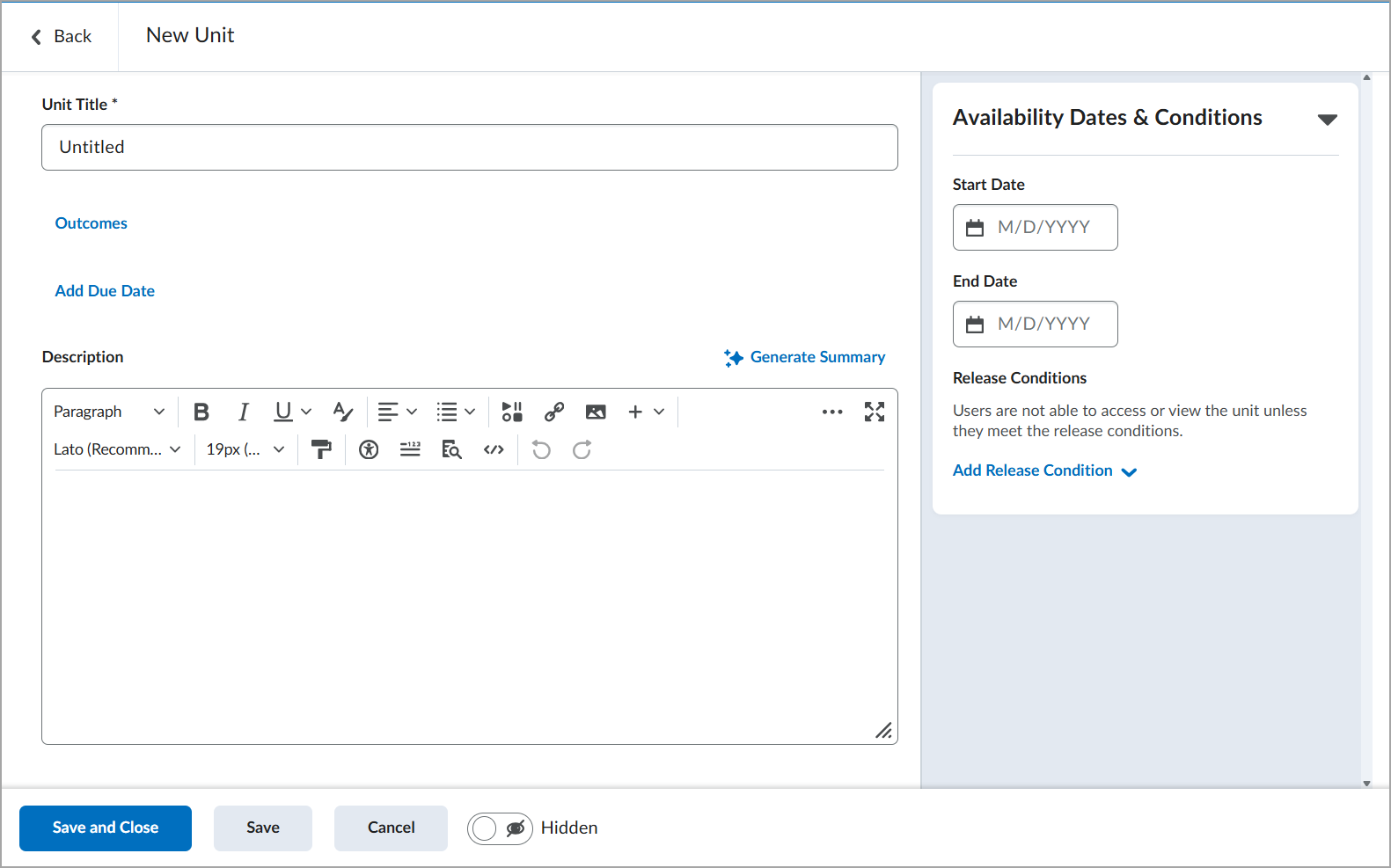
- Insira um Título de Unidade para a unidade.
- (Opcional) Clique em Adicionar Prazo e insira um Prazo.
- (Opcional) Insira uma Descrição para sua nova unidade.
- (Opcional) Clique em Datas de Disponibilidade e Condições para definir uma Data de Início e uma Data Final para a nova unidade e configurar as condições de liberação.
- Use a alternância de visibilidade para tornar a unidade visível ou oculta para os alunos na criação.
- Clique em Salvar.
A nova unidade é adicionada ao seu curso.
Criar uma nova lição em Conteúdo
Crie uma nova lição e adicione-a a uma unidade na ferramenta Conteúdo.
Para criar uma lição
- Na barra de navegação do curso, clique em Conteúdo.
- No índice, clique em uma unidade à qual você deseja adicionar a Lição.
- Adicionar uma lição:
- Visualização padrão: clique em Criar Nova > Nova Lição.
- Visualização imersiva: clique em Adicionar > Lição.
- Na página Nova lição, siga um destes procedimentos:
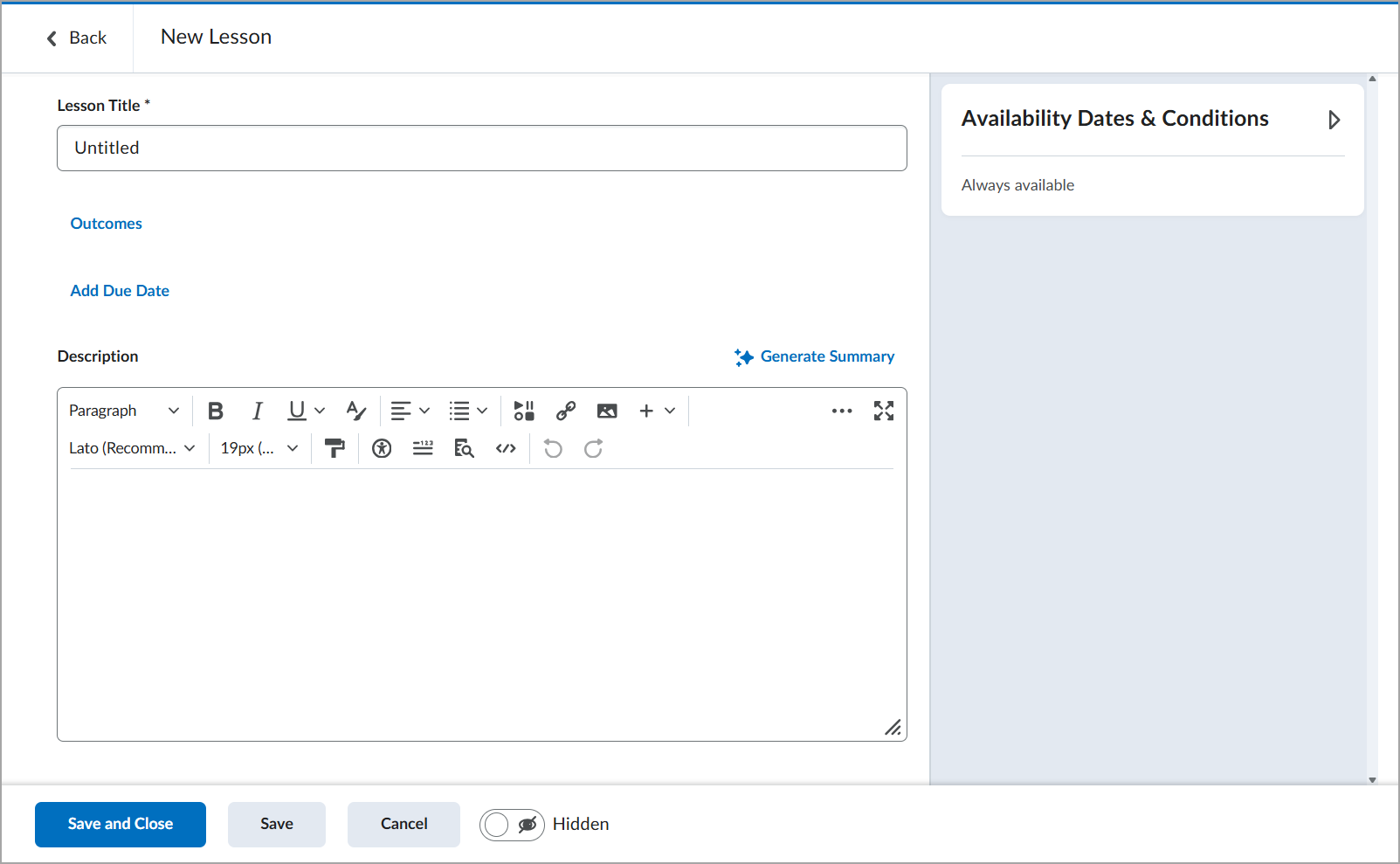
- Insira um Título da Lição para a lição.
- (Opcional) Clique em Adicionar Prazo e insira um Prazo.
- (Opcional) Insira uma Descrição para sua nova lição.
- (Opcional) Clique em Datas de Disponibilidade para definir uma Data de Início e uma Data Final para a nova lição.
- Use a alternância de visibilidade para tornar a lição visível ou oculta para os alunos na criação.
- Clique em Salvar.
A nova lição é adicionada à unidade selecionada.
Criar uma nova página em Conteúdo
Crie uma nova página e adicione-a a uma unidade na ferramenta de conteúdo.
Para criar uma página
- Na barra de navegação do curso, clique em Conteúdo.
- No índice, clique em uma unidade à qual você deseja adicionar o conteúdo.
- Adicionar uma nova página:
- Visualização padrão: clique em Criar Nova > Página.
- Visualização imersiva: clique em Adicionar > Página.
- Na página Nova Página, faça o seguinte:
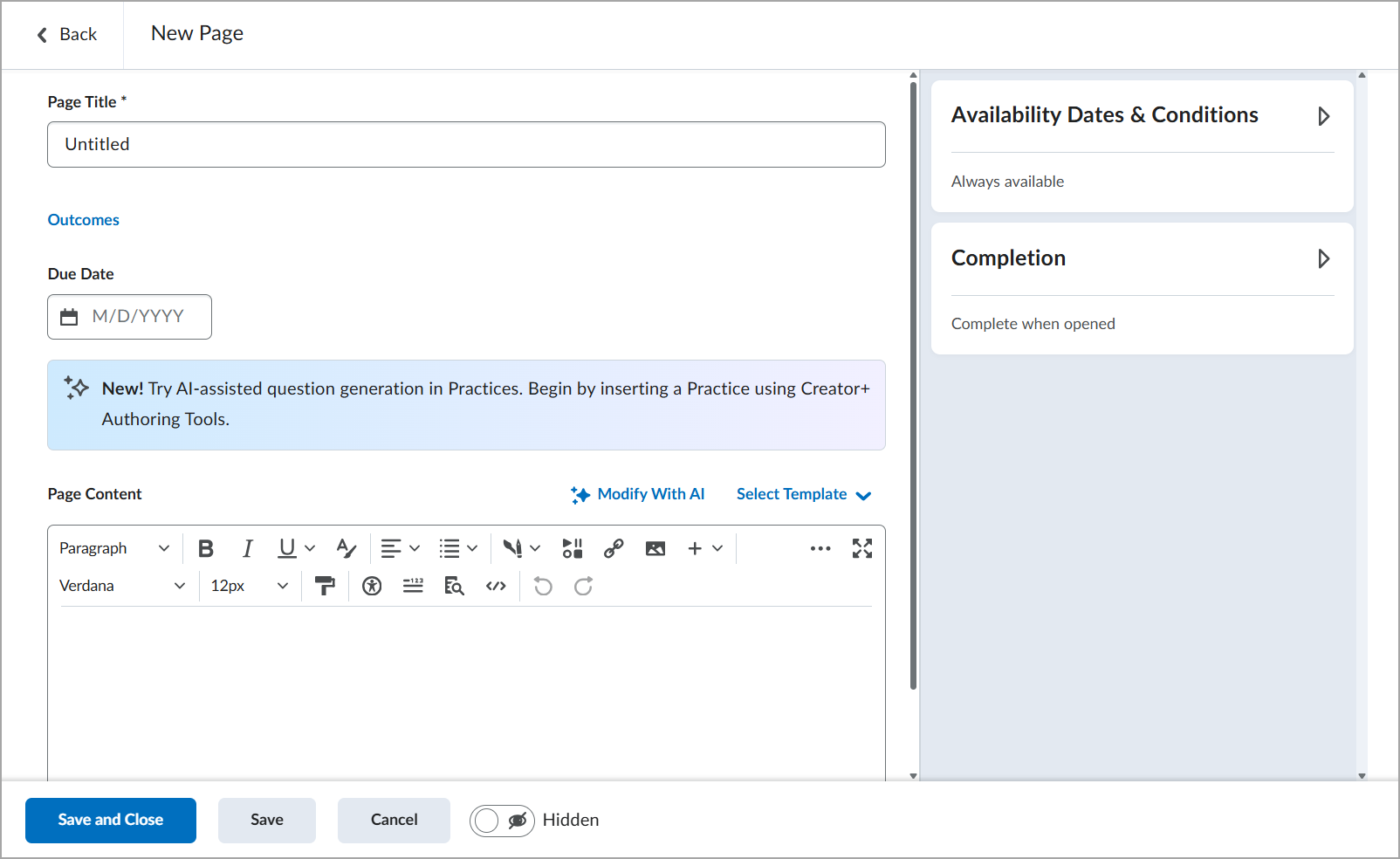
- Insira um Título da Página.
- (Opcional) Insira um Prazo.
- (Opcional) Adicione Conteúdo da Página. Para obter informações adicionais sobre como usar modelos para adicionar conteúdo de página, consulte Usar modelos no Conteúdo.
- (Opcional) Clique em Datas de Disponibilidade e Condições para definir uma Data de Início e uma Data Final para a nova página e configurar as condições de liberação.
- (Opcional) Defina o comportamento de Conclusão do conteúdo. Consulte Informações de conclusão para obter mais informações.
- Clique em Salvar.
Defina a cor dos módulos raiz no curso
Você pode definir a cor dos módulos raiz no curso. Os submódulos herdam a cor do módulo principal. Esta ação é possível em cenários em que o módulo atende aos seguintes critérios:
- Não há nenhum módulo pai acima dele na hierarquia de navegação de conteúdo.
- O curso usa um tema para definir uma cor da barra de navegação e todos os módulos são de uma cor coesa.
- O instrutor que tenta alterar a cor do módulo tem a permissão Conteúdo > Editar Cores de Módulos Raiz concedida ao seu papel.
Quando os critérios são atendidos, o painel colapsável à direita da página de Editar módulo inclui o acordeão de Exibição.

Sobre a barra de navegação e os critérios de cores consistentes
Para exibir todos os tópicos de um módulo na mesma cor, o seu curso deve utilizar um tema com uma única cor na barra de navegação.
Como verificar suas configurações na guia Temas
- Navegue até Configurações do Administrador > Navegação e Temas.
- Clique no tema que você está usando.
- Na guia Temas, defina Cor Primária como Escolher cores.
- Selecione Escolher cores e especifique uma única cor.
- Clique em Salvar e fechar.

|
Observação: se a área de Exibição recolhível não for exibida após a conclusão deste procedimento, verifique se você realmente escolheu uma cor no seletor. Se a cor for nula, os critérios não serão atendidos. |
Editar uma página Visão Geral do Conteúdo já existente
Se um curso incluir uma página Visão Geral do Conteúdo do Conteúdo Clássico, a Visão Geral será exibida como o primeiro módulo no Índice. Os instrutores podem adicionar texto e anexar arquivos à Visão Geral para apresentar o curso, fornecer um plano de estudos, definir expectativas ou compartilhar outras informações importantes sobre o curso.
Para editar a Visão Geral
- Vá para Conteúdo.
- No Índice, clique em Visão Geral.
- Clique no corpo do texto na Visão Geral.
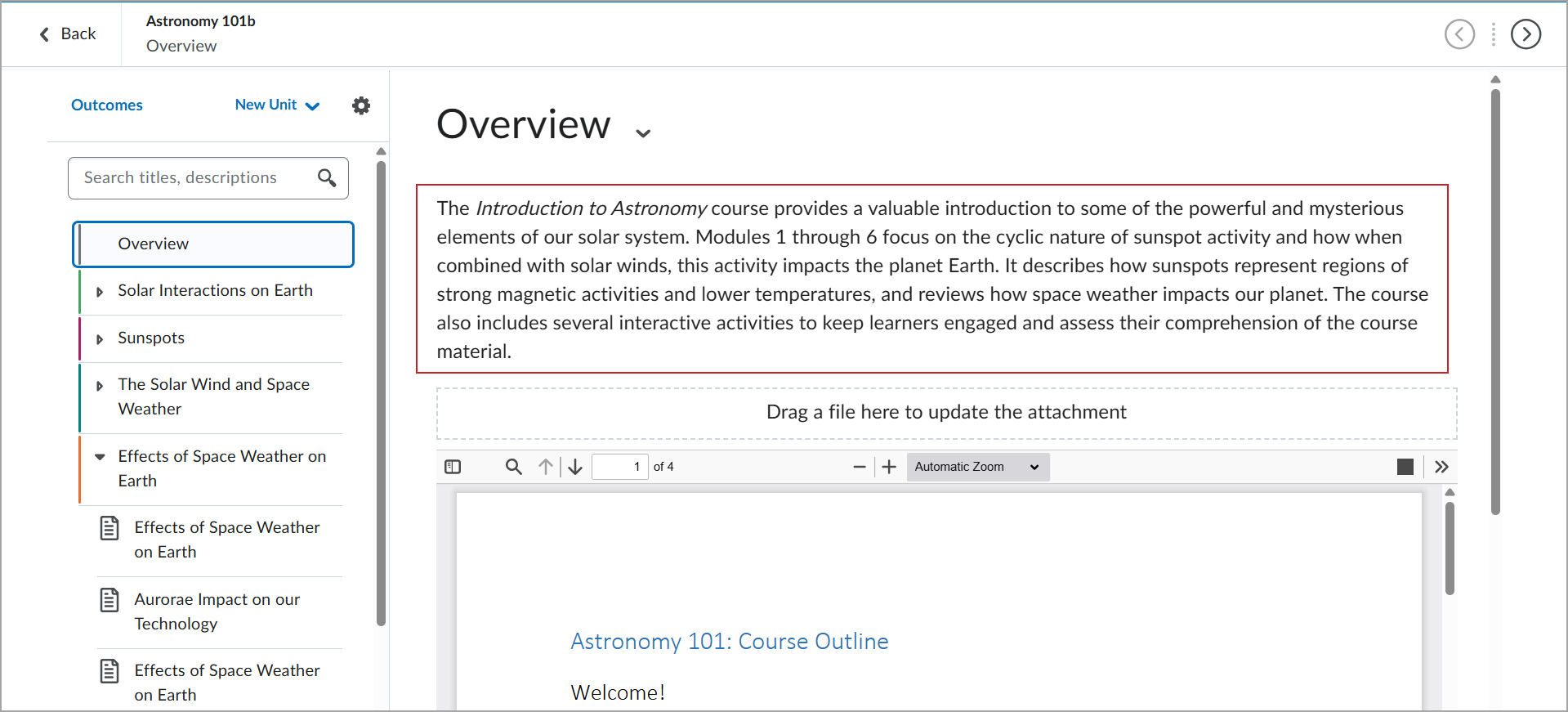
O Editor do Brightspace é aberto.
- Edite o texto e clique em Atualizar.
- Para alterar o anexo, execute um dos seguintes procedimentos:
- No menu de contexto da página Visão Geral, selecione Alterar o anexo para escolher um arquivo do seu computador ou dos arquivos do curso e clique em Adicionar.
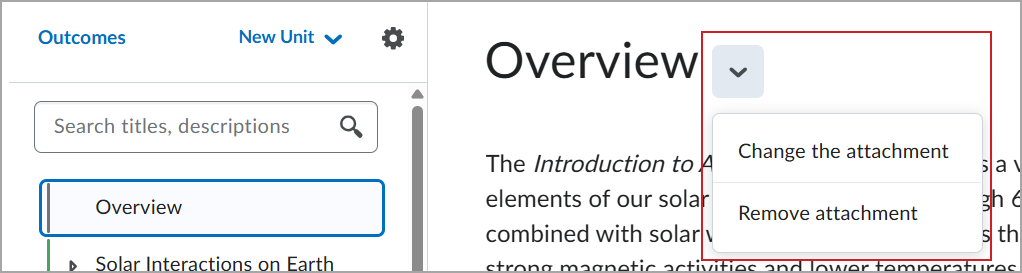
- No menu de contexto da página Visão Geral, clique em Remover o anexo.
- Arraste um arquivo do seu computador para a área Arraste um arquivo aqui para atualizar o anexo .
Criar um novo material em Conteúdo
Você pode adicionar diferentes tipos de materiais de aprendizagem ao seu curso usando a ferramenta Conteúdo. Os passos variam dependendo se você está usando a visualização padrão ou a Visualização Imersiva.
Assista a este vídeo para aprender como adicionar novos materiais ao Conteúdo. Revise as etapas escritas abaixo.
Para criar e adicionar um novo material de aprendizagem (visualização padrão)
- Na barra de navegação do curso, clique em Conteúdo.
- Execute um ou mais dos seguintes procedimentos:
- Arraste e solte os arquivos salvos localmente na unidade, lição ou pasta à qual deseja adicionar o material diretamente na área de navegação.
- No índice, selecione a unidade, lição ou pasta à qual você está adicionando material e clique em Criar novo. A página O que você quer criar? abre.
 | Dica: na parte superior do menu Criar Novo é exibida uma trilha de navegação que mostra onde você está adicionando materiais e permite que você navegue pela árvore para adicionar materiais em diferentes níveis. |

- Selecione uma das seguintes opções disponíveis:
- Nova lição
- Página: digite um título e usar o editor de HTML para criar seu novo item do conteúdo. Use a alternância de visibilidade para tornar o documento HTML visível ou oculto para alunos na criação e clique em Salvar.
- Link da web
- Atividade
- Discussões: escolha um Fórum, Digite um Nome e uma Descrição e clique em Criar e Inserir.
- Questionário: insira um Nome e uma Descrição e clique em Criar e Inserir.
| Observação: você precisará acessar o Questionário na ferramenta Questionário para adicionar perguntas e editar as configurações. |
- Lista de verificação: insira um Nome e uma Descrição e clique em Criar e Inserir.
- Autoavaliações: insira um Nome e uma Descrição e clique em Criar e inserir.
- Pesquisas: insira um Nome e uma Descrição e clique em Criar e Inserir.
|
Observação: não é mais possível criar uma nova Atividade de Ferramenta Externa usando o menu Criar Novo. Em vez disso, clique em Adicionar existente, em Atividade de ferramenta externa e em Criar novo link LTI. |
Para criar e adicionar um novo material de aprendizagem (Visualização Imersiva)
Na Visualização Imersiva, o botão Adicionar oferece um local centralizado para adicionar materiais de aprendizagem ao seu curso. Você pode criar novos materiais, adicionar materiais existentes ou adicionar materiais de outras fontes, como o OneDrive ou o Repositório dos Objetos de Aprendizagem (ROA).
- Na barra de navegação do curso, clique em Conteúdo.
- Clique numa unidade para abrir a Visualização Imersiva.
- Navegue até o local onde deseja adicionar o material de aprendizagem no seu Índice e clique em Adicionar.
- Na caixa de diálogo Adicionar Conteúdo do Curso, escolha uma das opções disponíveis:
- Unidade: clique em Criar nova, insira um título e uma descrição e clique em Salvar e Fechar, ou clique em Gerar Unidade a partir de Arquivo com o D2L Lumi.
- Lição: digite um título e use o editor do Brightspace para criar seu novo item do conteúdo. Use o botão de alternância de visibilidade para tornar a página visível ou oculta para os alunos no momento da criação e clique em Salvar e Fechar.
- Página: digite um título e use o editor do Brightspace para criar seu novo item do conteúdo. Use a alternância de visibilidade para tornar o documento HTML visível ou oculto para alunos na criação e clique em Salvar e Fechar.
- Link da web: digite um título e um link para o site, analise o link e clique em Salvar e Fechar.
- Atividade: clique em Criar Nova e consulte Criar uma Atividade para obter instruções detalhadas, ou clique em Adicionar Existente e selecione uma tarefa na lista.
- Discussão: clique em Criar Nova e consulte Criar Fóruns de Discussão e Tópicos para obter instruções detalhadas, ou clique em Adicionar Existente e selecione uma discussão na lista.
- Questionário: clique em Criar Novo e consulte Criar um questionário para obter instruções detalhadas, ou clique em Adicionar Existente e selecione um questionário da lista.
- Lista de Verificação: clique em Criar Nova e consulte Sobre a Lista de Verificação para obter instruções detalhadas, ou clique em Adicionar Existente e selecione uma lista de verificação na lista.
- Pesquisa: clique em Criar Nova e consulte Configurar Pesquisas para obter instruções detalhadas, ou clique em Adicionar Existente e selecione uma pesquisa na lista.
- Autoavaliações: clique em Criar Nova Autoavaliação, digite um Nome e clique em Criar e Inserir.
- Repositório dos objetos de aprendizagem: selecione um objeto de aprendizagem ou arquivo do repositório. Um objeto de aprendizagem pode ser um questionário, uma apresentação, uma imagem, um vídeo ou qualquer outro tipo de documento ou arquivo que você usa para criar o conteúdo do curso e materiais didáticos para ensino on-line.
- Objeto SCORM/xAPI: selecione um pacote de curso e clique em Próximo para configurar as definições e clique em Adicionar. Para obter instruções detalhadas, consulte Importar e gerenciar SCORM.
- OneDrive: selecione um arquivo no OneDrive.
- Ferramentas de Aprendizagem Externas: selecione um link de LTI na tabela, ou clique em Criar um Novo Link de LTI para registar um novo link de LTI.
- Arquivo do curso: selecione um arquivo usando o seletor de arquivos.
- Terceiros: selecione um arquivo a partir de uma Ferramentas de Terceiros.
- Arraste e solte, ou selecione arquivos salvos localmente e clique em Salvar.
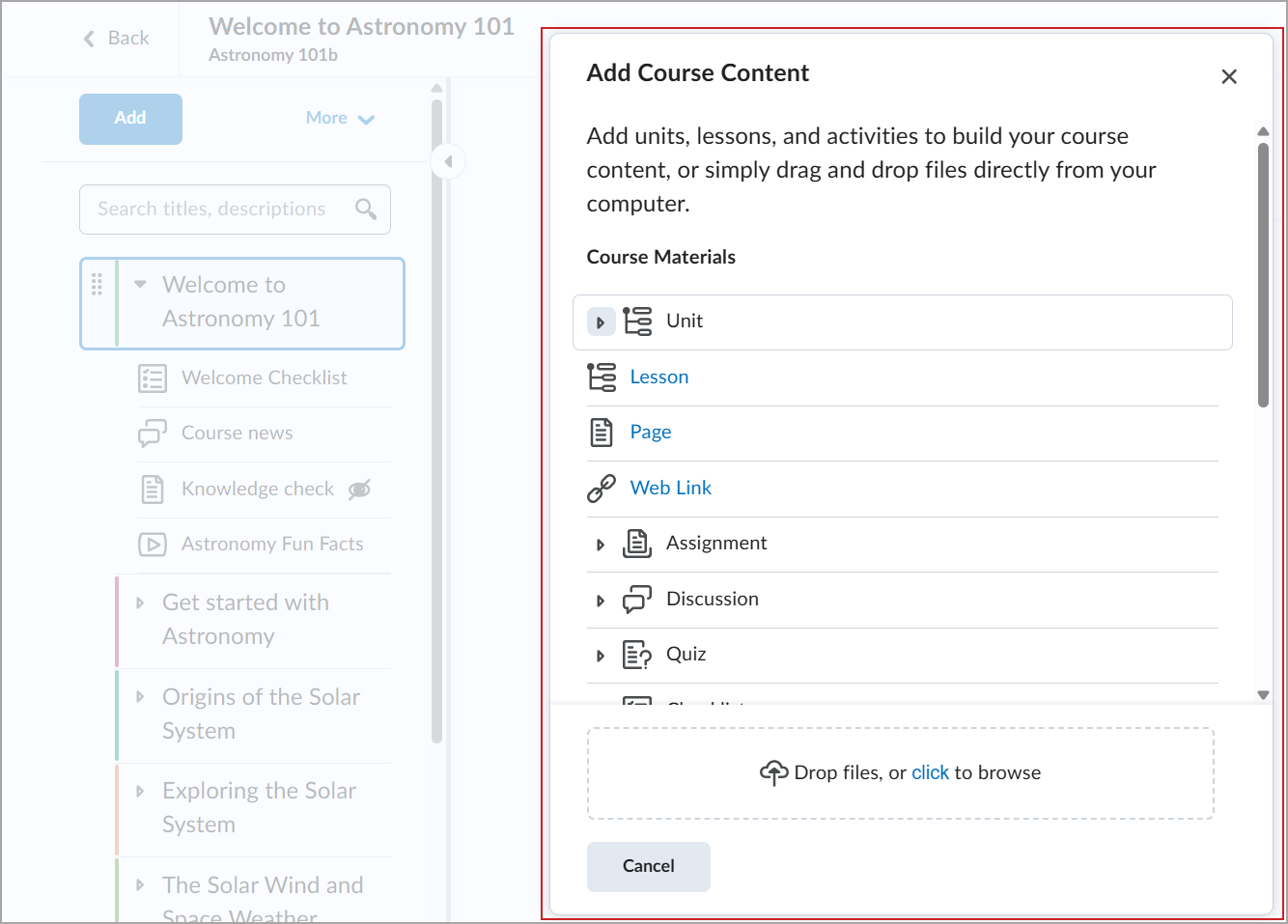
O novo material de aprendizagem é adicionado ao Índice.
Link para recursos externos em Conteúdo
Para complementar o material do curso com recursos externos, você pode inserir links para recursos usando um link da Web.
Para acessar recursos externos via link
- Na barra de navegação do curso, clique em Conteúdo.
- Para adicionar um link:
- Visualização padrão: clique em Criar Novo > Link da Web.
- Visualização Imersiva: clique em Adicionar > Link da Web.
- Na página Novo link da Web, siga um destes procedimentos:
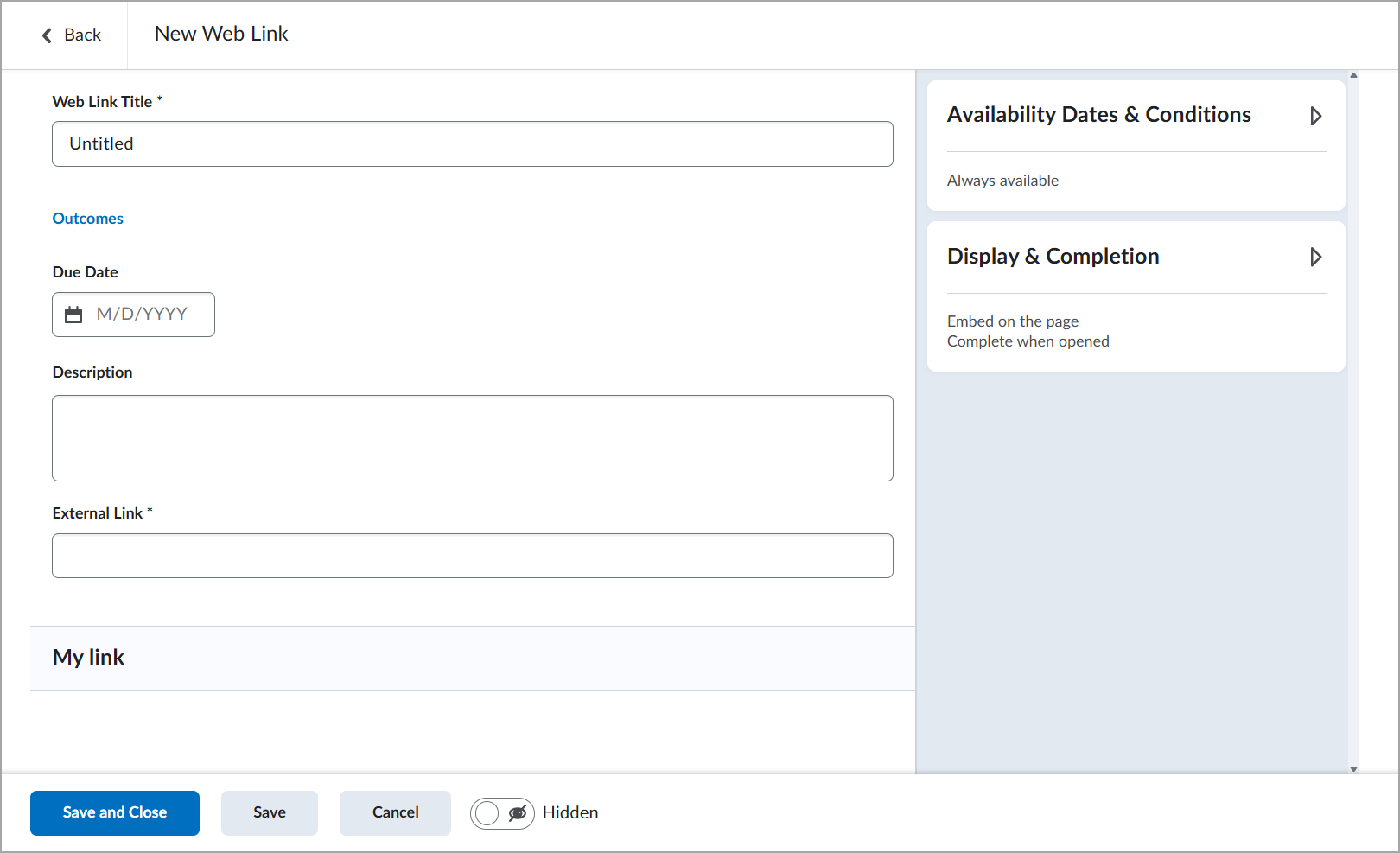
- Insira o nome de exibição no campo Título do Link da Web e o endereço da Web no campo Link Externo. Uma visualização do link é exibida na seção Meu Link.
- (Opcional) Insira um Prazo.
- (Opcional) Insira uma Descrição.
- (Opcional) Clique em Datas de Disponibilidade e Condições para definir uma Data de Início e uma Data Final para a nova unidade e configurar as condições de liberação.
- (Opcional) Clique em Exibição e Conclusão para configurar as configurações de conclusão e exibição. Na seção Opções de Exibição, siga um destes procedimentos:
- Selecione a opção Abrir em uma nova guia (recomendado).
- Selecione a opção Incorporar à página para inserir um link seguro (https) no Visualizador de Conteúdo.
- Clique em Salvar.
Um link externo para os materiais de aprendizagem é adicionado à ferramenta Conteúdo.
Incorporar versus acessar via link para recursos externos em Conteúdo
Ambas a vinculação e a incorporação direcionam alunos aos recursos externos, mas são diferentes em como o caminho para o recurso é exibido. Acessar via link é quando você copia o URL ou o endereço do link de um recurso e o cola no curso como um hiperlink ou o próprio link. Quando alunos clicam no link ou no hiperlink, eles são redirecionados do curso para o recurso em outra página da Web.
A incorporação permite que os alunos visualizem mídia externa na mesma página do seu curso. Por exemplo, se você incorporar um vídeo em um módulo do curso, os alunos poderão visualizar o vídeo no módulo em vez de serem redirecionados para outra página da Web.
A vinculação é melhor quando você quer que os alunos leiam recursos mais longos, como um artigo. A incorporação é melhor quando você tem mídia interativa que você quer os alunos vejam ou ouçam enquanto eles passam pelo conteúdo.
Para acessar recursos externos via link
- Na página inicial do curso, navegue até Conteúdo.
- Clique no Tópico do conteúdo onde deseja adicionar seu link e clique em Opções (...) > Editar.

| Observação: as etapas a seguir são aplicáveis à vinculação sempre que o Editor do Brightspace estiver disponível. A vinculação não se limita à ferramenta Conteúdo e pode ser usada em ferramentas como Avisos, Atividades, Discussões, Questionários e widgets. |
- Copie o endereço do link do recurso ao qual deseja acessar.
| Dica: Embora você possa colocar apenas o link em seu tópico, a melhor maneira é criar um texto de hiperlink para que você possa incluir o nome do recurso e reduzir o peso visual para os alunos. |
- No Editor do Brightspace, escreva o nome do seu recurso vinculado ao link.
- Com o cursor, realce o nome do recurso. No menu de contexto acima do nome, clique no botão Adicionar/Editar link.

- Insira o endereço do link no campo Link e clique em Criar. O texto vinculado aparece na cor azul como padrão.
- Clique em Salvar e fechar.
Você adicionou um hyperlink ao seu tópico do conteúdo. Alunos serão redirecionados para o recurso externo ao clicar no hiperlink.
Para incorporar um recurso externo
- Na página inicial do curso, navegue até Conteúdo.
- Clique no tópico do conteúdo no qual deseja incorporar sua mídia.
- Clique em Opções (...) > Editar.
| Observação: as etapas a seguir são aplicáveis para incorporar mídia sempre que o Editor do Brightspace estiver disponível. Incorporar não se limita à ferramenta Conteúdo e pode ser usado em ferramentas como Avisos, Atividades, Discussões, Questionários e widgets. |
- Navegue até a mídia que deseja incorporar. Neste exemplo, vamos incorporar um vídeo do YouTube.
- No YouTube, clique em Compartilhar > Incorporar.
- O código incorporado aparece no painel direito. Clique no botão Copiar para copiar o código incorporado.

- No tópico do conteúdo, clique em Inserir item.

- Na caixa de diálogo Inserir item, role para baixo e clique em Inserir código incorporado.
- Cole o código incorporado na caixa de texto e clique em Avançar.

- Aguarde enquanto o vídeo é carregado na caixa de diálogo. Em seguida, clique em Inserir.

- Clique em Salvar e fechar.
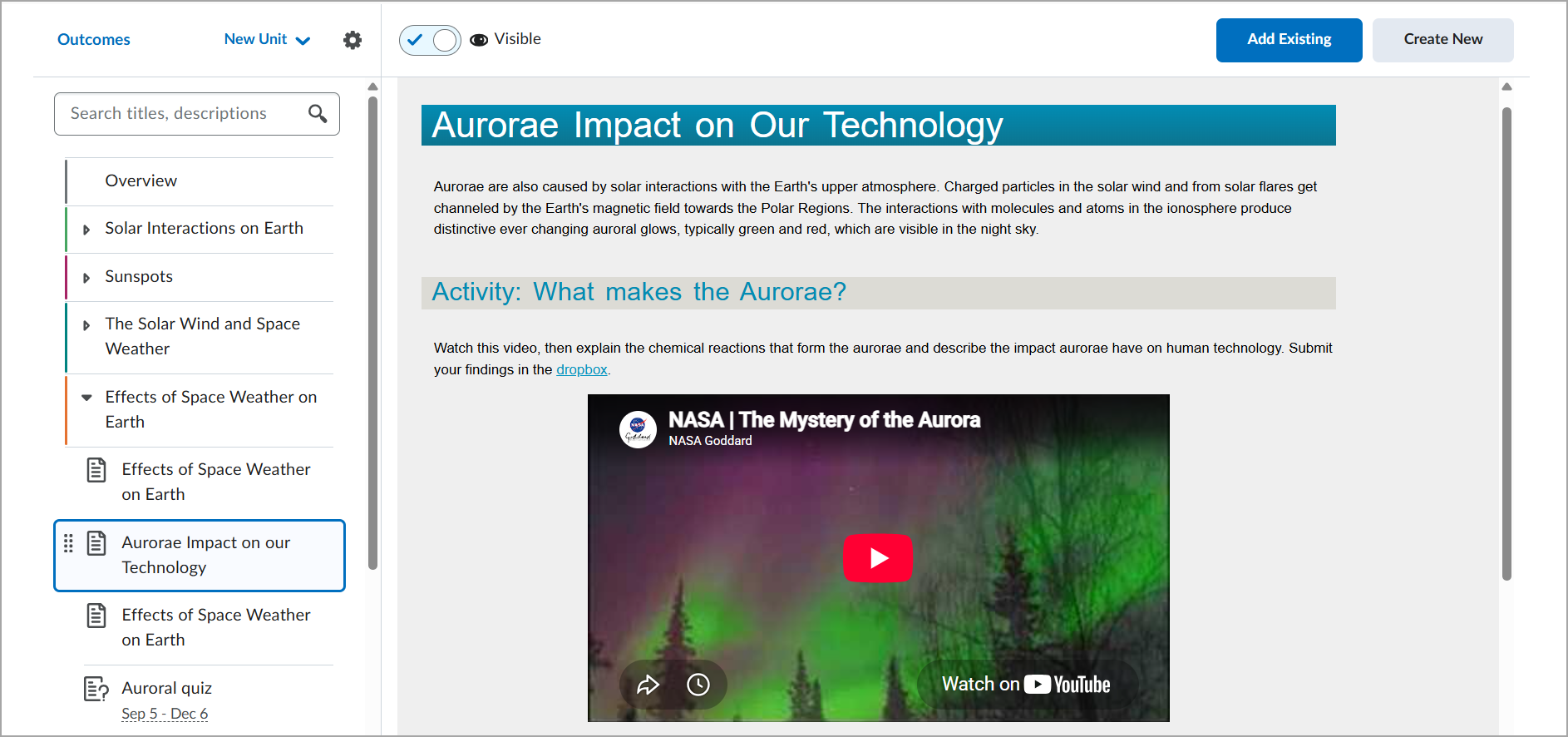
Sua mídia foi incorporada ao tópico do conteúdo. Alunos podem reproduzir a mídia no tópico do conteúdo em vez de serem redirecionados para o YouTube.
Definir o material como opcional ou obrigatório no Conteúdo
Você pode definir os materiais do curso como Opcionais ou Obrigatórios para que os alunos tenham uma experiência melhor e gerenciem o tempo de aprendizagem com mais eficiência. Os materiais opcionais não são obrigatórios para a conclusão do curso, mas a sua conclusão ainda é monitorada automaticamente para fins de relatórios.
|
Observação: a conclusão dos tópicos opcionais é sempre monitorada automaticamente. O conteúdo não permite definir o método de conclusão de um tópico opcional como Manualmente pelo aluno. Para definir um tópico como opcional, primeiro é necessário alterar as configurações de Conclusão para Automaticamente quando aberto. Em seguida, a opção Definir como opcional aparecerá no menu Opções. Consulte Informações de conclusão para obter mais informações. |
Para definir o material como Opcional ou Obrigatório
- No índice, selecione o material desejado.
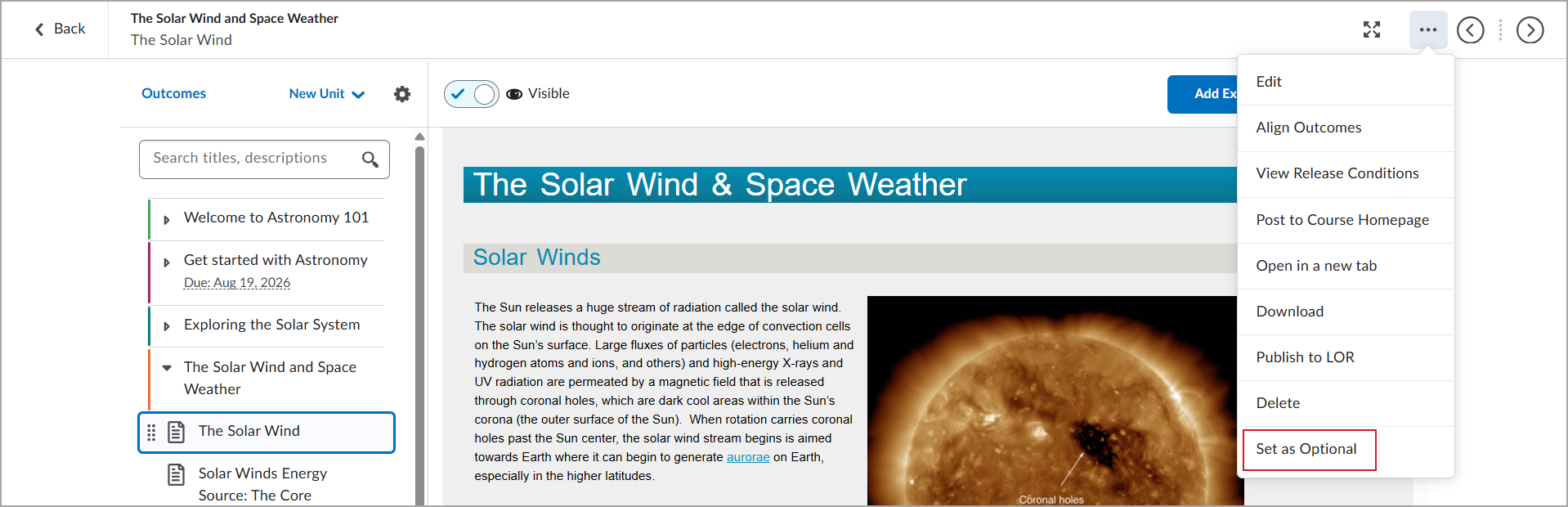
- Clique no menu Opções (...).
- Selecione Definir como opcional ou Definir como obrigatório.

|
Importante: os alunos que usam a Experiência do Aluno podem ver se um tópico é Opcional ou Obrigatório, mas os alunos e instrutores que utilizam o Conteúdo não têm acesso a essa informação. |
Adicionar material existente no Conteúdo
Você também pode adicionar material existente ao seu curso a partir da ferramenta Conteúdo. Para indicar claramente onde você está adicionando material, a parte superior do menu Adicionar existente exibe as trilhas de navegação. Isso também permite que você navegue facilmente para cima na árvore para adicionar material em diferentes níveis.
Para adicionar material existente (visualização padrão)
- Na barra de navegação do curso, clique em Conteúdo.
- No sumário, selecione a unidade, lição ou pasta à qual você está adicionando material.
- Clique em Adicionar existente. A página O que você quer adicionar? abre.

- Selecione uma das seguintes opções disponíveis:
- Google Drive: clique em Continuar até o Google Drive > Permitir e escolha um item para adicionar.
| Observação: ao adicionar arquivos privados por meio de uma conta do Google Drive ao Brightspace, uma notificação indica se o arquivo é privado, e os professores têm a opção de alterar as permissões para que qualquer pessoa com o link possa visualizar o arquivo. |
- OneDrive: clique em Continuar para o OneDrive > selecione sua conta > digite as credenciais e clique em Aceitar > escolha um item para adicionar.
- Envio de atividades: selecione uma atividade na lista.
- Discussões: selecione um fórum de discussão > clique em um tópico de discussão.
- Questionário: selecione um questionário da lista.
- Lista de verificação: selecione uma lista de verificação na lista.
- Atividade de ferramenta externa: selecione nos provedores de ferramenta que estão em uso pela instituição ou clique em Criar um novo link LTI para registrar um novo link LTI.
- Objeto SCORM/xAPI: selecione um pacote de curso do SCORM para importar para a ferramenta Conteúdo.
- Repositório dos objetos de aprendizagem: pesquise ou procure um objeto de aprendizagem no LOR (Learning Object Repository, Repositório dos objetos de aprendizagem) do Brightspace. Um objeto de aprendizagem pode ser um questionário, uma apresentação, uma imagem, um vídeo ou qualquer outro tipo de documento ou arquivo que você usa para criar o conteúdo do curso e materiais didáticos para ensino on-line.
- Arraste e solte um arquivo na caixa de diálogo ou clique em procurar para selecionar um do computador, dos arquivos do curso ou de um arquivo público. O arquivo é adicionado à unidade, lição ou pasta selecionada.
|
Observação: quando você adiciona uma atividade, discussão, questionário ou pesquisa existente a um tópico do conteúdo, o estado de Visibilidade do tópico do conteúdo é sincronizado com o estado de visibilidade dessas atividades existentes. Por exemplo, se você adicionar uma atividade existente que seja Visível ao conteúdo, o tópico do conteúdo será mapeado para o estado de visibilidade da atividade e ficará Visível. |
Para adicionar material existente (Visualização Imersiva)
Na Visualização Imersiva, o botão Adicionar oferece um local centralizado para adicionar materiais de aprendizagem ao seu curso. Você pode criar novos materiais, adicionar materiais existentes ou adicionar materiais de outras fontes, como o OneDrive ou o Repositório dos Objetos de Aprendizagem (ROA).
- Na barra de navegação do curso, clique em Conteúdo.
- Clique numa unidade para abrir a Visualização Imersiva.
- Navegue até o local onde deseja adicionar o material de aprendizagem no seu Índice e clique em Adicionar.
- Na caixa de diálogo Adicionar Conteúdo do Curso, escolha uma das opções disponíveis:
- Unidade: clique em Criar nova, insira um título e uma descrição e clique em Salvar e Fechar, ou clique em Gerar Unidade a partir de Arquivo com o D2L Lumi.
- Lição: digite um título e use o editor do Brightspace para criar seu novo item do conteúdo. Use o botão de alternância de visibilidade para tornar a página visível ou oculta para os alunos no momento da criação e clique em Salvar e Fechar.
- Página: digite um título e use o editor do Brightspace para criar seu novo item do conteúdo. Use a alternância de visibilidade para tornar o documento HTML visível ou oculto para alunos na criação e clique em Salvar e Fechar.
- Link da web: digite um título e um link para o site, analise o link e clique em Salvar e Fechar.
- Atividade: clique em Criar Nova e consulte Criar uma Atividade para obter instruções detalhadas, ou clique em Adicionar Existente e selecione uma tarefa na lista.
- Discussão: clique em Criar Nova e consulte Criar Fóruns de Discussão e Tópicos para obter instruções detalhadas, ou clique em Adicionar Existente e selecione uma discussão na lista.
- Questionário: clique em Criar Novo e consulte Criar um questionário para obter instruções detalhadas, ou clique em Adicionar Existente e selecione um questionário da lista.
- Lista de Verificação: clique em Criar Nova e consulte Sobre a Lista de Verificação para obter instruções detalhadas, ou clique em Adicionar Existente e selecione uma lista de verificação na lista.
- Pesquisa: clique em Criar Nova e consulte Configurar Pesquisas para obter instruções detalhadas, ou clique em Adicionar Existente e selecione uma pesquisa na lista.
- Autoavaliações: clique em Criar Nova Autoavaliação, digite um Nome e clique em Criar e Inserir.
- Repositório dos objetos de aprendizagem: selecione um objeto de aprendizagem ou arquivo do repositório. Um objeto de aprendizagem pode ser um questionário, uma apresentação, uma imagem, um vídeo ou qualquer outro tipo de documento ou arquivo que você usa para criar o conteúdo do curso e materiais didáticos para ensino on-line.
- Objeto SCORM/xAPI: selecione um pacote de curso e clique em Próximo para configurar as definições e clique em Adicionar. Para obter instruções detalhadas, consulte Importar e gerenciar SCORM.
- OneDrive: selecione um arquivo no OneDrive.
- Ferramentas de Aprendizagem Externas: selecione um link de LTI na tabela, ou clique em Criar um Novo Link de LTI para registar um novo link de LTI.
- Arquivo do curso: selecione um arquivo usando o seletor de arquivos.
- Terceiros: selecione um arquivo a partir de uma Ferramentas de Terceiros.
- Arraste e solte, ou selecione arquivos salvos localmente e clique em Salvar.
O novo material de aprendizagem é adicionado ao Índice.
Vídeo: adicionar conteúdo externo a um curso
Vídeo: copiar o conteúdo do curso existente em um curso
Substituir arquivos carregados na Experiência de Conteúdo
Você pode substituir arquivos .PDF, Word, PowerPoint (.PPT) carregados e arquivos de imagem adicionados a uma unidade, lição ou pasta na Experiência de Conteúdo.
Para substituir arquivos carregados
- Na barra de navegação do curso, clique em Conteúdo.
- No sumário, selecione o arquivo .PDF, Word, .PPT ou de imagem que deseja substituir.
- Clique no menu Opções (...) e selecione Editar.
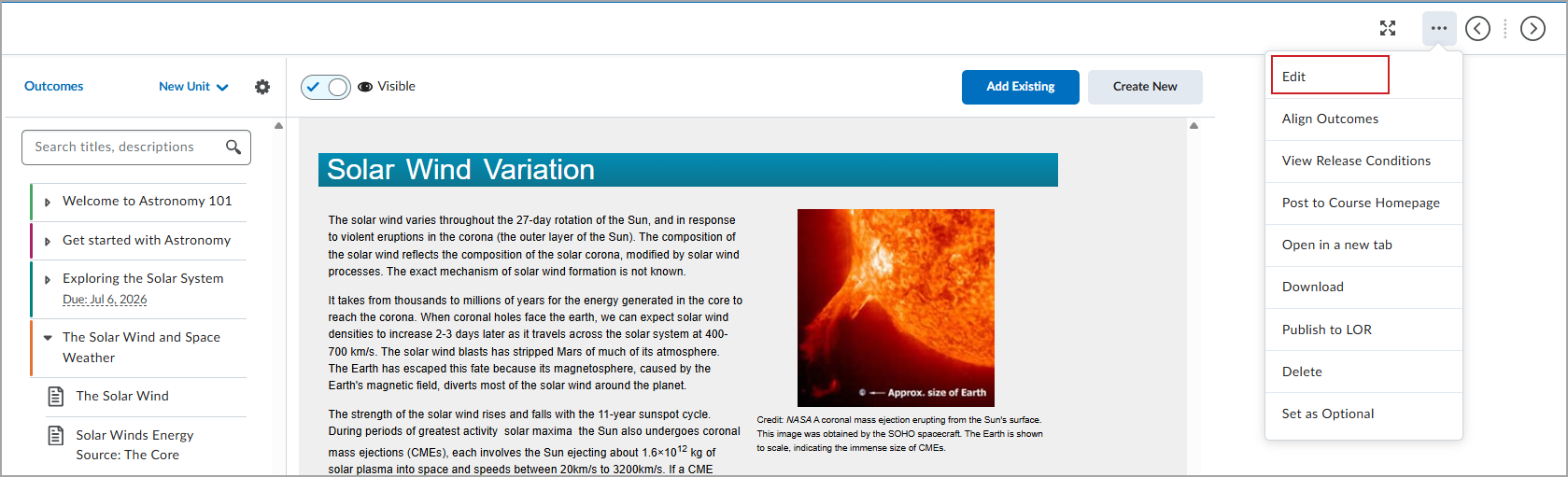
- Clique em Substituir.
- Selecione o arquivo atualizado que deseja adicionar do computador, do Google Drive, do OneDrive, de arquivos do curso ou de um arquivo público.
- Clique em Adicionar.
O arquivo selecionado é substituído.
Reorganize os materiais no Conteúdo
Unidades, lições e materiais podem ser reorganizados, arrastando-os e soltando-os na posição desejada.
|
Observação: ao mover unidades e lições, o número atribuído é atualizado automaticamente (por exemplo, a Unidade 2 se torna Unidade 4 se for movida para essa posição). |
Assista a este vídeo para aprender como reorganizar os materiais no Conteúdo. Revise as etapas escritas abaixo.
Para reorganizar materiais
Para mover uma unidade, lição ou material, execute uma das seguintes ações:
- Clique e mantenha pressionado a unidade, a aula ou o material que está recolhido. Arraste-o até o novo local e, em seguida, solte-o.
- Clique duas vezes na alça de arrastar
 de uma unidade, aula ou material para abrir os controles do teclado que permitem reordená-los.
- Pressione a tecla de seta para cima ou a tecla de seta para baixo para mover o item para cima ou para baixo na lista.
- Pressione a tecla de seta para a esquerda ou a tecla de seta para a direita para alterar o nível de aninhamento do item.
- Pressione Enter para ativar ou desativar o modo de reordenação.
O material selecionado é movido para uma nova localização no índice do curso.
Vídeo: como reorganizar unidades, lições e materiais
Editar materiais no Conteúdo
Você pode atualizar ou modificar seus materiais existentes, incluindo a criação e edição de descrições de tópicos, diretamente da página de atividades.
Para editar materiais
- No índice, selecione uma unidade, lição ou material.
- Clique no menu Opções (...) e selecione Editar.
- Atualize o item.
- Clique em Salvar.
A unidade, lição ou material selecionado é editado e salvo.
Excluir materiais no Conteúdo
Exclua os materiais selecionados de suas unidades ou lições.
Para excluir materiais
- Na barra de navegação do curso, clique em Conteúdo.
- No índice, selecione uma unidade, lição ou material.
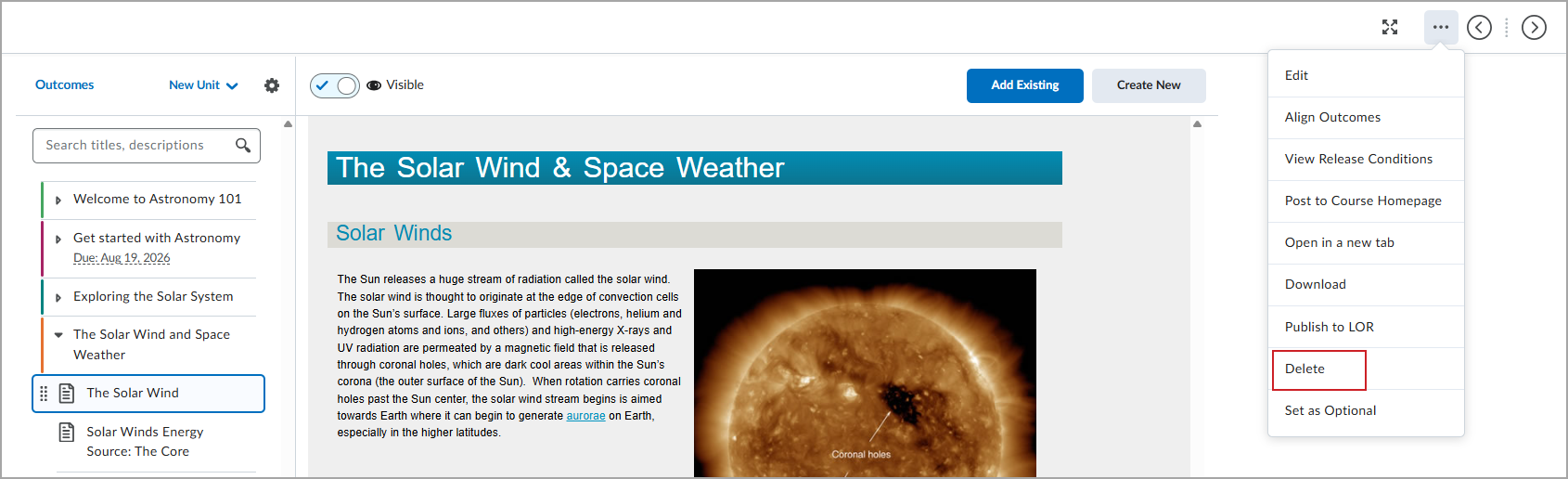
- Clique no menu Opções (...).
- Selecione Excluir.
- Selecione uma das seguintes opções:
- Remover o tópico do Conteúdo, mas manter a atividade ou o arquivo associados no curso.
- Excluir permanentemente o tópico do Conteúdo e o arquivo ou atividade associados do curso.
- Clique em Excluir.
Os materiais do curso selecionados são excluídos.
Postar materiais na página inicial do curso
Use a ferramenta Conteúdo para postar discussões, questionários ou atividades diretamente em sua página inicial no widget Feed de atividades.
|
Importante: a página inicial do curso deve incluir o widget Feed de Atividades para postar materiais da ferramenta Conteúdo. Consulte Criar uma página inicial baseada em widgets para obter mais detalhes sobre como usar widgets na página inicial. |
Para postar materiais na página inicial do curso
- Na barra de navegação do curso, clique em Conteúdo.
- Selecione um item do conteúdo no Índice.
- Clique no menu Opções (...) e selecione Postar na Página Inicial do Curso.
- Na caixa de diálogo Criar uma postagem, siga um destes procedimentos:

- Insira uma mensagem para compartilhar com os alunos.
- Se desejar, desmarque Permitir comentários.
- Se desejar agendar a postagem para mais tarde, clique em Postar mais tarde > escolha uma data e hora > Agendar postagem.
- Clique em Postar.

O material selecionado é postado na página inicial do curso no widget Feed de atividades.
Vinculação a materiais em Conteúdo
Ao navegar em Conteúdo, um URL exclusivo é atribuído a cada unidade, módulo, tópico e lição. Isso permite que os instrutores vinculem a um local específico de Conteúdo sem que os alunos precisem navegar até o item manualmente.
Ao criar uma nova Página, você pode inserir um link em um local específico em Conteúdo usando a barra de ferramentas HTML.
Como inserir um QuickLink
- Em Conteúdo, clique em Criar Novo. Se a Visualização Imersiva estiver ativada, clique em Adicionar.
- Clique em Página.
- Na barra de ferramentas, clique em Inserir QuickLink.
- Clique em Conteúdo.
- Localize e selecione o material para criar um link e clique em Salvar.
- Clique em Salvar.
Que tipos de arquivos posso usar com o Conteúdo?
| Extensão |
Descrição |
|---|
| PDF, JPG, JPEG, PNG, BMP, GIF, MP4, OGV, WEBM, OGG, AAC, FLAC, MP3 |
Arquivos com essas extensões são exibidos no visualizador integrado ao Conteúdo.
Nota: AAC e FLAC não são renderizados em linha quando na visualização imersiva do aluno. |
| DOC, DOCX, PPT, PPTX, PPS, RTF, ODT, ODP, XLS, XLSX |
Arquivos com essas extensões são exibidos na visualização integrada apenas se o Serviço de conversão de documento estiver ativado para sua organização.
|
|
Nota: todos os outros tipos de arquivo carregados em Conteúdo aparecem como links de download para os usuários verem fora do Brightspace. |