As Avaliações Avançadas permitem que os instrutores atribuam vários avaliadores a um único envio de atividades ao criar ou editar atividades, designem quais avaliadores podem publicar notas e feedback na ferramenta Atividades e associem avaliadores aos alunos. Os instrutores também podem escolher entre dois fluxos de trabalho de vários avaliadores:
- Avaliação compartilhada única (coavaliação) – Os avaliadores colaboram em uma única avaliação compartilhada que os editores liberam aos alunos.
- Várias avaliações individuais – Os avaliadores concluem avaliações separadas e os editores agregam os resultados em uma avaliação final antes de liberá-los aos alunos.
Para ajudar você a encontrar as informações rapidamente, use os links abaixo para navegar diretamente para cada etapa ou tópico:
Acessar Avaliações Avançadas
Para habilitar as Avaliações Avançadas:
- Crie uma nova atividade ou edite uma atividade existente.
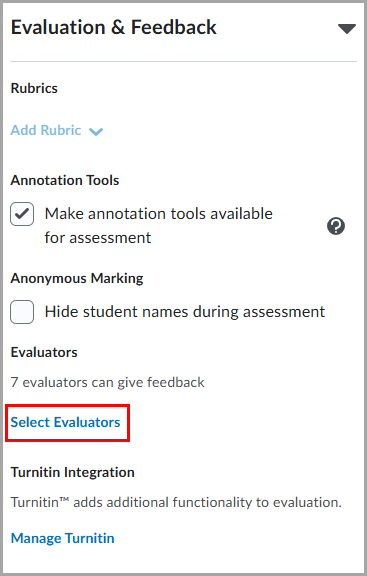
- Na seção Avaliação e Feedback, clique em Selecionar Avaliadores. A caixa de diálogo Selecionar Avaliadores exibe todos os avaliadores do curso com a permissão Dar Feedback.
 | Observação: a área Avaliadores exibe o número de avaliadores no curso com a permissão Dar Feedback. A caixa de diálogo Selecionar Avaliadores exibe todos os avaliadores do curso com a permissão Dar Feedback. Se um instrutor não selecionar nenhum avaliador e clicar em Cancelar, os fluxos de trabalho de Avaliações Avançadas não serão habilitados para a atividade. O instrutor pode continuar criando a atividade como uma atividade padrão, sem os recursos de Avaliações Avançadas. Nas atividades padrão sem Avaliações Avançadas habilitadas, todos os usuários com a permissão Dar Feedback podem avaliar a atividade. |
- Selecione os avaliadores para a atividade e clique em Concluído.
| Observação: selecionar avaliadores exibe as seguintes opções adicionais na seção Avaliação e Feedback: Avaliadores, Editores, Alocar Avaliadores aos Alunos e Coordenar vários avaliadores. |
 | Dica: em Avaliação Rápida, os avaliadores só veem os envios de alunos atribuídos a eles. |
- Para concluir a configuração da atividade, clique em Salvar ou Salvar e Fechar.. Os fluxos de trabalho de Avaliações Avançadas são habilitados depois que os avaliadores são selecionados e a atividade é salva.
Atribuir editores
Editores são usuários que podem publicar avaliações e torná-las visíveis para os alunos.
Ao criar ou editar uma atividade, na seção Avaliação e Feedback, em Editores, escolha uma das seguintes opções:
- Todos os avaliadores podem publicar qualquer avaliação
- Os avaliadores só podem publicar suas próprias avaliações: somente o avaliador atribuído para avaliar um envio de aluno específico pode publicar a avaliação. Revise a caixa de diálogo Avaliação avançada para identificar qual avaliador pode publicar avaliações de cada envio do aluno.
- Selecionar editores manualmente: selecione um ou mais usuários com a permissão Dar Feedback para publicar avaliações para os alunos.

|
Importante: após o início do envio de trabalhos ou avaliações pelos alunos, não será mais possível alterar a seleção de Editores. Isso garante que os avaliadores sejam automaticamente designados como editores assim que a atividade de avaliação for iniciada. Você ainda pode adicionar, atualizar, inscrever ou cancelar a inscrição de editores.
|
Dependendo da opção selecionada, um botão Publicar aparece na tela de avaliação para usuários que atendam aos critérios selecionados.
|
Observação: em Avaliação Rápida, os editores atribuídos para publicar todos os envios de alunos podem visualizar envios de todos os alunos. |
Alocar avaliadores aos alunos
Clique em Gerenciar Alocações para abrir a lista suspensa Método de alocação padrão e a tabela Alocações do avaliador.
Use a lista suspensa Método de alocação padrão para determinar como é feita a correspondência dos alunos com os avaliadores. O sistema pode atribuir aleatoriamente até 3 avaliadores a cada aluno. Você também pode mapear manualmente os avaliadores para os alunos usando a tabela Alocações do avaliador, marcando ou desmarcando as caixas de seleção correspondentes.
Para limpar todos os mapeamentos na tabela de uma só vez, clique em Limpar seleções de tabela.
Você também pode atribuir mapeamentos de avaliadores por grupo ou seção usando a lista suspensa Classificar Grupos/Seções. Selecione um grupo ou seção para exibir seus alunos e mapeie esses alunos para os avaliadores. Consulte Gerenciar alocações em atividades em grupo para obter as etapas detalhadas.
Coordenar vários avaliadores
Dois modos de avaliação estão disponíveis para ajudá-lo a atribuir avaliadores rapidamente. Selecione uma das seguintes opções:
- Uma avaliação compartilhada: todos os avaliadores contribuem para a mesma avaliação compartilhada do envio de um aluno. Esse fluxo de trabalho geralmente é chamado de coavaliação e é mais adequado para instrutores que avaliam de forma colaborativa os envios dos alunos.
- Várias avaliações individuais: cada avaliador conclui uma avaliação separada do envio de um aluno. Antes que a avaliação seja liberada para o aluno, o editor deve agregar as avaliações independentes em uma avaliação final. Esse fluxo de trabalho é frequentemente chamado de avaliação múltipla independente.
Criar e gerenciar atividades em grupo em Avaliações Avançadas
As atividades em grupo permitem que os alunos colaborem e enviem trabalhos juntos. Você pode avaliar o grupo coletivamente em Avaliações Avançadas, fornecendo feedbacks e notas compartilhados.
Criar Atividades em Grupo com Avaliações Avançadas
As atividades em grupo são ativadas por meio da ferramenta Grupos em Editar Curso.
- Crie seus grupos e categorias usando a ferramenta Grupos: Editar Curso > Grupos. Você pode ignorar esta etapa se seus grupos já existirem.
- Certifique-se de que as variáveis de configuração d2l.Tools.Activities.AdvancedAssessmentsEnabled e d2l.Tools.Dropbox.GroupDropboxCreationRedirectOptIn estejam ativadas. Na página de criação de atividades legadas, clique em Tentar Agora no menu suspenso para usar o novo fluxo de trabalho de Atividade em Grupo na nova experiência de criação de atividades.
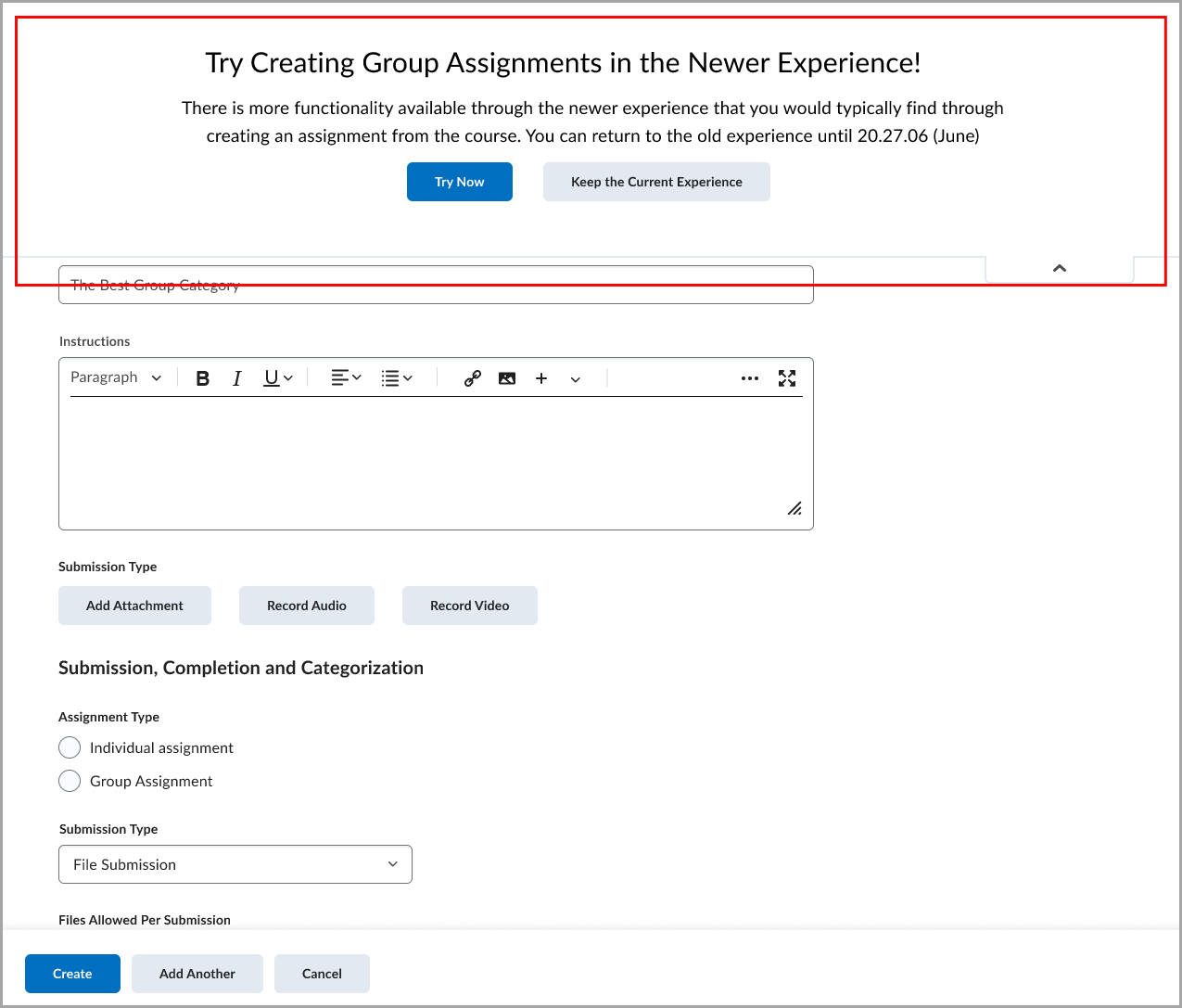
| Importante: as Avaliações Avançadas não oferecem suporte à criação de atividades por meio do fluxo de trabalho de Grupos legados. Se você criar uma atividade usando a ferramenta legada, as opções de Avaliação Avançada não estarão disponíveis até que você retorne à página Editar Atividade na ferramenta Atividades ou Conteúdo. |
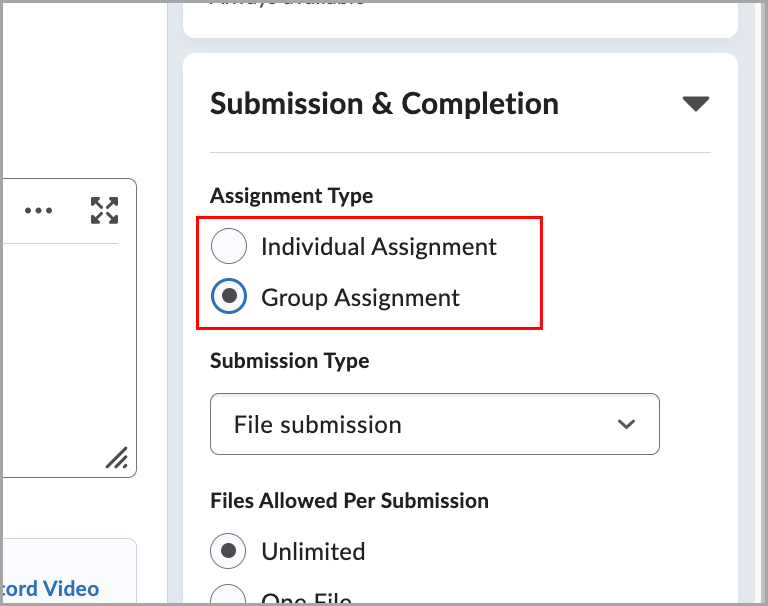
- Ao criar uma atividade, selecione Atividade em Grupo na seção Envio e Conclusão.
- Em Avaliadores nas configurações de Avaliação e Feedback, clique em Selecionar Avaliadores para começar os fluxos de trabalho de Avaliações Avançadas.
- Para concluir a configuração de sua atribuição de grupo em Avaliações Avançadas, continue pelo fluxo de trabalho para:
- Configurar avaliadores
- Atribuir instrutores a alocações de grupo
- Selecionar editores
- Selecione Uma avaliação compartilhada ou Várias avaliações individuais
- Para concluir a configuração da atividade, clique em Salvar ou Salvar e Fechar..
Gerenciar alocações em atividades em grupo
|
Importante: a variável de configuração d2l.Tools.Groups.RestrictCrossSectionGroups controla se o acesso do avaliador a grupos de seção cruzada é restrito. Quando essa variável de configuração está ativada, somente os avaliadores inscritos no curso e que têm acesso a todas as seções associadas podem visualizar atividades em grupo e avaliar grupos de seção cruzada. Essa restrição não é aplicada. Para evitar lacunas de avaliação e garantir a continuidade dos fluxos de trabalho de avaliação, qualquer instrutor inscrito no curso tem permissão para avaliar qualquer grupo, independentemente da inscrição na seção. |
A caixa de diálogo Gerenciar Alocações permite revisar grupos no curso e atribuir instrutores para avaliar cada grupo.
Você pode fazer o seguinte:
- Filtrar usuários por seção
- Exibir e classificar grupos (A–Z ou Z–A)
- Atribuir avaliadores por grupo
Ao filtrar por seção, os instrutores inscritos nessa seção são visualmente identificados por uma etiqueta com seu nome.
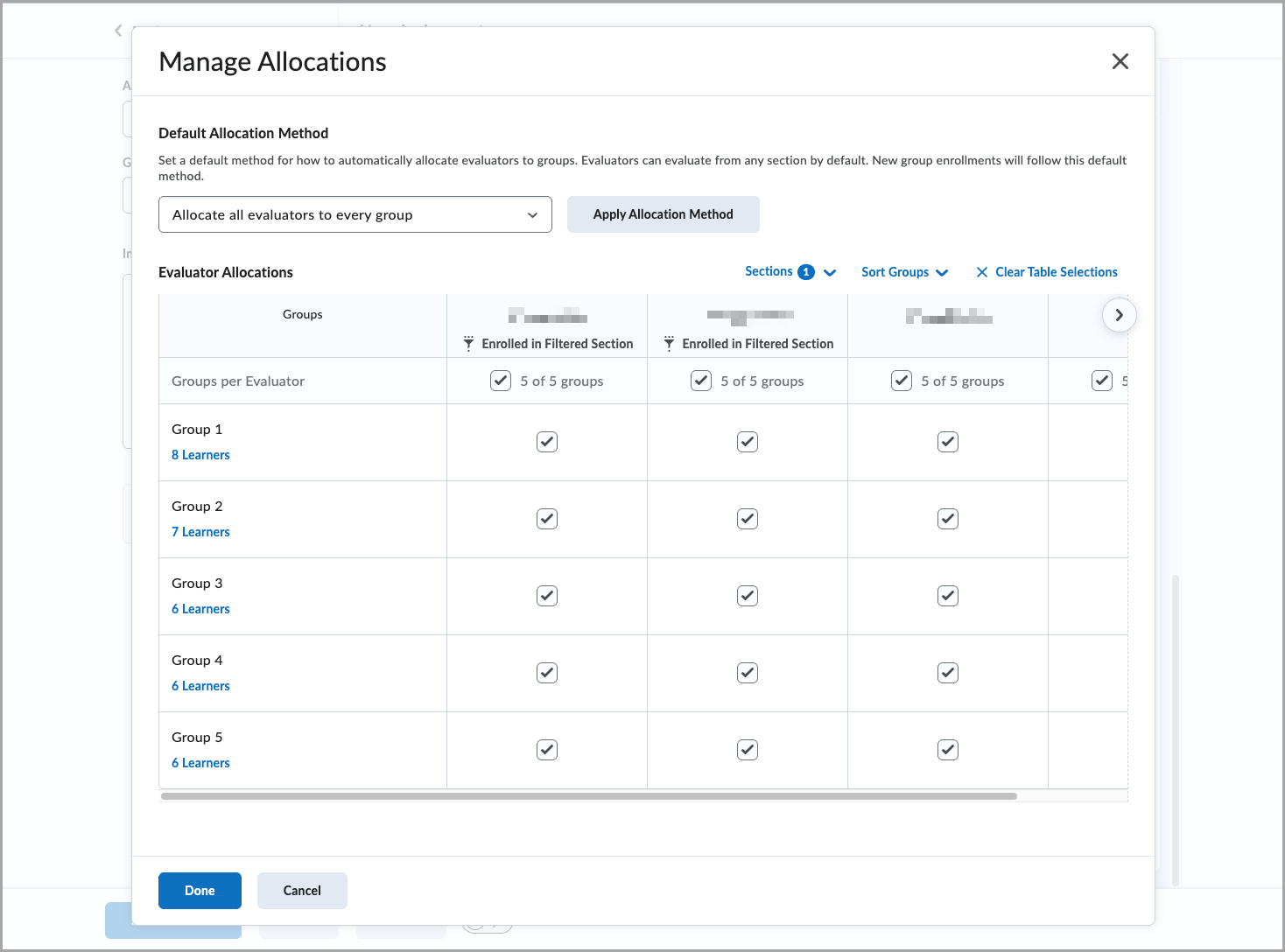
Para garantir que nenhum grupo seja deixado sem um avaliador, todos os instrutores inscritos podem avaliar todos os grupos por padrão.
Para revisar a associação ao grupo, clique no número de alunos exibidos para cada grupo na caixa de diálogo Gerenciar Alocações.
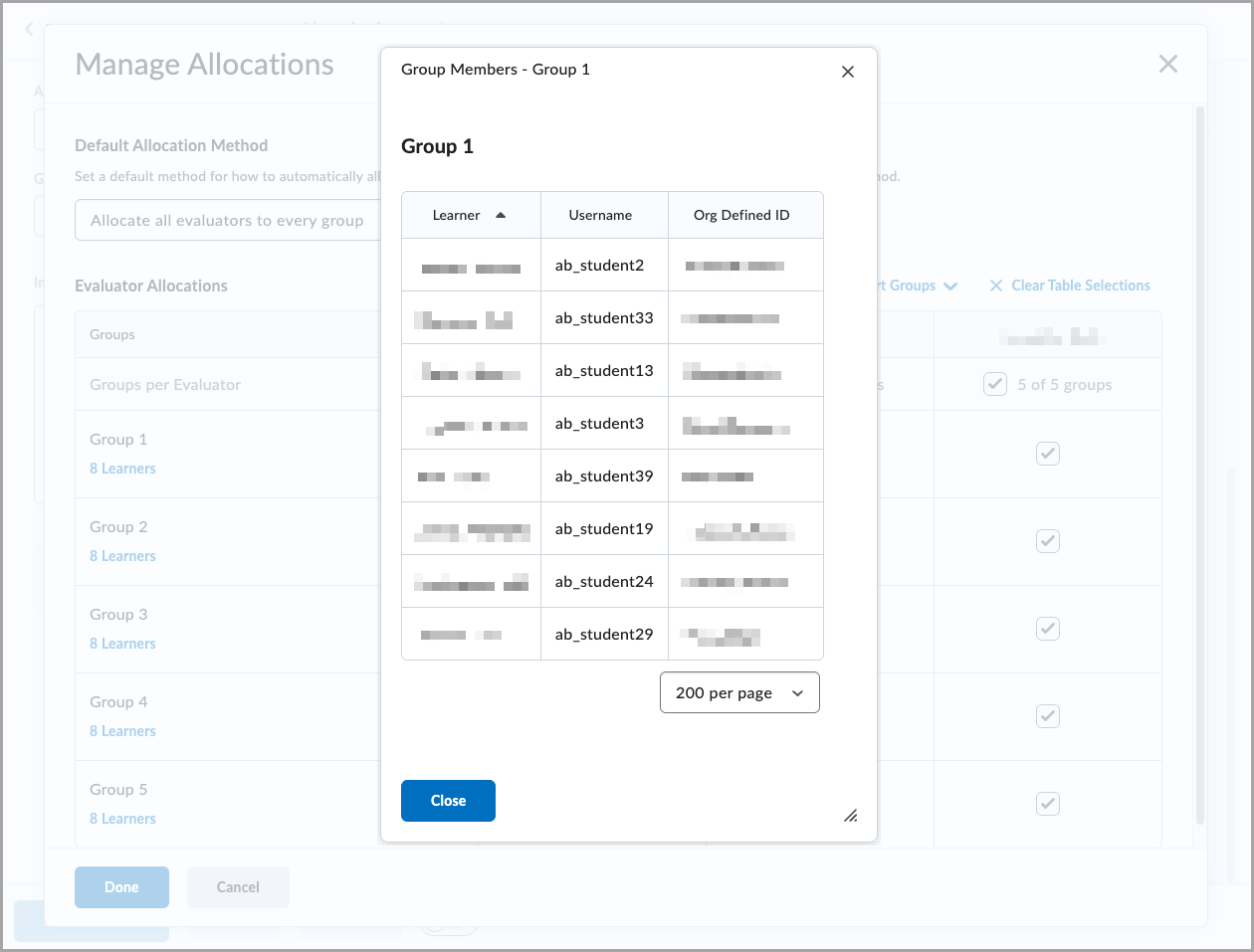
|
Observação: a seleção manual do editor não exige que um instrutor seja inscrito em todas as seções. |
Alterne entre Atividades Individuais e em Grupo
Durante o processo de criação da atividade, se você alternar entre Atribuição Individual e em Grupo após interagir com a caixa de diálogo Gerenciar Alocações, um prompt de confirmação será exibido. Isso impede que as alocações sejam substituídas acidentalmente.
|
Importante: alternar entre Atribuições Individuais e em Grupo remove todas as configurações de Avaliação Avançada ajustadas anteriormente.
Alternar categorias de grupo remove apenas os mapeamentos de alocação na caixa de diálogo Gerenciar Alocações; outras configurações de Avaliação Avançada não são afetadas.
A alternância entre os tipos de atividades individuais e em grupo é desativada depois que os envios do aluno são feitos.
|
Perguntas Frequentes
Há novas permissões?
A permissão Atividades > Dar Feedback é usada para preencher a lista de avaliadores e a lista de editores e é necessária para manter os avaliadores mapeados e visíveis para os revisores após a conclusão das avaliações.
Esse novo recurso pode ser habilitado apenas para cursos específicos?
Não, esse recurso deve ser habilitado para todas as unidades organizacionais.
Quem pode configurar essas opções avançadas para uma atividade?
Qualquer pessoa com a permissão Atividades > Adicionar/editar pastas de envio de atividades pode configurar essas novas opções.
O que acontece quando um novo aluno se inscreve no curso?
O Brightspace mapeia novos alunos para avaliadores com base na opção de alocação configurada para a atividade. Os mapeamentos existentes de aluno-avaliador não são substituídos.
As funções em cascata são suportadas?
Não. Os usuários devem ser explicitamente inscritos no curso.
Qual é o comportamento quando o pacote do curso é exportado e importado?
As opções de Avaliações Avançadas não são mantidas quando um pacote de curso é exportado e importado.
Há requisitos de inscrição?
Os instrutores devem estar inscritos no curso e ter uma inscrição ativa para garantir que os avaliadores permaneçam mapeados para as avaliações após a conclusão das avaliações.