Eleve o conteúdo existente ou crie novo conteúdo adicionando arquivos existentes do OneDrive ao seu curso Brightspace.
Conecte sua conta do OneDrive ao Brightspace
Vincular sua conta do OneDrive ao Brightspace permite que você importe conteúdo do OneDrive para seu curso do Brightspace.
Para conectar sua conta do OneDrive ao Brightspace
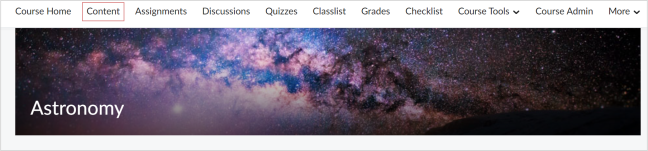
- Na página inicial do curso, navegue até Conteúdo.
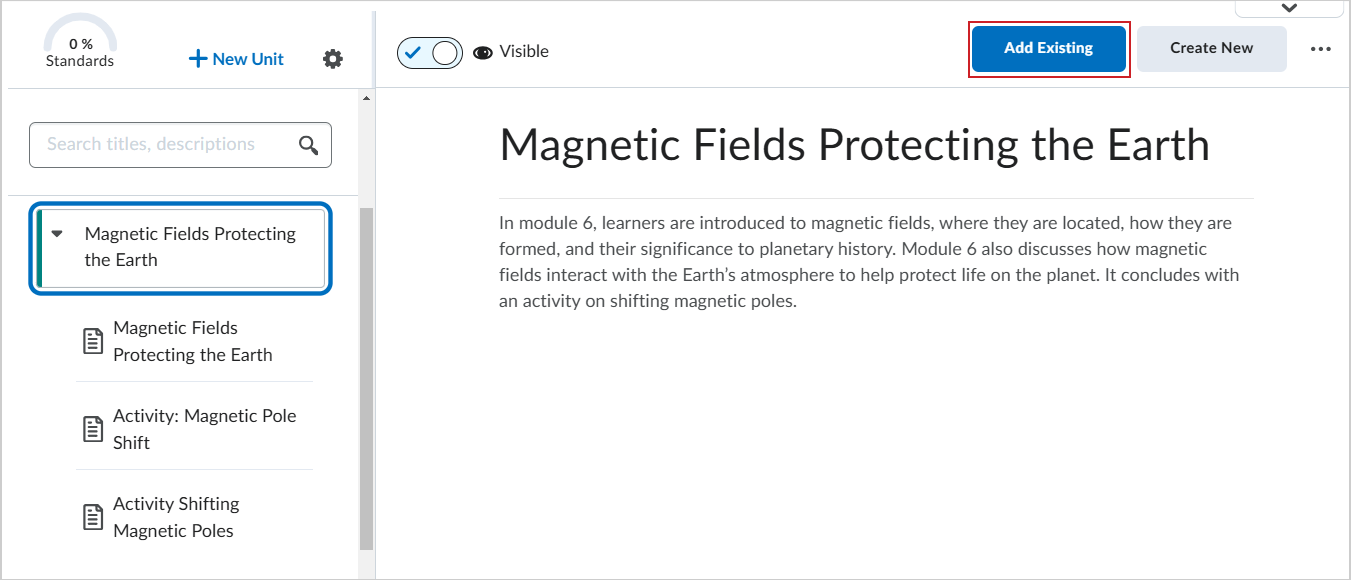
- No Índice, selecione o módulo desejado e clique em Adicionar existente.
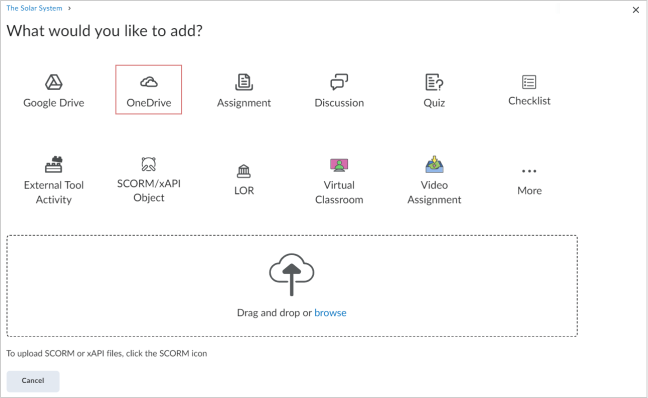
- Na página O que você quer adicionar?, clique em OneDrive.
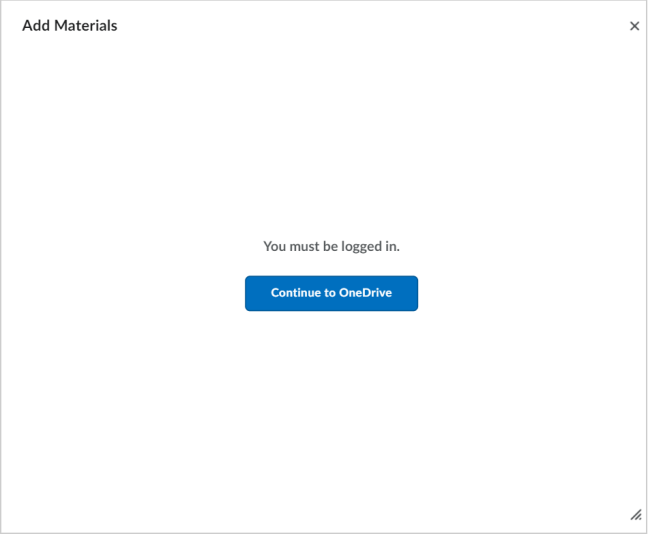
- Uma caixa de diálogo aparece solicitando que você faça login na sua conta do OneDrive. Clique em Continuar para o OneDrive e insira as informações da sua conta para conectá-la ao Brightspace.
Para conectar sua conta do OneDrive ao Brightspace com a Visualização Imersiva ativada
- Na página inicial do curso, navegue até Conteúdo.
- No Índice, selecione o módulo desejado e clique em Adicionar.
- Na caixa de diálogo Adicionar Conteúdo do Curso, selecione OneDrive.
- Clique em Continuar para o OneDrive e insira as informações da sua conta para conectá-la ao Brightspace.
Adicionar uma atividade existente ao Conteúdo
Adicione arquivos existentes do OneDrive ao Conteúdo para incluir recursos já existentes em seu curso.
Para adicionar um arquivo do OneDrive ao Conteúdo
- Na página inicial do curso, navegue até Conteúdo.
Figura: página inicial do curso com Conteúdo destacado.
- No Índice, selecione o módulo desejado e clique em Adicionar existente.
- Na página O que você quer adicionar?, clique em OneDrive.
- Na caixa de diálogo Adicionar materiais, selecione o arquivo que você quer adicionar e clique em Selecionar.
Para adicionar um arquivo do OneDrive ao Conteúdo com a Visualização Imersiva ativada
- Na página inicial do curso, navegue até Conteúdo.
- No Índice, selecione o módulo desejado e clique em Adicionar.
- Na caixa de diálogo Adicionar Conteúdo do Curso, selecione OneDrive.
- Selecione o arquivo que você deseja adicionar.
Adicionar uma atividade existente a uma atribuição
Adicione arquivos existentes do OneDrive à Ferramenta de envio de atividades para incluir arquivos adicionais, como um esboço de tarefa.
Para adicionar um arquivo do OneDrive à Ferramenta de envio de atividades
- Na página inicial do curso, navegue até Conteúdo.
- No Índice, em qualquer módulo, clique em Criar novo.

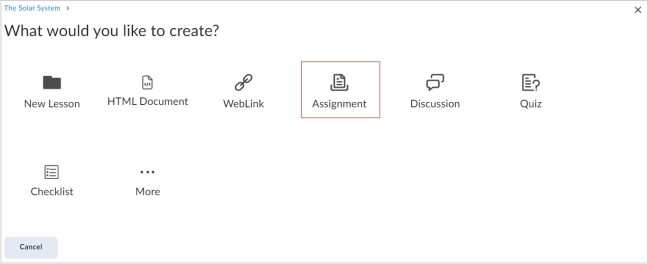
- Na página O que você quer criar?, clique em Ferramenta de envio de atividades.
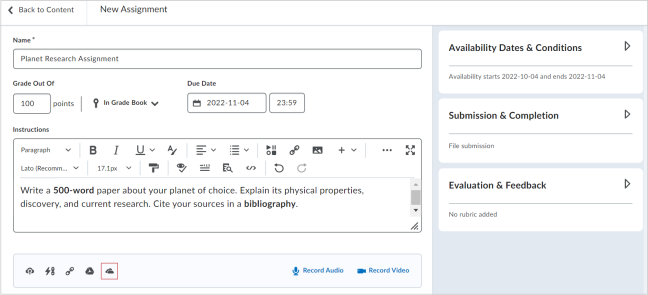
- Na página Nova atividade, clique no ícone Anexar arquivo do OneDrive.
- Na caixa de diálogo Adicionar materiais , clique no arquivo que deseja adicionar e clique em Selecionar .
- Alterne a Visibilidade da atividade para Oculto ou Visível.
- Clique em Salvar e fechar.

Para adicionar um arquivo do OneDrive às Atividades com a Visualização Imersiva ativada
- Na página inicial do curso, navegue até Conteúdo.
- No Índice, selecione o módulo desejado e clique em Adicionar.
- Selecione Atividades > Criar Nova.
- Na página Nova atividade, clique no ícone Anexar arquivo do OneDrive.
- Na caixa de diálogo Adicionar materiais , clique no arquivo que deseja adicionar e clique em Selecionar .
- Alterne a Visibilidade da atividade para Oculto ou Visível.
- Clique em Salvar e fechar.