As atividades em grupo permitem que os alunos colaborem e enviem trabalhos juntos. Você pode avaliar o grupo coletivamente em Avaliações Avançadas, fornecendo feedbacks e notas compartilhados.
Criar Atividades em Grupo com Avaliações Avançadas
As atividades em grupo são ativadas por meio da ferramenta Grupos em Editar Curso.
- Crie seus grupos e categorias usando a ferramenta Grupos: Editar Curso > Grupos. Ignore esta etapa se seus grupos já existirem.
- Certifique-se de que as variáveis de configuração d2l.Tools.Activities.AdvancedAssessmentsEnabled e d2l.Tools.Dropbox.GroupDropboxCreationRedirectOptIn estejam ativadas. Na página de criação de atividades legadas, clique em Tentar Agora no menu suspenso para usar o novo fluxo de trabalho de Atividade em Grupo na nova experiência de criação de atividades.
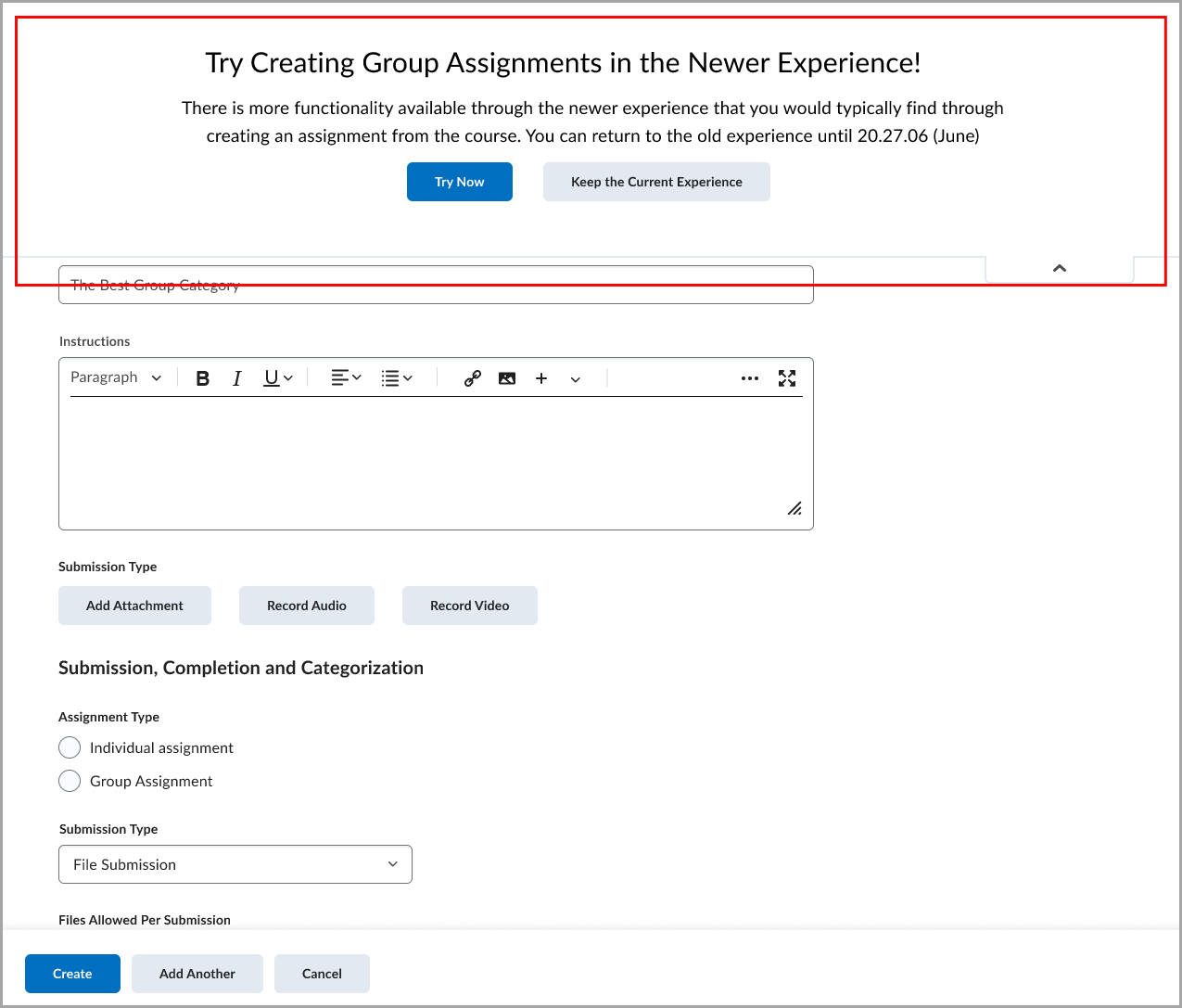
 | Importante: as Avaliações Avançadas não oferecem suporte à criação de atividades por meio do fluxo de trabalho de Grupos legados. Se você criar uma atividade usando a ferramenta legada, as opções de Avaliação Avançada não estarão disponíveis até que você retorne à página Editar Atividade na ferramenta Atividades ou Conteúdo. |
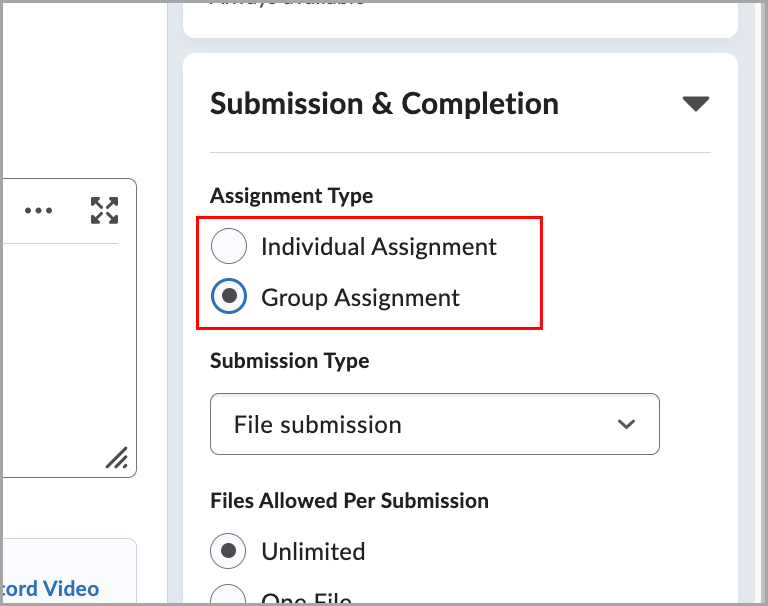
- Ao criar uma atividade, selecione Atividade em Grupo na seção Envio e Conclusão.
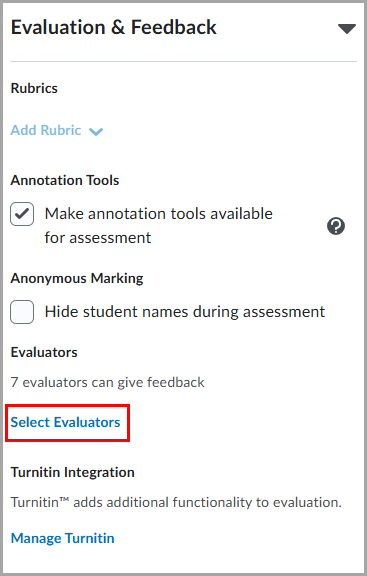
- Em Avaliadores nas configurações de Avaliação e Feedback, clique em Selecionar Avaliadores para começar a acionar os fluxos de trabalho para Avaliações Avançadas.
- Para concluir a configuração de sua atribuição de grupo em Avaliações Avançadas, continue pelo fluxo de trabalho para:
- Configurar avaliadores
- Atribuir instrutores a alocações de grupo
- Selecionar editores
- Selecione Uma Avaliação Compartilhada ou Avaliação Múltipla
Alterne entre Atividades Individuais e em Grupo
Durante o processo de criação da atividade, se você alternar entre Atribuição Individual e em Grupo após interagir com a caixa de diálogo Gerenciar Alocações, um prompt de confirmação será exibido. Isso impede que as alocações sejam substituídas acidentalmente.
|
Importante: alternar entre Atribuições Individuais e em Grupo remove todas as configurações de Avaliação Avançada ajustadas anteriormente.
Alternar categorias de grupo remove apenas os mapeamentos de alocação na caixa de diálogo Gerenciar Alocações; outras configurações de Avaliação Avançada não são afetadas.
A alternância entre os tipos de atividades individuais e em grupo é desativada depois que os envios do aluno são feitos.
|
Gerenciar alocações
|
Importante: a variável de configuração d2l.Tools.Groups.RestrictCrossSectionGroups controla se o acesso do avaliador a grupos de seção cruzada é restrito.
Quando essa variável de configuração está ativada, somente os avaliadores inscritos no curso e que têm acesso a todas as seções associadas podem visualizar atividades em grupo e avaliar grupos de seção cruzada.
Essa restrição não é aplicada. Para evitar lacunas de avaliação e garantir a continuidade dos fluxos de trabalho de avaliação, qualquer instrutor inscrito no curso tem permissão para avaliar qualquer grupo, independentemente da inscrição na seção.
|
A caixa de diálogo Gerenciar Alocação permite revisar grupos no curso e atribuir instrutores para avaliar cada grupo.
Você pode fazer o seguinte:
- Filtrar usuários por seção
- Exibir e classificar grupos (A–Z ou Z–A)
- Atribuir avaliadores por grupo
Ao filtrar por seção, os instrutores inscritos nessa seção são visualmente identificados por uma etiqueta com seu nome.
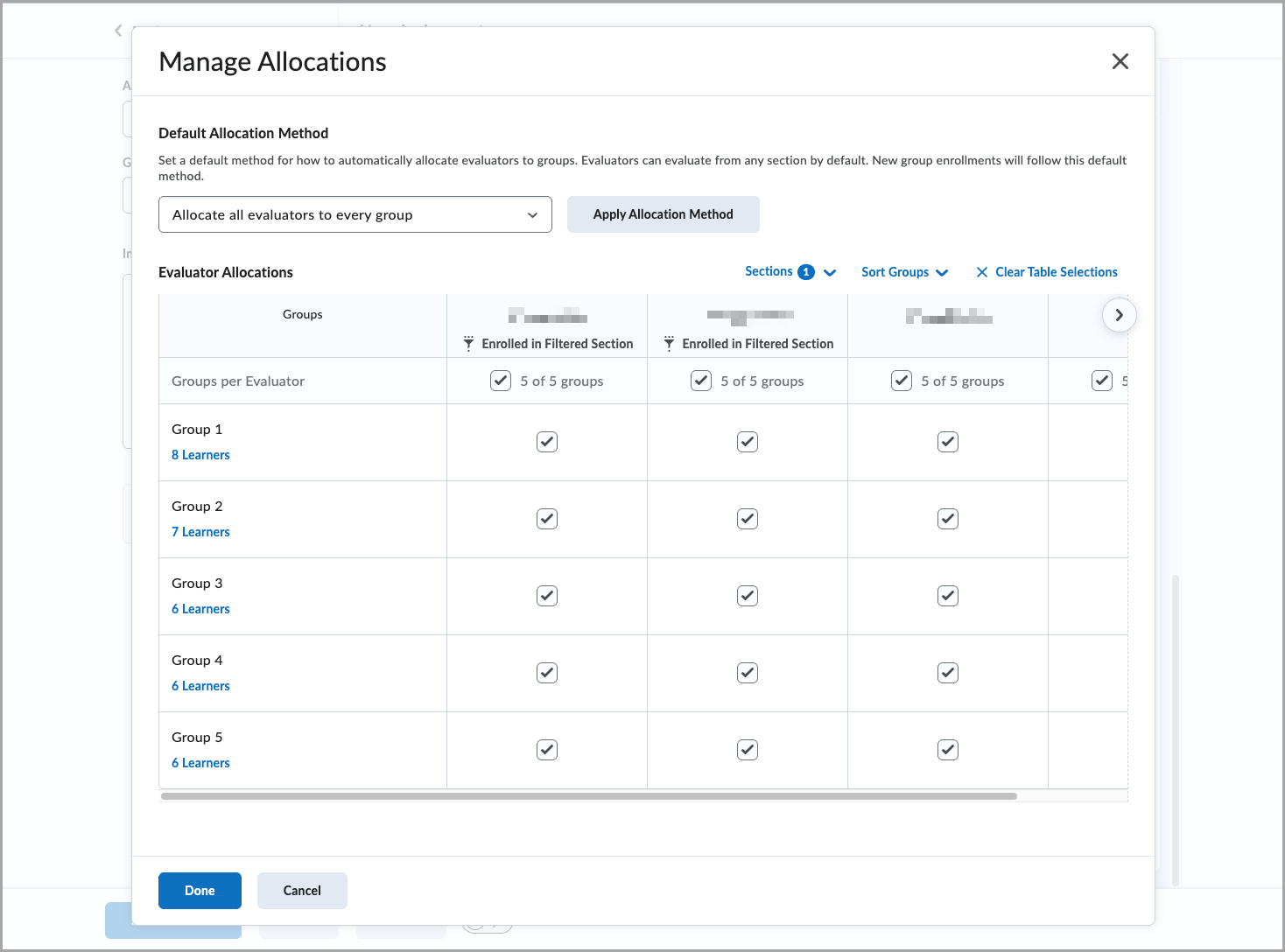
Para garantir que nenhum grupo seja deixado sem um avaliador, todos os instrutores inscritos podem avaliar todos os grupos por padrão.
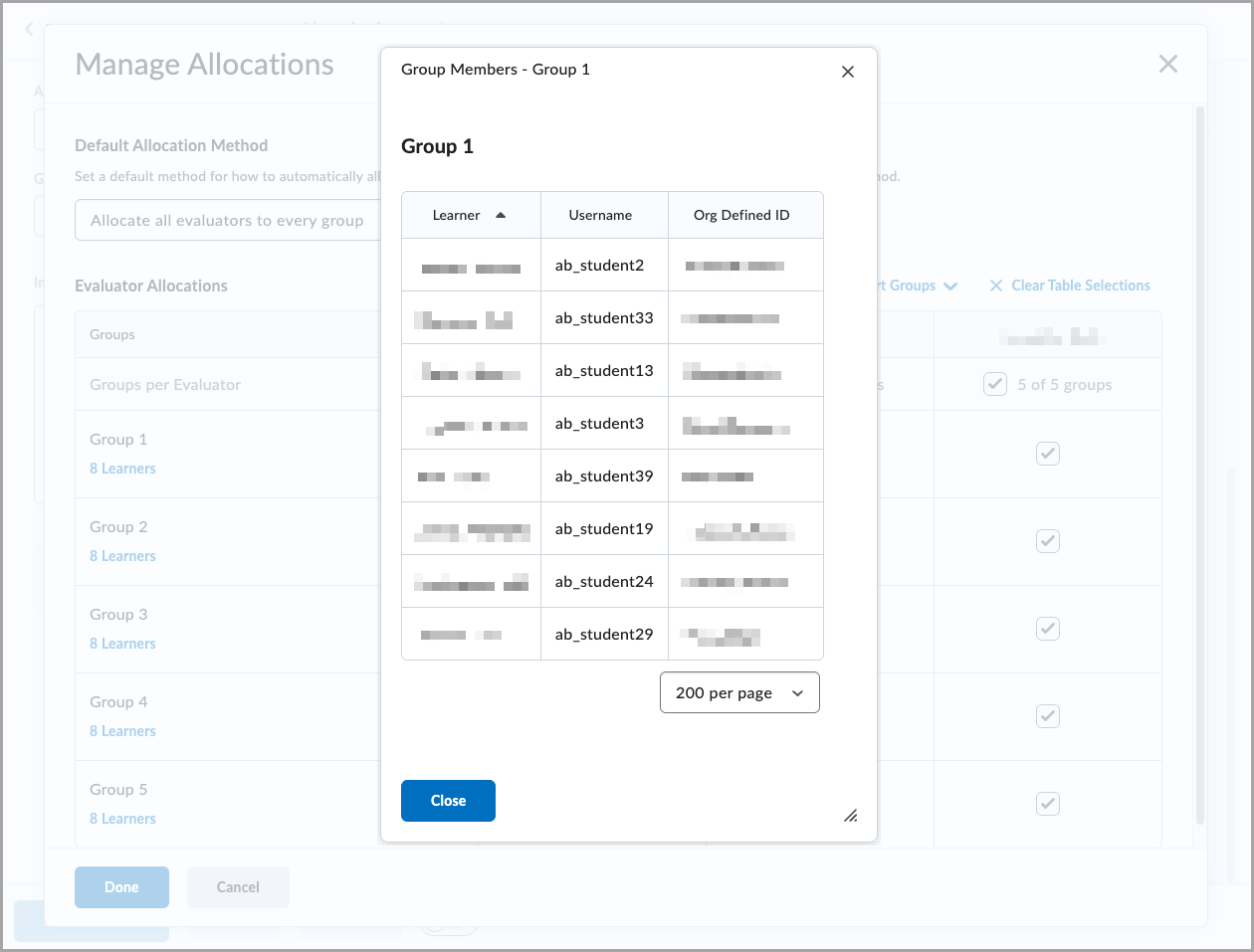
Para revisar a associação ao grupo, clique no número de alunos exibidos para cada grupo na caixa de diálogo Gerenciar Alocações.

|
Observação: a seleção manual do editor não exige que um instrutor seja inscrito em todas as seções. |