Use categorias de notas para organizar notas e gerenciar restrições e condições no registro de notas. As categorias de notas também ajudam você a agrupar e caracterizar atividades do aluno, como atividades e questionários.
Categoria de Nota criada
As categorias de notas organizam e agrupam notas relacionadas em seções no seu registro de notas e aparecem na guia Gerenciar Notas.
Para criar uma categoria de nota
- Na página inicial do curso, navegue até Notas.
- Na ferramenta Notas, clique em Gerenciar Notas.

- Clique em Nova > Categoria.

- Na guia Propriedades, insira os detalhes da categoria.

|
Observação: os campos na guia Propriedades variarão de acordo com a configuração do registro de notas. |
- Na guia Restrições, execute uma ou mais das seguintes ações:
- Ocultar dos usuários: ocultar restrições dos alunos.
- Tem Data de Início: defina uma data de início para a categoria de nota.
- Tem Data Final: defina uma data final para a categoria de nota.
- Exibir no Calendário: exiba as datas de início e final no Calendário do curso.
- Condições de liberação: você pode Anexar condições existentes ou Criar e Anexar condições.
- Clique em Salvar e fechar.
Criar um item de nota
As notas podem existir de forma independente no registro de notas, ou você pode associar notas numéricas a objetos do curso, como discussões, questionários e atividades.
Para criar uma nota
- Na página inicial do curso, navegue até Notas.
- Na ferramenta Notas, clique em Gerenciar Notas.
- Clique em Novo > Item.
- Na página Novo item, escolha um Tipo de item de notas entre os seguintes:
- Numérico: atribua aos usuários um valor dentre um número total especificado de pontos.
- Caixa de seleção: avalie usuários selecionando o nível do esquema de notas que melhor corresponda aos acertos. Não é possível criar notas do tipo caixa de seleção até que pelo menos um esquema de notas da unidade organizacional tenha sido criado.
|
Observação: Numérico e Caixa de seleção são as únicas notas que suportam associações para avaliação e contribuem ativamente para os cálculos do registro de notas. |
- Aprovação/Reprovação: avalie usuários usando um esquema de notas simples de avaliação aprovação/reprovação.
- Formula: avalie automaticamente os usuários usando uma fórmula personalizada com base em acertos em outros itens de notas.
- Calculado: calcule acertos acumulados dos usuários em vários itens de notas.
- Texto: faça comentários no registro de notas que não sejam calculados na nota final.
- Na guia Propriedades, insira os detalhes do item de notas.
|
Observação: os campos em Propriedades variam dependendo do tipo de nota que você escolher. Para saber mais sobre um campo específico em Propriedades, clique em Obter ajuda em (ícone ?) ao lado do campo. |
- Na guia Restrições, defina as seguintes opções:
- Ocultar dos usuários: ocultar restrições dos alunos.
- Tem Data de Início: defina uma data de início para a categoria de nota.
- Tem Data Final: defina uma data final para a categoria de nota.
- Exibir no Calendário: exiba as datas de início e final no Calendário do curso.
- Condições de liberação: você pode Anexar condições existentes ou Criar e Anexar condições.
- Na guia Objetivos, clique em Adicionar objetivos de aprendizagem para associar objetivos de aprendizagem ao tópico.
- Clique em Salvar e fechar.
Excluir notas ou categorias
|
Observação: para excluir uma nota ou categoria, você precisa da permissão Gerenciar Notas. Entre em contato com o administrador se essa permissão não estiver atribuída à sua função. |
- Na barra de navegação do curso, clique em Notas.
- Na página Gerenciar Notas, clique no botão Mais Ações e selecione Excluir.

- Marque a caixa de seleção de cada nota ou categoria que você deseja excluir.
- Clique em Excluir.
|
Observação: regras importantes ao excluir:
- A exclusão de uma categoria do registro de notas não exclui suas notas. Elas se tornam itens independentes.
- Não é possível excluir um item de nota se ele estiver associado a um objeto do curso, como um questionário, tópico de discussão ou atividade. Para excluir o item, primeiro remova sua associação. Clique no ícone de Informações ao lado da nota para saber onde ela é usada. Para obter mais informações, consulte o vídeo Excluir notas com associações.
- Se você mesclar o curso ou excluir o registro de notas, esteja ciente de que o registro de notas não poderá ser restaurado.
|
Vídeo: Excluir notas com associações
Saiba como remover notas com associações no Registro de notas.
Leia a transcrição do vídeo
Restaurar uma nota excluída
Para restaurar uma nota, você deve ter a permissão Gerenciar Notas. Entre em contato com o administrador se essa permissão não estiver atribuída à sua função.
- Navegue até Notas.
- Na página Gerenciar Notas, clique em Mais Ações > Exibir Log do Evento.

- Ao lado da nota apropriada, selecione Restaurar.
|
Observação:
- As notas Fórmula e Calculada não podem ser restauradas.
- Você precisa da permissão Gerenciar Notas para restaurá-las. Entre em contato com o administrador se você não tiver essa permissão.
|
Renomear uma categoria de nota
- Na barra de navegação do curso, clique em Notas.
- Na página Gerenciar Notas, localize a categoria que você deseja renomear.
- Clique na seta suspensa ao lado do nome da categoria e selecione Editar.
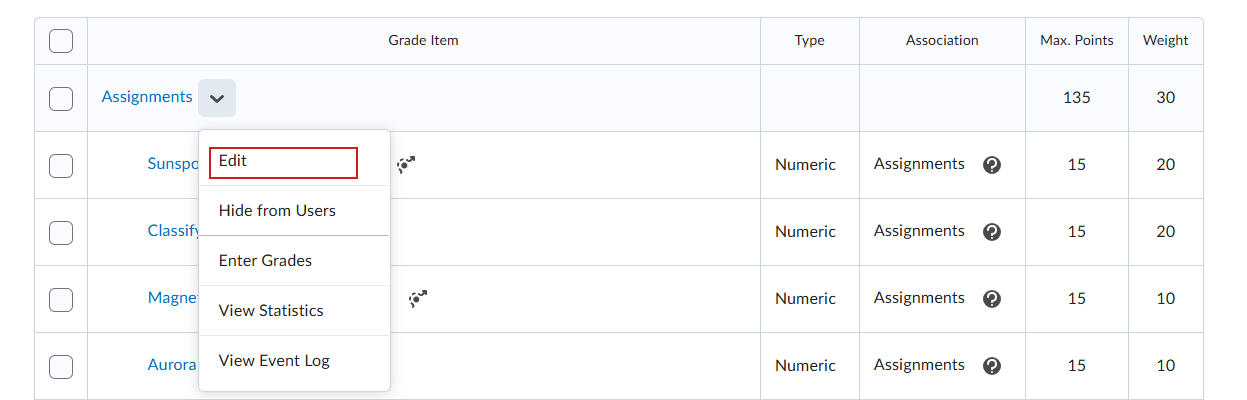
- Insira o novo nome no campo Nome.
- Clique em Salvar e fechar.