Integratiepakket voor studentinformatiesystemen (IPSIS) biedt tools waarmee beheerders resultaten van gegevensverwerking kunnen controleren, problemen kunnen onderzoeken en integratiefouten kunnen oplossen. Met deze tools kunt u een gezonde integratie handhaven door verwerkingsfouten, waarschuwingen en onverwachte veranderingen in gegevens te identificeren.
In IPSIS bestaat een batch uit één .zip-bestand dat voor verwerking is ingediend. U kunt informatie voor afzonderlijke batches of in meerdere batches controleren om verwerkingstrends en terugkerende problemen te identificeren.
Logboekberichten bieden informatie over fouten, waarschuwingen en informatieve berichten die tijdens het verwerken van een batch zijn gegenereerd.
Auditlogboeken bieden informatie over records die door IPSIS zijn gemaakt, bijgewerkt of verwijderd tijdens het verwerken van een batch.

|
Opmerking: Log berichten zijn 30 dagen beschikbaar terwijl audit log items worden bewaard. |
Controleer regelmatig op batchfouten om er zeker van te zijn dat gegevensupdates zoals verwacht worden verwerkt. Sommige fouten hebben alleen invloed op afzonderlijke records, terwijl andere fouten de verwerking van een hele batch voorkomen. Onderzoek onverwachte fouten om een nauwkeurige synchronisatie tussen uw studentinformatiesysteem (SIS) en Brightspace® te handhaven.
Als uw organisatie bewust specifieke waarschuwingen of fouten negeert, leg die uitzonderingen dan vast als onderdeel van uw integratieprocedures. Niet-opgeloste fouten kunnen leiden tot ontbrekende inschrijvingen, verouderde cursusinformatie of handmatige correcties in Brightspace®.
Ter ondersteuning van regelmatige controles kunt u e-mailmeldingen voor batchoverzichten configureren. Controleer op batchfouten en los deze op na elke verwerkingscyclus, voor zover dat mogelijk is.
Toegang tot tools om problemen met IPSIS op te lossen
U kunt IPSIS-logboek- en auditinformatie bekijken via meerdere locaties in de IPSIS-beheerinterface.
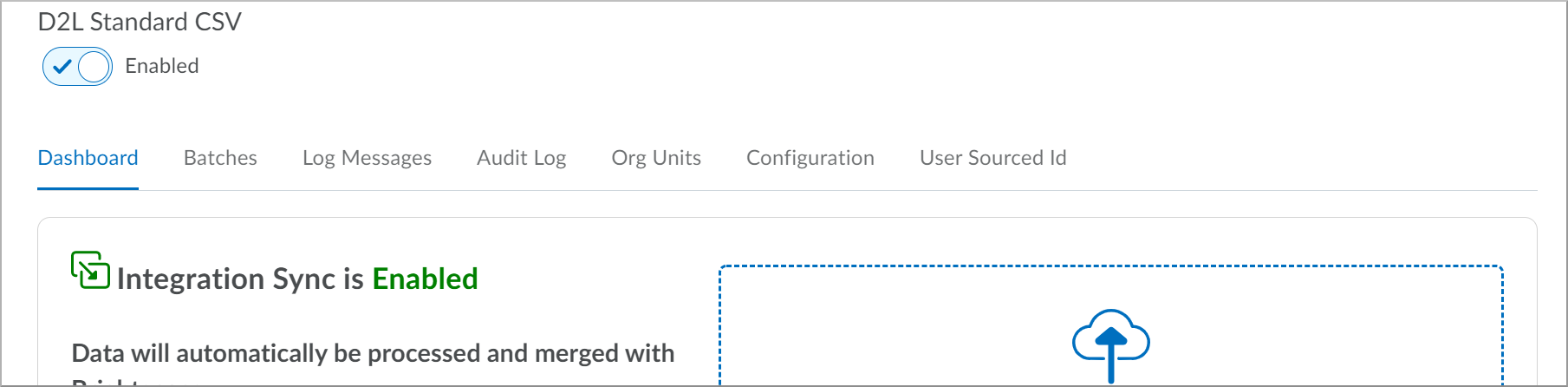
Dashboard
Onder aan het tabblad Dashboard kunt u de meest recente batchuitvoering bekijken, inclusief de batchstatus, gebruik van de validatiemodus en koppelingen naar gerelateerde logboekberichten. Als er zich fouten of waarschuwingen voordoen, worden resultaten voor die batch automatisch gefilterd.
Batches
Op het tabblad Batches wordt statusinformatie voor alle verwerkte batches getoond. Mogelijkheden voor opnieuw afspelen worden alleen opgegeven voor de recentste batchuitvoering op het tabblad Dashboard, niet voor batches op het tabblad Batches.
|
Opmerking: Logboekberichten zijn slechts 30 dagen beschikbaar. Oudere batches bevatten mogelijk geen toegankelijke logboekberichten meer. |
Logboekberichten
Het tabblad Logboekberichten toont fouten, waarschuwingen en informatieve verwerkingsberichten die in de afgelopen 30 dagen zijn ontvangen. Dit tabblad biedt filteropties op basis van batch, tijd, objecttype en actie. Logboekberichten groeperen biedt een snelle manier om meerdere berichten te evalueren. De tabbladen Dashboard en Batches zijn hieraan gekoppeld, waarbij al een filter op de geselecteerde batch is toegepast.
Controlelogboek
Het tabblad Auditlogboek toont informatie over gemaakte records, bijgewerkte records, verwijderde records en inschrijvingswijzigingen die bij elke batchuitvoering zijn opgetreden. Dit tabblad filtert op basis van tijd, objecttype en actie. De tabbladen Dashboard en Batches zijn hieraan gekoppeld, waarbij al een tijdfilter op de geselecteerde batch is toegepast.
Workflow voor het oplossen van problemen met een nieuwe implementatie
Tijdens een nieuwe IPSIS-implementatie valideren beheerders doorgaans integratiegegevens stapsgewijs voordat ze volledige automatisering inschakelen.
- Voer bestanden uit in de validatiemodus om de CSV-opmaak te valideren.
- Om problemen met de opmaak of toewijzing te identificeren, vergelijkt u CSV-bestandsgegevens met het huidige Brightspace®-gebruik, als het eerder is gebruikt, voor wijzigingen in de gegevensopmaak die inconsistenties veroorzaakt.
- Isoleer verwerkingproblemen door elk CSV-bestand één voor één afzonderlijk te verwerken. Verwerk bijvoorbeeld eerst semesters, afdelingen, daarna cursussjablonen, waarbij u eerst UPDATE-acties gebruikt.
- Om te voorkomen dat problemen worden overgedragen naar lagere niveaus, moet u eerst alle fouten oplossen voordat u het volgende bestand gaat verwerken.
- Om lopende synchronisatie te automatiseren, moet u zakelijke verwerkingsregels toevoegen om updates voor de gegevens te maken om Brightspace®-records te maken, bij te werken of te verwijderen.
- Om verwacht gedrag te bevestigen, test u alle gerelateerde bedrijfsprocessen in Brightspace® om er zeker van te zijn dat de jusite gegevensupdates worden voltooid.
Typische workflow voor probleemoplossing
Wanneer een fout of waarschuwing wordt weergegeven, gebruikt u de volgende workflow om het probleem te onderzoeken.
- Open het bericht op het tabblad Logboekberichten om de fout te controleren.
- Om de mislukte actie te identificeren, controleert u het foutbericht en de geassocieerde metagegevens.
- Zoek de overeenkomstige rij in het CSV-bronbestand om de getroffen record te onderzoeken.
- Om niet-overeenkomende gegevens te identificeren, vergelijkt u de CSV-record met bestaande Brightspace®-gegevens.
- U kunt het probleem oplossen door waar nodig het bronsysteem, Brightspace®-gegevens of het generatieproce voor bestanden bij te werken.
- Voor het verifiëren van de oplossing voert u de batch nogmaals uit of verwerkt u een bijgewerkt CSV-bestand.
Raadpleeg Over de pagina Batches voor meer informatie.
Een e-mail overzicht ontvangen voor een D2L® Standaard CSV-batch
U kunt zich abonneren op meldingen voor IPSIS-batchoverzichten zodat u telkens een e-mail ontvangt zodra een batch is verwerkt. De melding wordt verzonden voor elke batch, ongeacht of er fouten zijn opgetreden. Deze meldingen helpen beheerders snel geslaagde verwerkinguitvoeringen te identificeren of batches waarvoor probleemoplossing is vereist.
Vereiste
Uw Brightspace®-rol moet de machtiging Abonneren op batchtaakmeldingen bevatten.
Abonneren op IPSIS-batchoverzichtsmeldingen
- Ga naar pictogram Gebruiker > Meldingen.
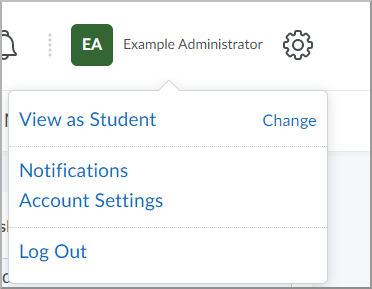
- Voor het verifiëren van uw e-mailadres voor meldingen controleert u de sectie E-mailadres onder Manieren om contact op te nemen.
- Ga naar de sectie Instant meldingen om instellingen voor IPSIS-meldingen te zoeken.
- Voor het inschakelen van e-mails met batchoverzichten schakelt u het selectievakje E-mail voor IPSIS Platform - Voltooiing batchoverzicht in.
- Klik op Opslaan om uw meldingsvoorkeuren op te slaan.
|
Opmerking:
- Sms-meldingen bieden alleen informatie over de batchstatus en bevatten gedetailleerde verwerkingsresultaten.
- Voor e-mails met IPSIS-meldingen wordt de e-mailconfiguratie voor uw Brightspace®-omgeving gebruikt. Als u geen meldingen ontvangt, verifieert u uw e-mailadres en junkmailinstellingen voordat u contact opneemt met D2L® Support.
|
Ga voor meer informatie naar:
Logboekberichten weergeven in IPSIS
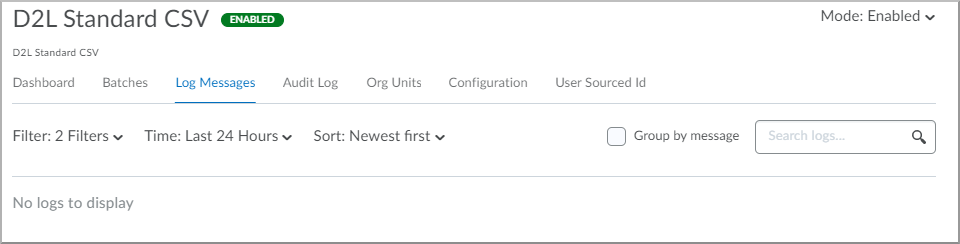
Het tabblad Logboekberichten biedt informatie over problemen die zich hebben voorgedaan tijdens de verwerking van IPSIS-gegevens. U kunt filter-, groepeer- en zoekopties gebruiken om fouten, waarschuwingen en informatieve berichten te onderzoeken.
Vereiste
Uw Brightspace®-rol moet de machtiging Toegang tot IPSIS-beheerconsole hebben.
Typen logboekberichten
De typen logboekberichten die u het meest tegenkomt in de Brightspace® IPSIS-tool kennen verschillende categorieën:
- Informatieve berichten geven een normale werking en geslaagde acties aan.
Voorbeelden:- Een gebruiker of cursus is gemaakt of bijgewerkt.
- Een sectie is verwijderd.
- Een inschrijvingsrecord is verwerkt zonder fouten.
- Waarschuwingsberichten markeren mogelijke problemen waar het proces niet door wordt gestopt, maar die mogelijk wel aandacht nodig hebben.
Voorbeelden:- Er is een gebruiker gemaakt, maar sommige optionele kenmerken ontbraken.
- Een update is overgeslagen omdat de gegevens al up-to-date waren.
- Toewijzingen, zoals organisatie-eenheden, zijn niet gevonden, maar het proces is doorgegaan met standaardinstellingen.
- Foutberichten geven een fout aan waardoor gegevens niet konden worden verwerkt.
Voorbeelden:- Een vereist veld, zoals OrgUnitId, ontbreekt of is ongeldig.
- De gebruiker of cursus kan niet worden gemaakt vanwege een beperking.
- De integratietaak is mislukt vanwege verkeerd ingedeelde XML of beschadigde gegevens.
- Kritieke fouten met uitzonderingen duiden op een grote systeemfout of niet-behandelde uitzondering.
Voorbeelden:- Fout op systeemniveau tijdens verwerking.
- Niet-behandelde uitzonderingen tijdens de gegevensimport of synchronisatie.
- Mislukte verbinding met het SIS of tussentijdse bestandsopslag.
- Debug- of traceringsberichten, die alleen zichtbaar zijn in de debugmodus of systeemlogboeken, bieden gedetailleerde, informatie op laag niveau voor ontwikkelaars of geavanceerde probleemoplossing.
Voorbeelden:- Interne API-aanroepen.
- Volledige payloads van ontvangen berichten.
- Uitvoeringsstappen en -duur.
Logboekberichten filteren
- Ga naar IPSIS beheer > Logboekberichten.
- Klik op Filter om berichten te filteren op batch, object of actie.
- Als u op batches wilt filteren, selecteert u het tabblad Batches en selecteert u vervolgens een batch.
- Als u op objecttype wilt filteren, selecteert u het tabblad Entiteiten en selecteert u vervolgens een entiteit.
- Als u op berichttype wilt filteren, selecteert u het tabblad Logboekniveaus en selecteert u vervolgens de berichttypen die u wilt beoordelen.
|
Opmerking: Foutberichten identificeren problemen waardoor records of bestanden niet konden worden verwerkt. Waarschuwingsberichten identificeren problemen die moeten worden gecontroleerd, maar waardoor niet de verwerking werd gestopt. |
Filteren op tijd
- Als u berichten op periode wilt filteren, klikt u op Tijd.
- Voor het weergeven van alle beschikbare logboekberichten selecteert u Alle.
- Om recente verwerkingsactiviteit te beoordelen, selecteert u Afgelopen uur of Afgelopen 24 uur.
- Selecteer Aangepast om een specifiek tijdbereik te definiëren.
|
Opmerking: Als u Alle selecteert, duurt het mogelijk langer om pagina's te laden in omgevingen met grote verwerkingsvolumes. |
Logboekberichten sorteren en groeperen
- Klik op Sorteertype om de weergavevolgorde van berichten te wijzigen.
- Als u eerst de nieuwste berichten wilt zien, selecteert u Nieuwste.
- Als u eerst de oudste berichten wilt zien, selecteert u Oudste.
- Schakel Groeperen op in als u soortgelijke berichten wit groeperen.

|
Tip: Door berichten te groeperen, kunt u veel sneller veelvoorkomende verwerkingsfouten identificeren. |
Logboekberichten doorzoeken
- Als u een specifieke probleem wilt onderzoeken, voert u een zoekterm in het zoekveld in.
- Druk op Enter om overeenkomstige resultaten te controleren.
U kunt zoeken met behulp van waarden zoals gebruikersnamen, door de organisatie gedefinieerde id's, codes voor organisatie-eenheden of batch-id's.
Details van logboekberichten controleren
- Vouw de logboekvermelding uit om aanvullende informatie voor een bericht te bekijken. Elk logboekbericht bevat een foutbericht en mogelijk een subbericht met metagegevens die context bieden over de batch, het bestand, de rij of de gegevensrecord die door het bericht zijn getroffen.
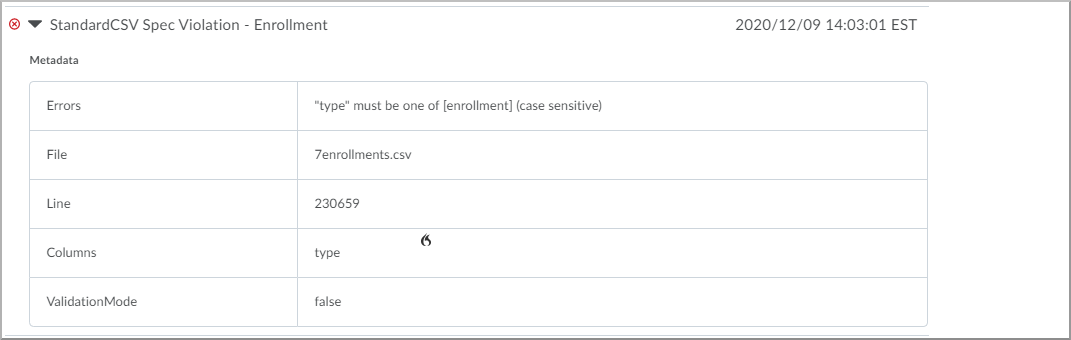
- Om het probleem te onderzoeken, controleert u de berichtdetails en geassocieerde metagegevens.
De metagegevens kunnen informatie bevatten over de gerelateerde batch, het bestand, het rijnummer of de gegevensrecord die aan het bericht is gekoppeld.
Raadpleeg Problemen met het verwerken van taken oplossen voor meer informatie.
Veelvoorkomende IPSIS fouten
Eén veelvoorkomende soort fouten is gerelateerd aan wijzigingen van gegevens waardoor primaire sleutelgegevens veranderen of gegevens buiten IPSIS worden verwijderd. IPSIS moet een toewijzing hebben voor alle gegevens die het maakt, bijwerkt of verwijdert. Handmatige wijzigingen in de tool Gebruikersbeheer of Editor organisatie-eenheid kunnen fouten in IPSIS veroorzaken. Gebruik IPSIS om waar mogelijk updates te verwerken in plaats van handmatig gegevens te wijzigen.
Ga voor meer informatie naar:
Codes van organisatie-eenheden wijzigen
In IPSIS zijn organisatie-eenheidscodes unieke id's voor organisatie-eenheden, zoals cursussjablonen, cursusedities, afdelingen en secties. IPSIS gebruikt deze waarden om records uit uw informatiesysteem af te stemmen met records in Brightspace®.
Wijzigingen van organisatie-eenheidscodes moeten ongebruikelijk zijn en moeten worden zorgvuldig worden voltooid om dubbele organisatie-eenheden of synchronisatiefouten te voorkomen.
Vereiste
Uw Brightspace®-rol moet de machtiging IPSIS-configuratieopties beheren hebben.
Waarschuwingen over het wijzigen van organisatie-eenheidscodes
- Organisatie-eenheidscodes werken als unieke id's. Organisatie-eenheidscodes worden door IPSIS gebruikt om records uit het SIS af te stemmen met records in Brightspace®. Als u een code wijzigt, bijvoorbeeld voor een cursus, afdeling of semester, is het mogelijk dat IPSIS de organisatie-eenheid niet meer herkent en deze als een nieuwe, niet-gerelateerde organisatie-eenheid behandelt.
- Wijzigingen kunnen bestaande gegevenstoewijzingen verstoren, zoals synchronisatie van cursussen en inschrijvingen, koppelingen van scorerapporten en sectie- en gebruikerstoewijzingen. Cursisten of instructeurs raken mogelijk toegang tot cursussen kwijt of er worden mogelijk dubbele vermeldingen weergegeven.
- Wijzigingen kunnen leiden tot gegevensduplicatie. Als een organisatie-eenheidscode wordt gewijzigd in Brightspace® maar niet in het SIS wordt bijgewerkt, wordt door toekomstige synchronisaties mogelijk een tweede kopie van dezelfde cursus of afdeling gemaakt omdat IPSIS deze als nieuw beschouwt.
- IPSIS-logboeken bevatten mogelijk integratiefouten zoals het niet kunnen vinden van een organisatie-eenheid, dubbele organisatie-eenheden of andere synchronisatiefouten.
Proces als een organisatie-eenheidscode is gewijzigd
- U moet de getroffen IPSIS-feed direct onderbreken of uitschakelen om verdere onjuiste gegevenssynchronisatie te voorkomen.
- Zorg ervoor dat de code van de organisatie-eenheid in het SIS overeenkomt met de huidige code in Brightspace®. Draai de wijziging in Brightspace® waar mogelijk terug naar de originele code.
- Werk toewijzingen in IPSIS bij. Wijs de nieuwe code handmatig toe aan de juiste organisatie-eenheid in Brightspace® met de optie Toewijzingen bewerken in IPSIS-beheer.
- Als synchronisatiefouten zich blijven voordoen of als er wordt getwijfeld aan de gegevensintegriteit, neemt u voor hulp contact op met D2L® Support. D2L® Support kan indien nodig helpen om referenties naar organisatie-eenheden te repareren.
- Documentwijzigingen. Bewaar een record van de originele en gewijzigde codes voor audits en toekomstige probleemoplossing. Werk interne procedures bij om onbevoegde of onopzettelijke wijzigingen te voorkomen.
Beste methode
Wijzig organisatie-eenheidscodes niet rechtstreeks in Brightspace®.
Als de wijziging is vereist:
- Wijzig het eerst in het SIS.
- Laat IPSIS de bijgewerkte code in Brightspace® pushen via de reguliere synchronisatie.
Naam van type organisatie-eenheid
Zorg er in Brightspace® IPSIS voor dat er nauwkeurig wordt verwezen naar typen organisatie-eenheden, vooral bij het gebruik van standaardorganisatie-eenheden zoals Cursussjabloon, Cursuseditie en Afdeling.
Verschil tussen gebruikersinterface en bestandstype
- De Brightspace®-gebruikersinterface toont sommige typen organisatie-eenheden zonder spaties, bijvoorbeeld CourseTemplate.
- In IPSIS-gegevensbestanden moeten deze zelfde typen organisatie-eenheden juist wel spaties bevatten, bijvoorbeeld Course Template.
Als u de gebruikersinterfacenaam in het bestand gebruikt, gebeurt het volgende:
- IPSIS herkent het type organisatie-eenheid niet.
- Synchronisatietaken mislukken mogelijk of leiden tot ontbrekende of ongeldige organisatie-eenheden.
- Fouten zijn bijvoorbeeld:
- Ongeldig type organisatie-eenheid opgegeven
- Het niet kunnen vinden van het type organisatie-eenheid
Voorbeeld van juist gebruik
Vergelijking van naam van type organisatie-eenheid
| Organisatie-eenheid |
Weergegeven in gebruikersinterface |
Vereist in IPSIS-bestanden |
|---|
| Cursussjabloon |
CourseTemplate |
Cursussjabloon |
| Cursuseditie |
CourseOffering |
Cursuseditie |
| Afdeling |
Afdeling |
Afdeling (geen wijziging) |
Een verschil oplossen
- Raadpleeg de officiële Brightspace®-lijst met typen organisatie-eenheden voor de juiste benamingen in IPSIS-bestanden.
- Dubbelcheck de spelling en spaties wanneer u uw XML-, CSV- of andere integratie-indeling configureert.
- Gebruik de naam van het type organisatie-eenheid uit de API of documentatie, niet de naam die in de gebruikersinterface wordt getoond.
De door de organisatie gedefinieerde id van een gebruiker weergeven
In IPSIS fungeert de door de organisatie gedefinieerde id als de primaire id voor gebruikers. IPSIS gebruikt deze waarde om gebruikers uniek te identificeren bij het verwerken van updates, inschrijvingen en uitschrijvingen.
U kunt de door de organisatie gedefinieerde id niet rechtstreeks via D2L® Standaard CSV-bestanden bijwerken. Pas wijzigingen van deze waarde niet te vaak toe; sommige organisaties moeten de door de organisatie gedefinieerde id's mogelijk wel bijwerken wanneer gebruikers rollen wijzigen en andere rollen andere id-indelingen gebruiken.
Sommige organisaties wijzen ook tijdelijke door de organisatie gedefinieerde id's toe voordat gebruikers permanente id's ontvangen. In deze gevallen kunnen door de organisatie gedefinieerde id's vaker worden bijgewerkt.
De door de organisatie gedefinieerde id bijwerken
- Ga naar Beheertools > IPSIS-beheer > Bron-id gebruiker.
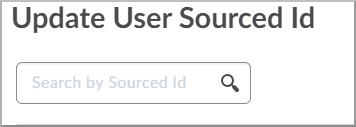
- Als u de gebruikersrecord wilt zoeken, zoekt u naar de huidige door de organisatie gedefinieerde id.
- Voer de nieuwe id in het veld Nieuwe bron-id in om de vervangingswaarde op te geven.

- Klik op Verzenden om de update op te slaan.
|
Opmerking:
- Als u de Bron-id gebruiker bijwerkt, worden ook de IPSIS-toewijzingstabellen en de gerelateerde Brightspace®-gebruikersrecord bijgewerkt.
- Als de door de organisatie gedefinieerde id eerder handmatig is gewijzigd in Gebruikersbeheer, moet u nog steeds de waarde op het tabbald Bron-id gebruiker bijwerken met behulp van de id die momenteel bekend is bij IPSIS.
- Als u de door de organisatie gedefinieerde id alleen in een CSV-bestand of in Gebruikersbeheer bijwerkt, kunnen fouten met dubbele gebruikersnaam ontstaan tijdens de verwerking door IPSIS.
- Sommige verificatiemethoden zijn afhankelijk van de door de organisatie gedefinieerde id-waarde. Verifieer bij uw verificatieprovider dat de bijgewerkte waarde naar behoren werkt voordat u aanvullende batches gaat verwerken.
- Voor zoekopdrachten op het tabblad Bron-id gebruiker zijn exacte overeenkomsten vereist.
|
Bijvoorbeeld: Als u naar johnsmith zoekt, worden geen resultaten geretourneerd als u naar john zoekt.
Ga voor meer informatie naar Bron-id bijwerken.
Controleren of een organisatie-eenheid is toegewezen in IPSIS
Wanneer u fouten met IPSIS-integratie probeert op te lossen, kan het nodig zijn om te bepalen of IPSIS een bestaande toewijzing voor een specifieke organisatie-eenheid heeft. Bestaande toewijzingen kunnen invloed hebben op de manier waarop IPSIS updates, verwijderingen en creaties van organisatie-eenheden in Brightspace® verwerkt.
Als een organisatie-eenheid bijvoorbeeld handmatig is verwijderd uit Brightspace® maar nog steeds in IPSIS-toewijzingen bestaat, is het mogelijk dat IPSIS voorkomt dat de organisatie-eenheid wordt gemaakt en synchronisatiefouten worden gegenereerd. Mogelijk moet u ook onderzoeken of IPSIS een organisatie-eenheid onder een andere organisatie-eenheidscode herkent, wat ertoe kan leiden dat er dubbele organisatie-eenheden worden gemaakt.
Het tabblad Organisatie-eenheden in de IPSIS-beheer-interface toont organisatie-eenheden die IPSIS eerder heeft verwerkt en toegewezen aan Brightspace®-organisatie-eenheden. Controleer deze toewijzingen om de juiste oplossingsstappen te bepalen, zoals bronsysteemgegevens bijwerken, verwijderacties via IPSIS verwerken of organisatie-eenheden herstellen vanuit de Brightspace®-prullenbak.
Vereiste
Uw Brightspace®-rol moet de machtiging Toegang tot IPSIS-beheerconsole hebben.
Toewijzingen van organisatie-eenheden controleren
- Ga naar Beheertools > IPSIS-beheer > Organisatie-eenheden.
- Gebruik de vervolgkeuzelijst SIS-type om resultaten op type organisatie-eenheid te filteren.

- Voer een waarde in het zoekveld in om een specifieke organisatie-eenheid te vinden.
|
Opmerking: Het zoekveld retourneert gedeeltelijke overeenkomsten. Voorbeeld: Als u BIOL zoekt, kunnen waarden worden geretourneerd zoals BIOL-101-01-Fall2021 en BIOL-300-02-Spring2020. |
Ga voor meer informatie naar IPSIS - Handleiding voor het oplossen van problemen met D2L® Standaard CSV.
Controleren welke records door IPSIS zijn gewijzigd
Tijdens het oplossen van problemen met een integratie kan het nodig zijn om te onderzoeken welke actie zich heeft voorgedaan voor een specifiek object. Gebruik het tabblad Auditlogboek in de IPSIS-beheerconsole om wijzigingen die zich in Brightspace® voordoen, bij te houden. In het auditlogboek wordt een record bewaard met objectcreaties, updates, verwijderingen, inschrijvingen en uitschrijvingen.
Tijdens het initiële testen van een nieuwe integratie kunt u het auditlogboek gebruiken om de kwantiteit en het type van voltooide acties te vergelijken met de wijzigingen die u verwachtte vanuit uw informatiesysteem. Een veelvoorkomende werkwijze voor probleemoplossing is om aantallen van elk actietype en objecttype te verzamelen om deze te vergelijken met klantgegevens.
Daarentegen worden op het tabblad Logboekberichten gegevens getoond die niet goed door IPSIS zijn verwerkt. Gebruik het tabblad Auditlogboek om gegevens te beoordelen die goed door IPSIS zijn verwerkt. Als u bijvoorbeeld verwachtte dat een bestaande organisatie-eenheid zou worden bijgewerkt maar IPSIS in plaats daarvan een nieuwe organisatie-eenheid heeft gemaakt, wordt er geen fout weergegeven op het tabblad Logboekberichten omdat IPSIS succesvol een actie heeft voltooid. Uit het auditlogboek blijkt echter dat de verwachte actie niet is uitgevoerd, waardoor u kunt onderzoeken waarom de onjuiste actie is verwerkt.
Vereiste
Uw Brightspace®-rol moet de machtiging Toegang tot IPSIS-beheerconsole hebben.
Auditlogboekvermeldingen controleren
Om naar de IPSIS-beheerconsole te gaan, selecteert u Beheertools Cog > IPSIS-beheer > Auditlogboek.
Op het tabblad Auditlogboek kunt u acties controleren die goed door IPSIS zijn verwerkt. U kunt auditrecords filteren en sorteren om integraties te onderzoeken, problemen met onverwacht gedrag op te lossen en synchronisatieactiviteit tussen uw informatiesysteem en Brightspace® te valideren..
Vergelijkbaar met het tabblad Logboekberichten bevat het tabblad Auditlogboek ook een aantal filteropties.
Wanneer u rechtstreeks naar het tabblad Auditlogboek navigeert, staat het filter Tijd standaard ingesteld op Afgelopen 24 uur en worden resultaten op datum gesorteerd, met de nieuwste vermeldingen eerst.
In tegenstelling tot het tabblad Logboekberichten wordt gefilterd op basis van de verwerkingstijd van de batch in plaats van op het batchnummer wanneer u het Auditlogboek vanuit een specifieke IPSIS-batch opent.
|
Opmerking: Wanneer u Alle selecteert in het Tijd-filter retourneert IPSIS mogelijke veel records als uw organisatie IPSIS voor een langere periode heeft gebruikt. Grote resultaatsets kunnen het laden van pagina's en filterprestaties vertragen. Als u de prestaties wilt verbeteren en alleen de meest relevante informatie wilt controleren, gebruikt u een specifiek tijdsbereik. |
Elke auditlogboekvermelding kan worden uitgevouwen met de vervolgkeuzepijl om aanvullende details weer te geven. Uitgevouwen vermeldingen bevatten Externe koppelingen waarmee rechtstreeks in tools zoals Editor organisatie-eenheid of Gebruikersbeheer gerelateerde records worden geopend. Hierdoor kunt u het getroffen object snel onderzoeken.
Auditlogboekvermeldingen geven aan wanneer een actie zich heeft voorgedaan, zoals UPDATE, maar ze identificeren niet welke specifieke velden zijn gewijzigd. Om gedetailleerde gegevenswijzigingen voor organisatie-eenheden, gebruikers of inschrijvingen te beoordelen, gebruikt u Brightspace®-gegevensreeksen.
U kunt auditlogboekvermeldingen filteren met de volgende opties:
- Object: Elke, Gebruiker, Cursuseditie, Cursussjabloon, Afdeling en aanvullende door IPSIS ondersteunde objecttypen.
- Actie: Gemaakt, Bijgewerkt, Verwijderd, Ingeschreven en Uitgeschreven.
- Tijd: Vooraf gedefinieerde tijdsbereiken, zoals Afgelopen 24 uur of Alle voor alle beschikbare records.
Ga voor meer informatie naar IPSIS - Handleiding voor het oplossen van problemen met D2L® Standaard CSV.
Problemen met de nauwkeurigheid van inschrijvingen oplossen
Net zoals met elke inschrijvingsintegratie is de nauwkeurigheid van gegevens is essentieel. Inschrijvingen die niet meer synchroon zijn, kunnen leiden tot integratie-uitvoeringen die moeten worden ingehaald of vereisen aanzienlijke handmatige inspanningen om inschrijvingsrecords te corrigeren. Als u de scenario's voor inschrijvingswijzigingen begrijpt die worden ondersteund door IPSIS, bent u beter voorbereid op probleemoplossing en herstel als er inschrijvingsverschillen optreden.
Het belangrijkste concept voor alle acties in IPSIS - D2L® Standaard CSV is dat IPSIS informatie over een object moet hebben voordat het wijzigingen met betrekking tot dat object kan verwerken.
Voor alle inschrijvingswijzigingen moet IPSIS aan de volgende vereisten voldoen:
- Het moet een toewijzing voor de relevante organisatie-eenheid hebben.
- Het moet een toewijzing voor de relevante gebruiker hebben.
- Het moet een roltoewijzing tussen de bronrol en een Brightspace®-rol hebben.
- Voor uitschrijvingen moet het een bestaande toewijzing voor de combinatie van organisatie-eenheid, gebruiker en rol hebben uit de originele inschrijving.
Als inschrijvingen tussen Brightspace® en uw informatiesysteem niet meer synchroon zijn, kunt u de volgende methoden gebruiken om de gegevens te corrigeren.
Potentiële inschrijvingsscenario's en hun verwachte resultaten worden in de volgende tabel beschreven.
Potentiële inschrijvingsscenario's en verwachte resultaten
| IPSIS-configuratie |
Brightspace®-rolconfiguratie |
Eerdere IPSIS-acties |
Eerdere Brightspace®-acties |
Actie |
Resultaat |
Opmerkingen |
|---|
|
IPSIS systeemrol overschrijven = Waar
IPSIS Rol van de gebruiker in de cursus, sectie of groep overschrijven = Waar
Toewijzing voor CSV-rol aan Brightspace®-rol bestaat
|
Rolinstelling voor sectietoegang is ingesteld of Geen van bovenstaande
|
Sectie gemaakt in IPSIS
Slechts één onderliggende sectie in cursuseditie
Gebruiker gemaakt in IPSIS
|
Geen |
Gebruiker inschrijven in de sectie met een toegewezen rol |
Gebruiker ingeschreven in sectie en bovenliggende editie |
Veelvoorkomend inschrijvingsscenario |
|
IPSIS systeemrol overschrijven = Waar
IPSIS Rol van de gebruiker in de cursus, sectie of groep overschrijven = Waar
Toewijzing voor CSV-rol aan Brightspace®-rol bestaat
|
Rolinstelling voor sectietoegang is ingesteld of Geen van bovenstaande
|
Sectie gemaakt in IPSIS
Slechts één onderliggende sectie in cursuseditie
Gebruiker gemaakt in IPSIS
Gebruiker ingeschreven in sectie in IPSIS
|
Geen |
Gebruiker inschrijven in de sectie met een andere toegewezen rol |
Gebruikersinschrijving is gewijzigd in nieuwe rol in sectie en editie |
N.v.t. |
|
IPSIS systeemrol overschrijven = Waar
IPSIS Rol van de gebruiker in de cursus, sectie of groep overschrijven = Niet waar
Toewijzing voor CSV-rol aan Brightspace®-rol bestaat
|
Rolinstelling voor sectietoegang is ingesteld of Geen van bovenstaande
|
Sectie gemaakt in IPSIS
Slechts één onderliggende sectie in cursuseditie
Gebruiker gemaakt in IPSIS
Gebruiker ingeschreven in sectie in IPSIS
|
Geen |
Gebruiker inschrijven in de sectie met een andere toegewezen rol |
Gebruikersinschrijving is niet gewijzigd |
N.v.t. |
|
IPSIS systeemrol overschrijven = Waar
IPSIS Rol van de gebruiker in de cursus, sectie of groep overschrijven = Waar
Toewijzing voor CSV-rol aan Brightspace®-rol bestaat
|
Rolinstelling voor sectietoegang is ingesteld of Geen van bovenstaande
|
Sectie gemaakt in IPSIS
Slechts één onderliggende sectie in cursuseditie
Gebruiker gemaakt in IPSIS
Gebruiker ingeschreven in sectie in IPSIS
|
Gebruikersrol in editie is gewijzigd in een andere rol |
Gebruiker inschrijven in de sectie met een andere toegewezen rol |
Gebruikersinschrijving is gewijzigd in nieuwe rol in sectie en editie |
N.v.t. |
|
IPSIS systeemrol overschrijven = Waar
IPSIS Rol van de gebruiker in de cursus, sectie of groep overschrijven = Waar
Toewijzing voor CSV-rol aan Brightspace®-rol bestaat
|
Rolinstelling voor sectietoegang is ingesteld of Geen van bovenstaande
|
Sectie gemaakt in IPSIS
Slechts één onderliggende sectie in cursuseditie
Gebruiker gemaakt in IPSIS
Gebruiker ingeschreven in sectie in IPSIS
|
Gebruikersrol in editie is gewijzigd in een andere rol |
Gebruiker inschrijven in de sectie met de originele rol |
Gebruikersinschrijving is gewijzigd in originele rol in sectie en editie |
N.v.t. |
|
IPSIS systeemrol overschrijven = Waar
IPSIS Rol van de gebruiker in de cursus, sectie of groep overschrijven = Niet waar
Toewijzing voor CSV-rol aan Brightspace®-rol bestaat
|
Rolinstelling voor sectietoegang is ingesteld of Geen van bovenstaande
|
Sectie gemaakt in IPSIS
Slechts één onderliggende sectie in cursuseditie
Gebruiker gemaakt in IPSIS
Gebruiker ingeschreven in sectie in IPSIS
|
Gebruikersrol in editie is gewijzigd in een andere rol |
Gebruiker inschrijven in de sectie met een andere toegewezen rol |
Gebruikersinschrijving is niet gewijzigd |
N.v.t. |
|
IPSIS systeemrol overschrijven = Waar
IPSIS Rol van de gebruiker in de cursus, sectie of groep overschrijven = Waar
Toewijzing voor CSV-rol aan Brightspace®-rol bestaat
|
Rolinstelling voor sectietoegang is ingesteld of Geen van bovenstaande
|
Sectie gemaakt in IPSIS
Slechts één onderliggende sectie in cursuseditie
Gebruiker gemaakt in IPSIS
Gebruiker ingeschreven in sectie in IPSIS
|
Geen |
Gebruiker uitschrijven uit sectie |
Gebruiker is uitgeschreven uit de sectie en bovenliggende editie |
Expliciete uitschrijvingen zijn doorgaans een essentiële functie voor klanten |
Creatiefouten van gebruikers oplossen
Wanneer IPSIS een nieuwe gebruiker maakt of een bestaande gebruiker bijwerkt, worden mogelijk fouten geretourneerd die extra onderzoek vereisen. Deze fouten doen zich doorgaans voor omdat informatie in uw informatiesysteem niet overeenkomt met de gegevens in Brightspace®. Voor het oplossen van deze fouten moet u de gegevens in uw CSV-bestanden en Brightspace® controleren en vergelijken om verschillende waarden te identificeren en corrigeren.
Algemene foutberichten
Relevante foutberichten die worden veroorzaakt door gegevensverschillen zijn onder andere:
- Gebruiker kan niet worden gemaakt. Fouten: De opgegeven gebruikersnaam is ongeldig of is al in gebruik. Kies een andere gebruikersnaam
- Kan organisatiegebruiker niet opslaan
Fouten met dubbele gebruikersnamen oplossen
- Identificeer de OrgDefinedID waarnaar in het foutbericht in het metagegevensveld SourcedID wordt verwezen, bijvoorbeeld OrgDefinedIDA.
- Zoek met de tool Gebruikersbeheer de OrgDefinedID in Brightspace® en noteer de gebruikersnaam die aan het account is gekoppeld, als deze bestaat.
- Verifieer dat de OrgDefinedID uniek is. Als dezelfde OrgDefinedID voor meer dan één account wordt gebruikt, wist u de dubbele accounts zodat maar één account aan die OrgDefinedID gekoppeld blijft.
- Zoek de OrgDefinedID in het CSV-bestand van de gebruikt die de fout heeft gegenereerd en noteer de gebruikersnaam die aan het account is gekoppeld.
- Zoek met de tool Gebruikersbeheer naar de gebruikersnaam in het CSV-bestand in Brightspace® en noteer de OrgDefinedID die aan die gebruikersnaam is gekoppeld.
- Vergelijk de waarden bij OrgDefinedID en de gebruikersnaam tussen het CSV-bestand en Brightspace® om te bepalen welke waarden onjuist of verouderd zijn.
- Als de gebruiker nog niet in IPSIS is geladen, moet u de gegevens rechtstreeks in Gebruikersbeheer bijwerken of door Bulksgewijs gebruikers beheren te gebruiken. Updates via IPSIS zijn niet vereist in dit scenario.
- Als de gebruiker al in IPSIS is geladen, werkt u de OrgDefinedID bij op het tabblad Bron-id gebruiker bijwerken in IPSIS-beheer.
Veelvoorkomende oorzaken
Om fouten met dubbele gebruikersnamen op te lossen, vergelijkt u de waarden van de gebruikersnaam en OrgDefinedID in het CSV-bestand met de overeenkomstige waarden in Brightspace®. Verifieer het volgende:
- De OrgDefinedID is uniek
- De gebruikersnaam is juist
- De waarden in het SIS, CSV-bestand en Brightspace® komen overeen
Veelvoorkomende scenario's zijn onder andere:
- De OrgDefinedID in Brightspace® is onjuist of leeg
- De gebruikersnaam in Brightspace® of het SIS bevat een typfout
- De gebruikersnaam in het SIS is gewijzigd en overlapt nu met een bestaand account: John.Smith07 is bijvoorbeeld gewijzigd in John.Smith7, maar die is al toegewezen aan een ander account
Ga voor meer informatie naar Overzichtsvideo met IPSIS-probleemoplossing.
Debuglogboeken
Bij het oplossen van IPSIS-problemen is het systeemlogboek een van de eerste plaatsen om te starten. Als er geen nuttige informatie verschijnt, kan het nodig zijn om de foutopsporingsregistratie te configureren. Vergeet niet om de foutopsporing uit te schakelen nadat u klaar bent.
Algemene foutberichten
|
Fout
|
Beschrijving
|
|
Ongeldige configuratie: ontbrekende roltoewijzing voor rol {Role Name}.
|
Deze respons geeft doorgaans aan dat er geen roltoewijzing is voor {Role Name}. Maak een toewijzing op de IPSIS-beheerconsole voor het desbetreffende bronsysteem.
|
|
Fout in LIS PMS.replacePerson: kan gebruiker niet maken.
|
Deze fout geeft aan dat de gebruiker al bestaat in Brightspace® en is verwijderd door ReplaceDelete. De persoon of personen zijn standaardhandlers met ReplaceUserValidateBaseHandler en de verwachte record bestaat niet. Als tijdelijke oplossing kunt u een handler gebruiken die de gebruiker verwacht, bijvoorbeeld ReplaceUserLastNameNoUpdateHandler.
|
|
Niet-verwerkte uitzondering in LIS PMS.replacePerson: wachtwoord is geen geldige parameternaam: wachtwoord.
|
Dit bericht wordt als een fout geregistreerd in de gedeelde logboekregistratie wanneer het bericht in een PMS replacePerson-bericht geen wachtwoord bevat dat voldoet aan de vereisten van de configuratievariabele d2l.Auth.Password.ValidationRegex.
|
|
Fout bij bijwerken van gebruiker met code {User Code}. Account toegewezen aan ongeldige LMS-gebruikers-id {User Id}. De account is mogelijk verwijderd.
|
Deze respons geeft doorgaans aan dat de gebruiker die is gekoppeld aan {User Id} is verwijderd via Brightspace®. Als u dit wilt oplossen, moet de waarde IM_USER_MAPPINGS.UserId worden bijgewerkt naar een nieuwe UserId (of moet de verwijderde gebruiker worden hersteld via Brightspace®).
|
|
Ongeldige configuratie: ontbrekende roltoewijzing voor rol {Role Name}. Desire2Learn® RoleId {Role Id} bestaat niet.
|
Deze respons geeft doorgaans aan dat de rol die is gekoppeld aan {Role Id} is verwijderd via Brightspace®. Als u dit wilt oplossen, moet de waarde IM_ROLE_MAPPINGS.RoleId worden bijgewerkt naar een nieuwe RoleId (of moet de verwijderde rol worden hersteld via Brightspace®).
|
|
Fout bij het bijwerken van de organisatie-eenheid met code {Org Unit Code}. Organisatie-eenheid toegewezen aan ongeldige LMS OrgUnitId {Org Unit Id}. Deze organisatie-eenheid is mogelijk verwijderd.
|
Deze respons geeft doorgaans aan dat de organisatie-eenheid die is gekoppeld aan {Org Unit Id} is verwijderd via Brightspace®. Als u dit wilt oplossen, moet u de verwijderde organisatie-eenheid herstellen via Brightspace®.
|
|
Ongeldige configuratie: OrgUnitTypeMapping voor OrgUnitType {Org Unit Type}. D2L® OrgUnitTypeId {Org Unit Type Id} bestaat niet.
|
Deze respons geeft gewoonlijk aan dat het type organisatie-eenheid dat is gekoppeld aan {Org Unit Type Id} is verwijderd via Brightspace®. Als u dit wilt oplossen, moet u het verwijderde type organisatie-eenheid herstellen via Brightspace®.
|
|
Maken van D2L.IM.Platform.OrgUnits.Default.CourseOffering-object is mislukt: beperking van organisatiestructuur die het maken van een cursuseditie verhindert. Controleer de configuratievariabelen van de cursustool.
|
Dit bericht kan worden weergegeven op het tabblad IPSIS-beheer, Logberichten. Controleer de configuratievariabele d2l.Tools.Courses.SemesterOptions om te zien of deze gemarkeerd is als vereist. Als dat zo is, kunt u óf een geldig semester meesturen met uw verzoek, óf de configuratievariabele wijzigen zodat deze niet vereist is (daarna zal uw huidige verzoek wel werken).
|
|
Maken van D2L.IM.Platform.OrgUnits.Default.CourseTemplate-object is mislukt.
|
Dit bericht kan worden geregistreerd wanneer de configuratievariabele d2l.Tools.Courses.DepartmentOptions is ingesteld op vereist en er geen afdeling is opgegeven.
|
|
Kan de bovenliggende editie van cursussectie met id {id} niet wijzigen. Dit gedrag wordt niet ondersteund.
|
Dit bericht wordt geregistreerd wanneer wordt geprobeerd een bestaande cursussectie bij te werken om een andere bovenliggende cursuseditie te hebben. Dit gedrag wordt niet ondersteund in de standaardimplementatie.
|
|
IMExternalOrgUnitInfo is null voor LIS_Membership_{ListingCode}
|
Deze fout treedt op wanneer wordt geprobeerd een organisatie-eenheid in te schrijven die niet aanwezig is in de IM-tabellen in de database. De oorzaak is meestal dat een inschrijving is geprobeerd in een organisatie-eenheid die handmatig is gemaakt in Brightspace®. Inschrijvingen die gebruikmaken van IPSIS mogen alleen worden verwerkt voor organisatie-eenheden die ook zijn gemaakt met IPSIS.
Type logger
D2L.IM.IPSIS.LIS.MMS.LISMembershipManagementServices®
|