De service Asset Processor voor opdrachten integreert externe verwerkingstools geschikt voor LTI 1.3 (Learning Tools Interoperability), zoals plagiaatcontroles en grammaticacontroles, rechtstreeks in de tool Opdrachten om evaluatie en rapportage van inzendingen van cursisten te verbeteren. Organisaties kunnen verschillende verwerkingstools kiezen die met LTI 1.3 compatibel zijn en de Asset Processor-service inschakelen tijdens de registratie en implementatie van tools op organisatieniveau.
Na configuratie kunnen instructeurs externe processors rechtstreeks in Opdrachten gebruiken door een processortool aan een individuele opdracht of groepsopdracht te koppelen. Instructeurs en cursisten hebben toegang tot gedetailleerde rapporten over cursistinzendingen rechtstreeks vanuit Opdrachten. Cursisten kunnen ook licentieovereenkomsten voor eindgebruikers (EULA's) voor tools accepteren door de EULA-koppeling te selecteren die op de pagina Opdrachtindiening wordt weergegeven of, bij gebruik van de nieuwe inhoudservaring (Lessen), via opdrachten die inline in Lessen worden weergegeven.

|
Opmerking: Als groepsopdrachten moeten worden verwerkt door de externe tool, moet de vervangingsparameter Group.Course.GroupID mogelijk worden opgenomen in de LTI-registratie of implementatieconfiguratie. Raadpleeg de documentatie van de externe tool voor hulp bij de vereiste vervangingsparameternaam en -configuratie. |
Beperkingen voor de service-extensie
Houd rekening met de volgende beperkingen voor de service-extensie:
- Alleen tekst- en bestandinzendingen voor opdrachten komen in aanmerking voor verwerking.
- Terugsturen van scores en scoresynchronisatie vinden niet plaats.
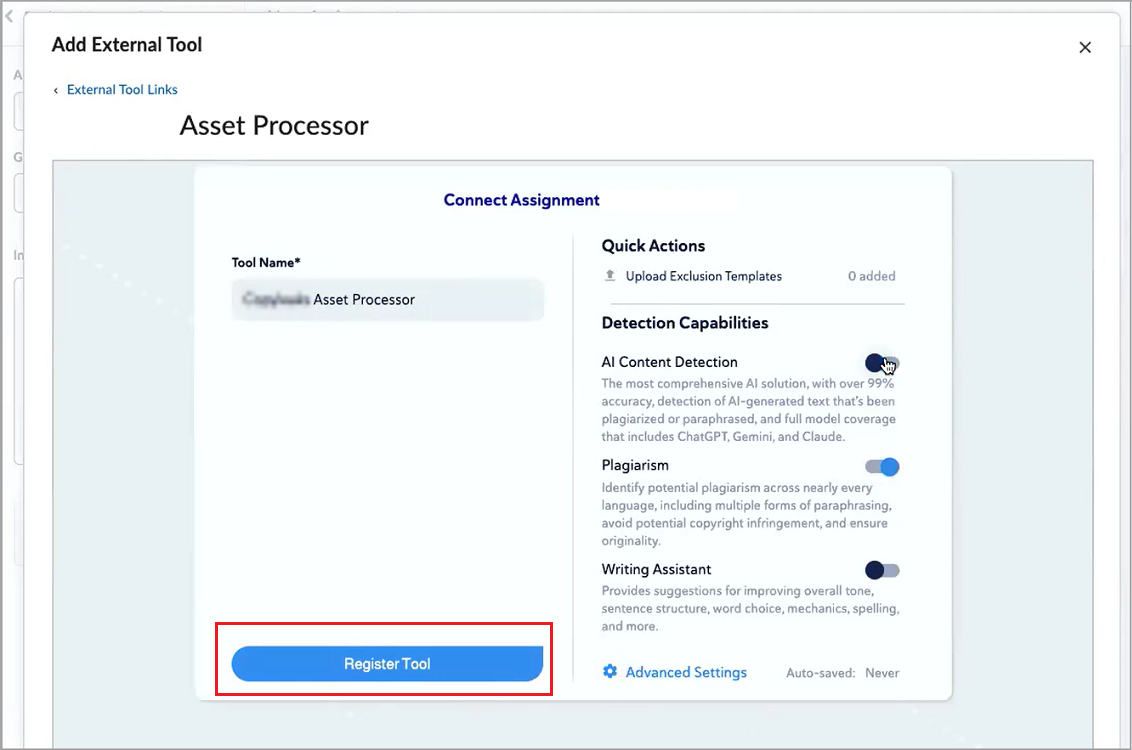
Informatie over koppelingen naar Licentieovereenkomsten voor eindgebruikers in Asset Processor-integraties
Voor sommige processortools moeten cursisten een Licentieovereenkomsten voor eindgebruikers (EULA) accepteren voordat er rapporten kunnen worden gegenereerd. Beheerders kunnen één organisatiebreed EULA-koppeling maken voor elke tooldistributie, handmatig of via dynamische registratie.
Cursisten hoeven de EULA slechts één keer per externe processortool (per tooldistributie) te accepteren en dus niet bij elke indiening. Voor groepsopdrachten moet de cursist die de indiening namens de groep doet de EULA accepteren als ze dit nog niet hebben gedaan. Alle groepsleden hebben toegang tot het resulterende rapport.
Als een cursist de EULA niet heeft geaccepteerd, kan de processor in het rapport de foutmelding 'EULA niet geaccepteerd' teruggeven. Er wordt een inline waarschuwing weergegeven op de pagina voor het indienen van opdrachten totdat cursisten de EULA accepteren. Ze kunnen ook hun acceptatiestatus bekijken of bijwerken als de tool dit toestaat.
De processor registreert de acceptatie door studenten en kan de EULA op elk moment bijwerken, waarbij een hernieuwde acceptatie vereist is.
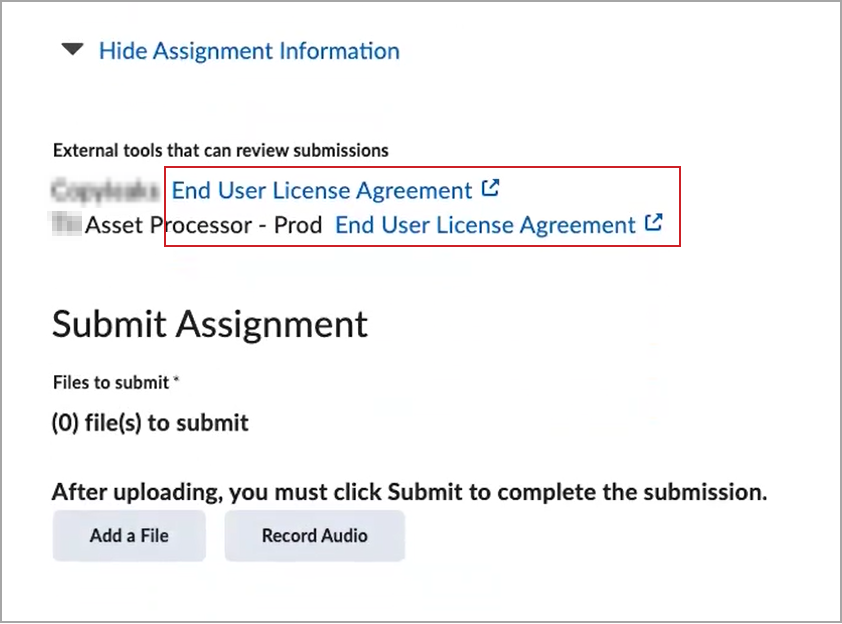
Wanneer opdrachten worden geopend via de tool Lessen in de nieuwe inhoudservaring en inline worden weergegeven, wordt de EULA voor de processor ook op andere locaties weergegeven:
- In de sectie Instructies van de opdracht in Lessen.
- Als een inline melding bij het indienen van de opdracht.
- In een modaal herinneringsvenster als ze proberen een opdracht in te dienen zonder de EULA te hebben geaccepteerd of deze hebben afgewezen.

|
Belangrijk:
- Cursisten hoeven de EULA niet te accepteren om hun opdracht in te dienen bij Brightspace®.
- Geïmpersonificeerde gebruikers kunnen de EULA niet accepteren.
- EULA-koppelingen voor processors worden alleen weergegeven in Lessen in de nieuwe inhoudservaring (NCE) en wanneer opdrachten inline worden weergegeven.
- Cursisten die opdrachten indienen via de klassieke inhoudservaring of de nieuwe cursistenervaring (NLE), hebben geen toegang tot EULA-koppelingen voor de processor wanneer ze opdrachten openen vanuit inhoudsonderwerpen.
- Als u EULA-koppelingen voor de processor wilt weergeven voor opdrachten die worden geopend via Lessen, moet de configuratievariabele d2l.Tools.Content.LessonsRenderActivitiesInline zijn ingeschakeld op cursusniveau, zodat opdrachten inline worden weergegeven in Lessen.
|
De Asset Processor-service inschakelen
Om externe verwerkingstools beschikbaar te maken voor opdrachten, moet je eerst de gewenste LTI-processortool registreren en implementeren met behulp van dynamische registratie (indien beschikbaar) of handmatig via de tool Uitbreidbaarheid beheren op organisatieniveau.
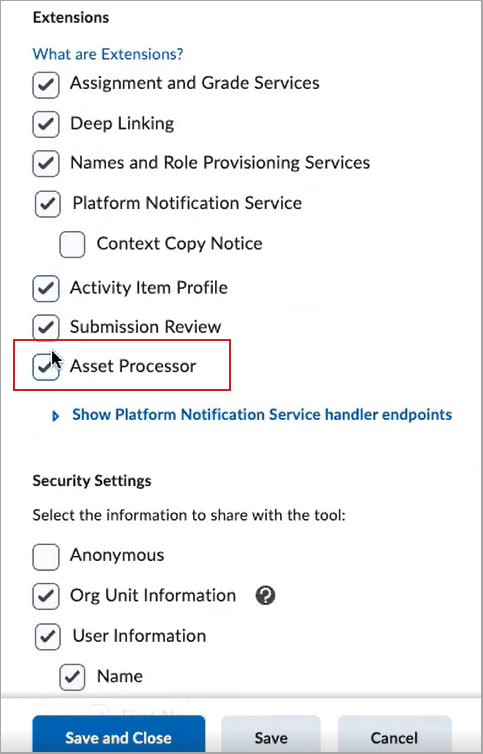
De Asset Processor inschakelen tijdens handmatige registratie en implementatie:
- Schakel het selectievakje Asset Processor in.
|
Belangrijk: De optie Asset Processor is afhankelijk van de selectie van zowel Diepe koppeling als Platform Notification Service. Deze extensies moeten bij de registratie worden ingeschakeld voordat ze bij de implementatie kunnen worden ingeschakeld.
|
Asset Processor diepe koppelingen maken voor opdrachten
Zodra de externe tool is geregistreerd en geïmplementeerd, maakt u de volgende twee typen koppelingen voor gebruikers in Opdrachten:
- Een Asset Processor diepe koppeling voor opdrachten. Instructeurs kunnen deze koppeling gebruiken om een processortool te koppelen aan nieuwe of bestaande opdrachten
- Een Licentieovereenkomst voor eindgebruikers (EULA)-koppeling die voor cursisten verschijnt op de pagina Opdrachtindiening (indien vereist door de processortool). Dit is een koppeling op organisatieniveau en er is maar één EULA-koppeling per toolimplementatie toegestaan.
U kunt dynamische registratie gebruiken om deze koppelingen te maken als de LTI-tool dit ondersteunt, of ze handmatig aanmaken in Externe cursustools op organisatieniveau.
Ga als volgt te werk om de diepe koppelingen te maken:
- Klik in het menu Beheertools op Externe cursustools.
- Klik in het tabblad LTI Advantage op de bijbehorende implementatienaam in de tabel.
- Selecteer onderaan de implementatiepagina Koppelingen weergeven.
- Selecteer Nieuwe koppeling.
- Voer een naam in voor de processortool waarmee instructeurs deze link in de tool Opdrachten kunnen herkennen.
- Voer de door de tool opgegeven URL in om de diepe koppeling te starten.
- Selecteer in de vervolgkeuzelijst Type de optie Asset Processor opdrachten van Licentieovereenkomst voor eindgebruikers, afhankelijk van het type koppeling dat u maakt.
- Voeg eventuele Vervangingsparameters of Aangepaste parameters toe die vereist zijn voor de tool.
- Klik op Opslaan of Opslaan en sluiten.
U hebt de diepe koppelingen gemaakt die in Opdrachten worden weergegeven. De koppeling van het type Asset Processor opdrachten is beschikbaar in de sectie Externe cursustools van het paneel Evaluatie en feedback bij het maken of bewerken van een individuele opdracht. De diepe koppeling naar het EULA-type wordt weergegeven voor cursisten op de pagina voor het indienen van opdrachten.
|
Opmerking: Het uitschakelen van een toolregistratie of implementatie op organisatieniveau schakelt ook koppelingen naar tools uit die zijn gekoppeld aan opdrachten in onderliggende organisatie-eenheden.
- Voor ondersteuning bij groepsopdrachten moet de parameter Group.Course.GroupID zijn ingeschakeld.
|
Processors beheren in Opdrachten
Instructeurs kunnen de processor bijvoegen bij afzonderlijke opdrachten of groepsopdrachten met de workflow Externe tool toevoegen in het deelvenster Evaluatie en feedback. Voor groepsopdrachten evalueert de processor de indiening die door een groepslid is gemaakt en maakt het een rapport beschikbaar voor de hele groep.
|
Opmerking: Instructeurs die deze functie willen gebruiken, moeten over de machtigingen Opdrachten > Mappen voor opdrachtindiening zien en beheren en Feedback geven beschikken. Cursisten moeten de machtigingen Mappen voor opdrachtindiening zien en bestanden indienen en Feedback weergeven hebben.
|
Nadat de Asset Processor diepe koppelingen en Licentieovereenkomst voor eindgebruikers zijn gemaakt, kunnen instructeurs de processor koppelen aan individuele opdrachten via de workflow Externe tool toevoegen. Zodra een processor is gekoppeld, maakt de Asset Processor-service automatisch een rapportkoppeling en een instellingenkoppeling aan voor die processor. Deze koppelingen verschijnen op de pagina Externe cursustools en kunnen worden gefilterd op type koppeling. Deze koppelingen zijn alleen-lezen en kunnen niet vanaf deze pagina worden bewerkt.
Opdrachten met een geïntegreerde processortool tonen een kaart in het gedeelte Externe cursustools van het paneel Evaluatie en feedback.
|
Opmerking: Als een instructeur Namen van studenten verbergen tijdens de evaluatie inschakelt voor een opdracht, deelt Brightspace® de anonimiteitsstatus van de opdracht met ondersteunde Asset Processor-tools. Hierdoor kunnen in tools die anonieme workflows ondersteunen persoonlijk identificeerbare gegevens van cursisten tijdens de evaluatie worden verborgen. |
Vanuit de processorkaart kunnen instructeurs:
- Verwijder de processortool als de opdracht geen inzendingen heeft.
- Schakel een processortool in of uit voor opdrachten die al inzendingen hebben.
- Uitschakelen verbergt bestaande rapporten en voorkomt dat nieuwe inzendingen worden verwerkt.
- Opnieuw inschakelen herstelt de zichtbaarheid van alle rapporten en hervat de verwerking van daaropvolgende inzendingen. Kennisgevingen van bestaande inzendingen worden naar de tool gestuurd zodat deze eventueel gemiste inzendingen kan verwerken terwijl de processor was uitgeschakeld.
- Werk instellingen bij die specifiek zijn voor de processor.
Over rapporten van de Processortool
Processors leveren rapporten op inzendingen van opdrachten die voor instructeurs en cursisten op meerdere plaatsen in Brightspace® verschijnen.
Instructeurs kunnen rapporten bekijken vanaf de volgende locaties:
- De pagina Indieningsdetails in Consistente evaluatie.
- Opdrachten > Gebruikers en Indieningen (voor zowel afzonderlijke weergaven als groepsweergaven).
Cursisten kunnen rapporten over hun indieningen van een individuele opdracht of groepsopdracht bekijken via de volgende locaties:
- Opdrachten > Indieningsgeschiedenis.
- Opdrachten > Feedback bij opdrachten.
Alle leden van de groepsopdrachten hebben toegang tot de verwerkingsrapporten voor indieningen die door een ander groepslid zijn gemaakt zodra de instructeur feedback heeft vrijgegeven.
Instructeurs en cursisten kunnen direct de volledige rapportervaring van de processortool openen door Details te selecteren. Hiermee wordt de rapportervaring van de processortool op een nieuw tabblad geopend.
Als er meerdere processortools in gebruik zijn of als er meerdere rapporten bestaan, kunnen instructeurs en cursisten de koppeling Weergeven selecteren om rapportgegevens te bekijken in een modaal venster.
Instructeurs kunnen rapporten verbergen door de instellingen van de processortool uit te schakelen of te bewerken via de kaart in Opdrachten > Evaluatie en feedback.
De inhoud van rapporten hangt af van de processortool, maar de volgende onderdelen zijn mogelijk:
- Titel, opmerkingen en korte of lange beschrijvingen.
- Indicatiekleuren en verwerkingsvoortgang.
- Foutcodes.
- Prioriteit (niet zichtbaar in cursistweergaven of voor instructeurs in Consistente evaluatie).
De toegang van cursisten tot rapporten die door externe processortools zijn gegenereerd, is afhankelijk van de processorconfiguratie en de vraag of instructeurs feedback geven. In het algemeen hebben cursisten alleen toegang tot de rapportgegevens van de externe tool als deze weergave aan cursisten biedt en wanneer instructeurs feedback geven.