Over deze integratie
De app Microsoft 365 Learning Tools Interoperability (LTI) koppelt Microsoft 365-tools aan Brightspace®. Door deze integratie kunnen instructeurs en cursisten toegang krijgen tot bestanden, opdrachten en samenwerkingstools in hun cursussen.
Door deze integratie kan uw organisatie:
- Toegang krijgen tot Microsoft 365-tools in Brightspace®
- Instructeurs en cursisten toestemming geven om documenten en opdrachten te maken en delen
- Groepslijsten en machtigingen synchroniseren
- Scores naar het scorerapport verzenden
Voordat u begint
Zorg ervoor dat u aan de volgende vereisten voldoet:
- U hebt een Brightspace®-beheerdersaccount.
- Er is een Microsoft 365 Global Administrator beschikbaar om de configuratie te voltooien.
- E-mailadressen van gebruikers in Brightspace® komen overeen met Microsoft Entra id-e-mailadressen.
- In de browserinstellingen zijn cookies en pop-ups toegestaan.
De Microsoft 365 LTI-app registreren
Voor het configureren van Microsoft 365 LTI moet u beheerdersmachtigingen hebben en een eenmalige configuratie voltooien. In de volgende gedeelten wordt het proces toegelicht. De stappen moeten achter elkaar worden uitgevoerd.
De app in Microsoft registreren
- Meld u aan bij de Microsoft-registratieportal met uw Microsoft 365-gebruikersaccount.
- Klik op Nieuwe registratie toevoegen.
- Selecteer Microsoft 365 LTI en klik op Volgende.
- Voer een naam in voor de registratie.
- Selecteer D2L®/Brightspace® als het LMS-platform en klik op Volgende.
- Kopieer de opgegeven sleutels en waarden. U hebt deze nodig voor de volgende stappen.
- Houd het browservenster open terwijl u de app in Brightspace® registreert.
De app registreren in Brightspace®
- Meld u aan bij Brightspace® als beheerder of superbeheerder.
- Ga naar Beheerprogramma's > Uitbreidbaarheid beheren
- Klik op het tabblad LTI Advantage op Tool registreren.
- Selecteer Standaard registratie.
- Voer de volgende waarden in die door Microsoft zijn opgegeven:
- Naam: Microsoft 365 LTI
- Domein: Kopieer de waarde bij Doelkoppelings-URL uit de Microsoft-registratie.
- Omleidings-URL's: Kopieer de waarde bij Omleidings-URL uit de Microsoft-registratie.
- OpenID Connect aanmeldings-URL: Kopieer de waarde bij OpenID verbindings-URL uit de Microsoft-registratie.
- Doelkoppelings-URL: Kopieer de waarde bij Doelkoppelings-URL uit de Microsoft-registratie.
- Keyset-URL: Kopieer de JWKS-URL uit de Microsoft-registratie.
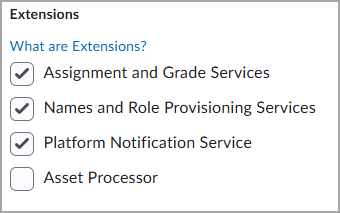
- Selecteer de volgende opties in het gedeelte Extensies:
- Services voor opdrachten en beoordelingen
- Services voor naam- en rolinrichting
- Service voor platformmeldingen
- Selecteer Rol van instelling verzenden in de sectie Rollen.
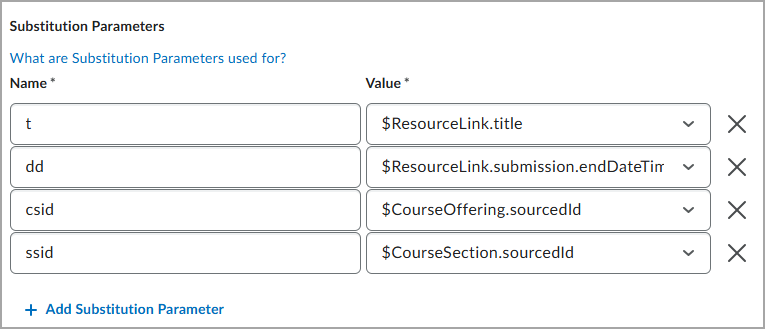
- Voer in het gedeelte Vervangingsparameters de volgende waardeparen in:
- Naam: t
Waarde: $ResourceLink.title - Naam: dd
Waarde: $ResourceLink.submission.endDateTime - Naam: csid
Waarde: $CourseOffering.sourcedId - Naam: ssid
Waarde: $CourseSection.sourcedId
- Klik op Registreren.
- Het dialoogvenster wordt geopend. Kopieer de Brightspace®-registratienamen en -waarden. U hebt deze nodig om de registratie in de Microsoft-registratieportal te voltooien.
Een implementatie maken
- Ga naar Beheertools > Externe cursustools.
- Klik op Nieuwe implementatie.
- Selecteer Microsoft 365 LTI als de tool en voer 'Microsoft 365 LTI' in bij Naam.
- Schakel alle Beveiligingsinstellingen in.
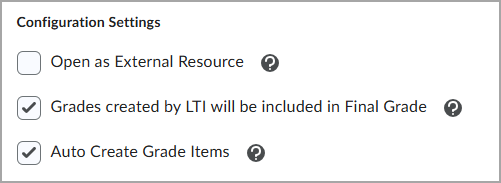
- Ga naar het gedeelte Configuratie-instellingen en schakel de selectievakjes Scores die door LTI zijn gemaakt, worden opgenomen in de eindscore en Score-onderdelen automatisch maken in. Schakel het selectievakje Openen als externe bron uit.
- Klik op Organisatie-eenheden toevoegen en selecteer vervolgens de organisatie-eenheden waarin u de tool wilt implementeren.
- Als u alle organisatie-eenheden wilt implementeren, zoekt u de organisatienaam en selecteert u Alle onderliggende eenheden.
- Klik op Implementatie maken en kopieer en bewaar de Implementatie-id met de Naam uit stap 3. U gaat deze in de Microsoft-registratieportal gebruiken.
Microsoft en Brightspace® koppelen
- Ga terug naar de Microsoft-registratieportal.
- Klik op het tabblad Door LMS opgegeven registratiesleutels op Volgende.
- Voer de volgende Microsoft-registratievelden in met behulp van de overeenkomstige waarden van Brightspace®:
- URL naar uitgever-id: uitgever
- Client-id: Client-id
- Keyset-URL: URL naar Brightspace®-keyset
- Platformverificatie-URL: OpenID Connect verificatie-eindpunt
- Implementatie-id: Implementatie-id
- Toegangstoken-URL: Brightspace® OAuth2 Access Token-URL
- Klik op Volgende en controleer de pagina Controleren en opslaan.
- Klik op Opslaan en afsluiten.
Koppelingen naar de tool toevoegen
Maak koppelingen zodat instructeurs toegang kunnen krijgen toto Microsoft 365-tools in hun cursussen.
- Ga naar Beheertools > Externe cursustools
- Selecteer Microsoft 365 LTI, scroll omlaag en selecteer View koppelingen.
Gebruik de volgende gedeelten om verschillende koppelingstypen te maken:
Basisstartkoppelingen maken voor navigatiebalken van cursussen
- Klik op Nieuwe koppeling.
- Voer Microsoft Education als Naam.
- Voer https://lti.edu.cloud.microsoft/tool in als URL.
- Selecteer Basisstart als Type.
- Klik op Opslaan en sluiten.
Een diepe koppeling QuickLink maken voor documenten
- Klik op Nieuwe koppeling.
- Voer Microsoft 365-document in als Naam.
- Voer https://lti.edu.cloud.microsoft/tool in als de URL.
- Selecteer Diepe koppeling QuickLink als Type.
- Een Aangepaste parameter maken:
- Voer launchType in als Naam.
- Voer linkSelection in als Waarde.
- Klik op Opslaan en sluiten.
Een diepe koppeling QuickLink maken voor contentactiviteiten
- Klik op Nieuwe koppeling.
- Voer Microsoft 365-document in als Naam.
- Voer https://lti.edu.cloud.microsoft/tool in als de URL.
- Selecteer Diepe koppeling QuickLink als Type.
- Een Aangepaste parameter maken:
- Voer launchType in als Naam.
- Voer courseAssignments in als Waarde.
- Klik op Opslaan en sluiten.
Een diepe koppeling Insert Stuff®-koppeling maken voor documenten
- Klik op Nieuwe koppeling.
- Voer Microsoft 365-document in als Naam.
- Voer https://lti.edu.cloud.microsoft/tool in als de URL.
- Selecteer Diepe koppeling QuickLink als Type.
- Een Aangepaste parameter maken:
- Voer launchType in als Naam.
- Voer linkSelection in als Waarde.
- Klik op Opslaan en sluiten.
Een diepe koppeling QuickLink maken voor documentsamenwerkingen
- Klik op Nieuwe koppeling.
- Voer Microsoft 365-document in als Naam.
- Voer https://lti.edu.cloud.microsoft/tool in als de URL.
- Selecteer Diepe koppeling QuickLink als Type.
- Een Aangepaste parameter maken:
- Voer launchtype voor naam.
- Voer collaborations in als Waarde.
- Klik op Opslaan en sluiten.
Een widgetkoppeling maken om indelingen voor startpagina's van cursussen toe te voegen
- Klik op Nieuwe koppeling.
- Voer Microsoft Education als Naam.
- Voer https://lti.edu.cloud.microsoft/tool in als URL.
- Selecteer Widget als Type.
- Klik op Opslaan en sluiten.
Koppelingen naar navigatie en thema's toevoegen
- Ga naar Beheertools > Navigatie en thema's.
- Selecteer de navigatiebalk die u wilt aanpassen en klik op Koppelingen toevoegen.
- Klik op Aangepaste koppeling maken.
- Voer Microsoft Education als Naam.
- Als URL selecteert u QuickLink invoegen en vervolgens Microsoft Education.
- Selecteer Hetzelfde venster als Gedrag.
- Klik op Maken.
- Schakel het selectievakje Microsoft Education in en klik op Toevoegen.
- Sleep de Microsoft Education-koppeling naar de gewenste locatie op de navigatiebalk.
- Klik op Opslaan en Sluiten.
De Microsoft 365 LTI-app activeren
Na het registreren, implementeren en toevoegen van koppelingen, is de Microsoft 365 LTI-app vanaf nu beschikbaar voor gebruikers. De oudere OneDrive-app kan worden uitgeschakeld als u klaar bent om de migratie uit te voeren.
De OneDrive-app uitschakelen
- Ga naar Beheertools > Browser voor configuratievariabelen.
- Zoek de variabele d2l.3rdParty.OneDrive.EnableOneDrivePicker en stel de waarde in op uit.
De Microsoft 365 LTI-app toevoegen aan de Brightspace®-activiteitsbalk
U moet een configuratievariabele van de organisatie-eenheid toevoegen aan de koppelings-id van de LTI-app.

|
Opmerking: Herhaal deze stappen voor elke organisatie-id (of bovenliggende organisatie-id) waar u de Microsoft LTI-app wilt laten weergeven op de activiteitsbalk. |
De koppelings-id ophalen
- Ga naar Beheertools > Uitbreidbaarheid beheren om de lijst LTI Advantage-implementaties te bekijken.
- Selecteer de LTI Advantage-app van Microsoft 365 LTI die u hebt gemaakt.
- Klik op Implementaties bekijken onderaan de pagina.
- Selecteer de Microsoft 365 LTI-app-implementatie die u hebt gemaakt.
- Klik op Koppelingen bekijken onderaan de pagina.
- Selecteer de koppeling naar een Microsoft 365-document met het diepe koppeling QuickLink-type.
- Kopieer het getal na de laatste / in de URL in de adresbalk van de browser.
De configuratievariabelen bijwerken
- Ga naar Beheertools.
- Klik op DOME.
- Klik in het menu Alle variabelen op Derden > Microsoft > OneDriveLTI.
- Klik in het rechterdeelvenster op 3rdparty.microsoft.onedriveLTI.linkId.
- Klik op Waarde toevoegen in het scherm LinkID-configuratie.
- Selecteer een organisatie-eenheid en plak de waarde bij Koppelings-id die u eerder hebt gekopieerd.
- Herhaal dit proces voor elke organisatie-eenheid waar u de QuickLinks-activiteitsbalk wilt gebruiken.
- Optioneel: Als u deze instelling wilt toepassen op onderliggende organisatie-eenheden, moet u de Typen trapsgewijze organisatie-eenheden bewerken en vervolgens de typen organisatie-eenheden en de volgorde selecteren.
Eerste configuratie door een Brightspace®-beheerder
Voor het voltooien van de configuratie voor uw implementatie moet een gebruiker met de rol van Brightspace®-systeembeheerder de app voor de eerste keer openen.
- Krijg toegang tot elke cursus met de Microsoft Education-koppeling toegevoegd.
- Ga verder met de stappen voor de eerste configuratie van Microsoft 365 LTI om de configuratie voor uw organisatie te voltooien.
Doorlopend gebruik door gebruikers zonder beheerdersrechten
Bij de eerste toegang moeten gebruikers zich aanmelden met hun Microsoft 365 (Microsoft Entra)-account. Er is geen configuratie is vereist.
Browserinstellingen
Zorg ervoor dat de volgende instellingen zijn ingeschakeld voor Microsoft-apps:
- Cookies inschakelen
- Pop-ups toestaan
Als er zich een cookiefout voordoet:
- In de adresbalk van uw browser schakelt u cookies van derden en pop-ups in
- Als het probleem zich blijft voordoen, controleert u de browserinstellingen om er zeker van te zijn dat cookies en pop-ups zijn ingeschakeld voor deze app