Beheerders kunnen de workflow App maken gebruiken om hun eigen integraties te maken en beheren. U kunt LTI-registraties (Learning Tools Interoperability), implementatie-instellingen en appdetails configureren en vervolgens de app in uw Brightspace®-organisatie implementeren. Als u een D2L®-partner bent, kunt u uw app ook ter beoordeling indienen en publiceren in Apps zoeken zodat andere organisaties ze kunnen installeren.
Voor meer informatie over partnerschappen gaat u naar D2L® Partner Program.
Een Brightspace®-app maken
Als u een app wilt maken in Brightspace®, moet u de volgende taken uitvoeren:
- De appshell maken
- Functies en functionaliteit toevoegen
Voer de volgende taak uit als u een beheerder bent die een lokale app maakt:
- Een implementatie configureren
Een Brightspace®-app publiceren
Ga verder met de volgende taken als u een uitgever van apps of een D2L-partner bent:
- Een standaardimplementatie configureren
- Uw app indienen ter beoordeling
- Wijzigingen aanbrengen en uw app van een versienummer voorzien
De appshell maken
- Ga naar Beheerprogramma's > Uitbreidbaarheid beheren.
- Klik op het tabblad Apps op App maken.
- Voer een Naam, Korte beschrijving en Beschrijving in en klik vervolgens op App maken.
U kunt de resterende velden later invullen.
Functies en functionaliteit toevoegen
- Klik in de sectie Functies en functionaliteit op LTI-registratie toevoegen.
- Voer een van de volgende handelingen uit om een registratiemethode te kiezen:
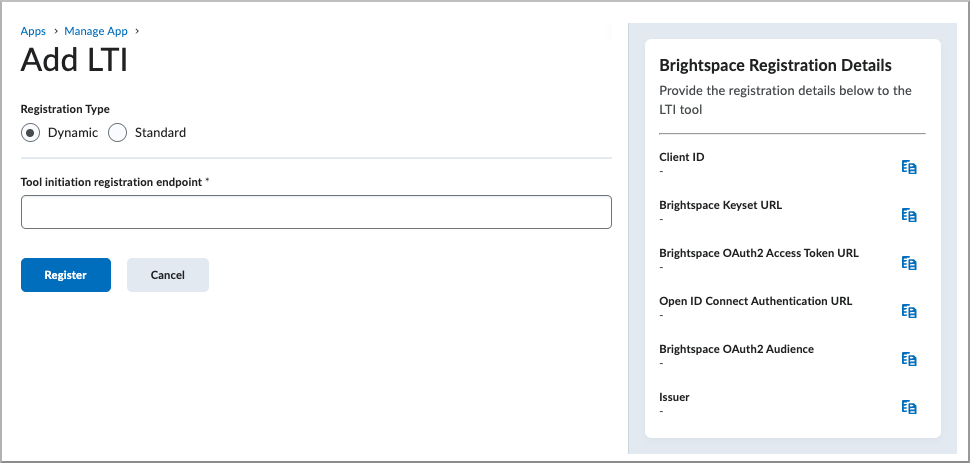
- Dynamisch: Voer de registratie-URL in die u van de toolprovider hebt gekregen om de installatie te automatiseren.
- Standaard: Voer handmatig de tooldetails in, inclusief domein, omleidings-URL's en de keyset-URL als er extensies nodig zijn.
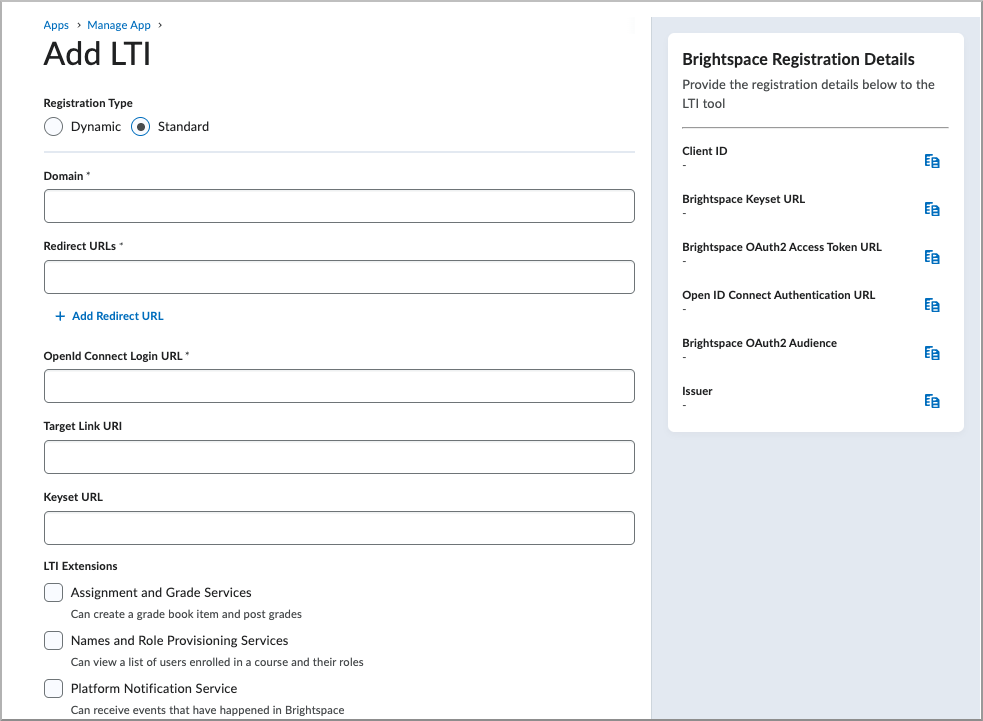
Voor het selecteren van de vereiste LTI-services kiest u de services die u voor uw tool nodig hebt:- Services voor opdrachten en beoordelingen: Kan een scorerapport aanmaken en scores publiceren.
- Service voor naam- en rolinrichting: Kan een lijst weergeven met gebruikers die zijn ingeschreven voor een cursus en hun rollen.
- Service voor platformmeldingen: Kan gebeurtenissen ontvangen die zijn gebeurd in Brightspace®.
- Kennisgeving over inhoud kopiëren: Kan zien wanneer cursussen zijn gekopieerd.
- Asset Processor: Kan ingediende opdrachten bekijken, verwerken en hierover rapporteren.
Voor het verzenden van de instellingsroltoewijzing vanuit IMS-configuratie tijdens het opstarten, selecteert u Instellingsrol.
Voer een of meer van de volgende handelingen uit om parameters te configureren:- U kunt dynamisch vervangen parameters van Brightspace® selecteren tijdens het opstarten door Vervanging te selecteren. Brightspace® ondersteunt de volgende parameters:
$Activity.id.history$Activity.title$Activity.available.startDateTime$Activity.available.endDateTime$Activity.submission.endDateTime$Context.id.history$CourseOffering.sourcedId$CourseOffering.title$CourseSection.label$CourseSection.sourcedId$CourseSection.title$CourseSection.timeFrame.begin$CourseSection.timeFrame.end$CourseTemplate.sourcedId$CourseTemplate.title$Person.address.timezone$Person.email.primary$Person.name.family$Person.name.full$Person.name.given$Person.sourcedId$ResourceLink.available.startDateTime$ResourceLink.available.endDateTime$ResourceLink.description$ResourceLink.id.history$ResourceLink.submission.endDateTime$ResourceLink.title$User.id$User.username
- Voor het definiëren van statische naam-/waardeparen die voor de tool zijn vereist, selecteert u Aangepast en voert u vervolgens de aangepaste parameters in.
Voor het registreren van het LTI-onderdeel selecteert u Registreren.
 | Opmerking: Voor meer informatie over LTI 1.3 - start en verificatie raadpleegt u Informatie over LTI 1.3 - start en verificatie. Wanneer u de LTI-registratie maakt, wordt deze als een LTI-onderdeel weergegeven. Implementatieconfiguraties zijn niet van toepassing op LTI in Brightspace®-apps.
Het LTI-registratiedomein moet uniek zijn voor alle LTI-registraties in uw Brightspace®-instantie. Een app kan geen LTI-registratiedomein gebruiken die door een ingeschakelde LTI-registratie buiten Brightspace®-apps wordt gebruikt. Voor het maken van de LTI-registratie van de app moet u de bestaande LTI-registratie uitschakelen in Uitbreidbaarheid beheren > LTI Advantage. |
De Brightspace®-registratiedetails worden weergegeven in het rechterdeelvenster.
Klik op Opslaan en sluiten.
Een implementatie configureren
Beheerders kunnen een implementatie voor hun app configureren. Uitgevers van apps en D2L-partners moeten een standaardimplementatie configureren. Zie Een standaardimplementatie configureren.
- Klik in het gedeelte Implementaties op Implementaties toevoegen.
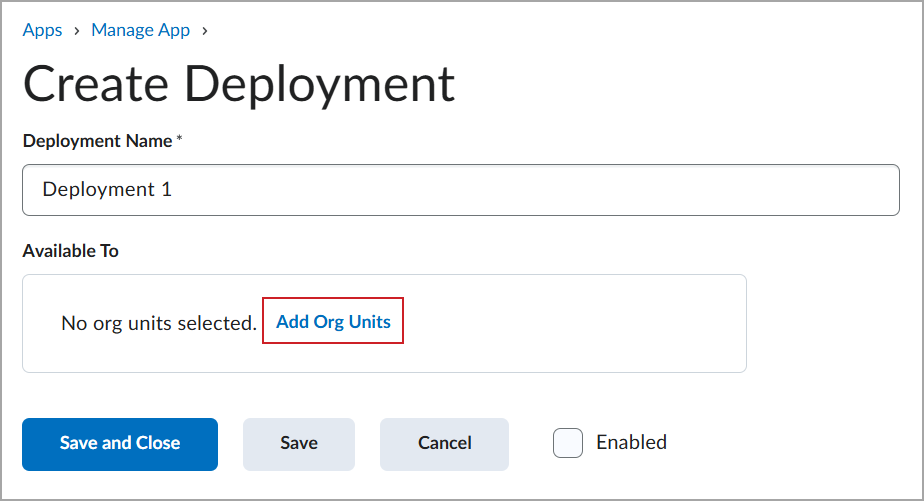
- Voer in het veld Implementatienaam een naam in voor uw implementatie.
- Klik in de sectie Beschikbaar voor op organisatie-eenheden toevoegen, selecteer de organisatie-eenheden en klik vervolgens op Invoegen.
- Vul de volgende secties in die worden weergegeven op basis van uw app-configuratie:
- LTI-extensies: Selecteer de LTI-services die u aan de implementatie wilt toevoegen.
- Informatie om te delen: Selecteer de gebruiker en contextinformatie om met de toolprovider te delen voor apps met LTI.
- Aanvullende instellingen: Selecteer aanvullende instellingen, waar nodig.
- Parameters: Voeg eventueel naam/waarde-paren toe die vereist zijn voor het identificeren van accounts of het instellen van voorkeuren.
- Als u de implementatie beschikbaar wilt maken voor gebruikers, selecteert u Ingeschakeld.
- Klik op Opslaan en sluiten.
Een standaardimplementatie configureren
|
Opmerking: Alleen D2L®-partners moeten een standaardimplementatie maken. Beheerders kunnen alleen een implementatie maken. De eerste implementatie die u maakt, wordt de standaardimplementatie. Zodra de standaardimplementatie is geïnitialiseerd, kunt u aanvullende implementaties maken en een andere standaardimplementatie selecteren. Een standaardimplementatie is vereist om uw app te publiceren. |
- Klik in het gedeelte Implementaties op Implementaties toevoegen.
- Vul in dialoogvenster Implementatie maken de volgende velden in:
- Implementatienaam: Voer een beschrijvende naam voor de implementatie in.
- LTI-extensies: Selecteer de LTI-services die u aan de implementatie wilt toevoegen.
- Informatie om te delen: Selecteer de gebruiker en contextinformatie om met de toolprovider te delen voor apps met LTI.
- Aanvullende instellingen: Selecteer aanvullende instellingen, waar nodig.
- Parameters: Voeg eventueel naam/waarde-paren toe die vereist zijn voor het identificeren van accounts of het instellen van voorkeuren.
- Als u wilt definiëren waar de implementatie beschikbaar zal zijn, selecteert u Organisatie-eenheden toevoegen en kiest u vervolgens specifieke cursussen, afdelingen of de hele instelling.
- Als u de implementatie beschikbaar wilt maken voor gebruikers, zet u de schakelaar om van Uitgeschakeld in Ingeschakeld.
- Als u de implementatieconfiguratie wilt opslaan, klikt u op Opslaan en sluiten.
| Opmerking: De implementatienaam wordt weergegeven in de lijst Externe cursustools en op de Asset Processor-kaart als de tool Asset Processor ondersteunt. De implementatienaam wordt ook weergegeven in het Activiteit externe tool wanneer instructeurs LTI-QuickLinks toevoegen. Aangepaste parameters en vervangingsparameters lopen af van de registratie naar de implementatie en worden gekoppeld als overgenomen parameters. |
Uw app indienen ter beoordeling
Alleen D2L®-partners en uitgevers van apps kunnen hun apps ter beoordeling indienen. Beheerders kunnen geen apps ter beoordeling indienen.
- Controleer uw selecties en klik op Publiceren.

- Vul de vereiste velden in:
- Korte beschrijving: Voer een zin in om uw app kort te beschrijven.
- Beschrijving: Voer een gedetailleerde beschrijving in voor uw app.
- Afbeeldingen voor uw app-vermelding uploaden en bekijken:
- App-pictogram: Upload een vierkante afbeelding tussen 300 px en 1000 px.
- Vermeldingskop: Upload een kopafbeelding die precies 750 px bij 270 px is.
- Schermafbeeldingen (optioneel): Upload maximaal twee schermafbeeldingen. Deze afbeeldingen moeten precies 776 px bij 526 px zijn.
- Categorieën: Selecteer een of meer categorielabels zodat gebruikers uw app gemakkelijker kunnen vinden met Apps zoeken.
- Bronnen (optioneel): Klik op Bron toevoegen en geef maximaal 10 koppelingen naar externe bronnen op, zoals documentatie of certificeringen.
- Klik op Verzenden.
De status van uw app wordt weergegeven naast Publiceren.

Het D2L® Partner Support-team beoordeelt uw indiening voordat deze wordt gepubliceerd in Apps zoeken.
| Opmerking: Het D2L® Partner Support-team kan contact met u opnemen met vragen over uw app. Voeg partnersupport@d2l.com toe aan uw lijst met veilige afzenders om er zeker van te zijn dat u deze berichten ontvangt. |
Wanneer uw app is goedgekeurd, ontvangt u een e-mailmelding van het D2L® Partner Support-team en wordt de appstatus gewijzigd van Niet-gepubliceerd in Gepubliceerd.
Wijzigingen aanbrengen en uw app van een versienummer voorzien
U kunt uw app bijwerken en waar nodig nieuwe versies maken. De app-vermelding in Apps zoeken wordt bijgewerkt nadat de nieuwe versie is goedgekeurd. Bestaande installaties van uw app worden niet automatisch bijgewerkt met de nieuwe versie.
 | Belangrijk: Gebruikers met een bestaande installatie kunnen de geïnstalleerde app niet bijwerken vanuit Apps zoeken. Ze moeten de wijzigingen in hun bestaande installatie handmatig configureren om de nieuwe versie te kunnen gebruiken. Ze kunnen ook de bestaande app verwijderen en opnieuw installeren. Dit is in de meeste gevallen echter niet aan te raden omdat koppelingen en inhoud van de vorige installatie niet behouden blijven in de nieuwe installatie. |
- Als u wijzigingen aan uw app wilt aanbrengen nadat u deze hebt ingediend, gaat u naar Apps, zoekt u uw app in de lijst en klikt u op Beheren.
- Breng waar nodig wijzigingen aan in elke sectie om uw app bij te werken.
- Klik op Publiceren. Uw app wordt automatisch van een versienummer voorzien.
- Bevestig de details en klik op Indienen.
- Als uw app is goedgekeurd en gepubliceerd in Apps zoeken, hebt u de optie om uw wijziging te beschrijven in het veld Versiebeschrijving en kunt u op Indienen voor Beoordelen klikken. Dit veld wordt weergegeven in uw vermelding.
Het D2L® Partner Support-team beoordeelt de bijgewerkte indiening voordat de wijzigingen worden gepubliceerd in Apps zoeken.
| Opmerking: Het D2L® Partner Support-team kan contact met u opnemen met vragen over uw app. Voeg partnersupport@d2l.com toe aan uw lijst met veilige afzenders om er zeker van te zijn dat u deze berichten ontvangt. |