Gebruik Brightspace®-apps om geïntegreerde oplossingen voor uw organisatie te vinden, installeren en implementeren.

|
Opmerking: U kunt alle beschikbare apps bekijken en installeren via Apps zoeken. Voor sommige apps hebt u echter een afzonderlijk(e) licentie, abonnement, account of andere commerciële overeenkomst met de partner nodig voordat ze kunnen worden gebruikt. |
Een Brightspace®-app zoeken en installeren
- Voor het openen van Brightspace®-apps gaat u naar Beheertools en selecteert u Uitbreidbaarheid beheren > Apps.
- Selecteer Apps zoeken om door beschikbare apps te bladeren.
- Als u een app wilt kiezen, bladert u door de lijst of zoekt en selecteert u de app die u wilt installeren.
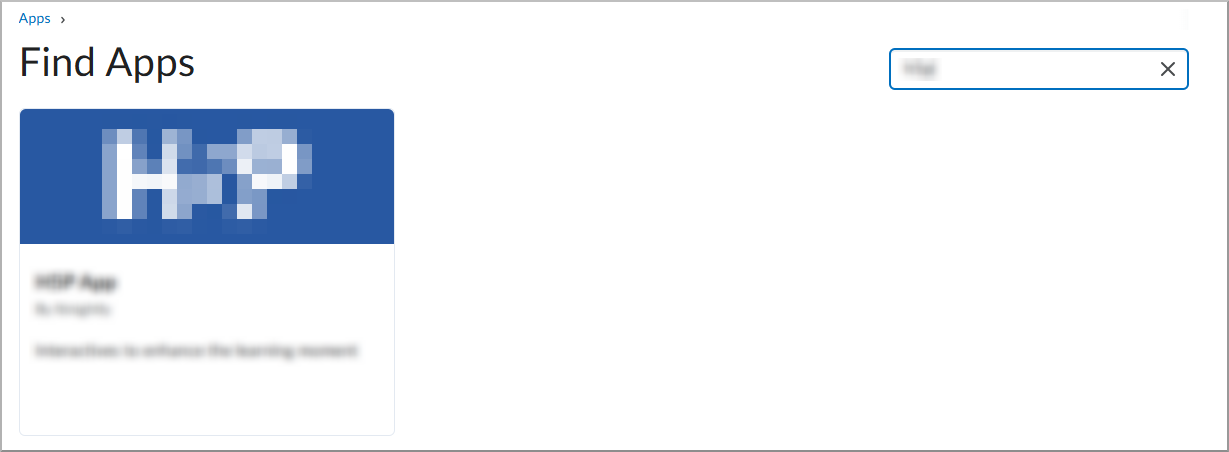
- Selecteer Installeren om de installatie te starten.
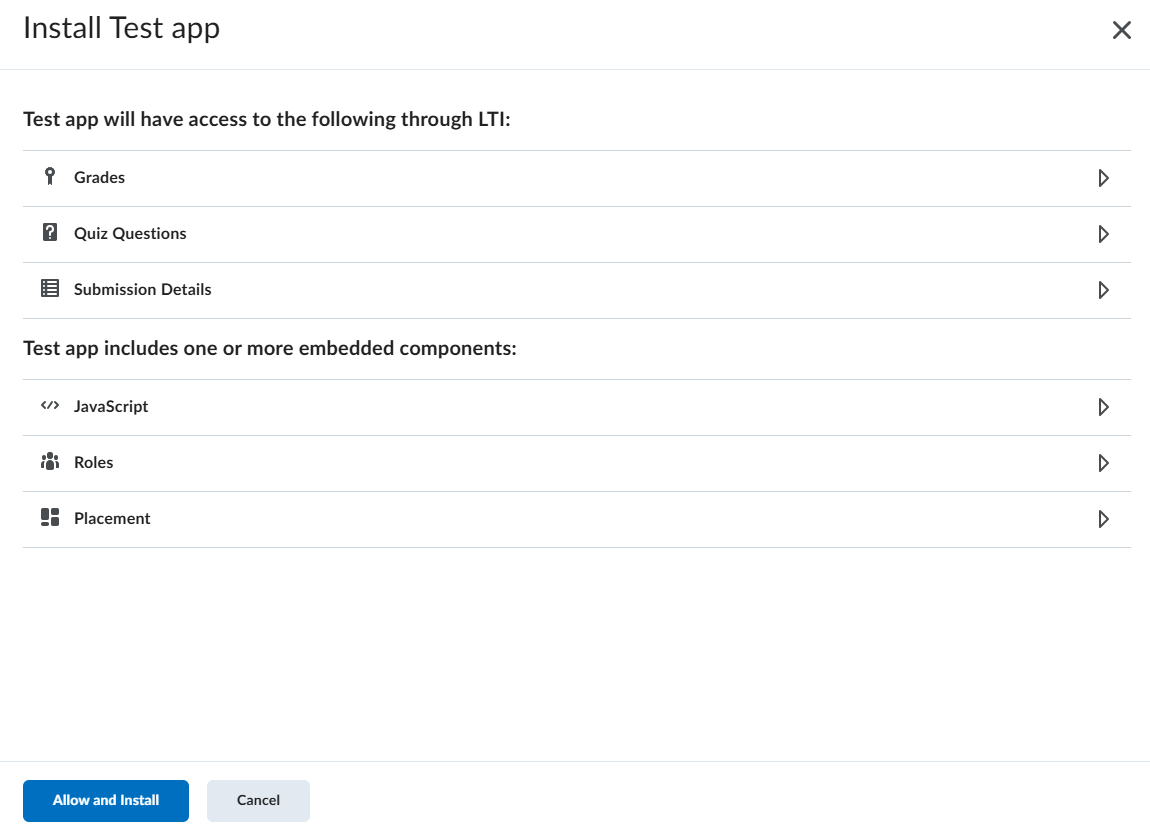
- Controleer de informatie waar de app toegang tot heeft door elke sectie in Toegang tot gegevens uit te vouwen en vervolgens Toestaan en installeren te selecteren.
- Om te kiezen waar de implementatie beschikbaar zal zijn, selecteert u Organisatie-eenheden toevoegen en vervolgens specifieke cursussen, afdelingen of de hele instelling.
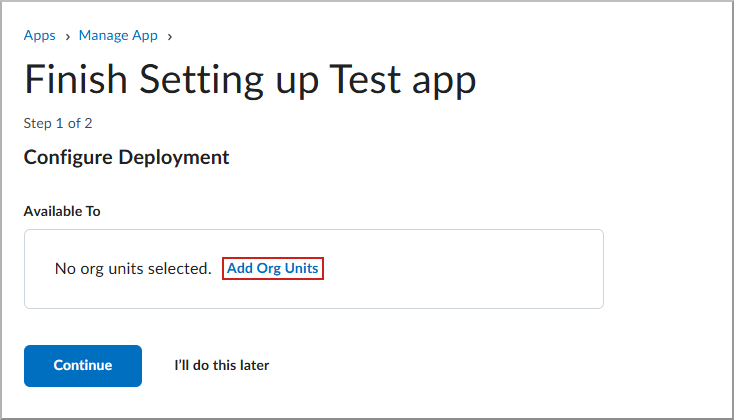
- Selecteer Doorgaan om verder te gaan.
- Als voor de app een LTI-onderdeel voor standaardregistratie wordt gebruikt, worden de Brightspace®-registratiedetails weergegeven. Configureer de externe toepassing door elk van de volgende waarden van de Brightspace®-registratiedetails te kopiëren en in de overeenkomstige velden in uw externe toepassing te plakken:
- Client-id: De id die in OAuth2-verificatie wordt gebruikt om aanvragen te doen aan de services, zoals Name en rollen en Opdracht en score.
- Brightspace® Keyset URL: De locatie waar Brightspace®-sleutels worden opgeslagen. Tools hebben deze waarde nodig tijdens registratie en opstarten.
- Brightspace® OAuth2 Access Token URL: De locatie waar tools nieuwe toegangstokens voor OAuth2-serviceaanvragen ophalen.
- Eindpunt voor OpenId Connect-verificatie: Het eindpunt waar Brightspace® de aanmeldingsrespons naartoe stuurt.
- Brightspace® OAuth2-doelgroep: De beoogde ontvanger van het token.
- Uitgever: De URL van de Brightspace-instantie.
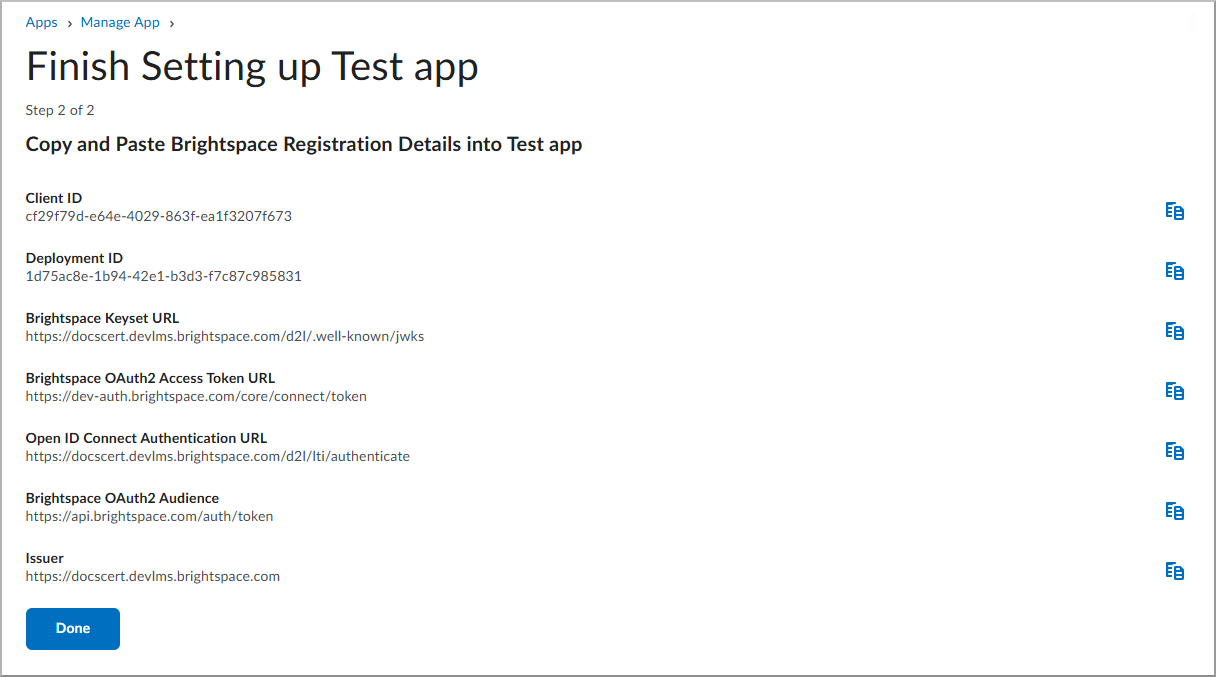
- Gebruik het pictogram Kopiëren naast elke waarde om transcriptiefouten te voorkomen.
- Voor het voltooien van de externe installatie plakt u de waarden in de overeenkomstige configuratievelden op de LTI 1.3-instellingspagina van uw toolprovider.
- Voor het voltooien van de installatie voert u alle waarden in de externe toepassing in en slaat u deze op. Selecteer vervolgens Gereed en ga terug naar Brightspace®.
U keert terug naar de pagina Beheren voor de app.