Bij Uitbreiding beheren > Apps kunt u geïnstalleerde en handmatig gemaakte apps bekijken, hun configuraties, implementaties en externe cursuskoppelingen beheren en activiteitenlogboeken controleren.
Activiteitenlogboeken van Brightspace®-apps bekijken
Gebruik activiteitenlogboeken om de status en geschiedenis van beheertaken voor uw apps te volgen, zoals wanneer een app wordt in- of uitgeschakeld of wanneer een nieuwe implementatie is gemaakt.
Activiteitenlogboeken van apps bekijken
- Voor het openen van Brightspace®-apps gaat u naar Beheertools en selecteert u Uitbreidbaarheid beheren > Apps.
- Voor het openen van de app selecteert u Beheren voor de app die u wilt beoordelen.
- Voor het openen van logboeken selecteert u het tabblad Activiteitenlogboeken.
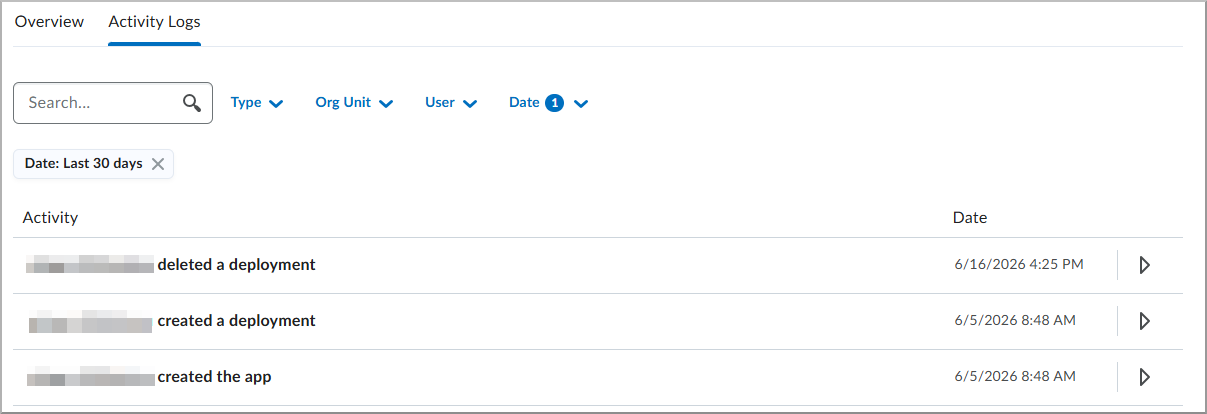
- Voer een of meer van de volgende handelingen uit om logboeken te filteren:
- Selecteer een Type.
- Selecteer een Organisatie-eenheid.
- Selecteer een Gebruiker.
- Selecteer een Datumbereik. Standaard worden in het logboek de afgelopen 30 dagen weergegeven.
- Om details voor een activiteit te beoordelen selecteert u in de lijst Activiteit de pijl naar rechts om het logboek uit te vouwen.
Externe cursuskoppelingen maken en beheren
De meeste LTI-koppelingen worden automatisch gemaakt via de vereenvoudigde installatieworkflow, maar u kunt ook handmatig koppelingen op organisatieniveau maken voor specifieke toolimplementaties. Dit biedt direct toegang tot externe cursustools in meerdere cursussen of specifieke organisatie-eenheden vanuit één beheerweergave op basis van de regels voor het delen van implementaties.
U kunt nieuwe koppelingen aanpassen of maken om te gebruiken in de organisatie-eenheden die beschikbaar zijn voor de implementatie. Gebruikers met de vereiste machtigingen kunnen afzonderlijke koppelingen maken op het organisatieniveau waarin de tool is geïmplementeerd. In gevallen waarin voor een tool meerdere LTI-koppelingen per cursus of voor veel cursussen nodig zijn, kan de tool een workflow voor diepe koppeling bieden zodat gebruikers snel koppelingen kunnen maken.
Alle eerder ondersteunde koppelingstypen zijn beschikbaar in Brightspace®-apps met LTI.
Externe cursuskoppelingen beheren
- Voor het openen van Brightspace®-apps selecteert u bij Beheertools de optie Uitbreidbaarheid beheren > Apps.
- Om beschikbare koppelingen te bekijken, selecteert u Beheren voor de app.

- Voor het openen van implementatiekoppelingen selecteert u in de sectie Implementaties de optie Koppelingen beheren.
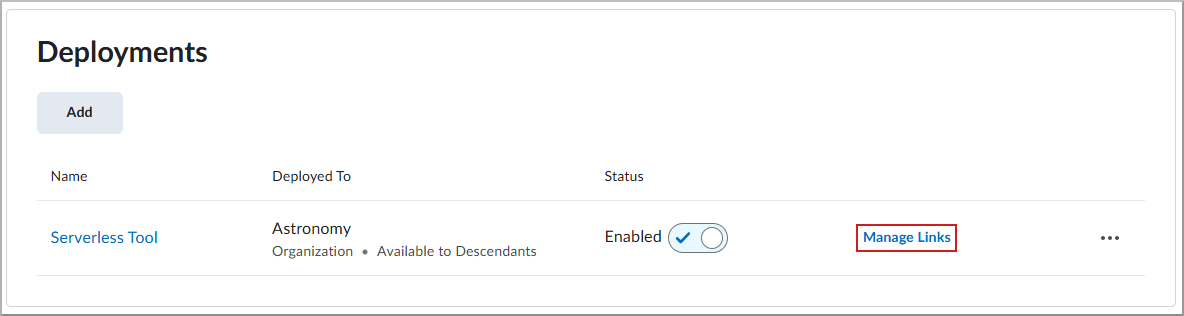
- Voer een of meer van de volgende handelingen uit op de paginaKoppelingen:
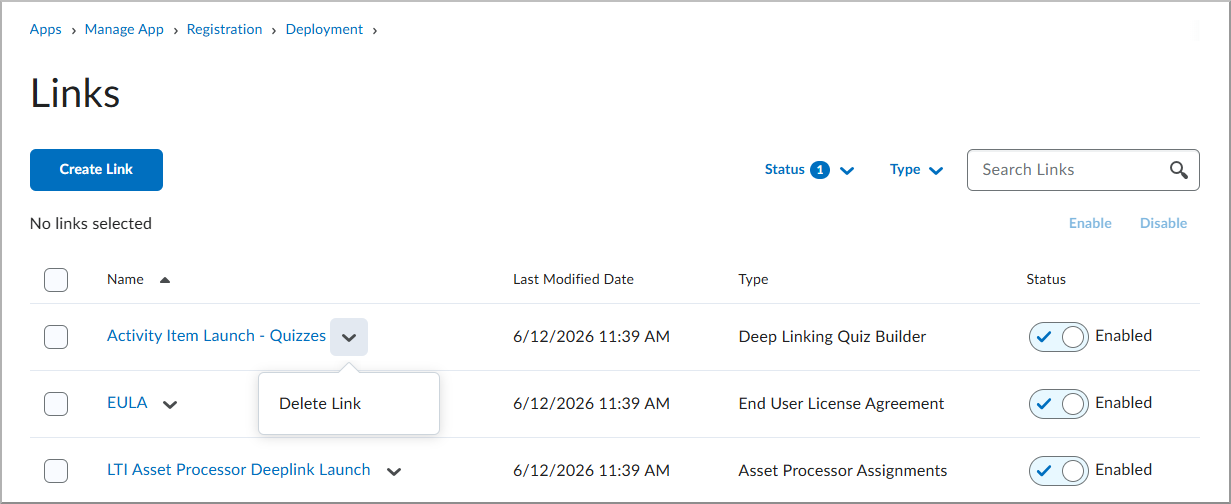
- Voor het maken van een koppeling selecteert u Nieuwe koppeling.
- Om een koppeling te bewerken, selecteert u de naam van de koppeling.
- Voor het verwijderen van een koppeling selecteert u het actiemenu naast een koppeling en vervolgens Koppeling verwijderen.
- Als u koppelingen wilt zoeken, gebruikt u het zoekveld boven aan de pagina.
- Als u de beschikbaarheid van koppelingen wilt beheren zonder de koppeling te verwijderen, wisselt u de status Ingeschakeld.
Nieuwe externe cursuskoppelingen maken
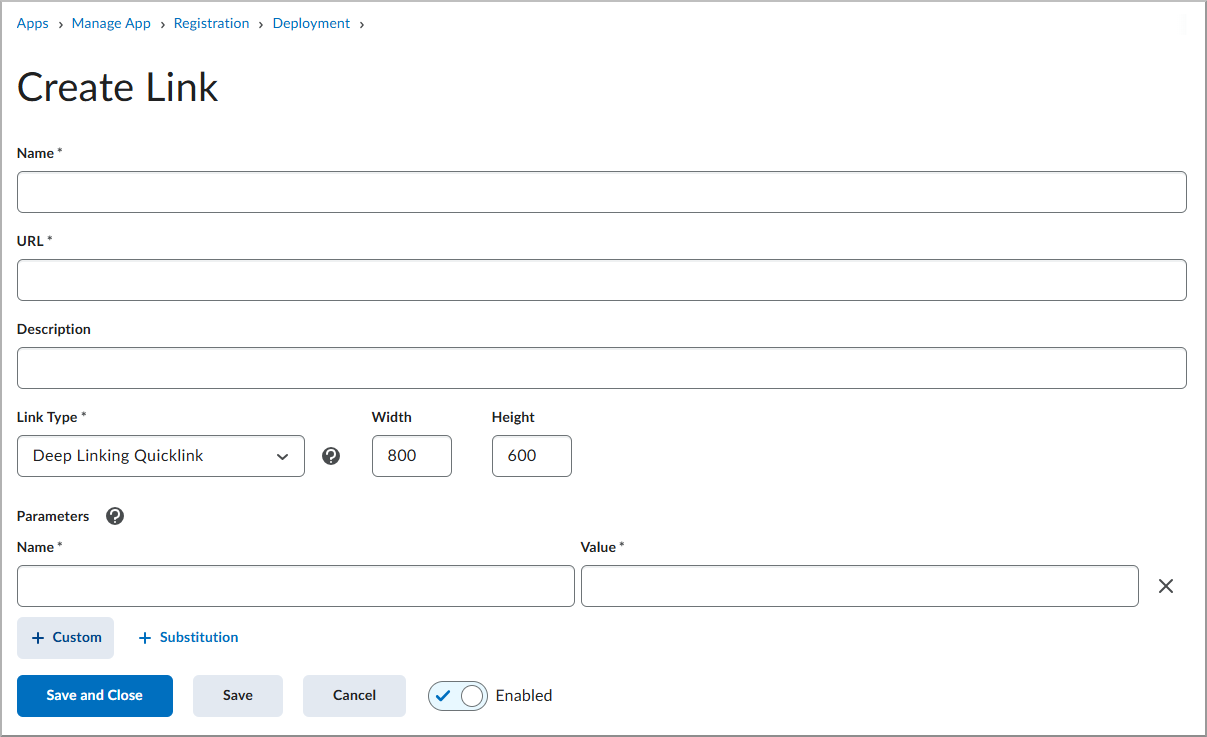
- Voor het maken van een koppeling selecteert u Koppeling maken.
- Om de koppeling te configureren, geeft u de volgende velden op de pagina Koppeling maken op:
- Naam: Voer de naam in die wordt weergegeven in andere gedeelten van de Brightspace®-interface.
- URL: Voer de opstartpunt-URL in waar gebruikers naar toe gaan wanneer ze de koppeling selecteren.
- Beschrijving: Voer een optionele beschrijving in zodat gebruikers beter begrijpen wat de tool doet.
- Type: Selecteer hoe de koppeling kan worden gebruikt. De volgende typen zijn beschikbaar:
- Asset Processor-opdrachten: Ondersteunt diepe koppeling naar een processortool via Opdrachten.
- Basisstart: Ondersteunt een basisstart naar een tool. Als u een diepe koppeling wilt maken, moet u dit wijzigen in een van de ondersteunde typen om diepe koppelingen te selecteren.
- Diepe koppeling - Insert Stuff®: Ondersteunt diepe koppeling naar een tool als een inhoudkiezer in het Insert Stuff® van de Brightspace® Editor.
- Diepe koppeling - Quicklink: Ondersteunt diepe koppeling naar een tool via een quicklink in Inhoud > Bestaande activiteiten.
- Diepe koppeling - Testbouwer: Ondersteunt diepe koppeling naar een tool in Tests, zodat gebruikers items kunnen selecteren met een koppeling in een test.
- Licentieovereenkomst voor eindgebruikers: Ondersteunt een basisstart naar een externe processortool in Opdrachten. Er mag slechts één koppeling van dit type per implementatie zijn.
- Widget: Ondersteunt een basisstart vanuit een widget naar een tool. De toolprovider bepaalt welke plug-in wordt gebruikt.
- Breedte en hoogte: Geef de grootte van eht iframe op dat in Brightspace® wordt geopend wanneer gebruikers inhoud selecteren en door de toolinterface bladeren.
- Parameters: Voer een of meer van de volgende handelingen uit:
- U kunt dynamisch vervangen parameters van Brightspace® selecteren tijdens het opstarten door Vervanging te selecteren. Brightspace® ondersteunt de volgende parameters:
$Activity.id.history$Activity.title$Activity.available.startDateTime$Activity.available.endDateTime$Activity.submission.endDateTime$Context.id.history$CourseOffering.sourcedId$CourseOffering.title$CourseSection.label$CourseSection.sourcedId$CourseSection.title$CourseSection.timeFrame.begin$CourseSection.timeFrame.end$CourseTemplate.sourcedId$CourseTemplate.title$Person.address.timezone$Person.email.primary$Person.name.family$Person.name.full$Person.name.given$Person.sourcedId$ResourceLink.available.startDateTime$ResourceLink.available.endDateTime$ResourceLink.description$ResourceLink.id.history$ResourceLink.submission.endDateTime$ResourceLink.title$User.id$User.username
- Voor het definiëren van statische naam-/waardeparen die voor de tool zijn vereist, selecteert u Aangepast en voert u vervolgens de aangepaste parameters in.
- Als u de koppeling actief wilt maken, stelt u de wisselknop in op Ingeschakeld.
- Als u de koppeling wilt opslaan, selecteert u Opslaan en sluiten.
Implementaties beheren
U kunt appimplementaties beheren, hernoemen, bijwerken en verwijderen. Als u de appimplementatie verwijdert, wordt de LTI-implementatie uitgeschakeld in Externe cursustools > LTI Advantage.
Appimplementaties in- en uitschakelen
- Voor het openen van Brightspace®-apps selecteert u bij Beheertools de optie Uitbreidbaarheid beheren > Apps.
- Als u de app wilt openen, selecteert u Beheren voor de app waarvoor u implementaties wilt beheren.
- Gebruik de schakelknop in de kolom Status voor het Inschakelen of Uitschakelen van een implementatie.
Een implementatie wijzigen
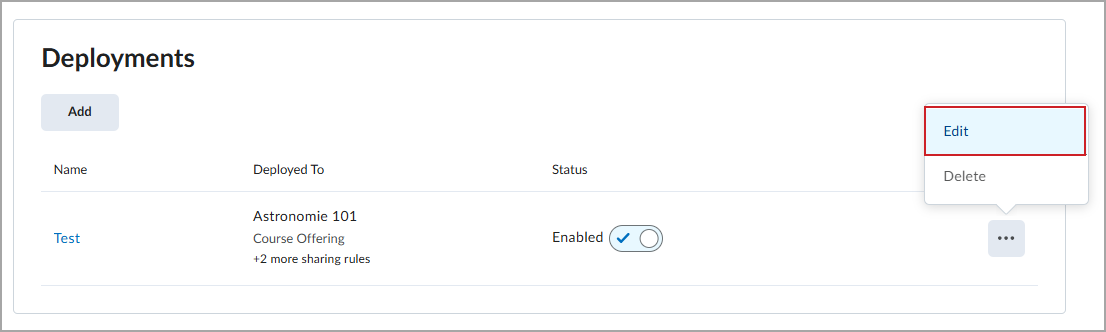
- Als u wijzigingen in een implementatie wilt aanbrengen, klikt u onder Implementaties op meer opties en vervolgens Bewerken.
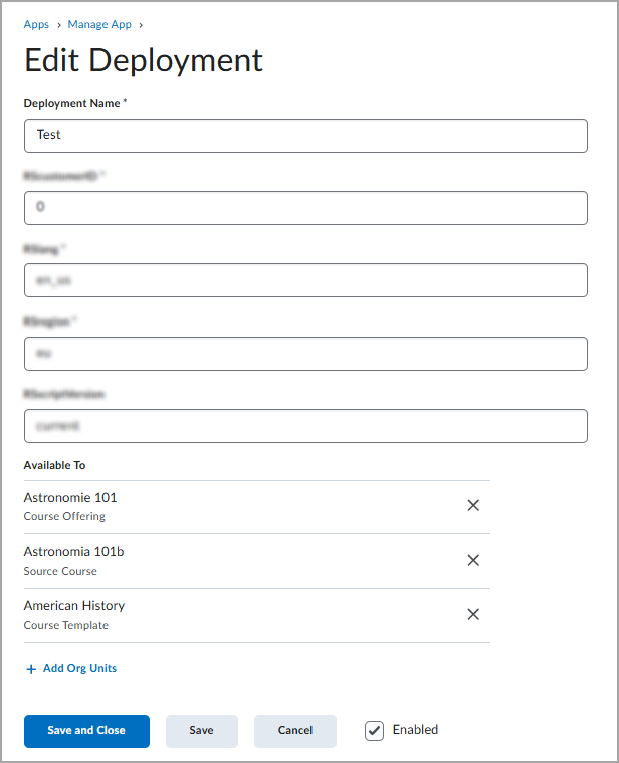
- Breng waar nodig wijzigingen aan in de velden. Welke velden beschikbaar zijn, hangt af van de appconfiguratie. U kunt de volgende velden altijd bijwerken:
- Implementatienaam: Typ in het tekstvak.
- Status: Schakel het selectievakje in om de implementatie in te schakelen of schakel het selectievakje uit om de implementatie uit te schakelen.
- Beschikbaar voor: Klik op Organisatie-eenheden toevoegen, selecteer de organisatie-eenheden en klik vervolgens op Invoegen om op te geven waar een implementatie beschikbaar is. Als u een organisatie-eenheid wilt verwijderen, klikt u op X.
Klik op Opslaan en sluiten
Een nieuwe implementatie maken
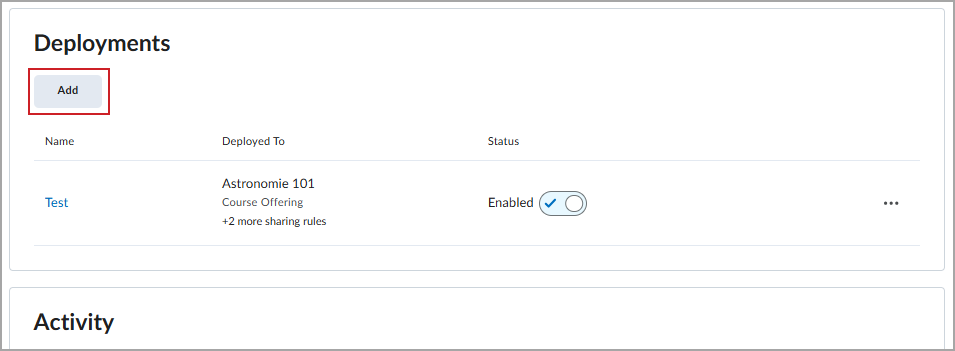
- Als u een implementatie wilt maken, selecteert u onder Implementaties de optie Toevoegen.
- Om de implementatie te configureren, vult u de volgende velden in het dialoogvenster Implementatie maken in:
- Implementatienaam: Voer een beschrijvende naam voor de implementatie in.
- Extensies: Selecteer de LTI-services die vereist zijn voor deze integratie, zoals Opdrachten en Scores.
- Informatie om te delen: Selecteer de gebruiker en contextinformatie om met de toolprovider te delen voor apps met LTI.
- Configuratie-instellingen: Wissel tussen opties voor openen in een nieuw venster of het maken van een score-onderdeel, voor zover dat nodig is.
- Aangepaste parameters en vervangingsparameters: Voeg naam-/waardeparen toe die zijn vereist door de toolprovider om uw account of setvoorkeuren te identificeren.
- Als u wilt definiëren waar de implementatie beschikbaar zal zijn, selecteert u Organisatie-eenheden toevoegen en kiest u vervolgens specifieke cursussen, afdelingen of de hele instelling.
- Als u de implementatie beschikbaar wilt maken voor gebruikers, zet u de schakelaar om van Uitgeschakeld in Ingeschakeld.
- Als u de implementatie wilt opslaan, selecteert u Opslaan of Opslaan en sluiten.

|
Opmerking: De implementatienaam wordt weergegeven in de lijst Externe cursustools en op de Asset Processor-kaart als de tool Asset Processor ondersteunt. De implementatienaam wordt ook weergegeven in het Activiteit externe tool wanneer instructeurs LTI-QuickLinks toevoegen.
Aangepaste parameters en vervangingsparameters lopen af van de registratie naar de implementatie en worden gekoppeld als overgenomen parameters.
|
Een implementatie verwijderen
- Als u een implementatie wilt verwijderen, klikt u onder Implementaties op meer opties en vervolgens op Verwijderen.
- Klik in het bevestigingsvenster op Verwijderen.
- De implementatie wordt verwijderd en wordt niet meer weergegeven in de lijst.
|
Opmerking: Voor Brightspace®-partners moet elke app een standaardimplementatie hebben. U kunt wijzigen welke implementatie als standaard wordt aangewezen, maar een app moet er altijd één hebben. De standaardimplementatie kan niet worden verwijderd. In de lijst Implementaties wordt de standaardimplementatie aangeduid met de tag Standaard. Wanneer u de implementatie wilt openen, geeft een informatiebericht aan dat dit de standaardimplementatie is. |