Brightspace® kan rechtstreeks worden geïntegreerd met Infinite Campus met behulp van OneRoster 1.1 REST API's. Dankzij deze integratie kunnen beheerders 's nachts of op aanvraag roostergegevens van de Infinite Campus synchroniseren naar Brightspace® en wijzigingen in score-onderdelen en scores van studenten van Brightspace naar de Infinite Campus verzenden, 's nachts of op aanvraag.
Meer informatie over OneRoster-integraties
Raadpleeg de volgende onderwerpen voor meer informatie over OneRoster-integraties:
- Een OneRoster-integratie voorbereiden
- Een OneRoster-integratie configureren
- Belangrijke informatie over OneRoster REST-integraties die van toepassing zijn op synchronisatie met Infinite Campus
Typen gegevens die door de integratie worden ondersteund
Als onderdeel van de integratie haalt Brightspace® gegevens over gebruikers, cursussen en scholen op uit Infinite Campus en stuurt het scoregegevens naar Infinite Campus.
Gegevens die Brightspace® ophaalt uit Infinite Campus
Roostergegevens die worden opgehaald uit Infinite Campus zijn onder andere:
- District
- Scholen
- Termen
- Beoordelingsperioden
- Cursussen
- Secties
- Personeel, studenten, voogden, assistenten en beheerders
- Inschrijvingen
Scoregegevens die Brightspace® naar Infinite Campus stuurt
Brightspace® stuurt de volgende scoregegevens naar Infinite Campus:
- Score-onderdelen
- Studentenscores
Organisatie-eenheden die worden beheerd door de integratie
De integratie met Infinite Campus beheert verschillende Brightspace® organisatie-eenheden, zoals academische sessies, districten en scholen, cursussjablonen en cursusedities, om ervoor te zorgen dat gegevens effectief worden gedeeld tussen beide systemen.
Academische sessies
Infinite Campus exporteert het schooljaar, de termijnen en de beoordelingsperioden als academische sessies naar Brightspace®. Het schooljaar en de beoordelingsperioden worden niet gebruikt binnen Brightspace®. Termijnen zijn gekoppeld aan cursusedities; ze helpen docenten en beheerders om cursussen te filteren op termijn en zijn belangrijk voor het juist terugsturen van scores naar Infinite Campus.
Districten en scholen
Binnen het Integrated Platform for Information Systems (IPSIS) worden de afdelingen District en School als bovenste organisatie-eenheden beschouwd. De term bovenliggende organisatie-eenheid verwijst naar elke organisatie-eenheid in de Brightspace®-organisatiehiërarchie boven de cursussjabloon.
Doorgaans worden gebruikers ingeschreven voor zowel cursusedities als voor de schoolorganisatie-eenheid die de cursus aanbiedt. In dit scenario wordt een school beschouwd als een bovenste organisatie-eenheid.
Districten
Het district wordt één organisatie-eenheid in Brightspace®:
- De naam van de organisatie-eenheid District in Brightspace® wordt ingesteld door Infinite Campus.
- Het nummer of de code van de organisatie-eenheid District in Brightspace® wordt ingesteld door Infinite Campus.
Schoolnamen
Elke school die vanuit Infinite Campus met Brightspace® wordt gesynchroniseerd, wordt een organisatie-eenheid in Brightspace®:
- De naam van elke school komt overeen met de naam zoals gedefinieerd in Infinite Campus.
- De code van de organisatie-eenheid van de school komt overeen met het nummer dat is gedefinieerd in Infinite Campus.
- Elke organisatie-eenheid School wordt een direct onderliggend item van de organisatie-eenheid District.
Cursussjablonen
Infinite Campus-cursussen met actieve secties in het huidige schooljaar die Brightspace® importeert, worden cursussjablonen in Brightspace®.
- Namen van cursussjablonen: de naam van de cursussjabloon in Brightspace® komt overeen met de cursustitel van de cursus in Infinite Campus.
- De code van de organisatie-eenheid van de sjabloon is ingesteld op het cursuscodeveld in Infinite Campus.
Cursusedities
Secties in Infinite Campus die actief zijn voor het huidige schooljaar worden secties en cursusedities in Brightspace®.
De naam van de cursuseditie en het gedeelte in Brightspace® gebruikt de volgende indeling:
{course number of parent course} {section number} {course name}
- {course code of parent course} is de code of het nummer van de cursus die is gekoppeld aan het gedeelte in Infinite Campus.
- {section number} is het nummer of de code die is toegewezen aan het gedeelte in Infinite Campus.
- {course name} is de naam die is toegewezen aan het gedeelte in Infinite Campus.
Voorbeeld: 1200 2 score 9 Engels
De code van de organisatie-eenheid voor zowel de cursuseditie als het bijbehorende gedeelte wordt automatisch ingesteld op basis van een van de volgende regels:
- Als er geen instructeur is toegewezen, zijn de code van de organisatie-eenheid en de naam van de cursuseditie in Brightspace® hetzelfde.
- Als een instructeur is ingeschreven en is aangewezen als hoofddocent, worden in de bijbehorende Brightspace® cursuseditie en -sectie de achternaam en voornaam van de instructeur gebruikt als de code van de organisatie-eenheid.
Voorbeelden:
- Code organisatie-eenheid op basis van naam cursuseditie: 1200 2 score 9 Engels
- Code organisatie-eenheid op basis van instructeur: Hernandez_Olivia
Relatiehiërarchie
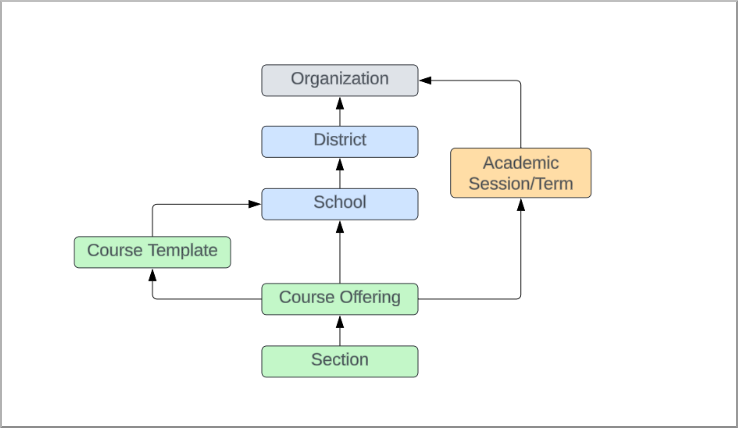
De integratie met Infinite Campus resulteert in relaties tussen districten en scholen, inclusief de bijbehorende sjablonen, edities en academische sessies (zoals termijnen en beoordelingsperioden) om de organisatiehiërarchie in Brightspace® op te stellen.
Gebruikers die binnen de integratie worden geïmporteerd naar Brightspace®
Brightspace® importeert verschillende gegevens voor studenten, docenten, ouders, voogden en ander administratieve of onderwijzende medewerkers van Infinite Campus.

|
Belangrijk: Een gebruiker van een studentinformatiesysteem zonder achternaam, bijvoorbeeld iemand met slechts één naam, kan niet worden gemaakt in Brightspace®. Alle gebruikers moeten zowel een voornaam als een achternaam hebben om aan de systeemvereisten te voldoen.
|
Docenten en studenten
Voor studenten die zijn geïmporteerd van Infinite Campus, slaat Brightspace® de volgende eigenschappen op:
- Voornaam
- Achternaam
- E-mail
- Gebruikersnaam
- Door organisatie gedefinieerde id (dit is de userID voor de student in Infinite Campus)
- Rol (student)
- Relaties met ouders/voogden
- Inschrijving(en) van school
- Inschrijving van district
Voor docenten gebruikt Brightspace® de volgende eigenschappen om een gebruiker te maken:
- Voornaam
- Achternaam
- E-mail
- Gebruikersnaam
- Rol (docent)
- Inschrijving(en) van school
- Inschrijving van district
|
Belangrijk: De implementatie van OneRoster door Infinite Campus verzendt geen herkenbare id, zoals een docentnummer, die overeenkomt met zichtbare gegevens in de Infinite Campus-gebruikersinterface. Hierdoor wijst IPSIS de SIS-record-id (sourcedID) toe als de door de organisatie gedefinieerde id voor docenten in Brightspace®.
|
Ouders en voogden
Familieleden in Infinite Campus worden automatisch gesynchroniseerd met Brightspace®.
Door ouders, voogd en familieleden in de integratie op te nemen, kunnen klanten Brightspace® voor ouders en voogden gebruiken.
De volgende gegevenselementen worden ondersteund bij het ophalen van contactpersonen voor ouders/voogden:
- Voornaam
- Achternaam
- E-mail
- Gebruikersnaam
- Rol (ouder, voogd of familielid)
- Inschrijving van district (deze rol is niet ingeschreven bij de organisatie-eenheid van de school)
|
Belangrijk:
- Brightspace® ondersteunt alleen relaties tussen ouders en studenten voor gebruikers die zijn geïdentificeerd als ouders of voogden. Gebruikers die zijn geïdentificeerd als familie, worden niet opgenomen in deze relaties. Als gevolg hiervan werken de functies voor ouders en voogden in Brightspace® niet voor gebruikers die alleen zijn ingesteld als familielid in Infinite Campus.
-
De implementatie van OneRoster door Infinite Campus verzendt geen herkenbare id voor voogden, zoals een naam of interne id, die overeenkomt met zichtbare gegevens in de Infinite Campus-gebruikersinterface. Hierdoor wijst IPSIS de SIS-record-id (sourcedID) toe als de door de organisatie gedefinieerde id voor voogden in Brightspace®.
|
Beheerders
Voor beheerders die zijn geïmporteerd van Infinite Campus, gebruikt Brightspace® de volgende eigenschappen om een gebruiker te maken:
- Voornaam
- Achternaam
- E-mail
- Gebruikersnaam
- Rol (beheerder)
- Inschrijvingen, die meestal van boven in de organisatie worden doorgegeven, zoals district en school
|
Belangrijk: De implementatie van OneRoster door Campus Infinite verzendt geen herkenbare id voor voogden, zoals een naam of interne id, die overeenkomt met zichtbare gegevens in de Infinite Campus-gebruikersinterface. Hierdoor wijst IPSIS de SIS-record-id (sourcedID) toe als de door de organisatie gedefinieerde id voor beheerders in Brightspace®.
|
Inzicht in hoe Brightspace® scores exporteert naar Infinite Campus
Infinite Campus biedt geen ondersteuning voor het verzenden van scorecategorieën vanuit Brightspace® via de integratie. Alleen score-onderdelen en studentenscores worden doorgegeven van Brightspace® naar Infinite Campus.
Omdat scorecategorieën volledig worden beheerd binnen Infinite Campus:
- Integratiepartners kunnen geen scorecategorieën maken, wijzigen of synchroniseren vanuit Brightspace®.
- Alle instellingen en onderhoudswerkzaamheden voor de scorecategorieën moeten rechtstreeks in Infinite Campus worden uitgevoerd.
Als Brightspace® score-onderdelen ontvangt, worden ze in een van de volgende categorieën geplaatst:
- De categorie Niet-toegewezen opdracht
- De standaard scorecategorie die door de gebruiker is geconfigureerd in Infinite Campus
Als onderdeel van deze integratie wordt er geen informatie over scorecategorieën verzonden van Infinite Campus naar Brightspace®.
Eigenschappen van gescoorde activiteiten die worden geëxporteerd naar Infinite Campus
In de volgende tabel ziet u hoe eigenschappen van score-onderdelen in Brightspace® zijn gerelateerd aan de instellingen van Infinite Campus-opdrachten.
Toewijzing van eigenschappen van score-onderdelen tussen Brightspace® en Infinite Campus
| Brightspace® score-onderdeel |
Infinite Campus-opdracht |
|---|
| Categorie |
N.v.t. (scorecategorieën worden niet verzonden) |
| Naam |
Beschrijving |
| Beschrijving |
Gedetailleerde beschrijving |
| Maximumaantal punten |
Max. score |
| Uiterste datum of einddatum (van activiteit) |
Voorgestelde uiterste datum, werkelijke uiterste datum en toewijzingsdatum |
De volgende eigenschappen van het score-onderdeel in Brightspace® worden niet naar Infinite Campus verzonden:
- Overschrijding mogelijk
- Bonus
- Uitsluiten van eindscoreberekening
- Scoreschema
De uiterste datum bepalen
De uiterste datum voor een Infinite Campus-opdracht wordt als volgt bepaald:
Als het score-onderdeel aan een activiteit is gekoppeld:
- Gebruik de uiterste datum van de activiteit, indien ingesteld.
- Als er geen uiterste datum is ingesteld, gebruikt u de einddatum van de activiteit, indien ingesteld.
- Als geen van beide is ingesteld, gebruikt u de einddatum van de bijbehorende academische sessie of periode.
Als het Brightspace® score-onderdeel niet aan een activiteit is gekoppeld:
- Gebruik de einddatum van de academische sessie of het semester.
Ondersteunde typen score-onderdelen
De volgende typen score-onderdelen in Brightspace® kunnen worden gesynchroniseerd met Infinite Campus:
- Numeriek
- Selectievakje
- Formule
- Voldoende/onvoldoende
|
Belangrijk: Berekende score-onderdelen en tekstscore-items worden niet gesynchroniseerd met Infinite Campus.
|
Eigenschappen van studentenscores die worden geëxporteerd naar Infinite Campus
Bij het exporteren van scores van studenten naar Infinite Campus verzendt Brightspace® de volgende informatie bij elke studentenscore:
- Numerieke score (score in Infinite Campus, niet Grade)
- Opmerking
- Datum van de laatste update van de score
- Of de student is vrijgesteld (geen score in Infinite Campus)

|
Opmerking:
- Scoreschema's in Brightspace® hebben geen invloed op de overdracht van scores. Ongeacht of scores worden weergegeven als letters of percentages, Brightspace® exporteert alleen de onderliggende numerieke scores tijdens synchronisatie.
- Infinite Campus accepteert studentenscores van Brightspace® die het maximumaantal punten overschrijden.
|
Informatie die Brightspace® niet naar Infinite Campus verzendt
Brightspace® exporteert de volgende informatie over scores niet naar Infinite Campus:
- Eindscores
- Indicatoren voor te late activiteiten die aan score-onderdelen zijn gekoppeld
- Met uitzondering van vrijstellingen (geen telling), de status van studentenscores van Infinite Campus-opdrachten, zoals Speciale code, Ontbrekend en Afwezig
- Gegevens over studentenresultaten, zoals standaarden en beheersingsresulaten
Bepalen welke onderdelen en studentenscores worden geëxporteerd naar Infinite Campus
Brightspace® exporteert alleen nieuwe en gewijzigde items naar Infinite Campus tijdens een op aanvraag of elke nacht uitgevoerde synchronisatie.
Score-onderdelen
Een score-onderdeel wordt geëxporteerd als aan minimaal een van de volgende voorwaarden wordt voldaan:
- Het score-onderdeel is nieuw en is niet eerder geëxporteerd.
- Het score-onderdeel is bijgewerkt sinds het voor het laatst is verzonden. Dit omvat wijzigingen in naam, academische sessie, punten, verwijderingsstatus en herstelstatus.
- Het score-onderdeel is niet verzonden tijdens de laatste exportbewerking.
Studentenscores
Een studentenscore wordt geëxporteerd als aan minimaal een van de volgende voorwaarden wordt voldaan:
- De score is nieuw en is niet eerder verzonden.
- De score is bijgewerkt sinds deze voor het laatst is verzonden.
- De score is niet verzonden tijdens de laatste exportbewerking.
Problemen bij het synchroniseren van scores voorkomen
Brightspace® voert elke nacht geautomatiseerde synchronisaties uit om de overdracht van score-onderdelen en scores te vereenvoudigen en tegelijkertijd flexibiliteit in beoordelingsprocessen mogelijk te maken.
Score-onderdelen in Brightspace® en opdrachten in Infinite Campus
Als een score-onderdeel wordt gemaakt in Brightspace® en geëxporteerd, wordt door de integratie een overeenkomstige opdracht gemaakt in Infinite Campus. Voor opdrachten die op deze manier worden gemaakt, wordt Brightspace® beschouwd als het recordsysteem. Als gevolg hiervan kunnen wijzigingen die rechtstreeks in Infinite Campus worden aangebracht in de naam, beschrijving, maximumaantal punten of uiterste datum van de opdracht, worden overschreven door toekomstige exports vanuit Brightspace®.
Als deze eigenschappen moeten worden gewijzigd, moet de docent de wijzigingen doorvoeren in Brightspace® of stoppen dat het score-onderdeel wordt geëxporteerd.
Opdrachten die niet afkomstig zijn van Brightspace®, zijn niet gekoppeld aan een Brightspace® score-onderdeel. Deze opdrachten kunnen, samen met hun studentenscores, rechtstreeks worden gewijzigd in Infinite Campus, en de integratie werkt ze niet bij en overschrijft ze niet.
Studentenscores
Studentenscores kunnen worden beoordeeld in Brightspace® of Infinite Campus. Als er in Brightspace® echter wijzigingen worden aangebracht in scores, overschrijft de integratie de bijbehorende scores in Infinite Campus wanneer scores worden geëxporteerd. Als een docent wil voorkomen dat scorewijzigingen in Infinite Campus door de integratie worden overschreven, kan de docent het exporteren van het score-onderdeel stoppen.
Voorbeeld: u maakt een test met de naam Wiskundetest Week 10 in Brightspace® en Brightspace® exporteert deze test naar Infinite Campus. Als u de score van een student wijzigt in Infinite Campus, wordt die wijziging door de integratie overschreven met de score die momenteel in Brightspace® staat, indien deze daar is gewijzigd.
Klanten gaan meestal langzaam over van alle scores in Infinite Campus, naar een subset van docenten en cursussen die scores exporteren uit Brightspace®, en vervolgens naar alle docenten die Brightspace® gebruiken om scores op te nemen en te exporteren naar Infinite Campus. De integratie zorgt ervoor dat:
- Docenten scores kunnen scores blijven registreren in Infinite Campus voor een subset van secties.
- Docenten kunnen Brightspace® gebruiken als de bron van waarheid voor scores in sommige cursussen, terwijl ze Infinite Campus gebruiken om scores in andere secties in te voeren.
Zorg ervoor dat de scores consistent worden weergegeven voor studenten in Brightspace® en Infinite Campus
Als studenten of ouders scores mogen bekijken in Brightspace® en Infinite Campus, kunt u de eigenschappen van de categorie, de score-onderdelen die bijdragen aan de eindscore en de weergaveopties voor scores in beide systemen op elkaar afstemmen.
- Configureer in elk systeem scoreschema's met dezelfde instellingen zodat scores (zoals letters, punten of percentages) consistent worden weergegeven in beide systemen.
- Pas de instellingen voor de eindscore in beide systemen aan. Alle score-onderdelen die naar Infinite Campus worden verzonden, worden automatisch gemarkeerd in Infinite Campus om in de eindscore te worden opgenomen, tenzij vrijgesteld.
- Sluit diagnostische of formatieve cijfers uit van de uiteindelijke beoordeling in Brightspace®, indien van toepassing. Als een docent extra scores vastlegt in Brightspace® om formatieve feedback te geven aan studenten, overweeg dan om het score-onderdeel uit te sluiten van de eindscore in Brightspace® en uit te sluiten van overdracht naar Infinite Campus door de academische sessie uit het score-onderdeel te verwijderen.
- Pas hetzelfde gewicht toe op categorieën en onderdelen in beide systemen. Stel in een gewogen-scorerapport de gewichten in beide systemen in op dezelfde waarden, zodat studenten consistente categoriescores en eindscoreberekeningen krijgen.
Score-onderdelen en scores verwijderen die deel uitmaken van het exporteren van scores
Brightspace® verzendt alleen nieuwe of bijgewerkte gegevens naar Infinite Campus. Verwijderingen in het Brightspace® scorerapport worden niet geëxporteerd. Omdat Infinite Campus geen verwijderingssignalen ontvangt, moeten gerelateerde opdrachten en scores handmatig worden verwijderd of bijgewerkt in Infinite Campus om overeen te komen met wat er in Brightspace® staat en om consistentie tussen systemen te behouden.
Als een score-onderdeel wordt hersteld in Brightspace®, wordt ook de koppeling met de bijbehorende opdracht in Infinite Campus hersteld. Docenten kunnen het toekennen van scores aan studenten hervatten en deze scores worden geëxporteerd naar Infinite Campus en gekoppeld aan de bijbehorende opdracht.
|
Belangrijk: Het opnieuw maken van een verwijderd score-onderdeel in Brightspace® is niet voldoende om de koppeling met de oorspronkelijke opdracht in Infinite Campus te herstellen. Om de koppeling te herstellen, moet de docent het oorspronkelijke score-onderdeel herstellen. Zodra dit is hersteld, wordt de koppeling opnieuw geactiveerd, zodat scores naar Infinite Campus kunnen worden geëxporteerd en correct aan de bijbehorende opdracht kunnen worden gekoppeld.
|
Handleiding voor beheerders
In dit gedeelte wordt uitgelegd hoe beheerders de integratie kunnen instellen en onderhouden.
Synchronisatie tussen Infinite Campus en Brightspace® activeren vóór de nachtelijke synchronisatie
Brightspace® synchroniseert standaard eenmaal per dag met Infinite Campus op een vooraf bepaald tijdstip. Als u recente roosterwijzigingen in uw SIS moet synchroniseren, kunt u handmatig een synchronisatie starten in Brightspace® vanaf het dashboard in IPSIS-beheer.
|
Opmerking: U dient over de machtigingen Toegang tot IPSIS-beheerconsole en Bulksgewijze IPSIS-bewerkingen beheren in Brightspace® te beschikken om synchronisaties tussen IPSIS en Infinite Campus te kunnen activeren. |
Om een synchronisatie tussen Brightspace® en Infinite Campus te activeren:
- Ga naar Beheertools > IPSIS-beheer.
- Klik op het bronsysteem voor de Infinite Campus-integratie.
- Klik op het tabblad Dashboard op Update nu uitvoeren.
- IPSIS synchroniseert wijzigingen van Infinite Campus.
Problemen met handmatige synchronisatie oplossen
Neem contact op met de beheerder van uw educatieve beheersysteem (LMS) als de IPSIS-beheertool niet beschikbaar voor u is of als de optie om een synchronisatie uit te voeren niet beschikbaar is. Voor uw rol zijn de volgende machtigingen vereist: Toegang tot IPSIS-beheerconsole en Bulksgewijze IPSIS-bewerkingen beheren.
Docenten in staat stellen scores te exporteren naar Infinite Campus
LMS-beheerders kunnen machtigingen voor docentenaccounts bijwerken zodat docenten scores op aanvraag kunnen exporteren vanuit de scorerapporten van hun cursussen.
Machtigingen voor gebruikers met de rol van docent bijwerken zodat ze scores kunnen exporteren
Docenten toestaan scores te exporteren naar Infinite Campus:
- Ga naar Beheertools > IPSIS-beheer.
- Klik op het bronsysteem voor de Infinite Campus-integratie.
- Klik op het tabblad Configuratie.
- Schakel in de sectie Scores exporteren de optie Gebruikers met de machtiging "Scores exporteren" kunnen scores exporteren naar het SIS in.
- Klik op Configuratie opslaan.
- Ga naar Beheertools > Rollen en machtigingen.
- Zoek en klik op de rol voor docenten.
- Selecteer Scores in de vervolgkeuzelijst Filteren op tool.
- Klik op Filter toepassen.
- Selecteer in de kolom Cursuseditie de machtiging Scores exporteren.
- Klik op Opslaan en sluiten.
Zodra de configuratieoptie is ingeschakeld en docenten de machtiging Scores exporteren hebben, kunnen docenten scores exporteren naar Infinite Campus vanuit de tool Scores in hun cursussen.
Problemen met docentenmachtigingen oplossen
Docenten kunnen de knop Exporteren naar SIS om een van de volgende redenen mogelijk niet zien:
- De rol van de gebruiker beschikt niet over de machtiging Scores exporteren.
- De integratie is niet zo geconfigureerd dat gebruikers kunnen exporteren.
- De cursus is handmatig gemaakt in Brightspace® en is geen onderdeel van de integratie met Infinite Campus. Om dit te bevestigen, zoekt u op het tabblad Controlelogboek van IPSIS-beheer naar de naam van de cursus.
Stoppen met het synchroniseren van scorewijzigingen in Brightspace® met Infinite Campus nadat de scores zijn afgerond
Na afloop van het schooljaar geven scholen docenten meestal een korte periode om de scores in Brightspace® en het SIS af te ronden. Zodra de scores zijn afgerond, verwachten districten geen verdere wijzigingen meer. Rapporten worden gegenereerd en gegevens worden naar andere systemen gestuurd voor verwerking. Wijzigingen in studentenscores na dit punt kunnen leiden tot inconsistenties in de gegevens.
Gebruik een of meer van de volgende opties om te voorkomen dat nieuwe wijzigingen in Brightspace® naar Infinite Campus worden gestuurd:
- Rolgebaseerde machtigingen: verwijder de machtiging Exporteren naar SIS uit docentrollen. Dit voorkomt dat docenten handmatig scorewijzigingen in het SIS doorvoeren na de voltooiingsperiode.
- Cursusactiveringsregeling: als uw school beheerders gebruikt om cursussen handmatig te activeren of te deactiveren (in plaats van te vertrouwen op start-/einddatums), configureert u de instellingen voor het exporteren van scores om alleen scores uit actieve cursussen te exporteren. Zorg er ook voor dat docenten geen machtiging hebben om scores handmatig te exporteren uit scorerapporten van cursussen.
- Op cursusdatum gebaseerde regeling: als uw integratie start- en einddatums gebruikt om de cursusstatus te beheren, configureert u de instellingen voor het exporteren van scores om alleen scores te exporteren van cursussen die zijn gestart en nog niet zijn geëindigd. Zorg er ook voor dat docenten geen machtiging hebben om scores handmatig te exporteren uit scorerapporten van cursussen.
- Academische sessie verwijderen uit score-onderdelen: docenten kunnen de koppeling met een academische sessie bij elk Brightspace®-score-onderdeel verwijderen. Zonder deze koppeling met een sessie exporteert IPSIS het score-onderdeel of de bijbehorende scores van studenten niet naar Infinite Campus.
|
Opmerking: Als u de instelling Gebruikers met de machtiging 'Scores exporteren' kunnen scores exporteren naar het SIS uitschakelt en weet dat docenten het volgende semester of de volgende termijn scores moeten exporteren, moet u deze instelling aan het begin van het volgende schooljaar weer inschakelen. |
Zorgen dat Brightspace® aan het einde van het schooljaar stopt met het exporteren van scorewijzigingen
Om de Brightspace® opties voor het exporteren van scores bij te werken zodat ze geen wijzigingen meer naar Infinite Campus sturen:
- Ga naar Beheertools > IPSIS-beheer.
- Klik op het bronsysteem voor de Infinite Campus-integratie.
- Klik op het tabblad Configuratie.
- Voer een of meerdere van de volgende handelingen uit in het gedeelte Scores exporteren:
- Schakel Gebruikers met de machtiging 'Scores exporteren' kunnen scores exporteren naar het studentinformatiesysteem uit.
- Selecteer Alleen scores van actieve cursussen exporteren.
- Als uw integratie is geconfigureerd met start- en einddatums voor cursussen, selecteert u Alleen scores exporteren van cursussen die zijn gestart en niet beëindigd.
- Klik op Configuratie opslaan.
Handleiding voor docenten
Dit gedeelte bevat instructies voor docenten om veelvoorkomende taken in Brightspace® en Infinite Campus uit te voeren.
Brightspace® categorieën instellen op basis van Infinite Campus
Infinite Campus biedt geen ondersteuning voor het verzenden van scorecategorieën vanuit Brightspace® via de integratie. Alleen score-onderdelen en studentenscores worden doorgegeven van Brightspace® naar Infinite Campus.
Een score-onderdeel kan echter alleen in de synchronisatie worden opgenomen als het aan beide volgende vereisten voldoet:
- Gekoppeld zijn aan een scorecategorie in Brightspace®
- Behoren tot een categorie die kan worden geëxporteerd naar het SIS
De categorie zelf wordt niet verzonden naar Infinite Campus. De categoriekoppeling en de SIS-exportvlag worden alleen gebruikt om te bepalen of het score-onderdeel in aanmerking komt om door de integratie te worden geleid.
Een Brightspace® score-onderdeel zo instellen dat het naar Infinite Campus wordt verzonden
Brightspace® verzendt alleen gegevens voor score-onderdelen die zijn toegewezen aan academische sessies en cursusedities die worden beheerd door de integratie van Brightspace® en Infinite Campus.
Een Brightspace® score-onderdeel instellen om te synchroniseren met Infinite Campus
Om een academische sessie en categorie toe te wijzen aan een score-onderdeel in Brightspace®, zodat het wordt gesynchroniseerd met Infinite Campus:
- Klik in de tool Scores op het tabblad Scores beheren en zoek het score-onderdeel dat u wilt bijwerken.
- Klik in de rij voor het score-onderdeel op het optiemenu en klik vervolgens op Bewerken.
- Kies de Categorie. Het score-onderdeel moet behoren tot een categorie die is ingeschakeld voor exporteren naar het SIS.
- Selecteer een item in de lijst Academische sessie. Het onderdeel in de lijst komt overeen met de naam van de termijn die is gekoppeld aan uw sectie in Infinite Campus.
- Klik op Opslaan en sluiten.
Het score-onderdeel en de studentenscores worden nu opgenomen in de export van scores naar Infinite Campus.
Problemen met ontbrekende opties voor scorekoppeling oplossen
Als het veld Academische sessie niet beschikbaar is, wordt uw cursuseditie niet beheerd door de integratie. U kunt alleen cursusscores exporteren voor cursussen die worden beheerd door de integratie van Brightspace® en Infinite Campus. Neem contact op met uw LMS-beheerder om te controleren of uw cursus deel uitmaakt van de integratie.
Als de juiste Infinite Campus-termijn niet in de lijst voorkomt, betekent dit dat de integratie is mislukt. Neem voor ondersteuning contact op met uw LMS-beheerder.
Bevestigen welke categorieën en score-onderdelen zijn ingeschakeld voor export naar Infinite Campus
|
Belangrijk: Alleen score-onderdelen voor cursussen die zijn gemaakt via de integratie van Brightspace® en Infinite Campus kunnen worden geëxporteerd. Vraag bij uw Brightspace® beheerder na of uw cursus wordt beheerd door de integratie als u dit niet weet.
|
U kunt vanuit de Brightspace® tool Scores controleren welke categorieën en score-onderdelen zijn ingeschakeld voor export naar Infinite Campus. Het systeem gebruikt een SIS-tag om categorieën te identificeren die zijn ingeschakeld voor synchronisatie met Infinite Campus, en om namen van termijnen te identificeren die zijn gekoppeld aan score-onderdelen waarvoor export ook is ingeschakeld.
Bevestigen welke categorieën en score-onderdelen zijn ingeschakeld voor export naar Infinite Campus
Om te bevestigen welke categorieën en score-onderdelen zijn ingeschakeld voor export naar Infinite Campus:
- Klik in de tool Scores op het tabblad Scores beheren.
- Ga als volgt te werk in de kolom SIS-exports:
- Controleer of categorieën die zijn gesynchroniseerd vanuit Infinite Campus een SIS-tag hebben.
- Controleer of score-onderdelen zijn gekoppeld aan de juiste namen van termijnen.
Scores van uw Brightspace® cursus met Infinite Campus synchroniseren
Afhankelijk van de instellingen die uw beheerder heeft geconfigureerd, kan Brightspace® scores elke nacht exporteren naar Infinite Campus en scores kunnen handmatig worden geëxporteerd door een docent binnen een cursuseditie. Neem contact op met uw Brightspace® beheerder om te bevestigen welke opties uw school gebruikt.
Als uw systeembeheerder u hiervoor de desbetreffende rolmachtiging heeft verleend, kunt u scores op aanvraag handmatig exporteren vanuit de Brightspace® tool Scores.
Scores handmatig exporteren van Brightspace® naar Infinite Campus
Om scores handmatig te exporteren van Brightspace® naar Infinite Campus:
- Klik in de tool Scores op het tabblad Scores invoeren.
- Klik op Exporteren naar SIS. De pagina Scores exporteren wordt geopend.
- Voer optioneel een of meer van de volgende handelingen uit:
- Als u cursussen in meerdere secties beheert, gebruikt u de vervolgkeuzelijst Sectie en selecteert u de juiste sectie voor de cursus waarvan u scores wilt exporteren.
- Als u cursussen in meerdere academische sessies beheert, gebruikt u de vervolgkeuzelijst Academische sessie en selecteert u de sessie voor de cursus waarvan u scores wilt exporteren.
- In de sectie Overzicht worden de categorieën en score-onderdelen vermeld voor de sectie en de academische sessie. Als de scores zijn ingesteld om elke nacht te worden gesynchroniseerd met Infinite Campus, wordt de optie Geplande export weergegeven.
- Klik op Exporteren. De pagina wordt vernieuwd en de pagina Alle exports weergeven wordt geopend. Hier kunt u de exports controleren die zijn geactiveerd door gebruikers binnen de cursus.
- Als de export is voltooid, klikt u op uw export in de lijst om de cursusnaam, de start- en einddatums van de export, uw gebruikersnaam, een lijst met geëxporteerde studenten, score-onderdelen en scores, en eventuele fouten te controleren.
Problemen oplossen met ontbrekende score-updates in Infinite Campus
Ga als volgt te werk als geëxporteerde score-onderdelen niet in Infinite Campus worden weergegeven:
- Controleer of score-onderdelen en categorieën zijn ingeschakeld voor export naar Infinite Campus.
- Kijk op de pagina Geschiedenis van score-exports.
De geschiedenis van de score-exports voor uw cursus bekijken
Om te zien wanneer de verschillende wijzigingen naar Infinite Campus zijn verzonden, kunt u op elk gewenst moment eerdere op aanvraag uitgevoerde score-exports bekijken op de pagina Alle exports weergeven.
|
Opmerking: Scorewijzigingen die zijn geëxporteerd als onderdeel van de nachtelijke synchronisatie tussen Brightspace® en Infinite Campus worden niet weergegeven op de pagina Exportgeschiedenis. |
Geschiedenis van score-exports bekijken
Om de geschiedenis van score-exports te bekijken die zijn geactiveerd door gebruikers in uw cursuseditie:
- Klik in de tool Scores op het tabblad Scores invoeren.
- Klik op Exporteren naar SIS.
- Klik rechtsboven op de pagina op Exportgeschiedenis weergeven. De pagina Alle exports weergeven biedt een overzicht van wie scores heeft verzonden en wanneer.
- Klik op de naam van de export die u wilt onderzoeken om de cursusnaam, de start- en einddatum van de export, de gebruiker die deze heeft gestart en een lijst met studenten, score-onderdelen en scores weer te geven.