Welk apparaat en welke browser moet ik gebruiken om online een test te doen?
Brightspace® is ontworpen om snel te reageren en te functioneren in ondersteunde browsers en apparaten. Voor de meest stabiele testervaring raden we u het volgende aan:
- Gebruik een ondersteunde, up-to-date webbrowser.
- Zorg voor een stabiele internetverbinding.
- Sluit onnodige browsertabbladen of -toepassingen.
Wat gebeurt er als ik de internetverbinding kwijtraak tijdens een test?
Als uw internetverbinding wordt onderbroken tijdens een testpoging, blijven eerder opgeslagen antwoorden opgeslagen.
Het systeem kan geen activiteiten registreren terwijl u offline bent. Zodra de verbinding is hersteld, hervat Brightspace® de logboekactiviteiten en slaat verzonden antwoorden op.
Tijdens de testpoging kunt u opgeslagen vragen identificeren:
- Naast elk vraagnummer wordt een visuele indicator weergegeven.
- Er verschijnt een vinkje in het navigatiepaneel voor vragen wanneer een antwoord is opgeslagen.
Waar kan ik mijn test vinden?
Er zijn verschillende gebieden binnen Brightspace® waar u uw tests kunt vinden:
- Inhoud: uw instructeur heeft mogelijk tests toegevoegd aan Inhoud, waar al het andere cursusmateriaal te vinden is.

- Tests: als de tool Tests zichtbaar is op de navigatiebalk van de cursus, worden de tests weergegeven in de Lijst met tests.
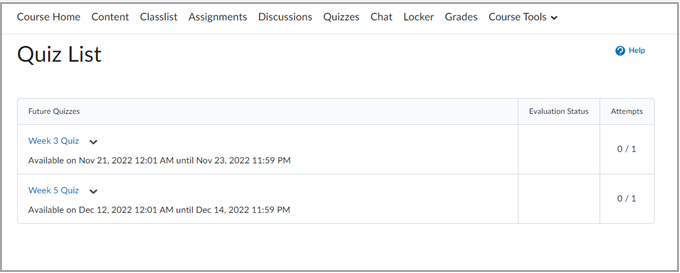
- Andere gebieden waar u uw tests kunt vinden zijn de tool Aankondigingen, de widget Work To Do en de widget Agenda.
Geen toegang tot een test/ontbrekende tests
Er zijn verschillende redenen waarom u een test mogelijk niet kunt vinden of openen:
- De test die u zoekt is verborgen.
- Neem contact op met uw instructeur om te controleren of hij of zij de test zichtbaar heeft gemaakt.
- De test die u zoekt bevat releasevoorwaarden waaraan niet is voldaan.
- Instructeurs kunnen releasevoorwaarden voor tests instellen om deze alleen weer te geven nadat aan bepaalde criteria is voldaan. Een cursist moet bijvoorbeeld 'Inhoudsonderwerp A’ weergeven voordat hij of zij 'Test A' kan weergeven.
- Controleer uw cursussyllabus omdat er mogelijk informatie in staat over eventuele releasevoorwaarden voor tests.
- Neem contact op met uw instructeur voor meer informatie over een eventuele releasevoorwaarde die aan de ontbrekende test is gekoppeld.
- De test die u zoekt heeft speciale toegangsinstellingen die zijn ingesteld door uw instructeur.
- Neem contact op met uw instructeur als u van mening bent dat u toegang moet hebben tot een test buiten de datums die zijn ingesteld voor de rest van de groep.
Kan geen testpoging starten
Er zijn verschillende redenen waarom u mogelijk geen testpoging kunt starten, zelfs als de test zichtbaar is:

- Uw instructeur heeft uw quiz mogelijk zo ingesteld dat deze beschikbaar is op een specifieke datum en tijdstip. De beschikbaarheid van de test is vermeld boven de knop Test starten op de pagina Testdetails. Als de beschikbaarheid is ingesteld op een datum en tijd in de toekomst, wordt de knop Test starten grijs weergegeven. Neem contact op met uw instructeur als u denkt dat de instellingen voor beschikbaarheid van de test onjuist zijn.

- De test die u probeert te voltooien heeft een wachtwoord.
- Uw instructeur kan een wachtwoord instellen voor toegang tot de test. Als u uw wachtwoord niet weet of het opgegeven wachtwoord niet werkt, neemt u contact op met uw instructeur.
Problemen met Respondus LockDown Browser oplossen
Als u tegen problemen aanloopt bij het gebruik van de Respondus LockDown Browser in een test, volg dan deze stappen om voordat u begint met uw quiz of examen veelvoorkomende problemen vast te stellen en op te lossen.
- Start uw computer opnieuw op: sluit alle onnodige toepassingen, browsers en pop-upvensters voordat u LockDown Browser start. Zo voorkomt u interferentie.
- Voer een systeemcontrole uit: ga in de LockDown-browser naar het Helpcentrum en selecteer de optie Systeemcontrole uitvoeren om mogelijke problemen met uw netwerk, besturingssysteem en andere toepassingen vast te stellen.
Als u nog steeds problemen ondervindt, gaat u naar de Kennisbank van Respondus Support