U kunt antwoorden op discussiethreads vinden en publiceren met de tool Discussies of de tool Inhoud.
Video: Een discussiebericht maken
Een discussieonderwerp bekijken
Met de tool Discussies kunt u al uw discussieonderwerpen met betrekking tot cursusmaterialen bekijken.
Alle discussieonderwerp bekijken
- Klik op de navigatiebalk op Discussies.

-
Klik op het forum en het onderwerp waarin u zich wilt aanmelden voor een discussiethread. In het onderstaande voorbeeld is het discussieforum 'Astronomie' en zijn de onderwerpen 'Discussie week 1' en 'Klassikale discussie over de Big Bang-theorie'.

-
Klik op een discussie die u wilt bekijken. Alle discussiethreads worden vermeld onder een bepaald discussieonderwerp. Klik op een thread om deze weer te geven.


|
Opmerking: in nieuwe inhoudservaringen worden de indicatoren Vervallen en Laat weergegeven wanneer deadlines worden gemist. Klassieke inhoud blijft de uiterste datum voor het onderwerp weergeven. |
Een discussie bekijken en een bericht plaatsen met de nieuwe inhoudservaring
U kunt discussies openen en berichten rechtstreeks vanuit de tool Inhoud maken. U kunt uw discussieactiviteiten bekijken in het gedeelte Mijn werk.
Een discussie bekijken en een bericht plaatsen met de nieuwe inhoudservaring
- Ga naar Inhoud.
- Klik op de module die uw discussie bevat en klik op de discussie.
- Klik in het gedeelte Mijn werk op Discussie openen.

- Klik op de onderwerppagina op Een nieuwe thread starten.

- Voer een titel in voor uw discussiebericht.
- Schrijf uw bericht met Brightspace® Editor.
- Voordat u het bericht plaatst, kunt u de volgende selectievakjes in- of uitschakelen:
- Thread vastpinnen: uw bericht wordt alleen voor u bovenaan de discussiethreads weergegeven.
- Aanmelden voor deze thread: u ontvangt meldingen wanneer een andere gebruiker op uw bericht reageert.

- Klik op Publiceren.
U hebt een discussiebericht gemaakt in de nieuwe inhoudservaring. In Inhoud wordt uw discussiebericht weergegeven in het gedeelte Mijn werk.

|
Opmerking: in nieuwe inhoudservaringen worden de indicatoren Vervallen en Laat weergegeven wanneer deadlines voor uiterste datums worden gemist. |
Aanmelden voor een discussie
Met de tool Discussies kunt u zich aanmelden voor discussiethreads en op de hoogte blijven van de laatste cursusdiscussies en -wijzigingen.
Aanmelden voor een discussiethread
- Klik op de navigatiebalk op Discussies.
Afbeelding: klik op Discussies op de startpagina van de cursus.
-
Klik op het forum en het onderwerp waarin u zich wilt aanmelden voor een discussiethread. In het onderstaande voorbeeld is het discussieforum 'Astronomie' en zijn de onderwerpen 'Discussie week 1' en 'Klassikale discussie over de Big Bang-theorie'.
Afbeelding: selecteer het discussieforum en het onderwerp die u wilt weergeven.
-
Klik op Aanmelden onder de naam van het onderwerp.

-
Pas meldingen voor dat onderwerp aan door een van de volgende opties te selecteren:
- Meldingen alleen op minibalk weergeven
- Mij een onmiddellijke melding sturen
- Opnemen in mijn overzicht van activiteit

- Klik op Aanmelden.
Wanneer u zich hebt aangemeld voor meldingen van alle threads, wordt het onderwerp gemarkeerd met het label Aangemeld.

Afmelden voor een discussieonderwerp
Met de tool Discussies kunt u zich afmelden voor discussiethreads zodat u geen meldingen meer ontvangt over nieuwe berichten in cursusonderwerpen.
Afmelden voor een discussiethread
- Klik op de navigatiebalk op Discussies.
-
Klik op het forum en op het onderwerp waarvoor u zich hebt aangemeld.
-
Klik op een bepaald onderwerp om de aanmeldingsstatus te controleren. De status Aangemeld (het blauwe sterretje) onder de naam van het onderwerp geeft aan dat u momenteel meldingen over een discussieonderwerp ontvangt.
-
Klik op Aanmelden onder de naam van het onderwerp en klik vervolgens op Ja in het geopende venster om te bevestigen dat u zich afmeldt.

De status van het onderwerp verandert in Aanmelden en u ontvangt een bericht ’Onderwerp is afgemeld’. U bent afgemeld voor meldingen van alle threads in dit onderwerp.

Afbeelding: Het bericht ’Thread is afgemeld’ of ’Onderwerp is afgemeld’ verschijnt zodra u zich hebt afgemeld. Klik op X om dit bericht te sluiten.
Een discussiethread maken
Met de tool Discussies kunt u discussiethreads over verschillende cursusonderwerpen lezen, beantwoorden en er berichten in publiceren, ideeën over cursusmateriaal uitwisselen, vragen stellen, bestanden delen of met medecursisten samenwerken aan opdrachten.
|
Opmerking: voor een discussiebericht kan een woordlimiet worden ingesteld door uw instructeur. De indeling van de inhoud blijft niet behouden wanneer de inhoud wordt gekopieerd en geplakt. Het wordt aanbevolen om inhoud als bijlagen in te dienen in de tool, zodat de documentindeling behouden blijft. |
Een discussiethread maken
-
Klik op de navigatiebalk op Discussies.
-
Klik op het forum en op het onderwerp waarin u een discussiebericht wilt maken.
-
Klik op Een nieuwe thread starten.

-
Voer een onderwerp en de tekst van uw bericht in. U kunt een van de volgende publicatieopties instellen:
- Als u de thread bovenaan de lijst wilt houden, selecteert u Thread vastpinnen.
- Als u updates over de thread wilt ontvangen via de door u geselecteerde meldingsmethode, selecteert u Aanmelden voor deze thread.
- Als u een bestand wilt bijvoegen, klikt u in het gebied Bijlagen op Bladeren om het bestand te zoeken dat u wilt bijvoegen.
- Als u een audio-opname wilt toevoegen, klikt u in het gebied Bijlagen op Audio opnemen > Opnemen. Klik op Flash-instellingen om uw microfoonselectie en -volume aan te passen. Klik op Afspelen om naar de opname te luisteren. Klik op Wissen om de opname te wissen. Als u vooraf opgenomen audio hebt en een ondersteunde browser gebruikt, kunt u audiobestanden naar de plek voor het uploaden van bijlagen verslepen.
- Als u een video-opname wilt toevoegen, klikt u in het gebied Bijlagen op Video opnemen > Toestaan > Opnemen. Wanneer u klaar bent met opnemen, klikt u op Stoppen. Klik op Wissen om de opname te wissen. Klik op Toevoegen om de opname toe te voegen. Als u vooraf opgenomen video hebt en een ondersteunde browser gebruikt, kunt u videobestanden naar de plek voor het uploaden van bijlagen verslepen.
- Als u uw thread naar meer dan één onderwerp wilt publiceren, klikt u op Publiceren naar andere onderwerpen. Klik op Onderwerpen toevoegen. Selecteer de onderwerpen waarin u de thread wilt weergeven. Als u in alle onderwerpen tegelijk wilt publiceren, klikt u op Alles selecteren en klikt u vervolgens op Onderwerpen toevoegen.
-
Klik op Publiceren om te publiceren of klik op Opslaan als concept.
|
Opmerking: als het onderwerp wordt gemodereerd, wordt uw bericht pas weergegeven als een moderator het goedkeurt. |

Uw bericht is zichtbaar in afwachting van moderatie.
Audio of video toevoegen aan een discussiethread
U kunt ook audio/video-inhoud toevoegen aan een discussiethread.
Audio/video-inhoud toevoegen aan een discussielijn vanuit Inhoud
- Ga op de startpagina van uw cursus naar Inhoud.
- Klik in de module met uw discussieonderwerp op het onderwerp waarvoor u een thread wilt maken.

- Klik op Een nieuwe thread starten.

- Voer in Een onderwerp invoeren een titel in.
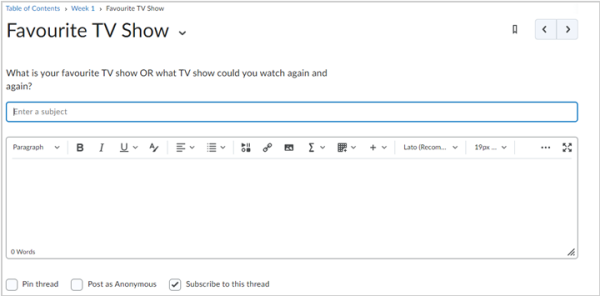
- Als u een audio-opname wilt toevoegen, klikt u in het gebied Bijlagen op Audio opnemen > Opnemen.
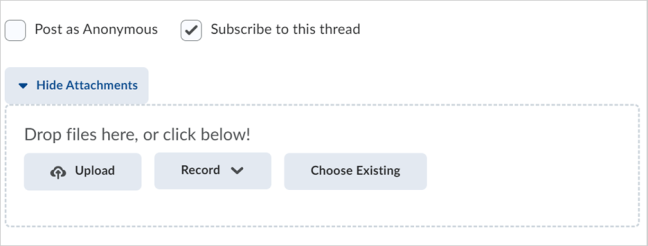
- Klik op Flash-instellingen om uw microfoonselectie en -volume aan te passen.
- Klik op Afspelen om naar de opname te luisteren.
- Klik op Wissen om de opname te wissen.
- Als u vooraf opgenomen audio hebt en een ondersteunde browser gebruikt, kunt u audiobestanden naar de plek voor het uploaden van bijlagen slepen of klikken op Bestaande kiezen.
- Als u een video-opname wilt toevoegen, klikt u in het gebied Bijlagen op Video opnemen > Toestaan > Opnemen.
- Wanneer u klaar bent met opnemen, klikt u op Stoppen.
- Klik op Wissen om de opname te wissen.
- Klik op Toevoegen om de opname toe te voegen.
- Als u een vooraf opgenomen video hebt en een ondersteunde browser gebruikt, kunt u videobestanden naar de plek voor het uploaden van bijlagen slepen of klikken op Bestaande kiezen.
- Klik op Publiceren.
Opmerking: als het onderwerp wordt gemodereerd, wordt uw bericht pas weergegeven als een moderator het goedkeurt.
Een bestand toevoegen aan een discussiethread
U kunt bestanden (zoals een tekst- of afbeeldingsbestand) van uw persoonlijke apparaat toevoegen aan een discussiethread.
Een bestand toevoegen aan een discussiethread
- Ga op de startpagina van uw cursus naar Inhoud.
- Klik in de module met uw discussieonderwerp op het onderwerp waarvoor u een thread wilt maken.
- Klik op Een nieuwe thread starten.
- Voer in Een onderwerp invoeren een titel in.

Afbeelding: voer een onderwerp en hoofdtekst voor uw discussiebericht in de bijbehorende velden in. U kunt ook Thread vastpinnen, Publiceren als anoniem en Aanmelden voor deze thread selecteren.
- Als u een bestand wilt bijvoegen, klikt u op de knop Inhoud invoegen in het hoofdveld van Brightspace ® Editor.

Afbeelding: klik op Insert Stuff® in de Brightspace® Editor.
-
Klik in het dialoogvenster Inhoud invoegen op Deze computer.
-
Klik op uploaden en selecteer uw bestand op uw computer of sleep het bestand naar het uploadvak.
-
Klik op Uploaden.
Een bestaande discussiethread bewerken
Met de tool Discussies kunt u uw gepubliceerde discussiethreads voor verschillende cursussen bewerken.
Een bestaande discussiethread bewerken
-
Klik op de navigatiebalk op Discussies.
-
Klik op het forum en op het onderwerp waarin u een bestaand discussiebericht wilt bewerken.
-
Klik op de pijl van de vervolgkeuzelijst voor een bepaald bericht en selecteer Thread bewerken.

-
Breng wijzigingen aan en klik op Bijwerken.

De discussiethread is bijgewerkt.
Een bestaand discussiebericht bewerken
Met de tool Discussies kunt u uw discussieberichten voor verschillende cursussen bewerken.

|
Belangrijk: na de deadline voor het indienen kunt u uw discussiethreads of berichten niet meer bewerken.
|
Een bestaand discussiebericht bewerken
-
Klik op een bepaalde discussiethread om een bericht te bewerken. Als u op een bepaalde thread klikt, worden alle discussieberichten weergegeven.
-
Klik op de pijl-omlaag van de vervolgkeuzelijst voor een bepaald bericht en selecteer Bericht bewerken.

-
Breng uw bewerkingen aan en klik op Bijwerken.

|
Opmerking: uw instructeur heeft de bewerkingsfunctie misschien wel of misschien niet ingeschakeld. Neem contact op met uw instructeur als u deze workflow niet kunt voltooien. |
Een discussiethread verwijderen
U kunt een discussiethread verwijderen met de tool Discussies.
Een discussiethread verwijderen uit Discussies
- Klik op de navigatiebalk op Discussies.
- Klik op de pagina Discussielijst in het contextmenu van de thread die u wilt verwijderen en klik op Thread verwijderen.
- Klik op Ja om het verwijderen te bevestigen.
De discussiethread en alle bijbehorende berichten worden verwijderd.
Reageren op een discussiethread of bericht
Met de tool Discussies kunt u discussiethreads en berichten over verschillende cursusonderwerpen beantwoorden, ideeën over cursusmateriaal uitwisselen, vragen stellen, bestanden delen of met medecursisten samenwerken aan opdrachten en huiswerk.
Reageren op een discussiethread of bericht
-
Klik op de navigatiebalk op Discussies.
-
Klik op het forum en op het onderwerp waarin u een thread wilt beantwoorden.
-
Klik op een bepaalde discussiethread om een bericht te beantwoorden.
Als u op een bepaalde thread klikt, worden alle discussieberichten weergegeven.
- Voer een van deze twee handelingen uit:
- Als u op het hoofdbericht wilt reageren, klikt u op Antwoorden op thread.
- Als u op een bepaald bericht in de thread wilt beantwoorden, klikt u op Beantwoorden.

- Voer uw antwoord in de Brightspace® Editor in. Als u de tekst van het oorspronkelijke bericht in uw antwoord wilt opnemen, klikt u op de koppeling Oorspronkelijke publicatietekst toevoegen.
| Opmerking: als deze optie al is ingeschakeld door uw cursusbeheerder, wordt dit bericht niet weergegeven. |
- Stel een van de volgende opties in:
- Als u anoniem wilt publiceren, selecteert u Publiceren als anoniem.
- Als u updates over de thread wilt ontvangen via de door u geselecteerde meldingsmethode, selecteert u Aanmelden voor deze thread.
- Als u een bestand wilt bijvoegen, klikt u in het gebied Bijlagen op Bladeren en zoekt u het bestand dat u wilt bijvoegen.
- Als u een audio-opname wilt toevoegen, klikt u in het gebied Bijlagen op Audio opnemen > Opnemen. Klik op Flash-instellingen om uw microfoonselectie en -volume aan te passen. Klik op Afspelen om naar de opname te luisteren. Klik op Wissen om de opname te wissen. Als u vooraf opgenomen audio hebt en een ondersteunde browser gebruikt, kunt u de audiobestanden slepen naar de plek voor het uploaden van bijlagen.
- Als u een video-opname wilt toevoegen, klikt u in het gebied Bijlagen op Video opnemen > Toestaan > Opnemen. Wanneer u klaar bent met opnemen, klikt u op Stoppen. Klik op Wissen om de opname te wissen of op Toevoegen om de opname toe te voegen. Als u vooraf opgenomen video hebt en een ondersteunde browser gebruikt, kunt u videobestanden naar de plek voor het uploaden van bijlagen verslepen.
- Klik op Publiceren.

De instellingen van de tool Discussies wijzigen
U kunt de instellingen voor de tool Discussies aanpassen, zoals waar en hoe een onderwerp of thread wordt weergegeven.
De instellingen van de tool Discussies wijzigen
- Klik op de navigatiebalk op Discussies.
- Klik op de pagina Lijst met discussies op Instellingen.
- Voer een van de volgende handelingen uit:
- Als u onderwerpen wilt weergeven in de pagina's Onderwerp weergeven en Thread weergeven, selecteert u Het venster Lijst met discussies altijd weergeven.
- Als u onderwerpen wilt verbergen in de pagina's Onderwerp weergeven en Thread weergeven, maakt u de selectie vanHet venster Lijst met discussies altijd weergeven ongedaan.
- Als u het oorspronkelijke bericht automatisch wilt opnemen bij het beantwoorden, selecteert u Antwoordinstellingen.
- Klik op Opslaan.
De discussie-instellingen worden opgeslagen.