توفر حزمة التكامل لأنظمة معلومات الطالب (IPSIS) أدوات لمساعدة المسؤولين على مراجعة نتائج معالجة البيانات، والتحقيق في المشاكل، وحل أخطاء التكامل. كما تساعدك هذه الأدوات على الحفاظ على تكامل سليم من خلال تحديد أخطاء المعالجة والتحذيرات والتغييرات غير المتوقعة في البيانات.
في حزمة التكامل لأنظمة معلومات الطالب، تُعد الدفعة ملف .zip واحدًا يتم إرساله للمعالجة. ويمكنك مراجعة المعلومات الخاصة بدفعات فردية أو عبر دفعات متعددة لتحديد اتجاهات المعالجة والمشاكل المتكررة.
توفر رسائل السجل معلومات حول الأخطاء والتحذيرات والرسائل الإعلامية التي يتم إنشاؤها أثناء معالجة الدفعات.
توفر سجلات التدقيق معلومات حول السجلات التي أنشأتها حزمة التكامل لأنظمة معلومات الطالب أو حدّثتها أو حذفتها أثناء معالجة الدفعة.

|
ملاحظة: تتوفر رسائل السجل لمدة 30 يوما بينما يتم الاحتفاظ بإدخالات سجل التدقيق. |
راجع أخطاء الدفعات بانتظام لضمان استمرار معالجة تحديثات البيانات على النحو المتوقع. تؤثر بعض الأخطاء في السجلات الفردية فقط، بينما تمنع أخطاء أخرى معالجة الدفعة بأكملها. فتحقق من الأخطاء غير المتوقعة للحفاظ على مزامنة دقيقة بين نظام معلومات الطلاب (SIS) وBrightspace.
إذا تجاهلت مؤسستك عن قصد تحذيرات أو أخطاء محددة، فوثِّق هذه الاستثناءات كجزء من إجراءات التكامل الخاصة بك. فقد تؤدي الأخطاء التي لم يتم حلها إلى فقدان عمليات التسجيل أو عدم تحديث معلومات المقررات التعليمية أو الحاجة إلى إجراء تصحيحات يدوية في Brightspace.
لدعم المراقبة المنتظمة، يمكنك تكوين إشعارات البريد الإلكتروني لملخص الدفعة. وراجع الأخطاء المتعلقة بالدفعات وقم بحلها بعد كل دورة معالجة، كلما أمكن ذلك.
الوصول إلى أدوات استكشاف أخطاء حزمة التكامل لأنظمة معلومات الطالب وإصلاحها
يمكنك الوصول إلى سجلات حزمة التكامل لأنظمة معلومات الطالب ومعلومات التدقيق من مواقع متعددة داخل واجهة إدارة حزمة التكامل لأنظمة معلومات الطالب.
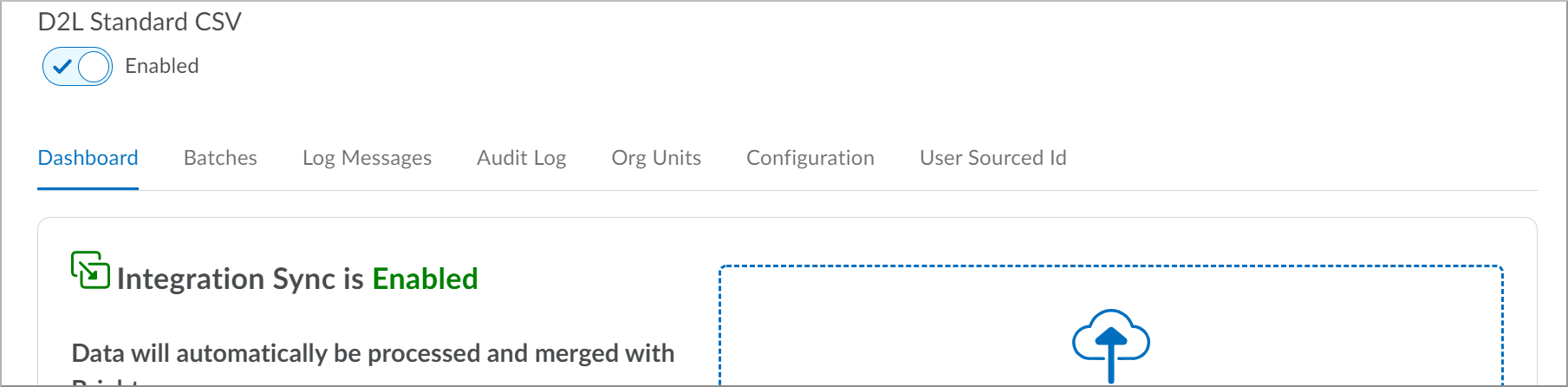
لوحة المعلومات
في أسفل علامة التبويب لوحة المعلومات، يمكنك مراجعة أحدث عملية تشغيل للدفعة، بما في ذلك حالة الدفعة، واستخدام وضع التحقق، وارتباطات لرسائل السجل ذات الصلة. وفي حالة حدوث أخطاء أو ظهور تحذيرات، يقوم ارتباط رسالة السجل تلقائيًا بتصفية النتائج الخاصة بتلك الدفعة.
الدفعات
تعرض علامة التبويب الدفعات معلومات عن حالة جميع الدفعات التي تمت معالجتها. وتتوفر إمكانيات إعادة التشغيل فقط لأحدث دفعة تم تشغيلها في علامة التبويب لوحة المعلومات، وليس لأي دفعات مدرجة في علامة التبويب الدفعات.
|
ملاحظة: تتوفر رسائل السجل لمدة 30 يومًا فقط. قد لا تحتوي الدفعات الأقدم على رسائل سجل يمكن الوصول إليها. |
رسائل السجل
تعرض علامة التبويب رسائل السجل الأخطاء والتحذيرات ورسائل المعالجة الإعلامية التي تم استلامها خلال الثلاثين يومًا الماضية. وتوفر علامة التبويب هذه امكانيات التصفية بناءً على الدفعة والوقت ونوع العنصر والإجراء. ويتيح تجميع رسائل السجل طريقة سريعة لتقييم رسائل متعددة. وترتبط علامتا التبويب لوحة المعلومات والدفعات بعلامة التبويب هذه، مع تطبيق عامل تصفية مسبقًا للدفعة المحددة.
سجل التدقيق
تعرض علامة التبويب سجل التدقيق معلومات حول السجلات التي تم إنشاؤها وتحديثها وحذفها، إضافةً إلى تغييرات التسجيل التي حدثت مع كل عملية تشغيل دفعة. وتُطبق علامة التبويب هذه عوامل التصفية بناءً على الوقت ونوع العنصر والإجراء. وترتبط علامتا التبويب لوحة المعلومات والدفعات بعلامة التبويب هذه، مع تطبيق عامل تصفية الوقت مسبقًا للدفعة المحددة.
سير العمل النموذجي لاستكشاف الأخطاء وإصلاحها عند تنفيذ مشروع جديد
أثناء تنفيذ حزمة التكامل لأنظمة معلومات الطالب الجديدة، عادةً ما يتحقق المسؤولون من صحة بيانات التكامل بشكل تدريجي قبل تمكين الأتمتة الكاملة.
- للتحقق من تنسيق ملفات CSV، قم بتشغيل الملفات باستخدام وضع التحقق.
- لتحديد مشاكل التنسيق أو التعيين، قارن بيانات ملف CSV بالاستخدام الحالي لـ Brightspace، في حال كان الاستخدام السابق قد تم تحديده، بحثًا عن أي تغييرات في تنسيق البيانات قد تتسبب في عدم تطابق.
- لتحديد مشاكل المعالجة، قم بمعالجة كل ملف CSV على حدة بالتسلسل، على سبيل المثال، قم بمعالجة الفصول الدراسية، ثم الأقسام، ثم قوالب المقررات التعليمية، باستخدام إجراءات التحديث أولاً.
- لمنع حدوث مشاكل متتالية، قم بحل جميع الأخطاء قبل معالجة الملف التالي.
- لأتمتة المزامنة المستمرة، أضف قواعد العمليات التجارية لإنشاء تحديثات للبيانات بهدف إنشاء سجلات Brightspace أو تحديثها أو إزالتها.
- لتأكيد السلوك المتوقع، اختبر جميع العمليات التجارية ذات الصلة في Brightspace لضمان إكمال تحديثات البيانات الصحيحة.
سير العمل النموذجي لاستكشاف الأخطاء وإصلاحها
عند ظهور أي خطأ أو تحذير، اتبع سير العمل التالي للتحقيق في المشكلة.
- لمراجعة الخطأ، افتح الرسالة الموجودة في علامة التبويب رسائل السجل.
- لتحديد الإجراء الذي فشل، راجع رسالة الخطأ وبيانات التعريف المرتبطة بها.
- للتحقق من السجل المتأثر، ابحث عن الصف المقابل في ملف CSV المصدر.
- لتحديد البيانات غير المتطابقة، قارن سجل CSV ببيانات Brightspace الحالية.
- لحل المشكلة، قم بتحديث النظام المصدر أو بيانات Brightspace أو عملية إنشاء الملف حسب الحاجة.
- للتحقق من الإصلاح، أعد تشغيل الدفعة أو قم بمعالجة ملف CSV محدث.
لمزيد من المعلومات، راجع صفحة حول الدفعات.
تلقي ملخص دفعة D2L Standard CSV عبر البريد الإلكتروني
يمكنك الاشتراك في إشعارات ملخص دفعة حزمة التكامل لأنظمة معلومات الطالب لتلقي رسالة بريد إلكتروني في كل مرة تنتهي فيها معالجة دفعة. ويتم إرسال الإشعار لكل دفعة، سواء حدثت أخطاء أم لا. تساعد هذه الإشعارات المسؤولين على التعرّف بسرعة على عمليات المعالجة الناجحة أو الدفعات التي تتطلب استكشاف الأخطاء وإصلاحها.
شرط أساسي
يجب أن يتضمن دورك في Brightspace إذن الاشتراك في إشعارات مهمة الدفعة.
اشترك في إشعارات ملخص دفعة حزمة التكامل لأنظمة معلومات الطالب
- انتقل إلى رمز المستخدم > الإشعارات.
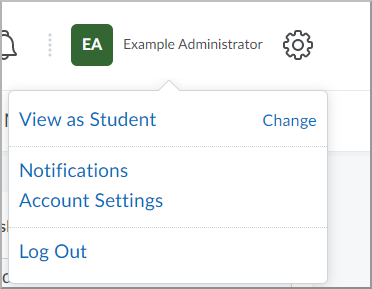
- للتحقق من عنوان بريدك الإلكتروني المخصص للإشعارات، راجع قسم عنوان البريد الإلكتروني ضمن طرق الاتصال.
- للعثور على إعدادات إشعارات حزمة التكامل لأنظمة معلومات الطالب، انتقل إلى قسم الإشعارات الفورية.
- لتمكين رسائل البريد الإلكتروني الخاصة بملخص الدفعة حدد خانة الاختيار البريد الإلكتروني الخاص بـ منصة حزمة التكامل لأنظمة معلومات الطالب - إكمال ملخص الدفعة.
- لحفظ تفضيلات الإشعارات الخاصة بك، انقر فوق حفظ.
|
ملاحظة:
- توفر إشعارات الرسائل النصية (SMS) معلومات عن حالة الدفعة فقط، ولا تتضمن نتائج معالجة مفصّلة.
- تستخدم رسائل البريد الإلكتروني الخاصة بإشعارات حزمة التكامل لأنظمة معلومات الطالب تكوين البريد الإلكتروني لبيئة Brightspace الخاصة بك. وإذا لم تتلقَّ إشعارات، فتحقق من عنوان بريدك الإلكتروني وإعدادات البريد غير المرغوب فيه قبل الاتصال بدعم D2L.
|
لمزيد من المعلومات، راجع:
عرض رسائل السجل في حزمة التكامل لأنظمة معلومات الطالب
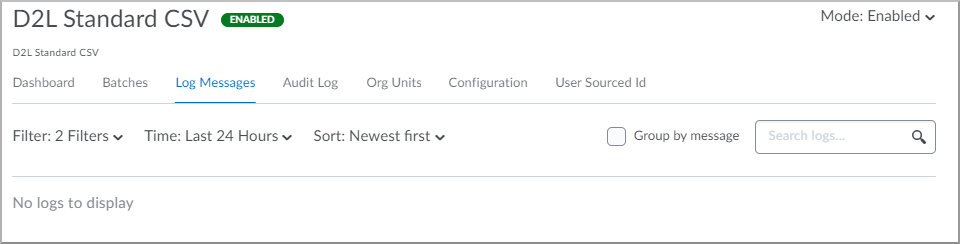
توفر علامة التبويب رسائل السجل معلومات حول المشاكل التي حدثت أثناء معالجة بيانات حزمة التكامل لأنظمة معلومات الطالب. ويمكنك استخدام خيارات التصفية والتجميع والبحث للتحقق من الأخطاء والتحذيرات والرسائل الإعلامية.
شرط أساسي
يجب أن يتضمن دورك في Brightspace إذن الوصول إلى وحدة تحكم إدارة حزمة التكامل لأنظمة معلومات الطالب.
أنواع رسائل السجل
تنقسم أنواع رسائل السجل التي عادةً ما تظهر في أداة حزمة التكامل لأنظمة معلومات الطالب الخاصة بـ Brightspace إلى عدة فئات:
- الرسائل الإعلامية تشير إلى التشغيل العادي والإجراءات الناجحة.
أمثلة:- تم إنشاء مستخدم أو مقرر تعليمي أو تحديثهما بنجاح.
- تم حذف القسم بنجاح.
- تمت معالجة سجل التسجيل دون أخطاء.
- رسائل التحذير تشير إلى المشاكل المحتملة التي لا توقف العملية، لكنها قد تتطلب الانتباه.
أمثلة:- تم إنشاء مستخدم، لكن بعض السمات الاختيارية كانت مفقودة.
- تم تخطي تحديث لأن البيانات كانت محدثة بالفعل.
- لم يتم العثور على التعيينات، مثل الوحدات التنظيمية، لكن العملية استمرت باستخدام الإعدادات الافتراضية.
- رسائل الخطأ تشير إلى حدوث فشل يمنع معالجة البيانات.
أمثلة:- يوجد حقل مطلوب، مثل OrgUnitId، مفقود أو غير صالح.
- تعذّر إنشاء المستخدم أو المقرر التعليمي بسبب قيد.
- فشلت مهمة التكامل بسبب XML غير صحيح أو بيانات غير صالحة.
- تشير الأخطاء الحرجة المصحوبة باستثناءات إلى وجود خطأ رئيسي في النظام أو استثناء لم تتم معالجته.
أمثلة:- فشل على مستوى النظام أثناء المعالجة.
- استثناءات لم تتم معالجتها أثناء استيراد البيانات أو مزامنتها.
- فشل الاتصال بنظام معلومات الطالب أو بمخزن الملفات الوسيط.
- رسائل التصحيح أو التتبع، التي لا تظهر إلا في وضع التصحيح أو في سجلات النظام، توفر معلومات تفصيلية منخفضة المستوى للمطورين أو لأغراض استكشاف الأخطاء وإصلاحها بشكل متقدم.
أمثلة:- استدعاءات واجهة برمجة التطبيقات الداخلية.
- تم استلام الحمولات الكاملة للرسائل.
- مدد التنفيذ وخطواته.
تصفية رسائل السجل
- انتقل إلى إدارة حزمة التكامل لأنظمة معلومات الطالب > رسائل السجل.
- لتصفية الرسائل حسب الدفعة أو العنصر أو الإجراء، انقر فوق تصفية.
- للتصفية حسب الدفعة، حدد علامة التبويب الدفعات، ثم حدد دفعة.
- للتصفية حسب نوع العنصر، حدد علامة التبويب الكيانات ثم حدد كيانًا.
- للتصفية حسب نوع الرسالة، حدد علامة التبويب مستويات السجل، ثم حدد أنواع الرسائل التي تريد مراجعتها.
|
ملاحظة: تُحدد رسائل الخطأ المشاكل التي حالت دون معالجة السجلات أو الملفات. بينما تُحدد رسائل التحذير المشاكل التي تجب مراجعتها، لكنها لا تحول دون المعالجة. |
التصفية حسب الوقت
- لتصفية الرسائل حسب الفترة الزمنية، انقر فوق الوقت.
- لعرض جميع رسائل السجل المتاحة، حدد غير محدد.
- لمراجعة نشاط المعالجة الأخير، حدد آخر ساعة أو آخر 24 ساعة.
- لتحديد نطاق زمني معين، حدد مخصص.
|
ملاحظة: قد يؤدي تحديد غير محدد إلى زيادة وقت تحميل الصفحة في البيئات التي تتضمن أحجام معالجة كبيرة. |
فرز رسائل السجل وتجميعها
- لتغيير ترتيب عرض الرسائل، انقر فوق نوع الفرز.
- لعرض أحدث الرسائل أولاً، حدد الأحدث.
- لعرض الرسائل الأقدم أولاً، حدد الأقدم.
- لتجميع الرسائل المتشابهة معًا، قم بتمكين خيار التجميع حسب.

|
نصيحة: يمكن أن يساعدك تجميع الرسائل على تحديد أخطاء المعالجة الأكثر شيوعًا بشكل أسرع. |
البحث في رسائل السجل
- للتحقيق في مشكلة معينة، أدخل مصطلح بحث في حقل البحث.
- لمراجعة النتائج المطابقة، اضغط على إدخال.
يمكنك البحث باستخدام قيم مثل أسماء المستخدمين أو معرِّفات الوحدة التنظيمية المحددة أو أكواد الوحدات التنظيمية أو معرّفات الدفعات.
مراجعة تفاصيل رسالة السجل
- لعرض معلومات إضافية لرسالة، قم بتوسيع إدخال السجل. وتتضمن كل رسالة سجل رسالة خطأ، وقد تتضمن رسالة فرعية مع بيانات تعريف توفر سياقًا حول الدفعة أو الملف أو الصف أو سجل البيانات المتأثر بالرسالة.
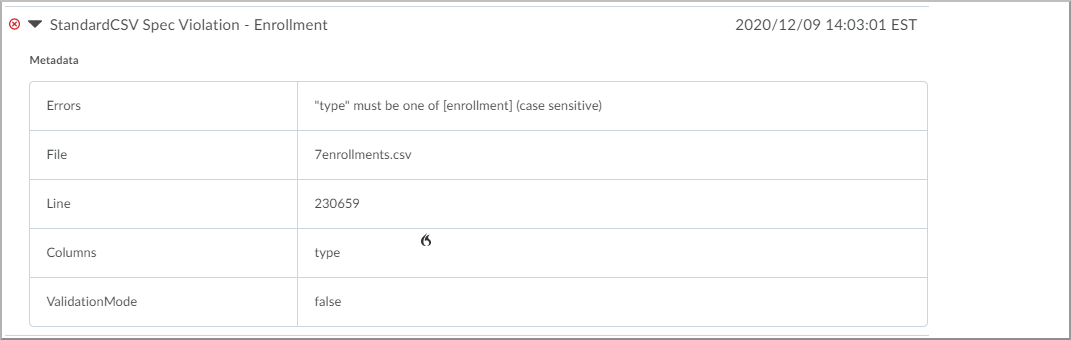
- للتحقيق في المشكلة، راجع تفاصيل الرسالة وبيانات التعريف المرتبطة بها.
يمكن أن تتضمن بيانات التعريف معلومات حول الدفعة أو الملف أو رقم الصف أو سجل البيانات المرتبط بالرسالة.
للمزيد من المعلومات، راجع استكشاف أخطاء مهام المعالجة وإصلاحها.
أخطاء حزمة التكامل لأنظمة معلومات الطالب الشائعة
يرتبط أحد مواطن الأخطاء الشائعة بالتغييرات التي تطرأ على البيانات، والتي تؤدي إلى تعديل البيانات الأساسية أو حذفها خارج حزمة التكامل لأنظمة معلومات الطالب. يتعين وجود تعيين في حزمة التكامل لأنظمة معلومات الطالب لأي بيانات تنشئها أو تحدثها أو تحذفها. كما قد تؤدي التغييرات اليدوية في أداة إدارة المستخدم أو محرر الوحدة التنظيمية إلى حدوث أخطاء في حزمة التكامل لأنظمة معلومات الطالب. استخدم حزمة التكامل لأنظمة معلومات الطالب لمعالجة التحديثات عند الإمكان، بدلاً من تعديل البيانات يدويًا.
لمزيد من المعلومات، راجع:
تغيير أكواد الوحدات التنظيمية
في حزمة التكامل لأنظمة معلومات الطالب، تُعد أكواد الوحدات التنظيمية معرّفات فريدة للوحدات التنظيمية، مثل قوالب المقررات التعليمية، ومضامين المقررات التعليمية، والأقسام، والفروع. تستخدم حزمة التكامل لأنظمة معلومات الطالب هذه القيم لمطابقة السجلات الموجودة في نظام المعلومات الخاص بك مع السجلات في Brightspace.
يجب أن تكون التغييرات في أكواد الوحدات التنظيمية غير شائعة، ويجب إجراؤها بعناية لتجنب تكرار الوحدات التنظيمية أو أخطاء المزامنة.
شرط أساسي
يجب أن يتضمن دورك في Brightspace إذن إدارة خيارات تكوين حزمة التكامل لأنظمة معلومات الطالب.
تحذيرات بشأن تغيير أكواد الوحدات التنظيمية
- تعمل أكواد الوحدات التنظيمية كمعرّفات فريدة. تستخدم حزمة التكامل لأنظمة معلومات الطالب أكواد الوحدات التنظيمية لمطابقة السجلات الموجودة في نظام معلومات الطالب مع السجلات في Brightspace. وإذا قمت بتغيير كود، على سبيل المثال، لمقرر تعليمي أو قسم أو فصل دراسي، فقد لا تتعرف حزمة التكامل لأنظمة معلومات الطالب على الوحدة التنظيمية بعد ذلك وقد تتعامل معها كوحدة تنظيمية جديدة غير مرتبطة.
- قد تؤدي التغييرات إلى تعطيل تعيينات البيانات الحالية، بما في ذلك مزامنة المقرر التعليمي والتسجيل، وعمليات إقران دفاتر العلامات، وتعيين الأقسام والمستخدمين. وقد يفقد المتعلّمون أو المعلّمون إمكانية الوصول إلى المقررات التعليمية، أو قد تظهر إدخالات مكررة.
- قد تؤدي التغييرات إلى تكرار البيانات. وإذا تم تغيير كود وحدة تنظيمية في Brightspace لكن لم يتم تحديثه في نظام معلومات الطلاب، فقد تؤدي عمليات المزامنة المستقبلية إلى إنشاء نسخة ثانية من نفس المقرر التعليمي أو القسم لأن حزمة التكامل لأنظمة معلومات الطالب تتعامل معه على أنه جديد.
- قد تتضمن سجلات حزمة التكامل لأنظمة معلومات الطالب أخطاءً تتعلق بالتكامل، مثل تعذر العثور على الوحدة التنظيمية أو تكرار الوحدة التنظيمية أو أخطاء مزامنة أخرى.
الإجراء المتخذ في حال تغيير كود الوحدة التنظيمية
- أوقف تدفق حزمة التكامل لأنظمة معلومات الطالب المتأثرة مؤقتًا أو عطّلها على الفور لمنع استمرار مزامنة البيانات غير الصحيحة.
- تأكد من تطابق كود الوحدة التنظيمية في نظام معلومات الطالب مع الكود الحالي في Brightspace. وإذا كان ذلك ممكنًا، فأعد التغيير في Brightspace إلى الكود الأصلي.
- قم بتحديث التعيينات في حزمة التكامل لأنظمة معلومات الطالب. قم بتعيين الكود الجديد يدويًا إلى الوحدة التنظيمية الصحيحة في Brightspace باستخدام خيار تحرير التعيينات الموجود في إدارة حزمة التكامل لأنظمة معلومات الطالب.
- إذا استمرت أخطاء المزامنة أو كان هناك شك في سلامة البيانات، فاتصل بدعم D2L للحصول على إرشادات. قد يساعد دعم D2L على إصلاح مراجع الوحدات التنظيمية في الواجهة الخلفية إذا لزم الأمر.
- وثق التغييرات. واحتفظ بسجل بالأكواد الأصلية والمعدلة لأغراض التدقيق واستكشاف الأخطاء المستقبلية وإصلاحها. وحدّث الإجراءات الداخلية لمنع حدوث تغييرات غير مصرح بها أو غير مقصودة.
أفضل ممارسة
لا تقم بتغيير أكواد الوحدات التنظيمية مباشرةً في Brightspace.
وإذا كان التغيير مطلوبًا:
- غيّره في نظام معلومات الطلاب أولاً.
- اسمح لحزمة التكامل لأنظمة معلومات الطالب بدفع الكود المحدَّث إلى Brightspace من خلال المزامنة المنتظمة.
تسمية نوع الوحدة التنظيمية
في حزمة التكامل لأنظمة معلومات الطالب الخاصة بـ Brightspace، تأكد من الإشارة إلى أنواع الوحدات التنظيمية بدقة، خاصة عند استخدام الوحدات التنظيمية المعيارية مثل قالب المقرر التعليمي، ومضمون المقرر التعليمي، والقسم.
عدم التطابق بين واجهة المستخدم وتنسيق الملف
- تعرض واجهة مستخدم Brightspace بعض أنواع الوحدات التنظيمية دون مسافات، على سبيل المثال، CourseTemplate.
- ومع ذلك، في ملفات بيانات حزمة التكامل لأنظمة معلومات الطالب، يجب أن تتضمن أنواع الوحدات التنظيمية نفسها مسافات، على سبيل المثال، Course Template.
إذا استخدمت اسم واجهة المستخدم في الملف:
- فلن تتعرف حزمة التكامل لأنظمة معلومات الطالب على نوع الوحدة التنظيمية.
- فقد تفشل مهام المزامنة أو تؤدي إلى فقدان وحدات تنظيمية أو عدم صلاحيتها.
- قد تشمل الأخطاء ما يلي:
- تحديد نوع وحدة تنظيمية غير صالح
- تعذر العثور على نوع الوحدة التنظيمية
مثال على الاستخدام الصحيح
مقارنة تسمية نوع الوحدة التنظيمية
| الوحدة التنظيمية |
معروض في واجهة المستخدم |
مطلوب في ملفات حزمة التكامل لأنظمة معلومات الطالب |
|---|
| قالب المقرر التعليمي |
CourseTemplate |
قالب المقرر التعليمي |
| مضمون المقرر التعليمي |
CourseOffering |
مضمون المقرر التعليمي |
| القسم |
القسم |
القسم (دون تغيير) |
حل مشكلة عدم التطابق
- راجع قائمة أنواع الوحدات التنظيمية الرسمية في Brightspace للحصول على التسمية الصحيحة في ملفات حزمة التكامل لأنظمة معلومات الطالب.
- تحقق مرة أخرى من التهجئة والمسافات عند تكوين ملفات XML أو CSV أو تنسيقات التكامل الأخرى.
- استخدم اسم نوع الوحدة التنظيمية من واجهة برمجة التطبيقات أو الوثائق، وليس الاسم المعروض في واجهة المستخدم.
تحديث معرِّف الوحدة التنظيمية المحدد للمستخدم
في حزمة التكامل لأنظمة معلومات الطالب، يعمل معرِّف الوحدة التنظيمية المحدد كمعرّف أساسي للمستخدمين. وتستخدم حزمة التكامل لأنظمة معلومات الطالب القيمة لتحديد هوية المستخدمين بشكل فريد عند معالجة التحديثات والتسجيلات وإلغاء التسجيلات.
لا يمكنك تحديث معرِّف الوحدة التنظيمية المحدد مباشرةً عبر ملفات D2L Standard CSV. ويجب أن تكون التغييرات في هذه القيمة نادرة الحدوث، لكن قد تحتاج بعض المؤسسات إلى تحديث معرِّفات الوحدة التنظيمية المحددة عند تغيير المستخدمين لأدوارهم وتستخدم الأدوار المختلفة تنسيقات معرِّفات مختلفة.
تُعين بعض المؤسسات أيضًا معرِّفات الوحدة التنظيمية المحددة قبل أن يحصل المستخدمون على معرّفات دائمة. ففي هذه الحالات، قد تحدث تحديثات لمعرِّف الوحدة التنظيمية المحدد بشكل أكثر تكرارًا.
لتحديث معرِّف الوحدة التنظيمية المحدد
- انتقل إلى أدوات المسؤول > إدارة حزمة التكامل لأنظمة معلومات الطالب > معرِّف المصدر الخاص بالمستخدم.
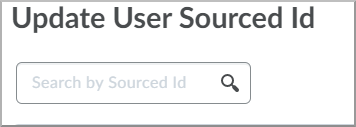
- للعثور على سجل المستخدم، ابحث عن معرِّف الوحدة التنظيمية المحدد الحالي.
- لتحديد القيمة البديلة، أدخل المعرّف الجديد في حقل معرّف المصدر الجديد.

- لحفظ التحديث، انقر فوق إرسال.
|
ملاحظة:
- يؤدي تحديث معرِّف المصدر الخاص بالمستخدم إلى تحديث كل من جداول تعيين حزمة التكامل لأنظمة معلومات الطالب وسجل مستخدم Brightspace ذي الصلة.
- إذا تم تغيير معرِّف الوحدة التنظيمية المحدد يدويًا في إدارة المستخدمين سابقًا، فيجب عليك تحديث القيمة في علامة التبويب معرِّف المصدر الخاص بالمستخدم باستخدام المعرّف المعروف حاليًا لدى حزمة التكامل لأنظمة معلومات الطالب.
- قد يؤدي تحديث معرِّف الوحدة التنظيمية المحدد فقط في ملف CSV أو في إدارة المستخدم إلى حدوث أخطاء تتعلق بتكرار اسم المستخدم أثناء معالجة حزمة التكامل لأنظمة معلومات الطالب.
- تعتمد بعض طرق المصادقة على قيمة معرِّف الوحدة التنظيمية المحدد. تحقق من أن القيمة المحدثة تعمل بشكل صحيح مع موفر المصادقة الخاص بك قبل معالجة دفعات إضافية.
- تتطلب عمليات البحث في علامة التبويب معرِّف المصدر الخاص بالمستخدم تطابقات دقيقة.
|
مثال: البحث عن johnsmith لن يعرض أي نتائج إذا كنت تبحث عن john.
لمزيد من المعلومات، راجع تحديث معرِّف المصدر.
تحقق ما إذا كانت الوحدة التنظيمية معينة في حزمة التكامل لأنظمة معلومات الطالب
عند استكشاف أخطاء تكامل حزمة التكامل لأنظمة معلومات الطالب وإصلاحها، قد تحتاج إلى تحديد ما إذا كانت الحزمة تحتوي على تعيين حالي لوحدة تنظيمية معينة. إذ يمكن أن تؤثر التعيينات الحالية في كيفية معالجة حزمة التكامل لأنظمة معلومات الطالب للتحديثات وعمليات الحذف وإعادة إنشاء الوحدات التنظيمية في Brightspace.
على سبيل المثال، إذا تم حذف وحدة تنظيمية يدويًا في Brightspace لكنها لا تزال موجودة في تعيينات حزمة التكامل لأنظمة معلومات الطالب، فقد تمنع حزمة التكامل لأنظمة معلومات الطالب إعادة إنشاء الوحدة التنظيمية، ما يؤدي إلى حدوث أخطاء في المزامنة. وقد تحتاج أيضًا إلى التحقق ما إذا كانت حزمة التكامل لأنظمة معلومات الطالب تتعرّف على وحدة تنظيمية بكود وحدة تنظيمية مختلف، ما قد يؤدي إلى إنشاء وحدات تنظيمية مكررة.
تعرض علامة التبويب الوحدات التنظيمية في واجهة إدارة حزمة التكامل لأنظمة معلومات الطالب الوحدات التنظيمية التي عالجتها الحزمة مسبقًا وعينتها لوحدات تنظيمية في Brightspace. يمكن أن تساعدك مراجعة هذه التعيينات على تحديد خطوات الحل المناسبة، مثل تحديث بيانات النظام المصدر أو معالجة إجراءات الحذف من خلال حزمة التكامل لأنظمة معلومات الطالب أو استعادة الوحدات التنظيمية من سلة محذوفات Brightspace.
شرط أساسي
يجب أن يتضمن دورك في Brightspace إذن الوصول إلى وحدة تحكم إدارة حزمة التكامل لأنظمة معلومات الطالب.
مراجعة تعيينات الوحدات التنظيمية
- انتقل إلى أدوات المسؤول > إدارة حزمة التكامل لأنظمة معلومات الطالب > الوحدات التنظيمية.
- لتصفية النتائج حسب نوع الوحدة التنظيمية، استخدم القائمة المنسدلة نوع نظام معلومات الطالب.

- للعثور على وحدة تنظيمية محددة، أدخل قيمة في حقل البحث.
|
ملاحظة: يعرض حقل البحث تطابقات جزئية. مثال: قد يؤدي البحث عن BIOL إلى الحصول على قيم مثل BIOL-101-01-Fall2021 أو BIOL-300-02-Spring2020. |
للمزيد من المعلومات، راجع حزمة التكامل لأنظمة معلومات الطالب - دليل استكشاف الأخطاء وإصلاحها الخاص بـ D2L Standard CSV.
تحقق من السجلات التي غيّرتها حزمة التكامل لأنظمة معلومات الطالب
أثناء استكشاف أخطاء التكامل وإصلاحها، قد تحتاج إلى التحقق من الإجراء الذي تم تنفيذه على عنصر معين. استخدم علامة التبويب سجل التدقيق في وحدة التحكم إدارة حزمة التكامل لأنظمة معلومات الطالب لتتبع التغييرات التي تحدث داخل Brightspace. كما يحتفظ سجل التدقيق بسجل لعمليات إنشاء العناصر وتحديثها وحذفها وتسجيلها وإلغاء تسجيلها.
أثناء الاختبار الأولي لتكامل جديد، يمكن أن يساعدك سجل التدقيق على مقارنة كمية ونوع الإجراءات المكتملة بالتغييرات التي توقعتها من نظام المعلومات الخاص بك. من الممارسات الشائعة في استكشاف الأخطاء وإصلاحها جمع الأعداد لكل نوع إجراء ونوع عنصر لمقارنتها ببيانات العميل.
على العكس من ذلك، تعرض علامة التبويب رسائل السجل البيانات التي لم تتمكن حزمة التكامل لأنظمة معلومات الطالب من معالجتها بنجاح. استخدم علامة التبويب سجل التدقيق لمراجعة البيانات التي عالجتها حزمة التكامل لأنظمة معلومات الطالب بنجاح. على سبيل المثال، إذا توقعتَ تحديث وحدة تنظيمية موجودة، لكن حزمة التكامل لأنظمة معلومات الطالب أنشأت وحدة تنظيمية جديدة بدلاً من ذلك، فلن يظهر أي خطأ في علامة التبويب رسائل السجل، لأن حزمة التكامل لأنظمة معلومات الطالب أكملت الإجراء بنجاح. ومع ذلك، يكشف سجل التدقيق أن الإجراء المتوقع لم يحدث، ما يتيح لك التحقيق في سبب معالجة الإجراء غير المناسب.
شرط أساسي
يجب أن يتضمن دورك في Brightspace إذن الوصول إلى وحدة تحكم إدارة حزمة التكامل لأنظمة معلومات الطالب.
مراجعة إدخالات سجل التدقيق
للانتقال إلى وحدة التحكم إدارة حزمة التكامل لأنظمة معلومات الطالب، حدد رمز الترس الخاص بأدوات المسؤول > إدارة حزمة التكامل لأنظمة معلومات الطالب > سجل التدقيق.
تساعدك علامة التبويب سجل التدقيق على مراجعة الإجراءات التي عالجتها حزمة التكامل لأنظمة معلومات الطالب بنجاح. ويمكنك تصفية سجلات التدقيق وفرزها للتحقيق في التكاملات، واستكشاف الأخطاء وإصلاحها في السلوك غير المتوقع، والتحقق من صحة نشاط المزامنة بين نظام المعلومات الخاص بك وBrightspace.
على غرار علامة التبويب رسائل السجل، تتضمن علامة التبويب سجل التدقيق العديد من خيارات التصفية.
بشكل افتراضي، عند الانتقال مباشرةً إلى علامة التبويب سجل التدقيق، يتم تعيين عامل التصفية الوقت على آخر 24 ساعة، ويتم فرز النتائج حسب التاريخ مع إدراج أحدث الإدخالات أولاً.
على عكس علامة التبويب رسائل السجل، عند الوصول إلى سجل التدقيق من دفعة محددة في حزمة التكامل لأنظمة معلومات الطالب، تعتمد التصفية على وقت معالجة الدفعة بدلاً من رقم الدفعة.
|
ملاحظة: عند تحديد غير محدد من عامل تصفية الوقت، قد تعرض حزمة التكامل لأنظمة معلومات الطالب العديد من السجلات إذا كانت مؤسستك قد استخدمت هذه الحزمة لفترة طويلة. وقد تؤدي مجموعات النتائج الكبيرة إلى إبطاء تحميل الصفحة وأداء التصفية. لتحسين الأداء ومراجعة المعلومات الأكثر صلة، استخدم نطاقًا زمنيًا محددًا. |
يمكن توسيع كل إدخال في سجل التدقيق باستخدام سهم القائمة المنسدلة لعرض تفاصيل إضافية. تتضمن الإدخالات الموسعة الارتباطات الخارجية التي تتيح فتح السجلات ذات الصلة مباشرةً في أدوات مثل محرر الوحدة التنظيمية أو إدارة المستخدمين. يساعدك هذا على التحقق بسرعة من العنصر المتأثر.
تشير إدخالات سجل التدقيق إلى وقت حدوث إجراء، مثل التحديث، لكنها لا تحدد الحقول المحددة التي تم تغييرها. لمراجعة التغييرات التفصيلية في البيانات الخاصة بالوحدات التنظيمية أو المستخدمين أو التسجيلات، استخدم مجموعات بيانات Brightspace.
يمكنك تصفية إدخالات سجل التدقيق باستخدام الخيارات التالية:
- العنصر: غير محدد، مستخدم، مضمون المقرر التعليمي، قالب المقرر التعليمي، القسم، وأي أنواع أخرى من العناصر التي تدعمها حزمة التكامل لأنظمة معلومات الطالب.
- الإجراء: تم الإنشاء، تم التحديث، تم الحذف، تم التسجيل، تم إلغاء التسجيل.
- الوقت: نطاقات زمنية محددة مسبقًا، تتضمن آخر 24 ساعة أو غير محدد لجميع السجلات المتاحة.
للمزيد من المعلومات، راجع حزمة التكامل لأنظمة معلومات الطالب - دليل استكشاف الأخطاء وإصلاحها الخاص بـ D2L Standard CSV.
استكشاف مشاكل دقة التسجيل وإصلاحها
تُعد دقة البيانات أمرًا بالغ الأهمية عند تسجيل أي عملية تكامل. فقد تؤدي التسجيلات غير المتزامنة إلى عمليات تكامل تعويضية أو تتطلب جهدًا يدويًا كبيرًا لتصحيح سجلات التسجيل. كما يساعدك فهم سيناريوهات تغيير التسجيل التي تدعهما حزمة التكامل لأنظمة معلومات الطالب على الاستعداد لاستكشاف الأخطاء وإصلاحها والاسترداد في حال حدوث اختلافات في التسجيل.
المفهوم الأساسي لجميع الإجراءات في حزمة التكامل لأنظمة معلومات الطالب - D2L Standard CSV هو وجوب معرفة الحزمة بالعنصر قبل أن تتمكن من معالجة التغييرات المتعلقة به.
بالنسبة إلى جميع تغييرات التسجيل، يجب أن تفي حزمة التكامل لأنظمة معلومات الطالب بالمتطلبات التالية:
- وجود تعيين للوحدة التنظيمية ذات الصلة.
- وجود تعيين للمستخدم المعني.
- وجود تعيين للأدوار بين دور المصدر ودور Brightspace.
- بالنسبة إلى عمليات إلغاء التسجيل، يجب وجود تعيين مسبق يربط بين مجموعة الوحدة التنظيمية والمستخدم والدور من التسجيل الأصلي.
إذا لم تكن عمليات التسجيل متزامنة بين Brightspace ونظام المعلومات الخاص بك، فيمكنك استخدام الأساليب التالية لتصحيح البيانات.
يوضح الجدول التالي سيناريوهات التسجيل المحتملة والنتائج المتوقعة لكل منها.
سيناريوهات التسجيل المحتملة والنتائج المتوقعة
| تكوين حزمة التكامل لأنظمة معلومات الطالب |
تكوين الأدوار في Brightspace |
الإجراءات السابقة في حزمة التكامل لأنظمة معلومات الطالب |
الإجراءات السابقة في Brightspace |
الإجراء |
النتيجة |
ملاحظات |
|---|
|
السماح لحزمة التكامل لأنظمة معلومات الطالب بالكتابة فوق دور النظام = صحيح
السماح لحزمة التكامل لأنظمة معلومات الطالب بالكتابة فوق دور المستخدم في المقرر التعليمي أو القسم أو المجموعة = صحيح
وجود تعيين لربط دور CSV بدور Brightspace
|
تم تعيين إعداد الدور للوصول إلى القسم إلى لا شيء مما سبق
|
تم إنشاء القسم في حزمة التكامل لأنظمة معلومات الطالب
قسم فرعي واحد فقط لمضمون المقرر التعليمي
تم إنشاء المستخدم في حزمة التكامل لأنظمة معلومات الطالب
|
لا شيء |
تسجيل المستخدم في القسم مع الدور المعين |
تم تسجيل المستخدم في القسم وفي المضمون الأصل |
السيناريو الأكثر شيوعًا للتسجيل |
|
السماح لحزمة التكامل لأنظمة معلومات الطالب بالكتابة فوق دور النظام = صحيح
السماح لحزمة التكامل لأنظمة معلومات الطالب بالكتابة فوق دور المستخدم في المقرر التعليمي أو القسم أو المجموعة = صحيح
وجود تعيين لربط دور CSV بدور Brightspace
|
تم تعيين إعداد الدور للوصول إلى القسم إلى لا شيء مما سبق
|
تم إنشاء القسم في حزمة التكامل لأنظمة معلومات الطالب
قسم فرعي واحد فقط لمضمون المقرر التعليمي
تم إنشاء المستخدم في حزمة التكامل لأنظمة معلومات الطالب
تم تسجيل المستخدم في القسم في حزمة التكامل لأنظمة معلومات الطالب
|
لا شيء |
تسجيل المستخدم في القسم بدور معين مختلف |
تم تغيير تسجيل المستخدم إلى دور جديد في القسم والمضمون |
لا ينطبق |
|
السماح لحزمة التكامل لأنظمة معلومات الطالب بالكتابة فوق دور النظام = صحيح
السماح لحزمة التكامل لأنظمة معلومات الطالب بالكتابة فوق دور المستخدم في المقرر التعليمي أو القسم أو المجموعة = خطأ
وجود تعيين لربط دور CSV بدور Brightspace
|
تم تعيين إعداد الدور للوصول إلى القسم إلى لا شيء مما سبق
|
تم إنشاء القسم في حزمة التكامل لأنظمة معلومات الطالب
قسم فرعي واحد فقط لمضمون المقرر التعليمي
تم إنشاء المستخدم في حزمة التكامل لأنظمة معلومات الطالب
تم تسجيل المستخدم في القسم في حزمة التكامل لأنظمة معلومات الطالب
|
لا شيء |
تسجيل المستخدم في القسم بدور معين مختلف |
لم يتم تغيير تسجيل المستخدم |
لا ينطبق |
|
السماح لحزمة التكامل لأنظمة معلومات الطالب بالكتابة فوق دور النظام = صحيح
السماح لحزمة التكامل لأنظمة معلومات الطالب بالكتابة فوق دور المستخدم في المقرر التعليمي أو القسم أو المجموعة = صحيح
وجود تعيين لربط دور CSV بدور Brightspace
|
تم تعيين إعداد الدور للوصول إلى القسم إلى لا شيء مما سبق
|
تم إنشاء القسم في حزمة التكامل لأنظمة معلومات الطالب
قسم فرعي واحد فقط لمضمون المقرر التعليمي
تم إنشاء المستخدم في حزمة التكامل لأنظمة معلومات الطالب
تم تسجيل المستخدم في القسم في حزمة التكامل لأنظمة معلومات الطالب
|
تم تغيير دور المستخدم في المضمون إلى دور آخر |
تسجيل المستخدم في القسم بدور معين مختلف |
تم تغيير تسجيل المستخدم إلى دور جديد في القسم والمضمون |
لا ينطبق |
|
السماح لحزمة التكامل لأنظمة معلومات الطالب بالكتابة فوق دور النظام = صحيح
السماح لحزمة التكامل لأنظمة معلومات الطالب بالكتابة فوق دور المستخدم في المقرر التعليمي أو القسم أو المجموعة = صحيح
وجود تعيين لربط دور CSV بدور Brightspace
|
تم تعيين إعداد الدور للوصول إلى القسم إلى لا شيء مما سبق
|
تم إنشاء القسم في حزمة التكامل لأنظمة معلومات الطالب
قسم فرعي واحد فقط لمضمون المقرر التعليمي
تم إنشاء المستخدم في حزمة التكامل لأنظمة معلومات الطالب
تم تسجيل المستخدم في القسم في حزمة التكامل لأنظمة معلومات الطالب
|
تم تغيير دور المستخدم في المضمون إلى دور آخر |
تسجيل المستخدم في القسم مع الاحتفاظ بدوره الأصلي |
تم تغيير تسجيل المستخدم إلى دوره الأصلي في القسم والمضمون |
لا ينطبق |
|
السماح لحزمة التكامل لأنظمة معلومات الطالب بالكتابة فوق دور النظام = صحيح
السماح لحزمة التكامل لأنظمة معلومات الطالب بالكتابة فوق دور المستخدم في المقرر التعليمي أو القسم أو المجموعة = خطأ
وجود تعيين لربط دور CSV بدور Brightspace
|
تم تعيين إعداد الدور للوصول إلى القسم إلى لا شيء مما سبق
|
تم إنشاء القسم في حزمة التكامل لأنظمة معلومات الطالب
قسم فرعي واحد فقط لمضمون المقرر التعليمي
تم إنشاء المستخدم في حزمة التكامل لأنظمة معلومات الطالب
تم تسجيل المستخدم في القسم في حزمة التكامل لأنظمة معلومات الطالب
|
تم تغيير دور المستخدم في المضمون إلى دور آخر |
تسجيل المستخدم في القسم بدور معين مختلف |
لم يتم تغيير تسجيل المستخدم |
لا ينطبق |
|
السماح لحزمة التكامل لأنظمة معلومات الطالب بالكتابة فوق دور النظام = صحيح
السماح لحزمة التكامل لأنظمة معلومات الطالب بالكتابة فوق دور المستخدم في المقرر التعليمي أو القسم أو المجموعة = صحيح
وجود تعيين لربط دور CSV بدور Brightspace
|
تم تعيين إعداد الدور للوصول إلى القسم إلى لا شيء مما سبق
|
تم إنشاء القسم في حزمة التكامل لأنظمة معلومات الطالب
قسم فرعي واحد فقط لمضمون المقرر التعليمي
تم إنشاء المستخدم في حزمة التكامل لأنظمة معلومات الطالب
تم تسجيل المستخدم في القسم في حزمة التكامل لأنظمة معلومات الطالب
|
لا شيء |
إلغاء تسجيل المستخدم من القسم |
تم إلغاء تسجيل المستخدم من القسم والمضمون الأصل |
عادةً ما تكون عمليات إلغاء التسجيل الصريحة وظيفة بالغة الأهمية للعملاء |
استكشاف أخطاء إنشاء المستخدم وإصلاحها
عند إنشاء مستخدم جديد أو تحديث بيانات مستخدم موجود، قد تعرض حزمة التكامل لأنظمة معلومات الطالب أخطاءً تتطلب مزيدًا من التحقيق. وتحدث هذه الأخطاء عادةً لأن المعلومات الموجودة في نظام المعلومات الخاص بك لا تتطابق مع البيانات الموجودة في Brightspace. ولإصلاح هذه الأخطاء، راجع البيانات الموجودة في ملفات CSV الخاصة بك وفي Brightspace، وقارنها لتحديد أي قيم غير متطابقة وتصحيحها.
رسائل الخطأ الشائعة
تتضمن رسائل الخطأ ذات الصلة الناتجة عن عدم تطابق البيانات ما يلي:
- يتعذر إنشاء المستخدم. الأخطاء: اسم المستخدم المزود غير صالح أو قيد الاستخدام بالفعل. يُرجى اختيار اسم مستخدم آخر
- تعذّر حفظ مستخدم الوحدة التنظيمية
استكشاف أخطاء تكرار اسم المستخدم وإصلاحها
- حدد OrgDefinedID المشار إليه في رسالة الخطأ ضمن حقل بيانات تعريف SourcedID، على سبيل المثال، OrgDefinedIDA.
- باستخدام أداة إدارة المستخدم، ابحث عن OrgDefinedID في Brightspace ولاحظ اسم المستخدم المرتبط بالحساب، إن وجد.
- تحقق من أن OrgDefinedID فريد من نوعه. وإذا كان هناك أكثر من حساب يستخدم OrgDefinedID نفسه، فقم بإزالة الحسابات المكررة بحيث يبقى حساب واحد فقط مرتبطًا بـ OrgDefinedID هذا.
- حدد موقع OrgDefinedID في الملف المستخدم بتنسيق CSV الذي تسبب في الخطأ، ولاحظ اسم المستخدم المرتبط بالحساب.
- باستخدام أداة إدارة المستخدم، ابحث عن اسم المستخدم من ملف CSV في Brightspace ولاحظ OrgDefinedID المرتبط باسم المستخدم هذا.
- قارن قيم OrgDefinedID واسم المستخدم بين ملف CSV وBrightspace لتحديد القيم غير الصحيحة أو القديمة.
- إذا لم يتم تحميل المستخدم بعد إلى حزمة التكامل لأنظمة معلومات الطالب، فقم بتحديث البيانات مباشرةً في إدارة المستخدم أو باستخدام إدارة عدد كبير من المستخدمين. ولا يُشترط إجراء تحديثات عبر حزمة التكامل لأنظمة معلومات الطالب في هذا السيناريو.
- إذا تم بالفعل تحميل المستخدم بنجاح إلى حزمة التكامل لأنظمة معلومات الطالب، فقم بتحديث OrgDefinedID باستخدام علامة التبويب تحديث معرِّف المصدر الخاص بالمستخدم في إدارة حزمة التكامل لأنظمة معلومات الطالب.
الأسباب الشائعة
لاستكشاف أخطاء تكرار اسم المستخدم وإصلاحها، قارن قيم اسم المستخدم وOrgDefinedID في ملف CSV مع القيم المقابلة في Brightspace. تحقق مما يأتي:
- المعرّف OrgDefinedID فريد من نوعه
- اسم المستخدم صحيح
- تتطابق القيم بين نظام معلومات الطلاب وملف CSV وBrightspace
من السيناريوهات الشائعة ما يلي:
- المعرّف OrgDefinedID في Brightspace غير صحيح أو فارغ
- احتواء اسم المستخدم في Brightspace أو في نظام معلومات الطلاب على خطأ مطبعي
- تم تغيير اسم المستخدم في نظام معلومات الطلاب وأصبح الآن متداخلًا مع حساب موجود، على سبيل المثال، تم تغيير John.Smith07 إلى John.Smith7، وهو اسم مخصص بالفعل لحساب آخر
للمزيد من المعلومات، راجع فيديو نظرة عامة على استكشاف أخطاء حزمة التكامل لأنظمة معلومات الطالب وإصلاحها.
تسجيل التصحيح
عند استكشاف أخطاء حزمة التكامل لأنظمة معلومات الطالب وإصلاحها، يكون سجل النظام من أول الأماكن التي يجب بدء تشغيلها. إذا لم تظهر معلومات مفيدة، فقد يكون من الضروري تكوين تسجيل التصحيح. لا تنسَ إيقاف تشغيل التصحيح عند الانتهاء.
رسائل الخطأ الشائعة
|
الخطأ
|
الوصف
|
|
تكوين غير صالح: تعيين الدور مفقود للدور {Role Name}.
|
تشير هذه الاستجابة عادةً إلى عدم وجود تعيين دور لـ {Role Name}. قم بإنشاء تعيين في وحدة التحكم في إدارة حزمة التكامل لأنظمة معلومات الطالب للنظام المصدر المعني.
|
|
خطأ في LIS PMS.replacePerson: يتعذر إنشاء مستخدم.
|
يشير هذا الخطأ إلى أن المستخدم موجود بالفعل في Brightspace وتم حذفه بواسطة ReplaceDelete. يكون الشخص (الأشخاص) معالجًا افتراضيًا باستخدام ReplaceUserValidateBaseHandler والسجل المتوقع غير موجود. كحل بديل، استخدام معالج يتوقع المستخدم بدلاً من ذلك، على سبيل المثال ReplaceUserLastNameNoUpdateHandler.
|
|
الاستثناء غير المُعالج في LIS PMS.replacePerson: كلمة المرور غير صالحة اسم المعلمة: كلمة المرور.
|
يتم تسجيل هذه الرسالة في تقسيم التسجيل على أنها خطأ عندما لا تحتوي الرسالة المتوفرة في رسالة PMS replacePerson على كلمة مرور تفي بمتطلبات متغير التكوين d2l.Auth.Password.ValidationRegex.
|
|
حدث خطأ في تحديث المستخدم بالكود {User Code}. تم تعيين الحساب إلى UserId غير صالح لنظام إدارة التعلّم {User Id}. من المحتمل أن يكون قد تم حذف الحساب.
|
تشير هذه الاستجابة عادةً إلى أنه تم حذف المستخدم المقترن مع {User Id} من خلال Brightspace. تتطلب معالجة هذا تحديث قيمة IM_USER_MAPPINGS.UserId إلى معرّف مستخدم جديد (أو استعادة المستخدم المحذوف من خلال Brightspace).
|
|
تكوين غير صالح: تعيين الدور للدور {Role Name}. Desire2Learn RoleId {Role ID} غير موجود.
|
تشير هذه الاستجابة عادةً إلى أنه تم حذف الدور المقترن مع {Role Id} من خلال Brightspace. تتطلب معالجة هذا تحديث قيمة IM_ROLE_MAPPINGS.RoleId إلى معرّف دور جديد (أو استعادة الدور المحذوف من خلال Brightspace).
|
|
حدث خطأ في تحديث الوحدة التنظيمية بالكود {Org Unit Code}. تم تعيين الوحدة التنظيمية إلى OrgUnitId غير صالح لنظام إدارة التعلّم {Org Unit Id}. من المحتمل أن يكون قد تم حذف الوحدة التنظيمية.
|
تشير هذه الاستجابة عادةً إلى أنه تم حذف الوحدة التنظيمية المقترنة مع {Org Unit Id} من خلال Brightspace. تتطلب معالجة هذا استعادة الوحدة التنظيمية المحذوفة من خلال Brightspace.
|
|
تكوين غير صالح: OrgUnitTypeMapping لـ OrgUnitType {Org Unit Type}. D2L OrgUnitTypeId {Org Unit Type Id} غير موجود.
|
تشير هذه الاستجابة عادةً إلى أنه تم حذف نوع الوحدة التنظيمية المقترن مع {Org Unit Type Id} من خلال Brightspace. تتطلب معالجة هذا استعادة نوع الوحدة التنظيمية المحذوف من خلال Brightspace.
|
|
فشل إنشاء مادة D2L.IM.Platform.OrgUnits.Default.CourseOffering: قيد البنية التنظيمية يمنع إنشاء مضمون المقرر التعليمي. يُرجى التحقق من متغيرات تكوين أداة المقررات التعليمية.
|
يمكن عرض هذه الرسالة في إدارة حزمة التكامل لأنظمة معلومات الطالب (IPSIS)، ضمن علامة التبويب رسائل السجل. تحقق من متغير التكوين d2l.Tools.Courses.SemesterOptions لمعرفة ما إذا تم وضع علامة عليه كمطلوب. إذا كان الأمر كذلك، فيمكنك إما تقديم فصل دراسي صالح مع طلبك أو تغيير متغير التكوين إلى غير مطلوب (وبعد ذلك سيعمل طلبك الحالي).
|
|
فشل إنشاء مادة D2L.IM.Platform.OrgUnits.Default.CourseTemplate:
|
قد يتم تسجيل هذه الرسالة عند تعيين متغير التكوين d2l.Tools.Courses.DepartmentOptions على أنه مطلوب ولم يتم تقديم قسم.
|
|
يتعذر تغيير المضمون الأصل لمقطع المقرر التعليمي بالمعرِّف {id}. هذا السلوك غير مدعوم.
|
يتم تسجيل هذه الرسالة عند محاولة تحديث مقطع مقرر تعليمي موجود للحصول على مضمون أصل مختلف للمقرر التعليمي. هذا السلوك غير مدعوم في التنفيذ الافتراضي.
|
|
قيمة IMExternalOrgUnitInfo خالية لـ LIS_Membership_{ListingCode}
|
يحدث هذا الخطأ عند محاولة تسجيل لوحدة تنظيمية غير موجودة في جداول IM في قاعدة البيانات. يعود السبب عادةً إلى محاولة التسجيل في وحدة تنظيمية تم إنشاؤها يدويًا في Brightspace. يجب عدم معالجة عمليات التسجيل باستخدام حزمة التكامل لأنظمة معلومات الطالب إلا للوحدات التنظيمية التي تم إنشاؤها أيضًا باستخدام حزمة التكامل لأنظمة معلومات الطالب.
نوع المسجل
D2L.IM.IPSIS.LIS.MMS.LISMembershipManagementServices
|