حول هذا التكامل
يربط تطبيق Microsoft 365 لأدوات التعلّم التفاعلية (LTI) أدوات Microsoft 365 مع Brightspace. ويسمح هذا التكامل للمعلّمين والمتعلّمين بالوصول إلى الملفات والواجبات وأدوات التعاون ضمن مقرراتهم التعليمية.
يتيح هذا التكامل لمؤسستك ما يأتي:
- تمكين الوصول إلى أدوات Microsoft 365 داخل Brightspace
- السماح للمعلّمين والمتعلّمين بإنشاء المستندات والواجبات ومشاركتها
- مزامنة قوائم الصفوف والأذونات
- إرسال العلامات إلى دفاتر العلامات
قبل البدء
تأكد من استيفاء المتطلبات الآتية:
- امتلاك حساب مسؤول في Brightspace.
- توفر مسؤول Microsoft 365 العالمي لإكمال الإعداد.
- تطابُق عناوين البريد الإلكتروني للمستخدمين في Brightspace مع عناوين البريد الإلكتروني لمعرِّف Microsoft Entra.
- سماح إعدادات المتصفح بملفات تعريف الارتباط والنوافذ المنبثقة.
تسجيل تطبيق Microsoft 365 LTI
لتكوين تطبيق Microsoft 365 لأدوات التعلّم التفاعلية (Microsoft 365 LTI)، يجب أن تتمتع بصلاحيات المسؤول بالإضافة إلى إتمام عملية الإعداد التي تُجرى لمرة واحدة فقط. تستعرض الأقسام الآتية خطوات العملية المطلوب تنفيذها ويجب إكمالها بالتسلسل الموضح.
تسجيل التطبيق في Microsoft
- سجّل دخولك إلى بوابة تسجيل Microsoft (Microsoft Registration Portal) باستخدام حساب مستخدم Microsoft 365 الخاص بك.
- انقر فوق إضافة تسجيل جديد.
- حدد Microsoft 365 LTI، ثم انقر فوق التالي.
- أدخل اسمًا للتسجيل.
- حدد D2L/Brightspace كمنصة نظام إدارة التعلّم ثم انقر فوق التالي.
- انسخ المفاتيح والقيم المتوفرة. فستحتاج إليها في الخطوات التالية.
- أبقِ نافذة المتصفح مفتوحة أثناء تسجيل التطبيق في Brightspace.
تسجيل التطبيق في Brightspace
- سجّل الدخول إلى Brightspace كمسؤول أو مسؤول كبير.
- انتقل إلى أدوات المسؤول > إدارة قابلية التوسع
- افتح علامة التبويب LTI Advantage وانقر فوق أداة التسجيل.
- حدد التسجيل القياسي.
- أدخل القيم الآتية المقدَّمة من Microsoft:
- الاسم: Microsoft 365 LTI
- النطاق: انسخ قيمة عنوان URL للارتباط الهدف من تسجيل Microsoft.
- عناوين URL لإعادة التوجيه: انسخ قيمة عنوان URL لإعادة التوجيه من تسجيل Microsoft.
- عنوان URL لتسجيل الدخول إلى OpenID Connect: انسخ قيمة عنوان URL لاتصال OpenID من تسجيل Microsoft.
- عنوان URL للارتباط الهدف: انسخ قيمة عنوان URL للارتباط الهدف من تسجيل Microsoft.
- عناوين URL لمجموعة المفاتيح: انسخ قيمة عنوان URL لمفاتيح JWKS من تسجيل Microsoft.
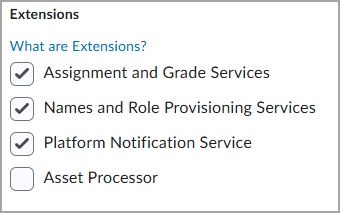
- في مقطع الملحقات، حدد الخيارات الآتية:
- خدمات الفروض والعلامات
- خدمات تزويد الأسماء والأدوار
- خدمة الإشعارات على المنصة
- في مقطع الأدوار، حدد إرسال دور المؤسسة.
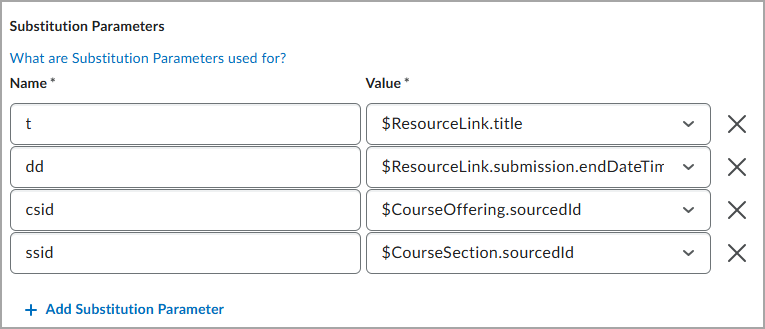
- في مقطع مَعلمات الاستبدال، أدخل أزواج القيم الآتية:
- الاسم: t
القيمة: $ResourceLink.title - الاسم: dd
القيمة: $ResourceLink.submission.endDateTime - الاسم: csid
القيمة: $CourseOffering.sourcedId - الاسم: ssid
القيمة: $CourseSection.sourcedId
- انقر فوق تسجيل.
- يفتح مربع الحوار. انسخ أسماء تسجيل Brightspace وقيمه، إذ ستحتاج إليها لإكمال التسجيل في بوابة تسجيل Microsoft.
إنشاء عملية نشر
- انتقل إلى أدوات المسؤول > أدوات التعلّم الخارجية.
- انقر فوق عملية نشر جديدة.
- حدد Microsoft 365 LTI بوصفه الأداة، وأدخل "Microsoft 365 LTI" بوصفه الاسم.
- قم بتمكين كل إعدادات الأمان.
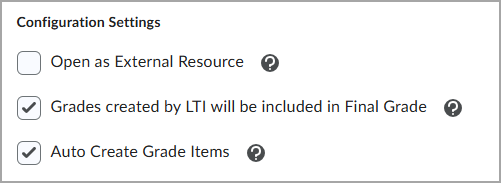
- في مقطع إعدادات التكوين، حدد خانة الاختيار تضمين العلامات التي تم إنشاؤها بواسطة LTI في العلامة النهائية، وخانة الاختيار إنشاء مواد سيتم وضع علامة عليها تلقائيًا، وألغِ تحديد خانة الاختيار فتح كمورد خارجي.
- انقر فوق إضافة وحدات تنظيمية ثم حدد الوحدات التنظيمية التي تريد نشر الأداة فيها.
- للنشر في كل الوحدات التنظيمية، ابحث عن اسم المؤسسة وحدد كل التوابع.
- انقر فوق إنشاء عملية نشر، ثم انسخ معرّف النشر واحفظه مع الاسم من الخطوة 3؛ إذ ستستخدمه في بوابة تسجيل Microsoft.
ربط Microsoft وBrightspace
- راجع بوابة تسجيل Microsoft.
- في علامة التبويب مفاتيح التسجيل المتوفرة في نظام إدارة التعلّم، انقر فوق التالي.
- أدخل حقول تسجيل Microsoft الآتية باستخدام القيم المقابلة من Brightspace:
- عنوان URL لمعرّف جهة الإصدار: جهة الإصدار
- معرّف العميل: معرف العميل
- عنوان URL لمجموعة المفاتيح: عنوان URL لمجموعة مفاتيح Brightspace
- عنوان URL لمصادقة المنصة: نقطة نهاية مصادقة OpenID Connect
- معرّف النشر: معرّف النشر
- عنوان URL للرمز المميز للوصول: عنوان URL للرمز المميز للوصول إلى Brightspace OAuth2
- انقر فوق التالي، ثم راجع صفحة "المراجعة والحفظ".
- انقر فوق حفظ وخروج.
إضافة ارتباطات إلى الأداة
أنشئ ارتباطات حتى يتمكن المعلّمون من الوصول إلى أدوات Microsoft 365 داخل مقرراتهم التعليمية.
- انتقل إلى أدوات المسؤول > أدوات التعلّم الخارجية
- حدد Microsoft 365 LTI ثم مرِّر إلى الأسفل وحدد عرض الارتباطات.
استخدم المقاطع الآتية لإنشاء أنواع مختلفة من الارتباطات:
إنشاء ارتباطات عمليات التشغيل الأساسية لأشرطة تنقل المقرر التعليمي
- انقر فوق ارتباط جديد.
- أدخل Microsoft Education كـ اسم.
- أدخل https://lti.edu.cloud.microsoft/tool لعنوان URL.
- حدد عمليات التشغيل الأساسية للنوع.
- انقر فوق حفظ وإغلاق.
إنشاء ارتباط سريع ذي صلة بالربط لموضوع معيّن للمستندات
- انقر فوق ارتباط جديد.
- أدخل Microsoft 365 Document كـ اسم.
- أدخل https://lti.edu.cloud.microsoft/tool لعنوان URL.
- حدد الارتباط السريع ذو الصلة بالربط لموضوع معيّن للنوع.
- أنشئ مَعلمات مخصصة:
- أدخل launchType للاسم.
- أدخل linkSelection للقيمة.
- انقر فوق حفظ وإغلاق.
إنشاء ارتباط سريع ذي صلة بالربط لموضوع معيّن لأنشطة المحتوى
- انقر فوق ارتباط جديد.
- أدخل Microsoft 365 Document كـ اسم.
- أدخل https://lti.edu.cloud.microsoft/tool لعنوان URL.
- حدد الارتباط السريع ذو الصلة بالربط لموضوع معيّن للنوع.
- أنشئ مَعلمات مخصصة:
- أدخل launchType للاسم.
- أدخل courseAssignments للقيمة.
- انقر فوق حفظ وإغلاق.
إنشاء ارتباط Insert Stuff ذي صلة بالربط لموضوع معيّن للمستندات
- انقر فوق ارتباط جديد.
- أدخل Microsoft 365 Document كـ اسم.
- أدخل https://lti.edu.cloud.microsoft/tool لعنوان URL.
- حدد الارتباط السريع ذو الصلة بالربط لموضوع معيّن للنوع.
- أنشئ مَعلمات مخصصة:
- أدخل launchType للاسم.
- أدخل linkSelection للقيمة.
- انقر فوق حفظ وإغلاق.
إنشاء ارتباط سريع ذي صلة بالربط لموضوع معيّن لتعاون المستندات
- انقر فوق ارتباط جديد.
- أدخل Microsoft 365 Document كـ اسم.
- أدخل https://lti.edu.cloud.microsoft/tool لعنوان URL.
- حدد الارتباط السريع ذو الصلة بالربط لموضوع معيّن للنوع.
- أنشئ مَعلمات مخصصة:
- أدخل launchtype للاسم.
- أدخل collaborations للقيمة.
- انقر فوق حفظ وإغلاق.
إنشاء ارتباط أداة برمجية لإضافته إلى تخطيطات الصفحة الرئيسية للمقرر التعليمي
- انقر فوق ارتباط جديد.
- أدخل Microsoft Education كـ اسم.
- أدخل https://lti.edu.cloud.microsoft/tool لعنوان URL.
- حدد الأداة البرمجية للنوع.
- انقر فوق حفظ وإغلاق.
إضافة ارتباطات إلى "التنقل والنُسق"
- انقر فوق أدوات المسؤول > التنقل والنُسق.
- حدد شريط التنقل الذي تريد تعديله، ثم انقر فوق إضافة ارتباطات.
- انقر فوق إنشاء رابط مخصص.
- أدخل Microsoft Education كـ اسم.
- بالنسبة إلى عنون URL، حدد إدراج ارتباط سريع، ثم Microsoft Education.
- حدد النافذة نفسها للسلوك.
- انقر فوق إنشاء.
- حدد خانة الاختيار Microsoft Education وانقر فوق إضافة.
- اسحب ارتباط Microsoft Education إلى الموقع المطلوب في شريط التنقل.
- حدد حفظ وإغلاق.
تنشيط تطبيق Microsoft 365 LTI
بعد التسجيل والنشر وإضافة الارتباطات، سيصبح تطبيق Microsoft 365 LTI متوفرًا الآن للمستخدمين ويمكن إيقاف تشغيل تطبيق OneDrive الأقدم إذا كنت جاهزًا للترحيل.
إيقاف تشغيل تطبيق One Drive
- انتقل إلى أدوات المسؤول > بيئة الإدارة التنظيمية الخاصة بـ Desire2Learn (DOME).
- حدد موقع المتغير بعنوان d2l.3rdParty.OneDrive.EnableOneDrivePicker وقم بتعيين القيمة إلى إيقاف التشغيل.
أضف تطبيق Microsoft 365 LTI إلى شريط نشاط Brightspace
تجب إضافة متغير تكوين وحدة تنظيمية إلى معرِّف الارتباط الخاص بتطبيق LTI.

|
ملاحظة: كرر هذه الخطوات لكل معرِّف مؤسسة (أو معرِّف المؤسسة الأصل) حيث تريد أن يظهر تطبيق Microsoft LTI في شريط النشاط. |
جمع معرّف الارتباط
- انتقل إلى أدوات المسؤول > إدارة قابلية التوسع لعرض قائمة عمليات نشر LTI Advantage.
- حدد تطبيق Microsoft 365 LTI LTI Advantage الذي أنشأته.
- انقر فوق عرض عمليات النشر في أسفل الصفحة.
- حدد عملية نشر تطبيق Microsoft 365 LTI التي أنشأتها.
- انقر فوق عرض الارتباطات في أسفل الصفحة.
- حدد ارتباط مستند Microsoft 365 باستخدام نوع الارتباط السريع ذي الصلة بالربط لموضوع معيّن.
- في شريط عنوان المتصفح، انسخ الرقم الموجود بعد آخر رقم/في عنوان URL.
تحديث متغيرات التكوين
- انتقل إلى أدوات المسؤول.
- انقر فوق مستعرض متغيّر التكوين.
- من قائمة كل المتغيرات، انقر فوق الجهة الخارجية > Microsoft > OneDriveLTI.
- في الجزء الأيمن، انقر فوق 3rdparty.microsoft.onedriveLTI.linkId.
- انقر فوق إضافة قيمة في شاشة تكوين LinkID.
- حدد وحدة تنظيمية، ثم الصق قيمة معرِّف الارتباط التي نسختها سابقًا.
- كرر هذه العملية لكل وحدة تنظيمية تريد استخدام شريط أنشطة الارتباطات السريعة فيها.
- اختياري: لتطبيق هذا الإعداد على وحدات تنظيمية تابعة، قم بتحرير أنواع الوحدات التنظيمية المتتالية، ثم حدد أنواع الوحدات التنظيمية وترتيبها.
التكوين للمرة الأولى بواسطة مسؤول Brightspace
لإكمال تكوين عملية النشر، يجب أن يقوم مستخدم لديه دور مسؤول نظام في Brightspace بتشغيل التطبيق للمرة الأولى.
- ادخل إلى أي مقرر تعليمي تمت إضافة ارتباط Microsoft Education إليه.
- تابع خطوات تكوين Microsoft 365 LTI للمرة الأولى لإكمال التكوين لمؤسستك.
الاستخدام المستمر من قِبل مستخدمين غير مسؤولين
عند الوصول للمرة الأولى، يجب على المستخدمين تسجيل الدخول باستخدام حساب Microsoft 365 (Microsoft Entra). لا يلزم أي تكوين.
إعدادات المتصفح
تأكد من تمكين الإعدادات الآتية لتطبيقات Microsoft:
- تمكين ملفات تعريف الارتباط
- السماح بالنوافذ المنبثقة
إذا واجهت خطأ في ملف تعريف الارتباط:
- في شريط عنوان المتصفح، قم بتمكين ملفات تعريف الارتباط الخاصة بالجهات الخارجية والنوافذ المنبثقة
- إذا استمرت المشكلة، فتحقق من إعدادات المتصفح للتأكد من تمكين ملفات تعريف الارتباط والنوافذ المنبثقة لهذا التطبيق