يتكامل Brightspace مباشرة مع Infinite Campus باستخدام واجهات برمجة تطبيقات OneRoster 1.1 REST. يتيح هذا التكامل للمسؤولين مزامنة بيانات لائحة الأسماء من Infinite Campus إلى Brightspace كل ليلة أو حسب الطلب، وإرسال تغييرات المواد التي سيتم وضع علامة عليها ودرجات الطلاب من Brightspace إلى Infinite Campus كل ليلة أو حسب الطلب.
تعرَّف على المزيد حول تكاملات OneRoster
لمزيد من المعلومات عن تكاملات OneRoster، راجع المواضيع الآتية:
- الاستعداد لتكامل OneRoster
- تكوين تكامل OneRoster
- تفاصيل مهمة عن تكاملات OneRoster REST التي تنطبق على المزامنة مع Infinite Campus
أنواع البيانات التي يدعمها التكامل
ضمن إطار التكامل، يسحب Brightspace البيانات المتعلقة بالمستخدمين والمقررات التعليمية والمدارس من Infinite Campus، ويدفع البيانات المتعلقة بالعلامات إلى Infinite Campus.
البيانات التي يسحبها Brightspace من Infinite Campus
تتضمن بيانات القوائم التي تُسحب من Infinite Campus ما يأتي:
- التابعة للمنطقة
- المدارس
- الفترات الدراسية
- فترات وضع العلامات
- المقررات التعليمية
- الأقسام
- الموظفون والطلاب وأولياء الأمور والمساعدون والمسؤولون
- التسجيلات
بيانات العلامات التي يدفعها Brightspace إلى Infinite Campus
يدفع Brightspace بيانات العلامات الآتية إلى Infinite Campus:
- مواد سيتم وضع علامة عليها
- درجات الطالب
الوحدات التنظيمية التي يديرها التكامل
يعمل التكامل مع Infinite Campus على إدارة العديد من الوحدات التنظيمية في Brightspace، بما في ذلك الجلسات الأكاديمية والمناطق والمدارس وقوالب المقررات التعليمية ومضمون المقررات التعليمية لضمان مشاركة البيانات بفعالية بين النظامين.
الجلسات الأكاديمية
يُصدِّر Infinite Campus السنة الدراسية والفترات الدراسية وفترات وضع العلامات إلى Brightspace بوصفها جلسات أكاديمية. لا تُستخدم السنة الدراسية وفترات وضع العلامات داخل Brightspace. تكون الفترات الدراسية مقترنة بمضامين المقررات التعليمية؛ إذ تساعد المعلّمين والمسؤولين على البحث عن المقررات التعليمية حسب الفترة الدراسية، وهي مهمة من أجل تمرير العلامات بشكل صحيح إلى Infinite Campus.
المناطق والمدارس
في حزمة التكامل لأنظمة معلومات الطالب (IPSIS)، تُعَد الوحدات التنظيمية للمنطقة والمدرسة وحدات تنظيمية عليا. يمكن أن تكون الوحدة التنظيمية العليا أي وحدة تنظيمية في التسلسل الهرمي التنظيمي لـ Brightspace تعلو قالب المقرر التعليمي.
يتم تسجيل المستخدمين عادةً في مضمون المقررات التعليمية والوحدة التنظيمية للمدرسة التي تقدم المقرر التعليمي. في هذا السيناريو، تُعَد المدرسة وحدة تنظيمية عليا.
المناطق
تصبح المنطقة وحدةً تنظيمية واحدة في Brightspace وفقًا للقواعد الآتية:
- يتم تعيين اسم الوحدة التنظيمية للمنطقة في Brightspace بواسطة Infinite Campus.
- يتم تعيين رقم الوحدة التنظيمية للمنطقة أو كودها في Brightspace بواسطة Infinite Campus.
أسماء المدارس
تصبح كل مدرسة تتم مزامنتها مع Brightspace من Infinite Campus وحدةً تنظيمية في Brightspace وفقًا للقواعد الآتية:
- يطابق اسم كل مدرسة الاسم المُعرَّف لها في Infinite Campus.
- يتطابق كود الوحدة التنظيمية للمدرسة مع الرقم المحدد في Infinite Campus.
- تكون كل وحدة تنظيمية خاصة بمدرسة فرعًا مباشرًا للوحدة التنظيمية الخاصة بالمنطقة.
قوالب المقررات التعليمية
تصبح مقررات Infinite Campus التعليمية التي لها مقاطع نشطة في السنة الدراسية الحالية ويستوردها Brightspace قوالبَ مقررات تعليمية في Brightspace.
- أسماء قوالب المقررات التعليمية: يتطابق اسم قالب المقرر التعليمي في Brightspace مع عنوان المقرر التعليمي الخاص بالمقرر التعليمي في Infinite Campus.
- يتم تعيين كود الوحدة التنظيمية للقالب إلى حقل كود المقرر التعليمي في Infinite Campus.
مضامين المقررات التعليمية
تصبح المقاطع النشطة للسنة الدراسية الحالية في Infinite Campus مقاطع ومضامين مقررات تعليمية في Brightspace.
يستخدم اسم مضمون المقرر التعليمي والمقطع في Brightspace التنسيق الآتي:
{course number of parent course} {section number} {course name}
- يمثل {course code of parent course} كود المقرر التعليمي المقترن بالمقطع في Infinite Campus أو رقمه.
- يمثل {section number} الرقم أو الرمز المعين للمقطع في Infinite Campus.
- يمثل {course name} الاسم المعين للمقطع في Infinite Campus.
مثال: 1200 2 الصف 9 الإنجليزية
يتم تعيين كود الوحدة التنظيمية تلقائيًا لكل من مضمون المقرر التعليمي ومقطعه استنادًا إلى إحدى القواعد الآتية:
- إذا لم يتم تعيين أي معلّم، فإن كود الوحدة التنظيمية يتطابق مع اسم مضمون المقرر التعليمي في Brightspace.
- إذا تم تسجيل معلّم وتعيينه كمعلّم رئيسي، فسيستخدم مضمون المقرر التعليمي والمقطع في Brightspace المقترن اسم العائلة للمعلّم واسمه الأول ككود الوحدة التنظيمية.
أمثلة:
- كود الوحدة التنظيمية المستند إلى اسم مضمون المقرر التعليمي: 1200 2 الصف 9 الإنجليزية
- كود الوحدة التنظيمية المستند إلى المعلّم: Hernandez_Olivia
التسلسل الهرمي للعلاقات
ينشئ تكامل Infinite Campus علاقات بين المنطقة والمدرسة، فضلاً عما يقترن بها من قوالب ومضامين وجلسات أكاديمية، مثل الفترات الدراسية وفترات وضع العلامات، وذلك لإنشاء التسلسل الهرمي التنظيمي في Brightspace.
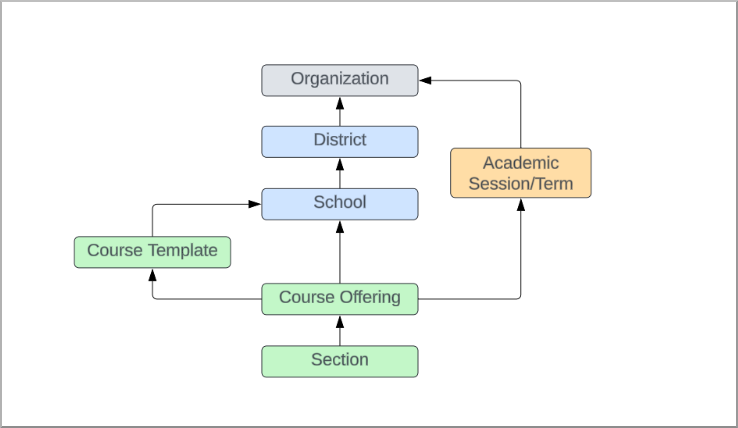
المستخدمون الذين يتم استيرادهم إلى Brightspace ضمن التكامل
يستورد Brightspace معلومات مختلفة للطلاب والمعلّمين والأهل وأولياء الأمور وغيرهم من الموظفين الإداريين أو التعليميين من Infinite Campus.

|
مهم: يتعذر في Brightspace إنشاء مستخدم في نظام معلومات الطالب (SIS) يفتقر سجله إلى اسم العائلة، مثل مستخدم لديه اسم واحد فقط. إذ يجب أن يكون لدى جميع المستخدمين اسم أول واسم عائلة لتلبية متطلبات النظام.
|
المعلمون والطلاب
بالنسبة إلى الطلاب الذين تم استيرادهم من Infinite Campus، تحفظ Brightspace الخصائص الآتية:
- الاسم الأول
- اسم العائلة
- البريد الإلكتروني
- اسم المستخدم
- معرِّف الوحدة التنظيمية المحدد (وهو ما يقابل userID للطالب في Infinite Campus)
- الدور (طالب)
- علاقات أولياء الأمور أو الأهل
- التسجيل في المدارس أو التسجيلات
- التسجيل في المنطقة
بالنسبة إلى المعلّمين، تستخدم Brightspace الخصائص الآتية لإنشاء مستخدم:
- الاسم الأول
- اسم العائلة
- البريد الإلكتروني
- اسم المستخدم
- الدور (معلّم)
- التسجيل في المدارس أو التسجيلات
- التسجيل في المنطقة
|
مهم: لا يرسل تنفيذ Infinite Campus لـ OneRoster معرِّفًا قابلاً للتمييز، مثل رقم المعلّم، يتوافق مع البيانات المرئية في واجهة مستخدم Infinite Campus. نتيجةً لذلك، تعيّن حزمة التكامل لأنظمة معلومات الطالب معرِّف سجل نظام معلومات الطالب (sourcedID) ليكون معرِّف الوحدة التنظيمية المحدد للمعلّمين في Brightspace.
|
الأهل وأولياء الأمور
تتم مزامنة بيانات أفراد العائلة الموجودين في Infinite Campus مع Brightspace بشكل تلقائي.
يتيح تضمين جهات اتصال الأهل وولي الأمر والأقارب في التكامل للعملاء استخدام Brightspace للأهل وولي الأمر.
في ما يأتي عناصر البيانات المدعومة عند استرداد جهات اتصال الأهل وأولياء الأمور:
- الاسم الأول
- اسم العائلة
- البريد الإلكتروني
- اسم المستخدم
- الدور (الأهل أو ولي الأمر أو أحد الأقارب)
- التسجيل في المنطقة (هذا الدور غير مسجّل في الوحدة التنظيمية المدرسية)
|
مهم:
|
المسؤولون
بالنسبة إلى المسؤولين الذين تم استيرادهم من Infinite Campus، تستخدم Brightspace الخصائص الآتية لإنشاء مستخدم:
- الاسم الأول
- اسم العائلة
- البريد الإلكتروني
- اسم المستخدم
- الدور (مسؤول)
- التسجيلات، بشكل عام متتالية من الوحدة التنظيمية إلى الأسفل، مثل المنطقة والمدرسة
|
مهم: لا يرسل تنفيذ Infinite Campus لـ OneRoster معرِّفًا قابلاً للتمييز للمسؤولين، مثل اسم أو معرِّف داخلي، يتوافق مع البيانات المرئية في واجهة مستخدم Infinite Campus. نتيجةً لذلك، تعيّن حزمة التكامل لأنظمة معلومات الطالب معرِّف سجل نظام معلومات الطالب (sourcedID) ليكون معرِّف الوحدة التنظيمية المحدد للمسؤولين في Brightspace.
|
فهم كيفية تصدير Brightspace العلامات إلى Infinite Campus
لا يدعم Infinite Campus إرسال فئات العلامات من Brightspace عبر التكامل. يتم تمرير المواد التي سيتم وضع علامة عليها ودرجات الطلاب فقط من Brightspace إلى Infinite Campus.
نظرًا إلى إدارة فئات العلامات بالكامل داخل Infinite Campus:
- لا يمكن لشركاء التكامل إنشاء فئات علامات أو تعديلها أو مزامنتها من Brightspace.
- يجب إكمال كل عمليات إعداد فئة العلامات وصيانتها مباشرةً في Infinite Campus.
عند تلقي المواد التي سيتم وضع علامة عليها من Brightspace، يتم وضعها في أي مما يأتي:
- فئة الواجبات غير المعيّنة
- فئة العلامات الافتراضية التي كوّنها المستخدم في Infinite Campus
لا يتم نقل أي معلومات عن فئة العلامات من Infinite Campus إلى Brightspace كجزء من هذا التكامل.
خصائص الأنشطة التي تم وضع علامة عليها ويتم تصديرها إلى Infinite Campus
يصف الجدول الآتي كيفية ارتباط خصائص المادة التي سيتم وضع علامة عليها في Brightspace بإعدادات واجبات Infinite Campus.
تعيين خاصية المادة التي سيتم وضع علامة عليها بين Brightspace وInfinite Campus
| المادة التي سيتم وضع علامة عليها في Brightspace |
واجب Infinite Campus |
|---|
| الفئة |
غير متوفر (لا يتم إرسال فئات العلامات) |
| الاسم |
الوصف |
| الوصف |
الوصف التفصيلي |
| الحد الأقصى للنقاط |
الحد الأعلى لمجموع الدرجات |
| تاريخ الاستحقاق أو تاريخ النهاية (من النشاط) |
تاريخ الاستحقاق المقترح وتاريخ الاستحقاق الفعلي وتاريخ التعيين |
في ما يأتي خصائص المادة التي سيتم وضع علامة عليها في Brightspace، التي لا يتم إرسالها إلى Infinite Campus:
- يمكن التجاوز
- المكافأة
- الاستثناء من حساب العلامة النهائية
- نظام العلامات
تحديد تاريخ الاستحقاق
يتم تحديد تاريخ الاستحقاق وتاريخ التعيين لواجب Infinite Campus على النحو الآتي:
عندما تكون المادة التي سيتم وضع علامة عليها مرتبطة بنشاط ما:
- استخدم تاريخ استحقاق النشاط إن كان قد تم تعيينه.
- في حال عدم تعيين تاريخ الاستحقاق، استخدم تاريخ النهاية الخاص بالنشاط إن كان قد تم تعيينه.
- إذا لم يتم تعيين أي منهما، فاستخدم تاريخ النهاية للجلسة الأكاديمية أو الفصل الدراسي المقترن.
عندما لا تكون المادة التي سيتم وضع علامة عليها في Brightspace مرتبطة بنشاط ما:
- استخدم تاريخ نهاية الجلسة الأكاديمية أو الفصل الدراسي.
أنواع المواد التي سيتم وضع علامة عليها المدعومة
في ما يأتي أنواع المواد التي سيتم وضع علامة عليها في Brightspace، القابلة للمزامنة مع Infinite Campus:
- رقمي
- مربع اختيار
- الصيغة
- نجاح/رسوب
|
مهم: لا تتم مزامنة المواد المحتسبة والمواد النصية التي سيتم وضع علامة عليها مع Infinite Campus.
|
خصائص علامات الطلاب التي يتم تصديرها إلى Infinite Campus
عند تصدير علامات الطلاب إلى Infinite Campus، يرسل Brightspace المعلومات الآتية مع كل علامة طالب:
- الدرجة الرقمية (في Infinite Campus، يُشار إليها بـ "الدرجة" وليس "العلامة")
- التعليق
- تاريخ آخر تحديث للدرجة
- ما إذا كان الطالب معفًي (في Infinite Campus، يُشار إليها بـ "لا توجد درجة")

|
ملاحظة:
- لا تؤثر أنظمة العلامات الخاصة بـ Brightspace في نقل العلامات. وبغض النظر عما إذا كانت العلامات تُعرض في صورة أحرف أو نسب مئوية، فإن Brightspace يُصدِّر فقط الدرجات الرقمية الأساسية في أثناء المزامنة.
- يقبل Infinite Campus درجات الطلاب الواردة من Brightspace حتى لو تجاوزت الحد الأقصى للنقاط.
|
المعلومات التي لا يرسلها Brightspace إلى Infinite Campus
لا يُصدِّر Brightspace المعلومات الآتية المتعلقة بالعلامات إلى Infinite Campus:
- العلامات النهائية
- مؤشرات التأخير الخاصة بالأنشطة المقترنة بالمواد التي سيتم وضع علامة عليها
- حالات درجات الطلاب في واجب Infinite Campus مثل كود خاص ومفقود وغائب، باستثناء الإعفاءات (غير مُحتسَب)
- بيانات نتائج الطلاب مثل نتائج الإتقان والمعايير
تحديد المواد ودرجات الطلاب التي سيتم تصديرها إلى Infinite Campus
يقتصر تصدير Brightspace إلى Infinite Campus على التغييرات والمواد الجديدة فقط، وذلك في أثناء المزامنة عند الطلب أو المزامنة كل ليلة.
مواد سيتم وضع علامة عليها
يتم تصدير المادة التي سيتم وضع علامة عليها إذا تحققت أي من الشروط الآتية:
- إذا كانت المادة التي سيتم وضع علامة عليها جديدة ولم يتم إرسالها من قبل.
- إذا تم تحديث المادة التي سيتم وضع علامة عليها منذ إرسالها آخر مرة. ويشمل ذلك التغييرات في الاسم والجلسة الأكاديمية والنقاط وحالة الحذف وحالة الاستعادة.
- إذا تعذر إرسال المادة التي سيتم وضع علامة عليها في أثناء عملية التصدير الأخيرة.
درجات الطالب
يتم تصدير درجة الطالب إذا تحققت أي من الشروط الآتية:
- إذا كانت الدرجة جديدة ولم يتم إرسالها من قبل.
- إذا تم تحديث الدرجة منذ إرسالها آخر مرة.
- إذا تعذر إرسال الدرجة في أثناء عملية التصدير الأخيرة.
تجنب المشاكل عند مزامنة العلامات
يستخدم Brightspace عمليات مزامنة آلية كل ليلة بهدف تبسيط نقل الدرجات والمواد التي سيتم وضع علامة عليها، مع إتاحة المرونة في عمليات وضع العلامات.
المواد التي سيتم وضع علامة عليها في Brightspace والواجبات في Infinite Campus
عند إنشاء مادة سيتم وضع علامة عليها في Brightspace وتصديرها، ينشئ التكامل واجبًا مقابلاً في Infinite Campus. بالنسبة إلى الواجبات التي تم إنشاؤها بهذه الطريقة، تُعَد Brightspace نظام التسجيل. ونتيجة لذلك، قد تتم الكتابة فوق التغييرات التي يتم إجراؤها على اسم الواجب أو الوصف أو الحد الأقصى للنقاط أو تاريخ الاستحقاق مباشرة في Infinite Campus بواسطة عمليات التصدير اللاحقة من Brightspace.
وإذا دعت الحاجة إلى تغيير هذه الخصائص، فيجب على المعلّمين تحديثها في Brightspace أو إيقاف تصدير المادة التي سيتم وضع علامة عليها.
الواجبات التي لم تنشأ من Brightspace غير مرتبطة بأي مادة سيتم وضع علامة عليها في Brightspace. يمكن تعديل هذه الواجبات، بالإضافة إلى درجات الطلاب الخاصة بها، مباشرةً في Infinite Campus، ولا يقوم التكامل بتحديثها أو الكتابة فوقها.
درجات الطالب
يمكن تسجيل درجات الطلاب إما في Brightspace أو Infinite Campus. مع ذلك، إذا تم إجراء تغييرات على الدرجات في Brightspace، فيتم الكتابة فوق الدرجات في Infinite Campus عند تصدير العلامات. وإذا رغب المعلّم في حماية التغييرات التي أُجريت على الدرجات في Infinite Campus من أن تتم الكتابة فوقها بواسطة التكامل، فيمكنه إيقاف تصدير المادة التي سيتم وضع علامة عليها.
مثال: لنفترض أنك أنشأت اختبارًا باسم اختبار الرياضيات للأسبوع 10 في Brightspace، وقام Brightspace بتصديره إلى Infinite Campus. إذا غيرتَ درجة طالب في Infinite Campus، فإن التكامل يكتب فوق هذا التغيير بالدرجة الموجودة حاليًا في Brightspace في حال تم تغييرها هناك.
ينتقل العملاء تدريجيًا عادةً من إدخال جميع العلامات في Infinite Campus، إلى أن تُصدر مجموعة فرعية من المعلّمين والمقررات التعليمية العلامات من Brightspace، ثم إلى أن يستخدم جميع المعلّمين Brightspace لتسجيل الدرجات وتصديرها إلى Infinite Campus. ويضمن التكامل ما يأتي:
- إمكانية استمرار المعلّمين في تسجيل العلامات في Infinite Campus لمجموعة محددة من المقاطع.
- إمكانية استخدام المعلّمين لـ Brightspace بوصفه المصدر الأساسي للعلامات في بعض المقررات التعليمية، مع استخدام Infinite Campus لإدخال العلامات في مقاطع أخرى.
التأكد من عرض العلامات باستمرار للطلاب في Brightspace وInfinite Campus
إذا قام الطلاب أو الأهل بملاحظة العلامات في كل من Brightspace وInfinite Campus، فقم بمحاذاة خصائص الفئة، والمواد التي سيتم وضع علامة عليها والتي تسهم في حساب العلامة النهائية، وخيارات عرض العلامات عبر كلا النظامين.
- تكوين أنظمة العلامات في كل نظام بالإعدادات نفسها بحيث يتم عرض العلامات بشكل متناسق في كلا النظامين، مثل الأحرف أو النقاط أو النسب المئوية.
- ضبط إعدادات العلامة النهائية في كلا النظامين. يتم تمييز كل المواد التي سيتم وضع علامة عليها المرسلة إلى Infinite Campus تلقائيًا بعلامة في Infinite Campus ليتم تضمينها في العلامة النهائية ما لم تكن معفاة.
- استبعاد العلامات التشخيصية أو التكوينية من العلامة النهائية في Brightspace عندما يكون ذلك مناسبًا. إذا كان المعلّم يقوم بتسجيل علامات إضافية في Brightspace لتقديم ملاحظات تعليمية، فتذكر استبعاد المادة التي سيتم وضع علامة عليها من العلامة النهائية في Brightspace، ومن النقل إلى Infinite Campus من خلال إزالة الجلسة الأكاديمية من المادة التي سيتم وضع علامة عليها.
- تطبيق الترجيح نفسه على الفئات والمواد في كلا النظامين. في دفتر العلامات المرجّحة، عيّن الترجيحات على القيم نفسها في كلا النظامين بحيث يحصل الطلاب على مجموع درجات الفئة وحسابات العلامة النهائية المتسقة.
حذف المواد التي سيتم وضع علامة عليها والدرجات التي تشكل جزءًا من تصدير العلامات
ترسل Brightspace بيانات العلامات الجديدة أو المحدثة فقط إلى Infinite Campus. لا يتم تصدير عمليات الحذف التي تمت في دفتر علامات Brightspace. نظرًا إلى أن Infinite Campus لا يتلقى إشارات حذف، يجب إزالة الواجبات والدرجات ذات الصلة يدويًا أو تحديثها في Infinite Campus لمطابقة ما هو موجود في Brightspace والحفاظ على الاتساق بين الأنظمة.
في حال استعادة مادة سيتم وضع علامة عليها في Brightspace، تتم إعادة إنشاء ارتباطها بواجب Infinite Campus المقابل. حينئذٍ، يمكن للمعلّمين استئناف تسجيل درجات الطلاب، ويتم تصدير تلك الدرجات بنجاح إلى Infinite Campus وربطها بالواجب المناسب.
|
مهم: إن قيامك بإعادة إنشاء مادة محذوفة سيتم وضع علامة عليها في Brightspace لا يكفي لإعادة إنشاء الارتباط بواجب Infinite Campus الأصلي. لاستعادة الارتباط، يجب على المعلّم استعادة المادة الأصلية التي سيتم وضع علامة عليها. بمجرد الاستعادة، تتم إعادة تنشيط الارتباط، ما يتيح تصدير الدرجات إلى Infinite Campus واقترانها بشكل صحيح بالواجب المقابل.
|
دليل المسؤول
يشرح هذا المقطع كيف يمكن للمسؤولين إعداد التكامل والحفاظ عليه.
تشغيل المزامنة بين Infinite Campus وBrightspace قبل المزامنة الليلية
بشكل افتراضي، تتزامن Brightspace مع Infinite Campus مرة واحدة في اليوم في وقت محدد سابقًا. إذا كنت بحاجة إلى مزامنة التغييرات الأخيرة في لائحة الأسماء في نظام معلومات الطالب، فيمكنك بدء المزامنة يدويًا في Brightspace من لوحة المعلومات في إدارة حزمة التكامل لأنظمة معلومات الطالب.
|
ملاحظة: يجب أن يكون لديك أذونات الوصول إلى وحدة التحكم في إدارة حزمة التكامل لأنظمة معلومات الطالب وإدارة عمليات حزمة التكامل لأنظمة معلومات الطالب الجماعية في Brightspace لتشغيل المزامنة بين حزمة التكامل لأنظمة معلومات الطالب وInfinite Campus. |
لتشغيل المزامنة بين Brightspace وInfinite Campus:
- انتقل إلى أدوات المسؤول > إدارة حزمة التكامل لأنظمة معلومات الطالب.
- انقر فوق النظام المصدر الخاص بتكامل Infinite Campus.
- من علامة التبويب لوحة المعلومات، انقر فوق تشغيل التحديث الآن.
- ستقوم حزمة التكامل لأنظمة معلومات الطالب بمزامنة التغييرات من Infinite Campus.
استكشاف أخطاء المزامنة اليدوية وإصلاحها
إذا لم تكن أداة إدارة حزمة التكامل لأنظمة معلومات الطالب متاحة أو إذا لم يكن خيار تشغيل المزامنة متوفرًا، فاتصل بمسؤول نظام إدارة التعلّم (LMS) الخاص بك. يتطلب دورك أذونات الوصول إلى وحدة التحكم في إدارة حزمة التكامل لأنظمة معلومات الطالب وإدارة عمليات حزمة التكامل لأنظمة معلومات الطالب الجماعية.
تمكين المعلّمين من تصدير العلامات إلى Infinite Campus
يمكن لمسؤولي نظام إدارة التعلّم تحديث الأذونات لحسابات المعلّمين حتى يمكن للمعلّمين تصدير العلامات عند الطلب من دفاتر العلامات الخاصة بمقرراتهم التعليمية.
تحديث الأذونات لأدوار المستخدمين من المعلمين حتى يتمكنوا من تصدير العلامات
للسماح للمعلّمين بتصدير العلامات إلى Infinite Campus:
- انتقل إلى أدوات المسؤول > إدارة حزمة التكامل لأنظمة معلومات الطالب.
- انقر فوق النظام المصدر الخاص بتكامل Infinite Campus.
- انقر فوق علامة التبويب التكوين.
- ضمن مقطع تصدير العلامات، مكِّن المستخدمين الحاصلين على إذن "تصدير العلامات" من تصدير العلامات إلى نظام معلومات الطالب.
- انقر فوق حفظ التكوينات.
- انتقل إلى أدوات المسؤول > الأدوار والأذونات.
- ابحث عن الدور للمستخدمين من المعلمين وانقر فوقه.
- من القائمة المنسدلة التصفية حسب الأداة، حدد العلامات.
- انقر فوق تطبيق عامل التصفية.
- في عمود مضمون المقرر التعليمي، حدد إذن تصدير العلامات.
- انقر فوق حفظ وإغلاق.
بمجرد تمكين خيار التكوين، وحصول المعلّمين على إذن تصدير العلامات، يصبح بإمكانهم بدء تصدير العلامات إلى Infinite Campus من داخل أداة العلامات في مقرراتهم التعليمية.
استكشاف أخطاء أذونات المعلمين وإصلاحها
قد لا يتمكن المعلّمون من الوصول إلى زر التصدير إلى نظام معلومات الطالب لأي من الأسباب الآتية:
- لأن دور المستخدم يفتقر إلى إذن تصدير العلامات.
- لأن التكامل لم يتم تكوينه من أجل السماح للمستخدمين بالتصدير.
- لأن المقرر التعليمي قد تم إنشاؤه يدويًا في Brightspace، من ثَمَّ فهو غير مدرج ضمن التكامل مع Infinite Campus. للتأكد من ذلك، ابحث عن اسم المقرر التعليمي ضمن علامة التبويب سجل التدقيق في إدارة حزمة التكامل لأنظمة معلومات الطالب.
إيقاف مزامنة تغييرات العلامات في Brightspace مع Infinite Campus بعد اعتماد العلامات
بعد انتهاء السنة الدراسية، تمنح المدارس عادةً المعلّمين مهلة قصيرة لاعتماد العلامات في كل من Brightspace ونظام معلومات الطالب. بمجرد اعتماد العلامات، لا تتوقع المناطق أي تغييرات أخرى. يتم إنشاء التقارير وسحب البيانات إلى أنظمة أخرى للمعالجة. وعليه، فإن أي تغييرات تطرأ على علامات الطلاب بعد هذه المرحلة قد تتسبب في حدوث حالات عدم اتساق في البيانات.
لمنع دفع تغييرات العلامات الجديدة في Brightspace إلى Infinite Campus، استخدم خيارًا واحدًا أو أكثر من الخيارات الآتية:
- الأذونات المستندة إلى الدور: قم بإزالة إذن تصدير إلى نظام معلومات الطالب من أدوار المعلّم. حيث يمنع هذا المعلّمين من دفع تغييرات العلامات يدويًا إلى نظام معلومات الطالب بعد انتهاء فترة الاعتماد.
- التحكم في تنشيط المقرر التعليمي: إذا كانت مدرستك تعتمد على مسؤولين لتنشيط المقررات التعليمية أو إلغاء تنشيطها يدويًا بدلاً من الاعتماد على تواريخ البدء والنهاية، فقم بتكوين إعدادات تصدير العلامات بحيث يقتصر التصدير على العلامات من المقررات التعليمية النشطة فقط. تأكد أيضًا من أن المعلّمين ليس لديهم إذن لتصدير العلامات يدويًا من دفاتر علامات مقرراتهم التعليمية.
- التحكم المستند إلى تواريخ المقرر التعليمي: إذا كان التكامل يستخدم تواريخ البدء والنهاية لإدارة حالة المقرر التعليمي، فقم بتكوين إعدادات تصدير العلامات بحيث يقتصر تصدير العلامات على المقررات التعليمية التي بدأت ولم تنتهِ بعد. تأكد أيضًا من أن المعلّمين ليس لديهم إذن لتصدير العلامات يدويًا من دفاتر علامات مقرراتهم التعليمية.
- إزالة الجلسة الأكاديمية من المواد التي سيتم وضع علامة عليها: يمكن للمعلّمين فك اقتران الجلسة الأكاديمية عن كل مادة سيتم وضع علامة عليها في Brightspace. وفي غياب ارتباط الجلسة هذا، لا تقوم حزمة التكامل لأنظمة معلومات الطالب بتصدير المادة التي سيتم وضع علامة عليها أو درجات طلاب مقترنة إلى Infinite Campus.
|
ملاحظة: إذا قمت بتعطيل إعداد تمكين المستخدمين الحاصلين على إذن "تصدير العلامات" من تصدير العلامات إلى نظام معلومات الطالب ويحتاج المعلّمون إلى تصدير العلامات في الفترة الدراسية أو الفصل الدراسي التالي، فقم بإعادة تمكين هذا الإعداد مع بداية السنة الدراسية التالية. |
إيقاف تصدير تغييرات العلامات من Brightspace في نهاية السنة الدراسية
لتحديث خيارات تصدير العلامات في Brightspace بغرض إيقاف دفع التغييرات إلى Infinite Campus:
- انتقل إلى أدوات المسؤول > إدارة حزمة التكامل لأنظمة معلومات الطالب.
- انقر فوق النظام المصدر الخاص بتكامل Infinite Campus.
- انقر فوق علامة التبويب التكوين.
- في مقطع تصدير العلامات، قم بإجراء واحد أو أكثر من الإجراءات الآتية:
- تعطيل إعداد تمكين المستخدمين الحاصلين على إذن "تصدير العلامات" من تصدير العلامات إلى نظام معلومات الطالب.
- حدد تصدير العلامات من المقررات التعليمية النشطة فقط.
- إذا تم تكوين التكامل بتواريخ البدء والنهاية للمقررات التعليمية، فحدد تصدير العلامات من المقررات التعليمية التي بدأت ولم تنتهِ فقط.
- انقر فوق حفظ التكوينات.
دليل المعلم
يتضمن هذا المقطع تعليمات يمكن للمعلّمين استخدامها لإكمال المهام الشائعة في Brightspace وInfinite Campus.
إعداد فئات علامات Brightspace لمطابقة Infinite Campus
لا يدعم Infinite Campus إرسال فئات العلامات من Brightspace عبر التكامل. يتم تمرير المواد التي سيتم وضع علامة عليها ودرجات الطلاب فقط من Brightspace إلى Infinite Campus.
ومع ذلك، لتضمين مادة سيتم وضع علامة عليها في المزامنة، يجب أن تستوفي كلا المتطلبين الآتيين:
- أن تكون مقترنة بفئة علامات في Brightspace
- أن تنتمي إلى فئة تم تمكينها للتصدير إلى نظام معلومات الطالب
لا يتم إرسال الفئة نفسها إلى Infinite Campus. يتم استخدام اقتران الفئة وعلامة تصدير نظام معلومات الطالب فقط لتحديد ما إذا كانت المادة التي سيتم وضع علامة عليها مؤهلة للتمرير عبر التكامل.
إعداد مادة سيتم وضع علامة عليها في Brightspace لإرسالها إلى Infinite Campus
لا يرسل Brightspace إلا البيانات الخاصة بالمواد التي سيتم وضع علامة عليها المعيّنة للجلسات الأكاديمية والتي تنتمي إلى مضمون المقررات التعليمية التي يديرها تكامل Brightspace وInfinite Campus.
إعداد مادة سيتم وضع علامة عليها في Brightspace للمزامنة مع Infinite Campus
لتعيين فئة وجلسة أكاديمية إلى مادة سيتم وضع علامة عليها في Brightspace بغرض مزامنتها مع Infinite Campus:
- في أداة العلامات، انقر فوق علامة التبويب إدارة العلامات وحدد موقع المادة التي سيتم وضع علامة عليها التي تريد تحديثها.
- في صف المادة التي سيتم وضع علامة عليها، انقر فوق قائمة الخيارات ثم انقر فوق تحرير.
- اختر الفئة. يجب أن تنتمي المادة التي سيتم وضع علامة عليها إلى فئة تم تمكينها من التصدير إلى نظام معلومات الطالب.
- حدد عنصرًا من قائمة الجلسة الأكاديمية. يتوافق العنصر الموجود في القائمة مع اسم الفترة الدراسية المقترنة بالمقطع الخاص بك في Infinite Campus.
- انقر فوق حفظ وإغلاق.
أصبحت المادة التي سيتم وضع علامة عليها وعلامات الطلاب مضمنة الآن في عملية تصدير العلامات إلى Infinite Campus.
استكشاف أخطاء خيارات اقتران العلامات المفقودة وإصلاحها
إذا لم يكن حقل الجلسة الأكاديمية متوفرًا، فلن يدير التكامل مضمون المقرر التعليمي الخاص بك. يقتصر تصدير علامات المقرر التعليمي على المقررات التعليمية الخاضعة لإدارة التكامل بين Brightspace وInfinite Campus. اتصل بمسؤول نظام إدارة التعلّم للتأكد مما إذا كان مقررك التعليمي جزءًا من التكامل.
إذا لم يظهر مصطلح Infinite Campus الصحيح في القائمة، فهذا يشير إلى وجود فشل في التكامل. اتصل بمسؤول نظام إدارة التعلّم للحصول على مزيد من الدعم.
التحقق من الفئات والمواد التي سيتم وضع علامة عليها التي تم تمكين تصديرها إلى Infinite Campus
|
مهم: لا يمكن تصدير سوى المواد التي سيتم وضع علامة عليها الخاصة بالمقررات التعليمية التي تم إنشاؤها من خلال التكامل بين Brightspace وInfinite Campus. وفي حال لم تكن متأكدًا مما إذا كان مقررك التعليمي خاضعًا لإدارة التكامل، تواصل مع مسؤول Brightspace لديك.
|
يمكنك التحقق من الفئات والمواد التي سيتم وضع علامة عليها التي تم تمكين تصديرها إلى Infinite Campus من خلال أداة ابعلامات في Brightspace. إذ يستخدم النظام علامة نظام معلومات الطالب لتمييز الفئات التي تم تمكين مزامنتها مع Infinite Campus، كما يستخدم أسماء الفترات الدراسية لتمييز المواد المقترنة التي سيتم وضع علامة عليها والتي يتم تمكينها أيضًا.
تأكيد الفئات والمواد التي سيتم وضع علامة عليها التي تم تمكين تصديرها إلى Infinite Campus
للتحقق من الفئات والمواد التي سيتم وضع علامة عليها التي تم تمكين تصديرها إلى Infinite Campus:
- في أداة العلامات، انقر فوق علامة التبويب إدارة العلامات.
- ضمن عمود عمليات تصدير نظام معلومات الطالب، قم بما يأتي:
- تحقق من أن الفئات التي تمت مزامنتها من Infinite Campus تحمل علامة نظام معلومات الطالب.
- تحقق من أن المواد التي سيتم وضع علامة عليها مقترنة بأسماء الفترات الدراسية الصحيحة.
مزامنة العلامات من المقرر التعليمي في Brightspace مع Infinite Campus
بناءً على الإعدادات التي قام المسؤول بتكوينها، يستطيع Brightspace تصدير العلامات إلى Infinite Campus كل ليلة، وكذلك عند تشغيل التصدير يدويًا من قِبل معلّم داخل مضمون مقرر تعليمي. تواصل مع مسؤول Brightspace لديك لتحديد الخيارات التي تستخدمها مدرستك.
إذا منحك مسؤول النظام إذن الدور الخاص بك، فيمكنك تصدير العلامات يدويًا عند الطلب من أداة علامات Brightspace.
تصدير العلامات يدويًا من Brightspace إلى Infinite Campus
لتصدير العلامات يدويًا من Brightspace إلى Infinite Campus:
- في أداة العلامات، انقر فوق علامة التبويب إدخال العلامات.
- انقر فوق التصدير إلى نظام معلومات الطالب. ستفتح صفحة "تصدير العلامات".
- اختياريًا، نفّذ إجراءً واحدًا أو أكثر مما يأتي:
- إذا كنت تدير مقررات تعليمية في مقاطع متعددة، فاستخدم القائمة المنسدلة المقطع لتحديد المقطع الصحيح للمقرر التعليمي الذي تريد تصدير علاماته.
- إذا كنت تدير مقررات تعليمية عبر جلسات أكاديمية متعددة، فاستخدم القائمة المنسدلة الجلسة الأكاديمية لتحديد جلسة المقرر التعليمي الذي تريد تصدير علاماته.
- راجع مقطع نظرة عامة، الذي يسرد الفئات والمواد التي سيتم وضع علامة عليها للمقطع والجلسة الأكاديمية المحددين. وإذا تم تكوين العلامات لتتم مزامنتها كل ليلة مع Infinite Campus، فسيظهر تصدير مجدول.
- انقر فوق تصدير. حينئذٍ، يتم تحديث الصفحة وتُفتح صفحة "عرض كل عمليات التصدير"، حيث يمكنك مراقبة عمليات التصدير التي شغلها المستخدمون داخل المقرر التعليمي.
- بعد اكتمال التصدير، انقر فوق عملية التصدير الخاصة بك في القائمة لتأكيد اسم المقرر التعليمي وتاريخَي بدء التصدير ونهايته واسم المستخدم الخاص بك، وقائمة الطلاب والمواد التي سيتم وضع علامة عليها والدرجات التي تم تصديرها، وأي أخطاء قد تكون حدثت.
استكشاف أخطاء تحديثات العلامات المفقودة في Infinite Campus وإصلاحها
إذا لم تظهر في Infinite Campus المواد التي سيتم وضع علامة عليها والتي تم تصديرها، فقم بما يأتي:
- تأكد من تمكين تصدير المواد التي سيتم وضع علامة عليها والفئات إلى Infinite Campus.
- تحقق من صفحة "محفوظات تصدير العلامات".
عرض محفوظات عمليات تصدير العلامات لمقررك التعليمي
لمراجعة توقيت إرسال التغييرات إلى Infinite Campus، يمكنك في أي وقت مراجعة العمليات السابقة التي تمت عند الطلب لتصدير العلامات في صفحة "عرض كل عمليات التصدير".
|
ملاحظة: لا تظهر تغييرات العلامات التي تم تصديرها ضمن المزامنة كل ليلة بين Brightspace وInfinite Campus في صفحة “محفوظات التصدير”. |
مراجعة سجل تصدير العلامات
لعرض سجل عمليات تصدير العلامات التي شغلها المستخدمون في مضمون مقررك التعليمي:
- في أداة العلامات، انقر فوق علامة التبويب إدخال العلامات.
- انقر فوق التصدير إلى نظام معلومات الطالب.
- في الزاوية العلوية اليمنى من الصفحة، انقر فوق عرض سجل التصدير. تعرض صفحة "عرض كل عمليات التصدير" نظرة عامة على الأشخاص الذين أرسلوا العلامات وأوقات إرسالها.
- انقر فوق اسم عملية التصدير التي تريد فحصها لمراجعة اسم المقرر التعليمي وتاريخَي بدء التصدير ونهايته والمستخدم الذي بدأه وقائمة تحتوي على الطلاب والمواد التي سيتم وضع علامة عليها والدرجات.