يتكامل Brightspace مباشرةً مع Skyward SMS 2.0 باستخدام واجهات برمجة تطبيقات OneRoster 1.1 REST.
يتيح التكامل للعملاء مزامنة بيانات القوائم (المقررات التعليمية والأقسام والمستخدمون، وما إلى ذلك) من Skyward SMS إلى Brightspace، إما كل ليلة أو عند الطلب. كما يرسل التكامل التغييرات التي تطرأ على مواد المقرر التعليمي التي سيتم وضع علامة عليها ودرجات الطلاب كل ليلة أو عند الطلب إلى Skyward SMS.
تعرَّف على المزيد حول تكاملات OneRoster
لمعرفة المزيد حول تكاملات OneRoster، راجع:
أنواع البيانات التي يدعمها التكامل
ضمن إطار التكامل، يسحب Brightspace البيانات المتعلقة بالمستخدمين والمقررات التعليمية والمدارس من Skyward SMS، ويدفع البيانات المتعلقة بالعلامات إلى Skyward.
البيانات التي يسحبها Brightspace من Skyward SMS
تتضمن بيانات القوائم التي تُسحب من Skyward ما يأتي:
- التابعة للمنطقة
- المدارس
- الفترات الدراسية
- المقررات التعليمية
- الأقسام
- الموظفون والطلاب وأولياء الأمور
- التسجيلات
بيانات العلامات التي يدفعها Brightspace إلى Skyward SMS
يدفع Brightspace بيانات العلامات الآتية إلى Skyward:
- مواد سيتم وضع علامة عليها
- درجات الطالب
يمكن للمعلّمين جعل Brightspace يسترد فئات العلامات من Skyward عند الطلب من داخل دفتر علامات المقرر التعليمي الخاص بهم.
الوحدات التنظيمية التي يديرها التكامل
يدير التكامل مع Skyward SMS العديد من الوحدات التنظيمية في Brightspace، بما في ذلك الجلسات الأكاديمية (مثل الفترات الدراسية وفترات وضع العلامات)، والمناطق والمدارس، وقوالب المقررات التعليمية، ومضامين المقررات التعليمية — وذلك لضمان مشاركة البيانات بفاعلية بين كلا النظامين.
الجلسات الأكاديمية
يُصدِّر Skyward SMS السنة الدراسية والفترات الدراسية وفترات وضع العلامات إلى Brightspace بوصفها جلسات أكاديمية. لا تُستخدم السنة الدراسية وفترات وضع العلامات داخل Brightspace. تكون الفترات الدراسية مقترنة بمضامين المقررات التعليمية؛ إذ يمكن أن تساعد المعلّمين والمسؤولين على البحث عن المقررات التعليمية حسب الفترة الدراسية، وهي مهمة من أجل تمرير العلامات بشكل صحيح إلى Skyward.
المناطق والمدارس
في إطار حزمة التكامل لأنظمة معلومات الطالب، تُعد الوحدات التنظيمية للمنطقة والمدرسة وحدات تنظيمية عليا. يمكن أن تكون الوحدة التنظيمية العليا أي وحدة تنظيمية في التسلسل الهرمي التنظيمي لـ Brightspace تعلو قالب المقرر التعليمي.
يتم تسجيل المستخدمين عادةً في مضمون المقررات التعليمية والوحدة التنظيمية للمدرسة التي تقدم المقرر التعليمي. على سبيل المثال، تُعد المدرسة في هذا السيناريو وحدة تنظيمية عليا.
المناطق
تصبح المنطقة وحدةً تنظيمية واحدة في Brightspace وفقًا للقواعد الآتية:
- يتم تعيين اسم الوحدة التنظيمية للمنطقة في Brightspace بواسطة Skyward SMS.
- يطابق كود الوحدة التنظيمية للمنطقة اسمَها.
أسماء المدارس
تصبح كل مدرسة تتم مزامنتها مع Brightspace من Skyward وحدةً تنظيمية في Brightspace وفقًا للقواعد الآتية:
- يطابق اسم كل مدرسة الاسم المُعرَّف لها في Skyward SMS.
- يطابق كود الوحدة التنظيمية للمدرسة اسمَها.
- تكون كل وحدة تنظيمية خاصة بمدرسة فرعًا مباشرًا للوحدة التنظيمية الخاصة بالمنطقة.
قوالب المقررات التعليمية
تصبح مقررات Skyward SMS التعليمية التي لها أقسام نشطة في السنة الدراسية الحالية ويستوردها Brightspace قوالبَ مقررات تعليمية في Brightspace.
- أسماء قوالب المقررات التعليمية: يطابق اسم قالب المقرر التعليمي في Brightspace الوصف الطويل الخاص بالمقرر التعليمي في Skyward.
- يتم تعيين كود الوحدة التنظيمية للقالب إلى مفتاح المقرر التعليمي في Skyward.
مضامين المقررات التعليمية
تصبح الأقسام النشطة للسنة الدراسية الحالية في Skyward أقسامًا ومضامين مقررات تعليمية في Brightspace.
- سيتبع اسم مضمون المقرر التعليمي والقسم في Brightspace التنسيق الآتي:
{اسم المقرر التعليمي الأصل}-{كود المقرر التعليمي}/{رقم القسم}
- يمثل
{اسم المقرر التعليمي الأصل} الوصف الطويل للمقرر التعليمي المقترن بالقسم في Skyward.
- يمثل
{كود المقرر التعليمي} مفتاح المقرر التعليمي للمقرر المقترن بالقسم في Skyward.
- يمثل
{رقم القسم} رقم القسم الخاص بقسم Skyward.
- على سبيل المثال: محو الأمية الحاسوبية الصف 1 - CPLI1/001
يتم تعيين كود الوحدة التنظيمية لمضمون المقرر التعليمي والقسم إلى رقم القسم في Skyward.
ينتج عن كل قسم في Skyward مضمون مقرر تعليمي له قسم فرع في Brightspace.
إضافةً إلى ارتباط كل مضمون مقرر تعليمي بقالب مقرر تعليمي بوصفه أصلاً، فإنه يرتبط أيضًا بمدرسة بوصفها أصلاً ويكون مقترنًا بفترة دراسية.
التسلسل الهرمي للعلاقات
ينتج عن تكامل Skyward SMS علاقات بين المنطقة والمدرسة، فضلاً عن ما يقترن بها من قوالب ومضامين وجلسات أكاديمية (الفترة الدراسية والسنة الدراسية وفترة وضع العلامات)، وذلك لإنشاء التسلسل الهرمي التنظيمي الآتي في Brightspace.
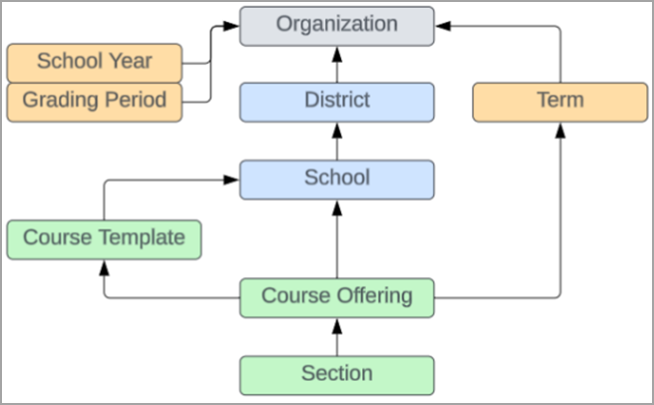
الشكل: رسم بياني يوضح العلاقة بين كيانات Skyward SMS والتسلسل الهرمي التنظيمي الخاص بـ Brightspace.
يوضح الرسم البياني طريقة تعيين بيانات Skyward SMS داخل Brightspace وكيفية ارتباط تلك الوحدات التنظيمية ببعضها.
- المؤسسة هي الجذر في Brightspace. إذ تحتل قمة التسلسل الهرمي، وتُعد الأصل للوحدات التنظيمية الخاصة بالمنطقة والسنة الدراسية وفترة وضع العلامات والفترة الدراسية التي يتم إنشاؤها من بيانات Skyward.
- تصبح المنطقة وحدة تنظيمية واحدة ضمن المؤسسة.
- تصبح كل مدرسة من Skyward وحدة تنظيمية فرعًا للمنطقة.
- يتم تسجيل المستخدمين عادةً في كل من الوحدة التنظيمية الخاصة بمدرستهم وفي مضامين المقررات التعليمية التي تقدمها تلك المدرسة.
- يتم استيراد الجلسات الأكاديمية من Skyward (السنة الدراسية وفترة وضع العلامات والفترة الدراسية) بوصفها وحدات تنظيمية مخصصة في Brightspace استنادًا إلى تكوين التعيين:
- ترتبط السنة الدراسية وفترة وضع العلامات على مستوى المؤسسة، وتوفران البنية والسياق اللازمين لإعداد التقارير.
- ترتبط الفترة الدراسية بكل من المؤسسة ومضامين المقررات التعليمية، ما يتيح للمضامين أن ترث التواريخ الدقيقة، ويدعم السلوك الصحيح لتصدير العلامات.
- يتم تمثيل المقررات التعليمية والأقسام باستخدام ثلاثة أنواع من الوحدات التنظيمية في Brightspace:
- يصبح كل مقرر تعليمي في Skyward قالبَ مقرر تعليمي.
- يصبح كل مثيل مجدول من ذلك المقرر التعليمي (أي كل صف أو قسم في Skyward ضمن مدرسة وفترة دراسية محددتين) مضمون مقرر تعليمي يندرج تحت المدرسة المناسبة، ويكون مرتبطًا بكل من قالب المقرر التعليمي والفترة الدراسية.
- يصبح المثيل المجدول نفسه أيضًا قسمًا يندرج تحت مضمون المقرر التعليمي، وهو المكان الذي يتم فيه الاحتفاظ ببيانات التسجيل وتخزينها على مستوى القسم.
وعليه، يحدد Skyward البنية الكاملة -بدءًا من المناطق والمدارس، مرورًا بالجلسات الأكاديمية، ووصولاً إلى قوالب المقررات التعليمية ومضامينها وأقسامها- ويحاكي Brightspace ذلك التسلسل الهرمي لضمان بقاء بيانات المقررات التعليمية والتسجيلات والعلامات متوافقة مع نظام معلومات الطالب.
المستخدمون الذين يتم استيرادهم إلى Brightspace ضمن التكامل
يستورد Brightspace معلومات مختلفة للطلاب والمعلّمين والأهل وأولياء الأمور وغيرهم من الموظفين الإداريين أو التعليميين من Skyward.

|
مهم: يتعذر في Brightspace إنشاء حساب لأي ولي أمر أو معلّم أو طالب يفتقر سجله إلى اسم العائلة، مثل الأشخاص الذين لديهم اسم واحد فقط. إذ يجب أن يكون لدى جميع المستخدمين اسم أول واسم عائلة لتلبية متطلبات النظام.
|
المعلمون والطلاب
بالنسبة إلى الطلاب الذين يتم استيرادهم من Skyward SMS، يتم حفظ الخصائص الآتية في Brightspace:
- الاسم الأول
- اسم العائلة
- البريد الإلكتروني
- اسم المستخدم
- معرِّف الوحدة التنظيمية المحدد (وهو ما يقابل المعرِّف الآخر للطالب في Skyward SMS)
- الدور (طالب)
- علاقات أولياء الأمور/الأهل
- التسجيل (التسجيلات) في المدرسة (لا يتم تسجيل الطلاب في الوحدة التنظيمية للمنطقة)
بالنسبة إلى المعلمين، يتم استخدام الخصائص الآتية لإنشاء مستخدم في Brightspace:
- الاسم الأول
- اسم العائلة
- البريد الإلكتروني
- اسم المستخدم
- الدور (معلّم)
- التسجيل (التسجيلات) في المدرسة (لا يتم تسجيل المعلّمين في الوحدة التنظيمية للمنطقة)
|
مهم: لا يرسل تنفيذ Skyward لـ OneRoster معرِّفًا قابلاً للتمييز، مثل رقم المعلّم، يتوافق مع البيانات المرئية في واجهة مستخدم Skyward. نتيجةً لذلك، تعيّن حزمة التكامل لأنظمة معلومات الطالب معرِّف سجل نظام معلومات الطالب ليكون معرِّف الوحدة التنظيمية المحدد للمعلّمين في Brightspace.
|
الأهل وأولياء الأمور
تتم مزامنة بيانات أفراد العائلة الموجودين في Skyward مع Brightspace بشكل تلقائي.
يتيح تضمين جهات اتصال الأهل/أولياء الأمور في التكامل للعملاء استخدام Brightspace للأهل وأولياء الأمور.
في ما يأتي عناصر البيانات المدعومة عند استرداد جهات اتصال الأهل/أولياء الأمور:
- الاسم الأول
- اسم العائلة
- البريد الإلكتروني
- اسم المستخدم
- الدور (دائمًا ولي الأمر)
- التسجيل (التسجيلات) في المدرسة (لا يتم تسجيل أولياء الأمور في الوحدة التنظيمية للمنطقة)
|
مهم: لا يرسل تنفيذ Skyward لـ OneRoster معرِّفًا قابلاً للتمييز، مثل اسم أو معرِّف داخلي، يتوافق مع البيانات المرئية في واجهة مستخدم Skyward. نتيجةً لذلك، تعيّن حزمة التكامل لأنظمة معلومات الطالب معرِّف سجل نظام معلومات الطالب ليكون معرِّف الوحدة التنظيمية المحدد لأولياء الأمور في Brightspace.
|
موظف إداري أو تعليمي آخر
في الوقت الحالي، تقتصر المزامنة مع Brightspace على الطلاب والمعلّمين وأولياء الأمور فقط.
فهم كيفية تصدير Brightspace للعلامات إلى Skyward SMS
يُصدِّر Brightspace خصائص فئات العلامات والأنشطة التي يتم وضع علامة عليها وعلامات الطلاب إلى Skyward SMS.
خصائص فئات العلامات الواردة من Skyward SMS
يجب على المعلّمين مزامنة الفئات من Skyward إلى دفتر العلامات الخاص بكل مضمون من مضامين مقرراتهم التعليمية. إذ لا يتيح Skyward لشركاء التكامل إنشاءَ فئات داخل Skyward SMS من مصدر خارجي مثل Brightspace.
الخاصية الوحيدة لفئة العلامات التي يتم تصديرها من Skyward إلى Brightspace هي الاسم.
خصائص الأنشطة التي يتم وضع علامة عليها وتُصدَّر إلى Skyward SMS
يوضح الجدول الآتي كيفية ارتباط خصائص المادة التي سيتم وضع علامة عليها في Brightspace بإعدادات واجبات Skyward.
| المادة التي سيتم وضع علامة عليها في Brightspace |
واجب Skyward |
|---|
| الفئة |
الفئة |
| الاسم |
الوصف |
| الوصف |
الوصف التفصيلي |
| الحد الأقصى للنقاط |
الحد الأعلى لمجموع الدرجات |
| تاريخ الاستحقاق/تاريخ النهاية (من النشاط) |
تاريخ الاستحقاق المقترح وتاريخ الاستحقاق الفعلي وتاريخ التعيين |
في ما يأتي خصائص واجبات Skyward التي لا يتم إرسالها إلى Skyward:
- مضاعِف الوزن
- النشر على بوابة وصول العائلة
- النشر على بوابة وصول الطالب
في ما يأتي خصائص المادة التي سيتم وضع علامة عليها في Brightspace، التي لا يتم إرسالها إلى Skyward:
- يمكن التجاوز
- المكافأة
- الاستثناء من حساب العلامة النهائية
- نظام العلامات
تحديد تاريخ الاستحقاق
يتم تحديد تاريخ الاستحقاق وتاريخ التعيين لواجب Skyward على النحو الآتي:
عندما تكون المادة التي سيتم وضع علامة عليها مرتبطة بنشاط ما
إذا كانت المادة التي سيتم وضع علامة عليها في Brightspace مرتبطة بنشاط ما (على سبيل المثال، اختبار أو واجب)، فإن Brightspace يستخدم أحد الخيارات الآتية:
- تاريخ استحقاق النشاط في حال تم تعيينه؛
- تاريخ نهاية النشاط في حال تم تعيينه؛
- تاريخ نهاية الجلسة الأكاديمية المقترنة (الفترة الدراسية).
عندما لا تكون المادة التي سيتم وضع علامة عليها في Brightspace مرتبطة بنشاط ما
إذا كانت المادة التي سيتم وضع علامة عليها في Brightspace غير مرتبطة بنشاط ما، فإن Brightspace يستخدم تاريخ نهاية الجلسة الأكاديمية (الفصل الدراسي).
أنواع المواد التي سيتم وضع علامة عليها المدعومة
في ما يأتي أنواع المواد التي سيتم وضع علامة عليها في Brightspace، القابلة للمزامنة مع Skyward:
- رقمي
- مربع اختيار
- الصيغة
- نجاح/رسوب
|
مهم: لا تتم مزامنة المواد المحتسبة والمواد النصية التي سيتم وضع علامة عليها مع Skyward SMS.
|
خصائص علامات الطلاب التي يتم تصديرها إلى Skyward
عند تصدير علامات الطلاب إلى Skyward، يرسل Brightspace المعلومات الآتية مع كل علامة طالب:
- الدرجة الرقمية (في Skyward، يُشار إليها بـ الدرجة وليس العلامة)
- التعليق
- تاريخ آخر تحديث للدرجة
- ما إذا كان الطالب معفًي (في Skyward، يُشار إليها بـ لا توجد درجة)

|
ملاحظة: لا تؤثر أنظمة العلامات الخاصة بـ Brightspace في نقل العلامات. وبغض النظر عما إذا كانت العلامات تُعرض في صورة أحرف أو نسب مئوية، فإن Brightspace يُصدِّر فقط الدرجات الرقمية الأساسية في أثناء المزامنة.
|
|
ملاحظة: يقبل Skyward درجات الطلاب الواردة من Brightspace حتى لو تجاوزت الحد الأقصى للنقاط.
|
المعلومات التي لا يرسلها Brightspace إلى Skyward
لا يُصدِّر Brightspace المعلومات الآتية المتعلقة بالعلامات إلى Skyward:
- العلامات النهائية
- مؤشرات التأخير الخاصة بالأنشطة المقترنة بالمواد التي سيتم وضع علامة عليها
- حالات درجات الطلاب في واجب Skyward مثل كود خاص ومفقود وغائب، باستثناء الإعفاءات (غير مُحتسَب)
- بيانات نتائج الطلاب (نتائج الإتقان والمعايير)
تحديد الفئات والمواد ودرجات الطلاب التي سيتم تصديرها إلى Skyward
يقتصر تصدير Brightspace إلى Skyward على التغييرات والمواد الجديدة فقط، وذلك في أثناء المزامنة عند الطلب أو المزامنة كل ليلة.
مواد سيتم وضع علامة عليها
يتم تصدير المادة التي سيتم وضع علامة عليها إذا تحققت أي من الشروط الآتية:
- إذا كانت المادة التي سيتم وضع علامة عليها جديدة ولم يتم إرسالها من قبل.
- إذا تم تحديث المادة التي سيتم وضع علامة عليها منذ إرسالها آخر مرة. ويشمل ذلك الاسم والجلسة الأكاديمية والنقاط وما إذا تم حذفها واستعادتها بعد حذفها وما إلى ذلك.
- إذا تعذر إرسال المادة التي سيتم وضع علامة عليها في أثناء عملية التصدير الأخيرة.
- تم تعديل الفئة الأصل بعد عملية التصدير الأخيرة.
درجات الطالب
يتم تصدير درجة الطالب إذا تحققت أي من الشروط الآتية:
- إذا كانت الدرجة جديدة ولم يتم إرسالها من قبل.
- إذا تم تحديث الدرجة منذ إرسالها آخر مرة.
- إذا تعذر إرسال الدرجة في أثناء عملية التصدير الأخيرة.
- تم تعديل المادة الأصل التي سيتم وضع علامة عليها أو الفئة الأصل بعد آخر عملية تصدير.
تعبئة دفتر علامات Brightspace بالفئات والواجبات الموجودة في Skyward
يجب على المعلّمين مزامنة الفئات من Skyward إلى دفتر العلامات الخاص بكل مضمون من مضامين مقرراتهم التعليمية. إذ لا يتيح Skyward لشركاء التكامل إنشاءَ فئات داخل Skyward SMS من مصدر خارجي مثل Brightspace.
لا يسحب Brightspace الواجبات من Skyward لتعبئة دفتر علامات المقرر التعليمي.
تجنب المشاكل عند مزامنة العلامات
يستخدم Brightspace عمليات مزامنة آلية كل ليلة بهدف تبسيط نقل الدرجات والمواد التي سيتم وضع علامة عليها، مع إتاحة المرونة في عمليات وضع العلامات.
المواد التي سيتم وضع علامة عليها في Brightspace والواجبات في Skyward
ينتج عن إنشاء مادة سيتم وضع علامة عليها في Brightspace واجبٌ مقابل لها في Skyward. قد تتم الكتابة من قِبل التكامل فوق أي تغييرات تُجرى في Skyward على إعدادات اسم الواجب والوصف والحد الأقصى للنقاط وتاريخ الاستحقاق، وذلك استنادًا إلى الخصائص المكافئة لها في Brightspace. وإذا دعت الحاجة إلى تغيير هذه الخصائص، فيجب على المعلّم إما إجراء التغييرات في Brightspace أو إيقاف تصدير المادة التي سيتم وضع علامة عليها.
نظرًا إلى أن التكامل لا يربط المواد التي سيتم وضع علامة عليها في Brightspace بواجبات Skyward الموجودة، يمكن تعديل درجات الطلاب والواجبات الموجودة هذه بشكل مستقل، ولن يغيرها التكامل.
درجات الطالب
يمكن تسجيل درجات الطلاب إما في Brightspace أو Skyward. مع ذلك، إذا تم إجراء تغييرات على الدرجات في Brightspace، فإن التكامل يكتب فوق الدرجات في Skyward عند تصدير العلامات. وإذا رغب المعلّم في حماية التغييرات التي أجراها على الدرجات في Skyward من أن تتم الكتابة فوقها بواسطة التكامل، فيمكنه إيقاف تصدير المادة التي سيتم وضع علامة عليها.
مثال: لنفترض أنك أنشأت اختبارًا باسم اختبار الرياضيات للأسبوع 10 في Brightspace، وقام Brightspace بتصديره إلى Skyward. إذا غيرتَ درجة طالب في Skyward، فإن التكامل يكتب فوق هذا التغيير بالدرجة الموجودة حاليًا في Brightspace في حال تم تحديثها هناك.
عادةً ما يتبع العملاء نهجًا تدريجيًا في الانتقال؛ بدءًا من مطالبة المعلّمين بإدخال جميع العلامات في Skyward، مرورًا بمرحلة تعتمد فيها مجموعة محددة من المعلّمين والمقررات التعليمية على تصدير العلامات من Brightspace، ووصولاً إلى استخدام جميع المعلّمين لـ Brightspace من أجل تسجيل العلامات وتصديرها إلى Skyward. ويضمن التكامل ما يأتي:
- إمكانية استمرار المعلّمين في تسجيل العلامات في Skyward لمجموعة محددة من الأقسام.
- إمكانية استخدام المعلّمين لـ Brightspace بوصفه المصدر الأساسي للعلامات في بعض المقررات التعليمية، مع استخدام Skyward لإدخال العلامات في أقسام أخرى.
التأكد من عرض العلامات بشكل موحد للطلاب في Brightspace وSkyward
إذا كان الطلاب أو الأهل سيرون العلامات في كل من Brightspace وSkyward، فقم بمحاذاة خصائص الفئة، والمواد التي سيتم وضع علامة عليها والتي تسهم في حساب العلامة النهائية، وخيارات عرض العلامات عبر كلا النظامين.
- تكوين أنظمة العلامات في كل نظام باستخدام الإعدادات نفسها: لعرض العلامات بشكل متسق في كلا النظامين، قم بتكوين كل نظام باستخدام إعدادات العرض نفسها مثل الأحرف أو النقاط أو النسب المئوية.
- ضبط الإعدادات النهائية: نظرًا إلى أن جميع المواد التي سيتم وضع علامة عليها المرسلة إلى Skyward تكون مميزة بعلامة تلقائيًا (في Skyward) ليتم تضمينها في العلامة النهائية (ما لم تكن معفاة)، فإنك تحتاج إلى ضبط الإعدادات المناسبة في كلا النظامين. ويعني ذلك أنه إذا لم يتم إرسال مادة سيتم وضع علامة عليها إلى Skyward، وكانت الإعدادات مختلفة بين النظامين، فقد يرى الطالب علامات نهائية مختلفة في كل من Brightspace وSkyward.
- استبعاد العلامات التشخيصية/التكوينية من العلامات النهائية في Brightspace: إذا كان المعلّم يسجل علامات إضافية في Brightspace لتقديم تعليقات تكوينية إلى الطلاب، فعليه النظر في استبعاد المادة التي سيتم وضع علامة عليها من العلامة النهائية في Brightspace، وكذلك استبعادها من النقل إلى Skyward عن طريق إزالة الجلسة الأكاديمية من المادة التي سيتم وضع علامة عليها.
- تطبيق الوزن نفسه على الفئات والمواد في كلا النظامين: في دفتر علامات قائم على الوزن، قم بتعيين أوزان الفئات والمواد لتكون متطابقة بين النظامين حتى يرى الطلاب آلية حساب العلامة النهائية ودرجات الفئات نفسها.
حذف المواد التي سيتم وضع علامة عليها والدرجات التي تشكل جزءًا من تصدير العلامات
عند حذف المواد التي سيتم وضع علامة عليها أو درجات الطلاب في Brightspace، يرسل النظام رسائل "حذف" مقابلة إلى Skyward. مع ذلك، لا يزيل Skyward الواجبات أو الدرجات تلقائيًا استجابةً لهذه الرسائل. لذا، يجب على المعلّمين حذف الدرجات والمواد ذات الصلة يدويًا وبشكل مباشر داخل Skyward للحفاظ على الاتساق بين النظامين.
في حال استعادة مادة سيتم وضع علامة عليها في Brightspace، تتم أيضًا إعادة إنشاء ارتباطها بواجب Skyward المقابل. حينئذٍ، يمكن للمعلّمين استئناف تسجيل درجات الطلاب، ويتم تصدير تلك الدرجات بنجاح إلى Skyward وربطها بالواجب المناسب.
|
مهم: إن قيامك بإعادة إنشاء مادة محذوفة سيتم وضع علامة عليها في Brightspace لا يكفي لإعادة إنشاء الارتباط بواجب Skyward الأصلي. لاستعادة الارتباط، يجب على المعلّم استعادة المادة الأصلية التي سيتم وضع علامة عليها. بمجرد الاستعادة، تتم إعادة تنشيط الارتباط، ما يتيح تصدير الدرجات إلى Skyward واقترانها بشكل صحيح بالواجب المقابل.
|
دليل المسؤول
يشرح هذا القسم كيفية تنفيذ مهام المسؤول لإعداد التكامل والحفاظ عليه.
كيف يمكنني تشغيل المزامنة بين Skyward وBrightspace قبل المزامنة كل ليلة؟
بشكل افتراضي، يقوم Brightspace بالمزامنة مع Skyward مرة واحدة يوميًا. تحدث عملية المزامنة في موعد يومي محدد سابقًا.
إذا كنت بحاجة إلى مزامنة التغييرات التي طرأت على بيانات القوائم بسبب التغييرات الأخيرة في نظام معلومات الطالب، فيمكنك بدء المزامنة يدويًا في Brightspace من لوحة المعلومات في إدارة حزمة التكامل لأنظمة معلومات الطالب.
|
مهم: يجب أن يُمنح دورك الأذونات الآتية في Brightspace لتشغيل عمليات المزامنة بين حزمة التكامل لأنظمة معلومات الطالب وSkyward:
- إدارة حزمة التكامل لأنظمة معلومات الطالب > الوصول إلى وحدة إدارة حزمة التكامل لأنظمة معلومات الطالب
- إدارة حزمة التكامل لأنظمة معلومات الطالب > إدارة العمليات المجمعة لحزمة التكامل لأنظمة معلومات الطالب
|
تشغيل المزامنة بين Brightspace وSkyward
لتشغيل المزامنة بين Brightspace وSkyward:
- انتقل إلى أدوات المسؤول > إدارة حزمة التكامل لأنظمة معلومات الطالب.
- انقر فوق النظام المصدر الخاص بتكامل Skyward.
- من علامة التبويب لوحة المعلومات، انقر فوق تشغيل التحديث الآن.
- ستقوم حزمة التكامل لأنظمة معلومات الطالب بمزامنة التغييرات من Skyward.
استكشاف أخطاء المزامنة اليدوية وإصلاحها
إذا لم تكن أداة إدارة حزمة التكامل لأنظمة معلومات الطالب متاحة لك أو إذا لم يكن خيار تشغيل المزامنة متوفرًا، فاتصل بمسؤول نظام إدارة التعلّم الخاص بك. يتطلب دورك الحصول على الأذونات الآتية:
- إدارة حزمة التكامل لأنظمة معلومات الطالب > الوصول إلى وحدة إدارة حزمة التكامل لأنظمة معلومات الطالب
- إدارة حزمة التكامل لأنظمة معلومات الطالب > إدارة العمليات المجمعة لحزمة التكامل لأنظمة معلومات الطالب
كيف أستطيع تمكين المعلّمين من تصدير العلامات إلى Skyward؟
يمكن لمسؤولي نظام إدارة التعلّم تحديث الأذونات لحسابات المعلّمين حتى يتمكنوا من تصدير العلامات عند الطلب من داخل دفاتر العلامات الخاصة بمقرراتهم التعليمية.
تحديث الأذونات لأدوار المستخدمين من المعلمين حتى يتمكنوا من تصدير العلامات
لتمكين المعلّمين من تصدير العلامات إلى Skyward:
- انتقل إلى أدوات المسؤول > إدارة حزمة التكامل لأنظمة معلومات الطالب.
- انقر فوق النظام المصدر الخاص بتكامل Skyward.
- انقر فوق علامة التبويب التكوين.
- ضمن قسم تصدير العلامات، قم بتمكين الخيار يمكن للمستخدمين الحاصلين على إذن "تصدير العلامات" القيام بتصدير العلامات إلى نظام معلومات الطالب.
- انقر فوق حفظ التكوين لحفظ التغييرات التي أجريتها.
- انتقل إلى أدوات المسؤول > الأدوار والأذونات.
- ابحث عن الدور للمستخدمين من المعلمين وانقر فوقه.
- من القائمة المنسدلة التصفية حسب الأداة، حدد العلامات.
- انقر فوق تطبيق عامل التصفية.
- في عمود مضمون المقرر التعليمي، حدد خانة الاختيار الخاصة بإذن تصدير العلامات.
- انقر فوق حفظ وإغلاق.
بمجرد تمكين خيار التكوين، وحصول المعلّمين على إذن العلامات > تصدير العلامات، يصبح بإمكانهم بدء تصدير العلامات إلى Skyward من داخل أداة العلامات في مقرراتهم التعليمية.
استكشاف أخطاء أذونات المعلمين وإصلاحها
قد لا يتمكن المعلّمون من رؤية زر التصدير إلى نظام معلومات الطالب لأي من الأسباب الآتية:
- لأن دور المستخدم يفتقر إلى إذن العلامات > تصدير العلامات.
- لأن التكامل لم يتم تكوينه من أجل السماح للمستخدمين بالتصدير.
- لأن المقرر التعليمي قد تم إنشاؤه يدويًا في Brightspace، ومن ثَمَّ فهو غير مدرج ضمن التكامل مع Skyward. للتأكد من ذلك، ابحث عن اسم المقرر التعليمي ضمن علامة التبويب سجل التدقيق في إدارة حزمة التكامل لأنظمة معلومات الطالب.
كيف يمكنني إيقاف مزامنة تغييرات العلامات في Brightspace مع Skyward بعد اعتماد العلامات في نهاية السنة الدراسية؟
بعد انتهاء السنة الدراسية، تمنح المدارس عادةً المعلّمين مهلة قصيرة لاعتماد العلامات في كل من Brightspace ونظام معلومات الطالب. وبمجرد اعتماد العلامات، تتوقع المناطق عدم إجراء أي تغييرات أخرى — فيتم إنشاء التقارير وسحب البيانات إلى أنظمة أخرى من أجل المعالجة. وعليه، فإن أي تغييرات تطرأ على علامات الطلاب بعد هذه المرحلة قد تتسبب في حدوث حالات عدم اتساق في البيانات.
لمنع دفع تغييرات العلامات الجديدة من Brightspace إلى Skyward، تتوفر أمامك عدة خيارات:
- الأذونات المستندة إلى الدور: قم بإزالة إذن العلامات > تصدير العلامات من أدوار المعلّمين. حيث يمنع هذا المعلّمين من دفع تغييرات العلامات يدويًا إلى نظام معلومات الطالب بعد انتهاء فترة الاعتماد.
- التحكم في تنشيط المقرر التعليمي: إذا كانت مدرستك تعتمد على مسؤولين لتنشيط المقررات التعليمية أو إلغاء تنشيطها يدويًا (بدلاً من الاعتماد على تواريخ البدء/النهاية)، فقم بتكوين إعدادات تصدير العلامات بحيث يقتصر التصدير على العلامات من المقررات التعليمية النشطة فقط. وهذا يضمن استبعاد أي تغييرات تطرأ على العلامات في المقررات التعليمية غير النشطة من عمليات تصدير نظام معلومات الطالب. إضافةً إلى ذلك، تأكد من أن المعلّمين ليس لديهم إذن لتصدير العلامات يدويًا من دفاتر علامات مقرراتهم التعليمية.
- التحكم المستند إلى تواريخ المقرر التعليمي: إذا كان التكامل يستخدم تواريخ البدء والنهاية لإدارة حالة المقرر التعليمي، فقم بتكوين إعدادات تصدير العلامات بحيث يقتصر تصدير العلامات على المقررات التعليمية التي بدأت ولم تنتهِ بعد. فبمجرد حلول تاريخ نهاية المقرر التعليمي، يتوقف Brightspace عن تصدير تغييرات العلامات إلى Skyward. وكما هو الحال في الطريقة السابقة، يجب ألا يكون لدى المعلّمين إذن لتصدير العلامات يدويًا من دفاتر علامات مقرراتهم التعليمية.
- إزالة الجلسة الأكاديمية من المواد التي سيتم وضع علامة عليها: يمكن للمعلّمين فك اقتران الجلسة الأكاديمية عن كل مادة سيتم وضع علامة عليها في Brightspace. وفي غياب ارتباط الجلسة هذا، لا تقوم حزمة التكامل لأنظمة معلومات الطالب بتصدير المادة التي سيتم وضع علامة عليها أو أي درجات طلاب مقترنة إلى Skyward.
|
ملاحظة: إذا قمت بتعطيل إعداد يمكن للمستخدمين الحاصلين على إذن "تصدير العلامات" القيام بتصدير العلامات إلى نظام معلومات الطالب وكنت تدرك أن المعلّمين سيحتاجون إلى إمكانية تصدير العلامات في الفترة الدراسية أو الفصل الدراسي التالي، فيجب عليك إعادة تمكين هذا الإعداد مع بداية السنة الدراسية التالية.
|
إيقاف تصدير تغييرات العلامات من Brightspace في نهاية السنة الدراسية
لتحديث خيارات تصدير العلامات في Brightspace بغرض إيقاف دفع التغييرات إلى Skyward:
- انتقل إلى أدوات المسؤول > إدارة حزمة التكامل لأنظمة معلومات الطالب.
- انقر فوق النظام المصدر الخاص بتكامل Skyward.
- انقر فوق علامة التبويب التكوين.
- في قسم تصدير العلامات، قم بأحد الإجراءات الآتية:
- لمنع المعلّمين من دفع التغييرات إلى نظام معلومات الطالب، قم بتعطيل إعداد يمكن للمستخدمين الحاصلين على إذن "تصدير العلامات" القيام بتصدير العلامات إلى نظام معلومات الطالب.
- حدد تصدير العلامات من المقررات التعليمية النشطة فقط حتى لا يصدِّر Brightspace العلامات إلا من المقررات التعليمية النشطة.
- إذا تم تكوين التكامل ليعتمد على تواريخ البدء والنهاية للمقررات التعليمية، وكنت ترغب في قصر تصدير العلامات على المقررات التعليمية التي بدأت ولم تنتهِ بعد، فحدد تصدير العلامات من المقررات التعليمية التي بدأت ولم تنتهِ فقط.
- انقر فوق حفظ التكوين لحفظ التغييرات التي أجريتها.
دليل المعلم
يحتوي هذا القسم على إرشادات حول كيفية أداء المعلّمين المهامَّ الشائعة في إطار عملهم عبر Brightspace وSkyward.
كيف يمكنني إعداد فئات العلامات في Brightspace لتتطابق مع نظيرتها في Skyward؟
يجب استيراد فئات العلامات من Skyward إلى دفتر علامات مقررك التعليمي في Brightspace. وبمجرد استيرادها، يمكنك إقران المواد التي سيتم وضع علامة عليها بهذه الفئات — ويُعد هذا الاقتران شرطًا أساسيًا لنجاح تصدير المواد التي سيتم وضع علامة عليها ودرجات الطلاب إلى Skyward.
تمكين تصدير فئة علامات في Brightspace
لاستيراد الفئات من Skyward:
- في أداة العلامات، انقر فوق علامة التبويب إدارة العلامات.
- من زر مزيد من الإجراءات، انقر فوق مزامنة الفئات من نظام معلومات الطالب.
- تتم إضافة الفئات المتوفرة لقسمك في Skyward إلى دفتر علاماتك في Brightspace.
|
ملاحظة: في حال سبق لك إنشاء فئات علامات في المقرر التعليمي لـ Brightspace تحمل أسماء الفئات نفسها الموجودة في Skyward، قد ترى فئات مكررة بعد الاستيراد. لتجنب ذلك، يُوصى باستيراد الفئات من Skyward في أثناء الإعداد الأولي لدفتر علاماتك في Brightspace. فهذا يضمن التوافق السليم بين النظامين ويسهم في منع حدوث أي التباس أو مشاكل في التصدير لاحقًا.
|
استكشاف أخطاء خيارات التصدير المفقودة وإصلاحها
إذا كان خيار مزامنة الفئات من نظام معلومات الطالب غير مرئي، فقد لا يكون مضمون مقررك التعليمي مشمولاً في التكامل بين Brightspace وSkyward. وللتحقق من خضوع مقررك التعليمي لإدارة هذا التكامل، تواصل مع مسؤول نظام إدارة التعلّم لديك.
كيف يمكنني إعداد مادة سيتم وضع علامة عليها في Brightspace لإرسالها إلى Skyward؟
يقتصر إرسال Brightspace البيانات على المواد التي سيتم وضع علامة عليها التي تم تعيينها لجلسات أكاديمية والتي تَتْبع مضامين مقررات تعليمية خاضعة لإدارة التكامل بين Brightspace وSkyward.
إعداد مادة سيتم وضع علامة عليها في Brightspace للمزامنة مع Skyward
لتعيين فئة وجلسة أكاديمية إلى مادة سيتم وضع علامة عليها في Brightspace بغرض مزامنتها مع Skyward:
- في أداة العلامات، انقر فوق علامة التبويب إدارة العلامات واعثر على المادة التي سيتم وضع علامة عليها التي تريد تحديثها.
- في صف المادة التي سيتم وضع علامة عليها، انقر فوق قائمة الخيارات ثم انقر فوق تحرير.
- اختر الفئة. يجب أن تنتمي المادة التي سيتم وضع علامة عليها إلى فئة تم تمكينها من التصدير إلى نظام معلومات الطالب.
- حدد عنصرًا من قائمة الجلسة الأكاديمية. يتوافق العنصر الموجود في القائمة مع اسم الفترة الدراسية المقترنة بالقسم الخاص بك في Skyward.
- انقر فوق حفظ وإغلاق لحفظ التغييرات التي أجريتها.
أصبحت المادة التي سيتم وضع علامة عليها وعلامات الطلاب مضمنة الآن في عملية تصدير العلامات إلى Skyward.
استكشاف أخطاء خيارات اقتران العلامات المفقودة وإصلاحها
إذا لم يكن حقل الجلسة الأكاديمية متوفرًا، فلن يدير التكامل مضمون المقرر التعليمي الخاص بك. يقتصر تصدير علامات المقرر التعليمي على المقررات التعليمية الخاضعة لإدارة التكامل بين Brightspace وSkyward. اتصل بمسؤول نظام إدارة التعلّم للتأكد مما إذا كان مقررك التعليمي جزءًا من التكامل.
إذا لم ترَ فترة Skyward الدراسية الصحيحة في القائمة، فهذا يشير إلى وجود فشل في التكامل. اتصل بمسؤول نظام إدارة التعلّم للحصول على مزيد من الدعم.
كيف يمكنني التحقق من الفئات والمواد التي سيتم وضع علامة عليها التي تم تمكين تصديرها إلى Skyward؟
|
مهم: لا يمكن تصدير سوى الفئات والمواد التي سيتم وضع علامة عليها الخاصة بالمقررات التعليمية التي تم إنشاؤها من خلال التكامل بين Brightspace وSkyward. وفي حال لم تكن متأكدًا مما إذا كان مقررك التعليمي خاضعًا لإدارة التكامل، تواصل مع مسؤول Brightspace لديك للحصول على المساعدة.
|
يمكنك التحقق من الفئات والمواد التي سيتم وضع علامة عليها التي تم تمكين تصديرها إلى Skyward من خلال أداة علامات Brightspace. إذ يستخدم النظام علامة نظام معلومات الطالب لتمييز الفئات التي تم تمكين مزامنتها مع Skyward، كما يستخدم أسماء الفترات الدراسية لتمييز المواد المقترنة التي سيتم وضع علامة عليها والتي تم تمكينها أيضًا.
تأكيد الفئات والمواد التي سيتم وضع علامة عليها التي تم تمكين تصديرها إلى Skyward
لمعرفة الفئات والمواد التي سيتم وضع علامة عليها التي تم تمكين تصديرها إلى Skyward:
- في أداة العلامات، انقر فوق علامة التبويب إدارة العلامات.
- ضمن عمود عمليات تصدير نظام معلومات الطالب، قم بما يأتي:
- تحقق من أن الفئات التي تمت مزامنتها من Skyward تحمل علامة نظام معلومات الطالب.
- تحقق من أن المواد التي سيتم وضع علامة عليها مقترنة بأسماء الفترات الدراسية الصحيحة.
كيف يمكنني مزامنة العلامات من مقرري التعليمي في Brightspace مع Skyward؟
بناءً على الإعدادات التي قام المسؤول بتكوينها، يستطيع Brightspace تصدير العلامات إلى Skyward كل ليلة، وكذلك عند تشغيل التصدير يدويًا من قِبل معلّم داخل مضمون مقرر تعليمي. ولمعرفة الخيارات التي توفرها مدرستك، تواصل مع مسؤول Brightspace لديك.
إذا منحك مسؤول النظام إذنًا للقيام بذلك ضمن دور المستخدم الخاص بك، فيمكنك تصدير العلامات يدويًا عند الطلب من أداة علامات Brightspace.
تصدير العلامات يدويًا من Brightspace إلى Skyward
لتصدير العلامات يدويًا من Brightspace إلى Skyward:
- في أداة العلامات، انقر فوق علامة التبويب إدخال العلامات.
- انقر فوق التصدير إلى نظام معلومات الطالب. ستفتح صفحة تصدير العلامات.
- يمكنك، بشكل اختياري، القيام بأحد الإجراءات الآتية:
- إذا كنت تدير مقررات تعليمية في أقسام متعددة، فاستخدم القائمة المنسدلة القسم لتحديد القسم الصحيح للمقرر التعليمي الذي تريد تصدير علاماته.
- إذا كنت تدير مقررات تعليمية عبر جلسات أكاديمية متعددة، فاستخدم القائمة المنسدلة الجلسة الأكاديمية لتحديد جلسة المقرر التعليمي الذي تريد تصدير علاماته.
- يسرد قسم نظرة عامة الفئات والمواد التي سيتم وضع علامة عليها للقسم والجلسة الأكاديمية التي حددتها. وإذا تم تكوين العلامات لتتم مزامنتها كل ليلة مع Skyward، فسيتم عرض تصدير مجدول.
- لجدولة تصدير العلامات من مقررك التعليمي، انقر فوق تصدير. حينئذٍ، يتم تحديث الصفحة وتُفتح صفحة عرض كل عمليات التصدير، حيث يمكنك مراقبة عمليات التصدير التي شغلها المستخدمون داخل المقرر التعليمي. يتم تصدير علاماتك بمجرد اكتمال أي عمليات تصدير خاصة بمقررات تعليمية أخرى في قائمة الانتظار.
- بمجرد اكتمال التصدير، انقر فوق عملية التصدير الخاصة بك في القائمة لتأكيد اسم المقرر التعليمي وتاريخَي بدء التصدير ونهايته واسم المستخدم الخاص بك، وقائمة الطلاب والمواد التي سيتم وضع علامة عليها والدرجات التي تم تصديرها، وأي أخطاء قد تكون حدثت.
استكشاف أخطاء تحديثات العلامات المفقودة في Skyward وإصلاحها
إذا لم تظهر في Skyward المواد التي سيتم وضع علامة عليها والتي تم تصديرها، فقم بما يأتي:
- تأكد من تمكين تصدير المواد التي سيتم وضع علامة عليها والفئات إلى Skyward.
- تحقق من صفحة سجل تصدير العلامات.
كيف يمكنني عرض محفوظات عمليات التصدير الخاصة بمقرري التعليمي؟
لمعرفة توقيت إرسال التغييرات المختلفة إلى Skyward، يمكنك في أي وقت مراجعة العمليات السابقة التي تمت عند الطلب لتصدير العلامات في صفحة عرض كل عمليات التصدير.
|
ملاحظة: لا تظهر تغييرات العلامات التي تم تصديرها ضمن المزامنة كل ليلة بين Brightspace وSkyward في صفحة سجل التصدير.
|
مراجعة سجل تصدير العلامات
لعرض سجل عمليات تصدير العلامات التي شغلها المستخدمون في مضمون مقررك التعليمي:
- في أداة العلامات، انقر فوق علامة التبويب إدخال العلامات.
- انقر فوق التصدير إلى نظام معلومات الطالب.
- في الزاوية العلوية اليمنى من الصفحة، انقر فوق عرض سجل التصدير. تعرض صفحة عرض كل عمليات التصدير نظرة عامة على الأشخاص الذين أرسلوا العلامات وأوقات إرسالها.
- انقر فوق اسم عملية التصدير التي تريد فحصها للاطلاع على اسم المقرر التعليمي وتاريخي بدء التصدير ونهايته والمستخدم الذي بدأه وقائمة تحتوي على الطلاب والمواد التي سيتم وضع علامة عليها والدرجات.