استخدم تطبيقات Brightspace للعثور على الحلول المتكاملة التي تفيد مؤسستك وتثبيتها ونشرها.

|
ملاحظة: يمكنك تصفح جميع التطبيقات المتاحة في البحث عن التطبيقات وتثبيتها. مع ذلك، يتطلب استخدام بعض التطبيقات ترخيصًا أو اشتراكًا أو حسابًا منفصلاً، أو اتفاقية تجارية أخرى مع الشريك. |
للبحث عن تطبيق Brightspace وتثبيته
- لفتح تطبيقات Brightspace ، انتقل إلى أدوات المسؤول وحدد إدارة قابلية التوسع > التطبيقات.
- لتصفح التطبيقات المتاحة، حدد البحث عن التطبيقات.
- لاختيار تطبيق، مرر عبر القائمة أو ابحث عن التطبيق الذي تريد تثبيته، ثم حدده.
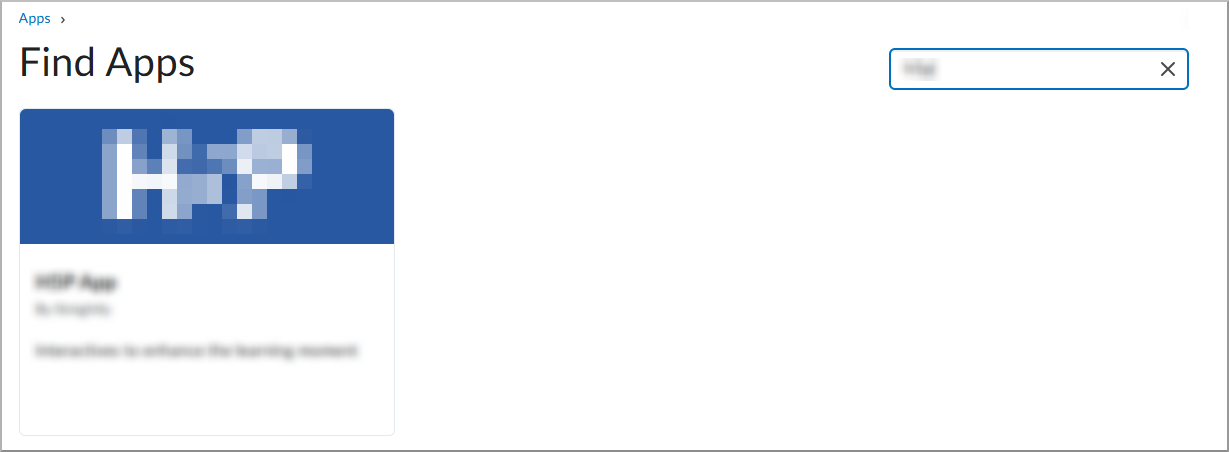
- لبدء التثبيت، حدد تثبيت.
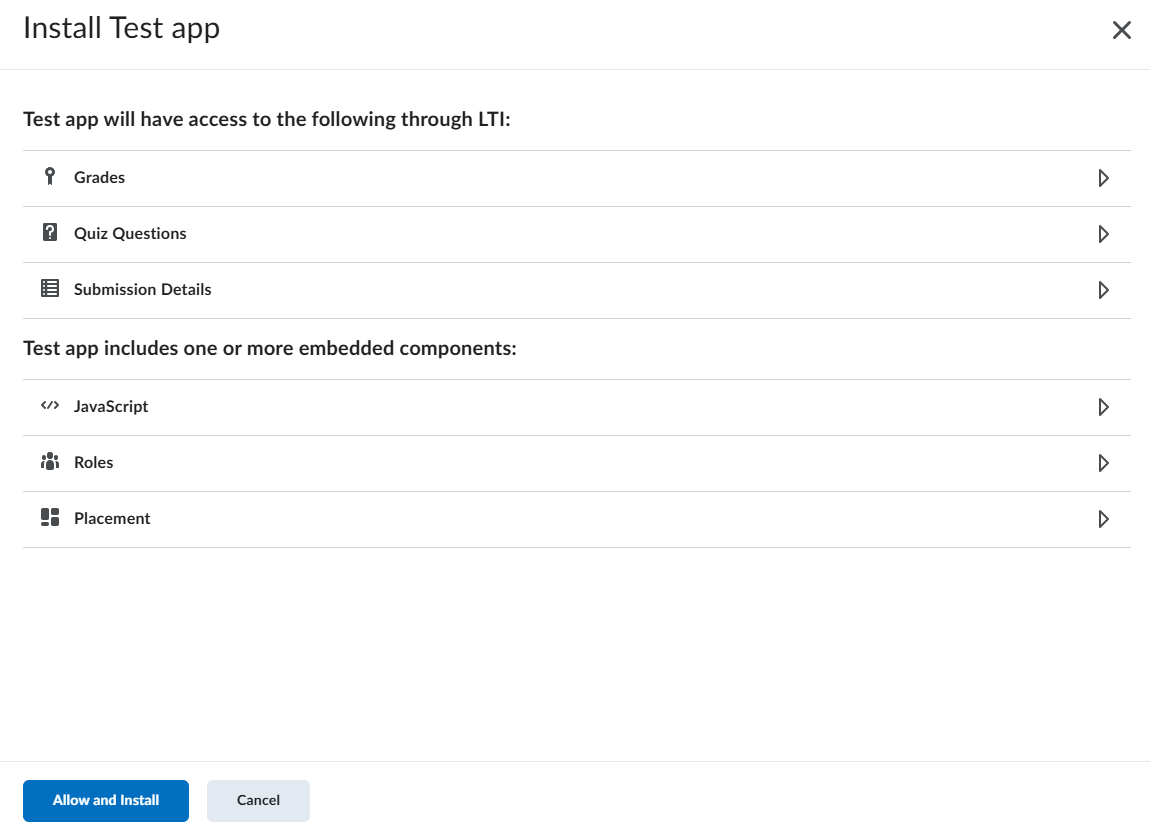
- لمراجعة المعلومات التي يمكن للتطبيق الوصول إليها، قم بتوسيع كل قسم في الوصول إلى البيانات، ثم حدد السماح والتثبيت.
- لتحديد المكان الذي ستكون فيه عملية النشر متاحة، حدد إضافة وحدات تنظيمية، ثم حدد مقررات تعليمية أو أقسامًا معينة أو المؤسسة بأكملها.
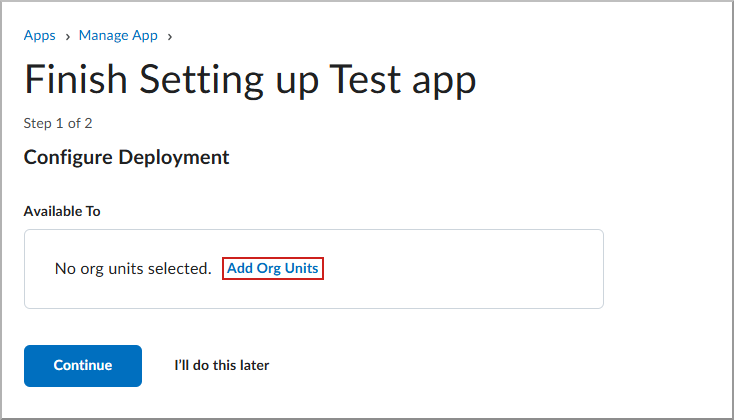
- للمتابعة، حدد متابعة.
- إذا كان التطبيق يستخدم مكون تسجيل معياريًا لأدوات التعلّم التفاعلية، فستُعرض تفاصيل تسجيل Brightspace. ولتكوين التطبيق الخارجي، انسخ كل قيمة من القيم التالية من تفاصيل تسجيل Brightspace وألصقها في الحقول المقابلة في تطبيقك الخارجي:
- معرِّف العميل: المعرِّف المستخدم في مصادقة OAuth2 لتقديم طلبات إلى الخدمات، مثل الأسماء والأدوار والواجبات والعلامات.
- عنوان URL لمجموعة مفاتيح Brightspace: الموقع الذي يتم فيه تخزين مفاتيح Brightspace. تتطلب الأدوات هذه القيمة أثناء التسجيل والتشغيل.
- عنوان URL للرمز المميز للوصول إلى Brightspace OAuth2: الموقع الذي تسترد منه الأدوات رموز وصول مميزة جديدة لطلبات خدمة OAuth2.
- نقطة نهاية مصادقة OpenId Connect: نقطة النهاية التي ترسل إليها Brightspace استجابة تسجيل الدخول.
- جمهور OAuth 2 في Brightspace: المستلم المقصود للرمز المميز.
- جهة الإصدار: عنوان URL لمثيل Brightspace.
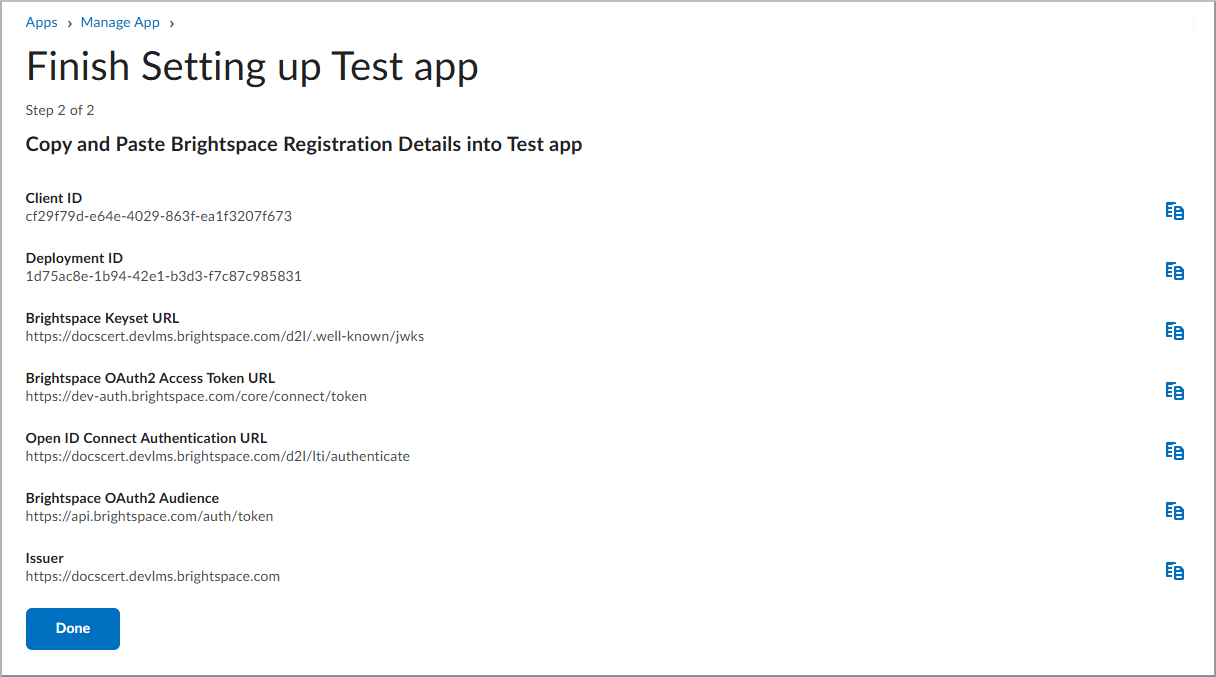
- لتجنب أخطاء النسخ، استخدم رمز النسخ الموجود بجانب كل قيمة.
- لإكمال الإعداد الخارجي، ألصق القيم في حقول التكوين المقابلة في صفحة إعداد LTI 1.3 لموفر الأداة.
- لإنهاء التثبيت، ارجع إلى Brightspace بعد إدخال جميع القيم وحفظها في التطبيق الخارجي، ثم حدد تم.
ستعود إلى صفحة الإدارة للتطبيق.