Brightspace®-apps bieden een geconsolideerde ervaring waarbij beheerders door goedgekeurde partnerapps kunnen bladeren, apps in Brightspace® kunnen installeren en implementatie en beschikbaarheid ervan voor cursussen binnen hun organisatie kunnen beheren.

|
Opmerking: Afhankelijk van de partnerapp kan het nodig zijn om LTI-toepassingen (Learning Tools Interoperability) en API-toepassingen (Application Programming Interface) in te stellen, naast het installeren en implementeren van een partnerapp in Brightspace®-apps. |
De lijst met beschikbare apps wordt in eerste instantie beperkt tot geselecteerde partners en wordt later uitgebreid naarmate er meer ondersteuning beschikbaar komt voor API- en LTI-onderdelen in toekomstige release van Brightspace®-apps.
Gecertificeerde integratiepartners kunnen apps maken die over het volgende kunnen beschikken:
- Een ingesloten component
- IMS-roltoewijzing binnen context
- Implementatieconfiguraties
- Standaardwaarden en helptekst voor elke implementatieconfiguratie
- LTI-onderdelen
Nadat een partner een app ter goedkeuring heeft ingediend, beoordeelt en test D2L® de app voordat deze in Apps zoeken wordt gepubliceerd.
Brightspace®-apps is beschikbaar via Beheertools > Uitbreidbaarheid beheren > Apps.
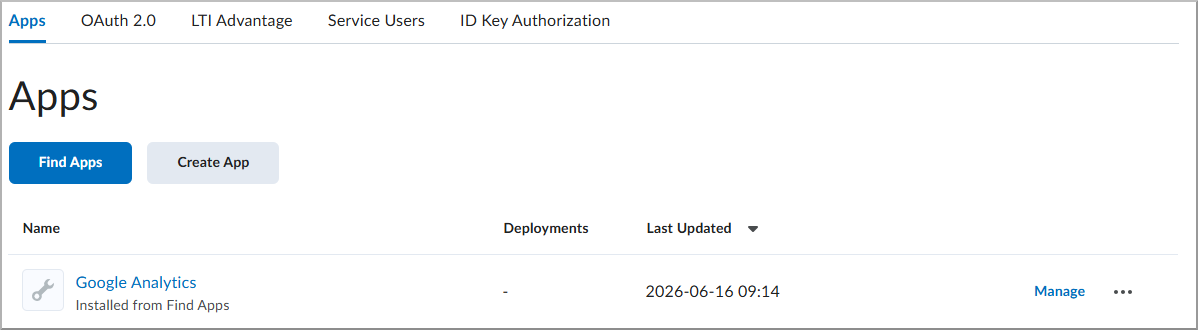
Beheerders zoeken Brightspace®-apps in Apps zoeken om geïntegreerde oplossingen te vinden die hun organisatie ten goede komen, de apps te installeren en deze te implementeren in specifieke organisatie-eenheden of de hele organisatie.
|
Opmerking: Raadpleeg, zoals bij alle uitbreidbaarheidstools, rechtstreeks partnerleveranciers voor meer informatie over de beveiliging en privacy van hun producten en integraties. |
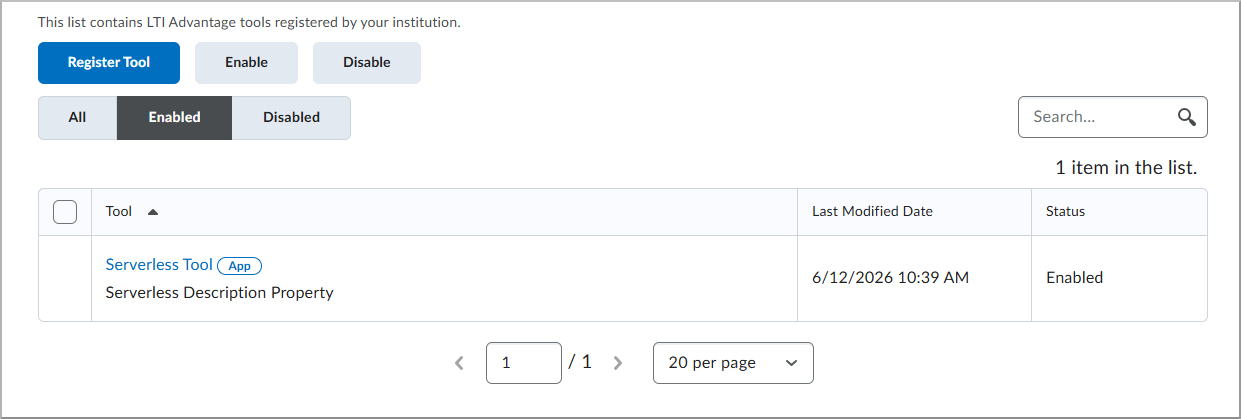
Voor apps met LTI-registraties wordt de registratie ook weergegeven in Uitbreidbaarheid beheren > LTI Advantage. Bij registraties die bij een app horen, wordt de tag App weergegeven. Selecteer de appkoppeling om het registratieformulier voor de app te openen.
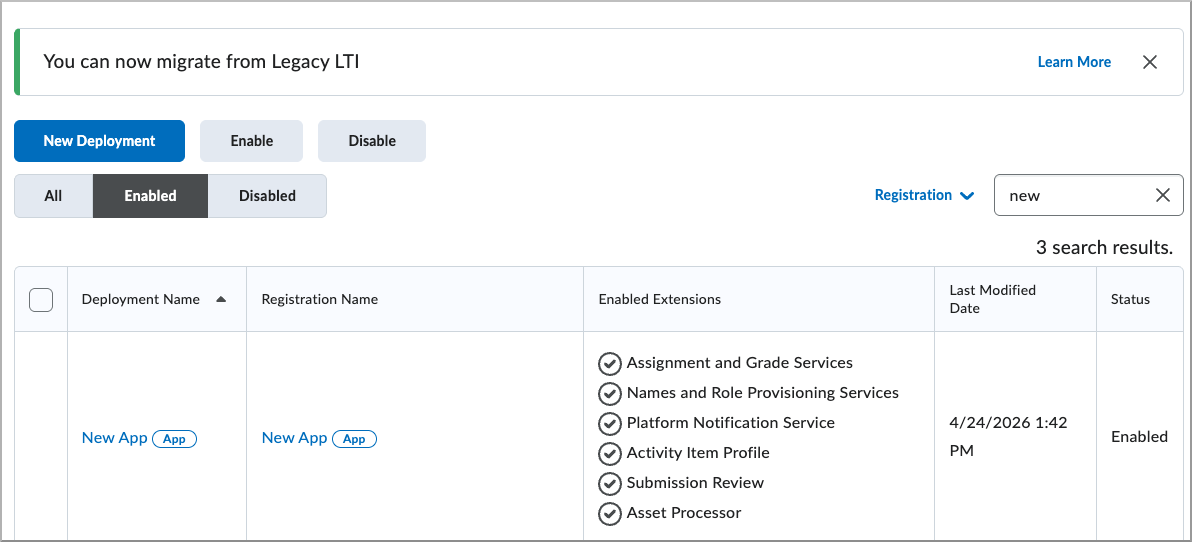
Bij apps met LTI-implementaties wordt de implementatie ook weergegeven in Externe cursustools > LTI Advantage. Bij implementaties die bij een app horen, wordt de tag App weergegeven. Selecteer de appkoppeling om het de LTI-registratie en -implementatieformulier voor de app te openen.
Voordat u begint
Als u Brightspace®-apps wilt gebruiken, moeten de tool en de vereiste machtigingen zijn ingeschakeld. Als er machtigingen ontbreken, hebt u mogelijk geen toegang tot Apps zoeken of kunt u mogelijk de LTI-registratie niet voltooien.
- Ga voor het inschakelen van de tool naar Organisatietools en schakel Brightspace®-apps in.
- Voor het inschakelen van de vereiste machtigingen wijst u de volgende machtigingen toe:
- Brightspace®-apps > Brightspace®-apps bekijken
- Brightspace®-apps > Brightspace®-apps maken en beheren
- Externe cursustools > LTI-tools beheren
Een Brightspace®-app zoeken en installeren
Gebruik Brightspace®-apps om geïntegreerde oplossingen voor uw organisatie te vinden, installeren en implementeren.
Een Brightspace®-app installeren
- Voor het openen van Brightspace®-apps gaat u naar Beheertools en selecteert u Uitbreidbaarheid beheren > Apps.
- Selecteer Apps zoeken om door beschikbare apps te bladeren.
- Als u een app wilt kiezen, bladert u door de lijst of zoekt en selecteert u de app die u wilt installeren.
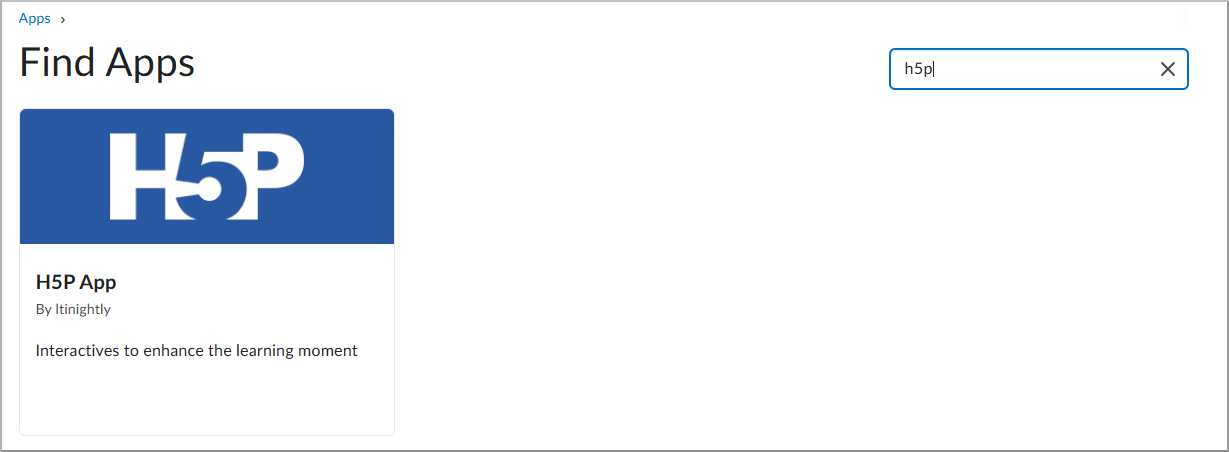
- Selecteer Installeren om de installatie te starten.
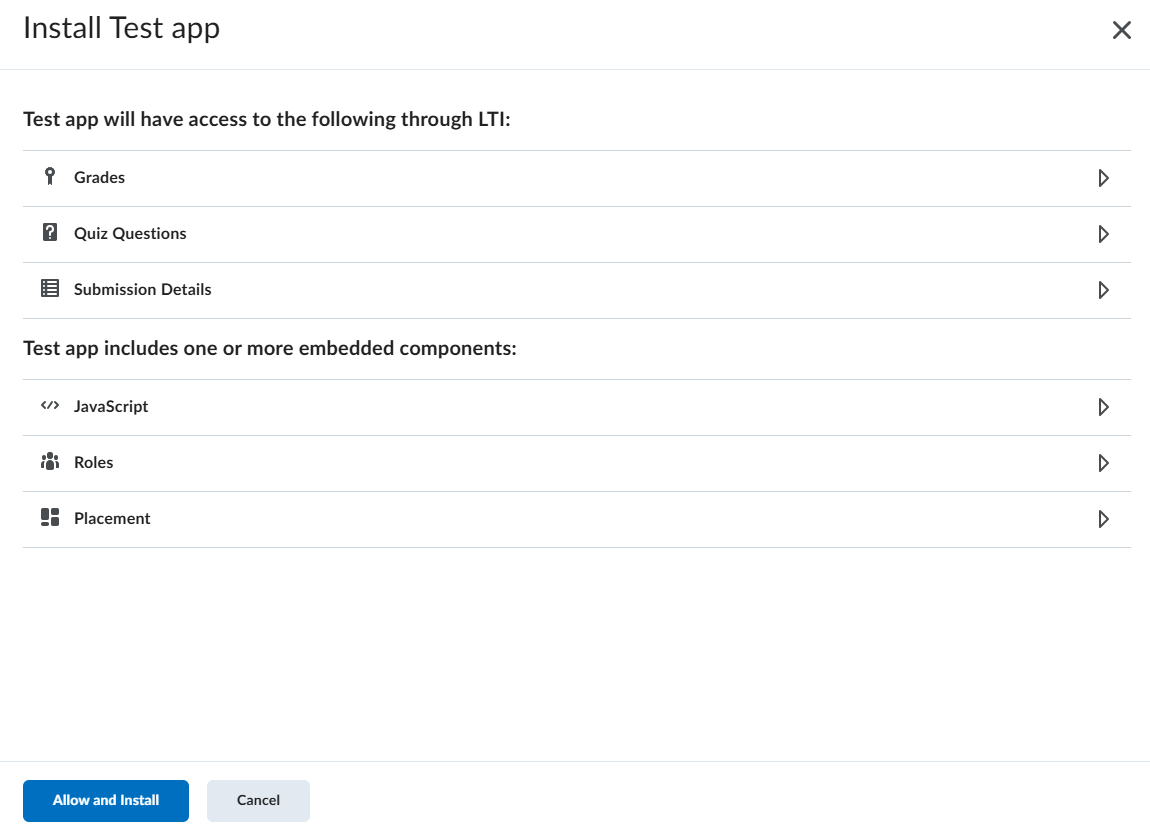
- Controleer de informatie waar de app toegang tot heeft door elke sectie in Toegang tot gegevens uit te vouwen en vervolgens Toestaan en installeren te selecteren.
- Om te kiezen waar de implementatie beschikbaar zal zijn, selecteert u Organisatie-eenheden toevoegen en vervolgens specifieke cursussen, afdelingen of de hele instelling.
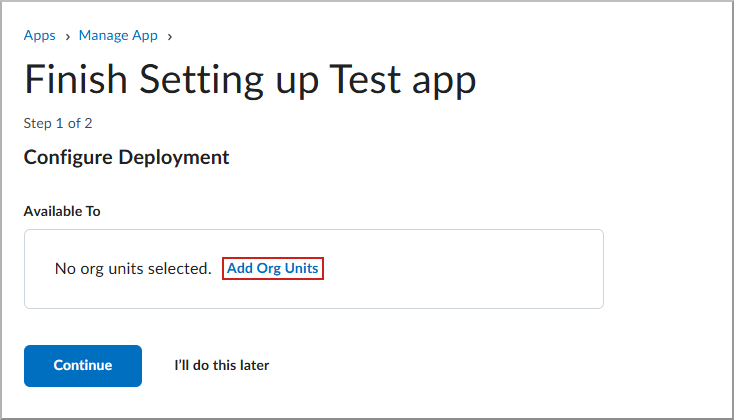
- Selecteer Doorgaan om verder te gaan.
- Als voor de app een LTI-onderdeel voor standaardregistratie wordt gebruikt, worden de Brightspace®-registratiedetails weergegeven. Configureer de externe toepassing door elk van de volgende waarden van de Brightspace®-registratiedetails te kopiëren en in de overeenkomstige velden in uw externe toepassing te plakken:
- Client-id: De id die in OAuth2-verificatie wordt gebruikt om aanvragen te doen aan de services, zoals Name en rollen en Opdracht en score.
- Brightspace® Keyset URL: De locatie waar Brightspace®-sleutels worden opgeslagen. Tools hebben deze waarde nodig tijdens registratie en opstarten.
- Brightspace® OAuth2 Access Token URL: De locatie waar tools nieuwe toegangstokens voor OAuth2-serviceaanvragen ophalen.
- Eindpunt voor OpenId Connect-verificatie: Het eindpunt waar Brightspace® de aanmeldingsrespons naartoe stuurt.
- Brightspace® OAuth2-doelgroep: De beoogde ontvanger van het token.
- Uitgever: De URL van de Brightspace-instantie.
| Opmerking: Sommige externe processortools vereisen dat organisaties, instructeurs of cursisten een account bij de toolprovider hebben voordat ze de integratie kunnen gebruiken. Het maken van accounts, verificatie en onboardingervaringen variëren per externe tool. |
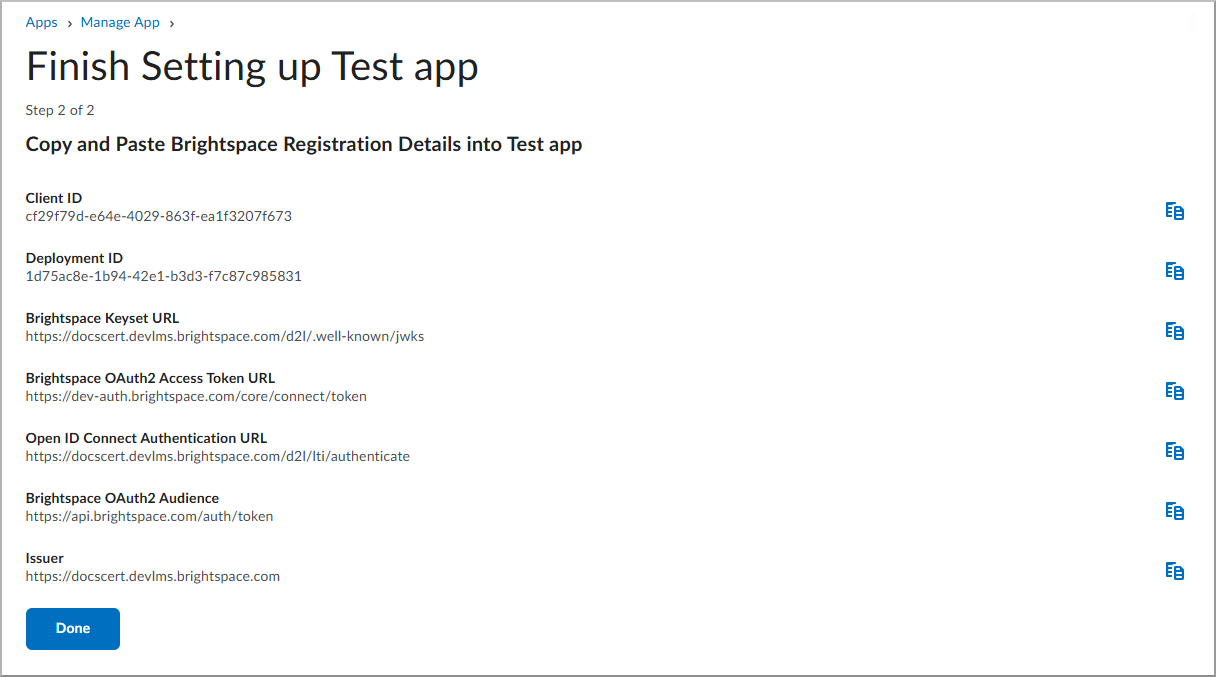
- Gebruik het pictogram Kopiëren naast elke waarde om transcriptiefouten te voorkomen.
- Voor het voltooien van de externe installatie plakt u de waarden in de overeenkomstige configuratievelden op de LTI 1.3-instellingspagina van uw toolprovider.
- Voor het voltooien van de installatie voert u alle waarden in de externe toepassing in en slaat u deze op. Selecteer vervolgens Gereed en ga terug naar Brightspace®.
U keert terug naar de pagina Beheren voor de app.
Een LTI-onderdeel toevoegen
Voeg een LTI-onderdeel toe om een app te verbinden met een externe toolregistratie.
- Voor het openen van Brightspace®-apps selecteert u bij Beheertools de optie Uitbreidbaarheid beheren > Apps.
- Voor het openen van de app selecteert u Beheren voor de app die u wilt implementeren.
- Om een registratie toe te voegen, selecteert u in de sectie Onderdelen de optie LTI-registratie toevoegen.
- Voer een van de volgende handelingen uit om een registratiemethode te kiezen:
- Dynamisch: Voer de registratie-URL in die u van de toolprovider hebt gekregen om de installatie te automatiseren.
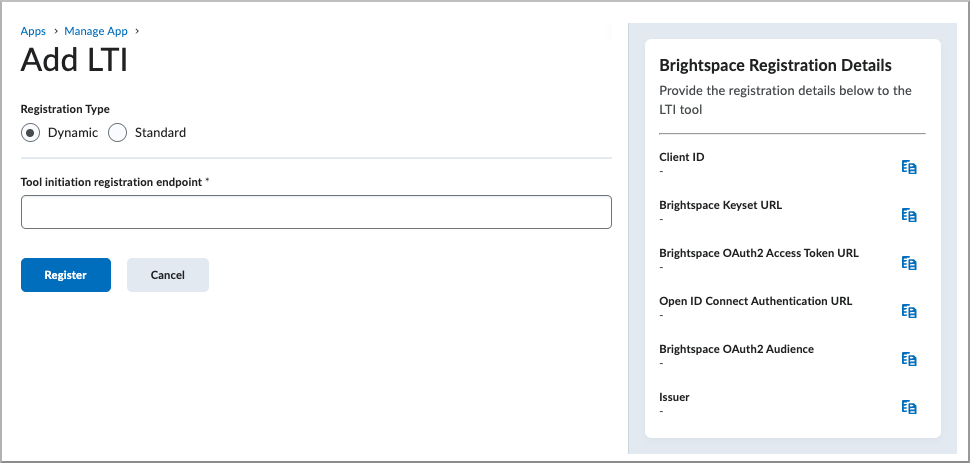
- Standaard: Voer handmatig de tooldetails in, inclusief domein, omleidings-URL's en de keyset-URL als er extensies nodig zijn.
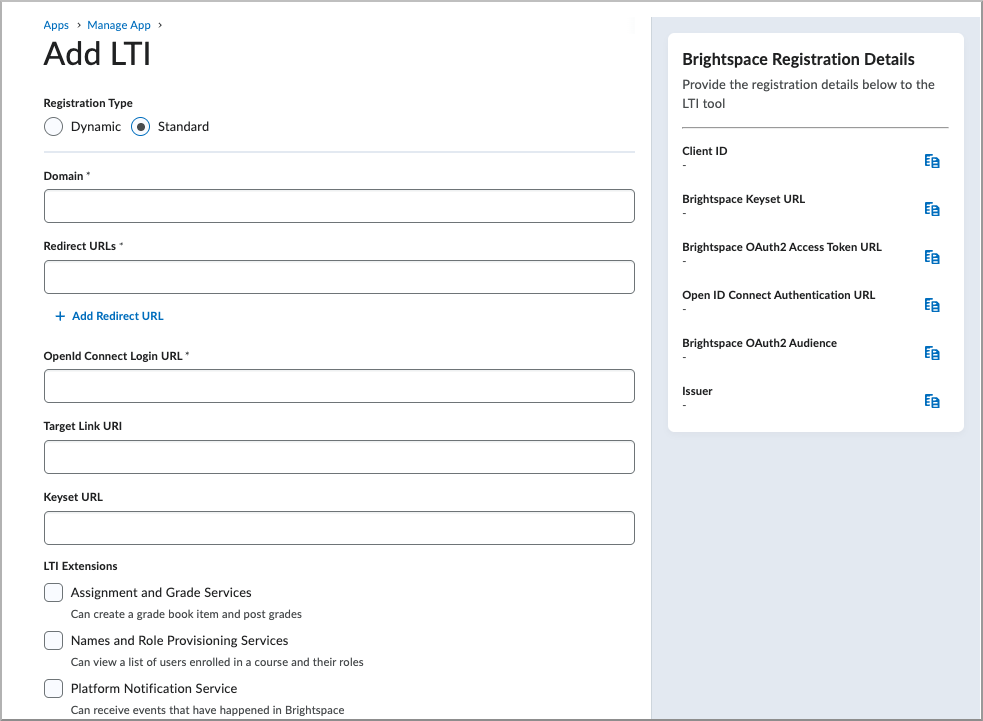
- Voor het selecteren van de vereiste LTI-services kiest u de services die u voor uw tool nodig hebt:
- Services voor opdrachten en beoordelingen: Kan een scorerapport aanmaken en scores publiceren.
- Service voor naam- en rolinrichting: Kan een lijst weergeven met gebruikers die zijn ingeschreven voor een cursus en hun rollen.
- Service voor platformmeldingen: Kan gebeurtenissen ontvangen die zijn gebeurd in Brightspace®.
- Asset Processor: Kan ingediende opdrachten bekijken, verwerken en hierover rapporteren.
- Voor het verzenden van de instellingsroltoewijzing vanuit IMS-configuratie tijdens het opstarten, selecteert u Instellingsrol.
- Voer een of meer van de volgende handelingen uit om parameters te configureren:
- U kunt dynamisch vervangen parameters van Brightspace® selecteren tijdens het opstarten door Vervanging te selecteren. Brightspace® ondersteunt de volgende parameters:
$Activity.id.history$Activity.title$Activity.available.startDateTime$Activity.available.endDateTime$Activity.submission.endDateTime$Context.id.history$CourseOffering.sourcedId$CourseOffering.title$CourseSection.label$CourseSection.sourcedId$CourseSection.title$CourseSection.timeFrame.begin$CourseSection.timeFrame.end$CourseTemplate.sourcedId$CourseTemplate.title$Person.address.timezone$Person.email.primary$Person.name.family$Person.name.full$Person.name.given$Person.sourcedId$ResourceLink.available.startDateTime$ResourceLink.available.endDateTime$ResourceLink.description$ResourceLink.id.history$ResourceLink.submission.endDateTime$ResourceLink.title$User.id$User.username
- Voor het definiëren van statische naam-/waardeparen die voor de tool zijn vereist, selecteert u Aangepast en voert u vervolgens de aangepaste parameters in.
- Voor het registreren van het LTI-onderdeel selecteert u Registreren.
|
Opmerking: Voor meer informatie over LTI 1.3 - start en verificatie raadpleegt u Informatie over LTI 1.3 - start en verificatie.
Wanneer u de LTI-registratie maakt, wordt deze als een LTI-onderdeel weergegeven. Implementatieconfiguraties zijn niet van toepassing op LTI in Brightspace®-apps.
Het LTI-registratiedomein moet uniek zijn voor alle LTI-registraties in uw Brightspace®-instantie. Een app kan geen LTI-registratiedomein gebruiken die door een ingeschakelde LTI-registratie buiten Brightspace®-apps wordt gebruikt. Voor het maken van de LTI-registratie van de app moet u de bestaande LTI-registratie uitschakelen in Uitbreidbaarheid beheren > LTI Advantage.
|
Een Brightspace®-app implementeren
Voor apps die zijn gemaakt buiten de vereenvoudigde installatieworkflow, maakt u een implementatie om de app beschikbaar te maken voor uw gebruikers. U kunt ook extra implementaties voor geïnstalleerde apps maken.
Een Brightspace®-app implementeren
- Voor het openen van Brightspace®-apps selecteert u bij Beheertools de optie Uitbreidbaarheid beheren > Apps.
- Voor het openen van de app selecteert u Beheren voor de app die u wilt implementeren.

- Voor toegang tot implementatieopties selecteert u het tabblad Overzicht.
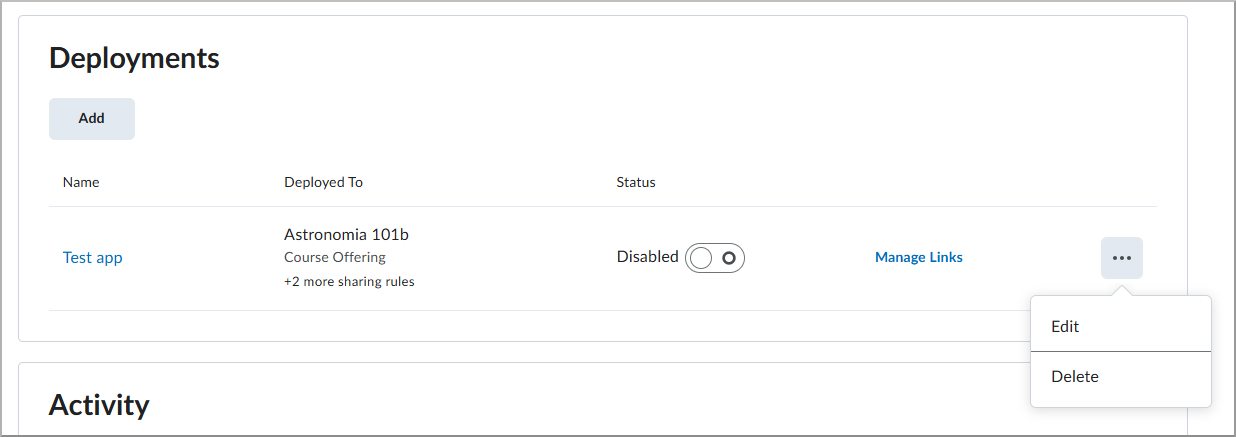
- Voor het maken van een implementatie gaat u naar Implementaties en selecteert u Implementatie toevoegen.

- Om de implementatie te configureren, vult u de volgende velden in het dialoogvenster Implementatie maken in:
- Implementatienaam: Voer een beschrijvende naam voor de implementatie in.
- Extensies: Selecteer de LTI-services die vereist zijn voor deze integratie, zoals Opdrachten en Scores.
- Beveiligingsinstellingen: Kies de gebruikers- en contextinformatie die u wilt delen met de toolprovider.
- Configuratie-instellingen: Wissel tussen opties voor openen in een nieuw venster of het maken van een score-onderdeel, voor zover dat nodig is.
- Aangepaste parameters en vervangingsparameters: Voeg naam-/waardeparen toe die zijn vereist door de toolprovider om uw account of setvoorkeuren te identificeren.
- Als u wilt definiëren waar de implementatie beschikbaar zal zijn, selecteert u Organisatie-eenheden toevoegen en kiest u vervolgens specifieke cursussen, afdelingen of de hele instelling.
- Als u de implementatie beschikbaar wilt maken voor gebruikers, zet u de schakelaar om van Uitgeschakeld in Ingeschakeld.
- Als u de implementatie wilt opslaan, selecteert u Opslaan of Opslaan en sluiten.
|
Opmerking: De implementatienaam wordt weergegeven in de lijst Externe cursustools en op de Asset Processor-kaart als de tool Asset Processor ondersteunt. De implementatienaam wordt ook weergegeven in het Activiteit externe tool wanneer instructeurs LTI-QuickLinks toevoegen.
Aangepaste parameters en vervangingsparameters lopen af van de registratie naar de implementatie en worden gekoppeld als overgenomen parameters.
|
U kunt appimplementaties beheren, hernoemen, bijwerken en verwijderen. Als u de appimplementatie verwijdert, wordt de LTI-implementatie uitgeschakeld in Externe cursustools > LTI Advantage.
Activiteitenlogboeken van Brightspace®-apps bekijken
Gebruik activiteitenlogboeken om de status en geschiedenis van beheertaken voor uw apps te volgen, zoals wanneer een app wordt in- of uitgeschakeld of wanneer een nieuwe implementatie is gemaakt.
Activiteitenlogboeken van apps bekijken
- Voor het openen van Brightspace®-apps selecteert u bij Beheertools de optie Uitbreidbaarheid beheren > Apps.
- Voor het openen van de app selecteert u Beheren voor de app die u wilt beoordelen.
- Voor het openen van logboeken selecteert u het tabblad Activiteitenlogboeken.
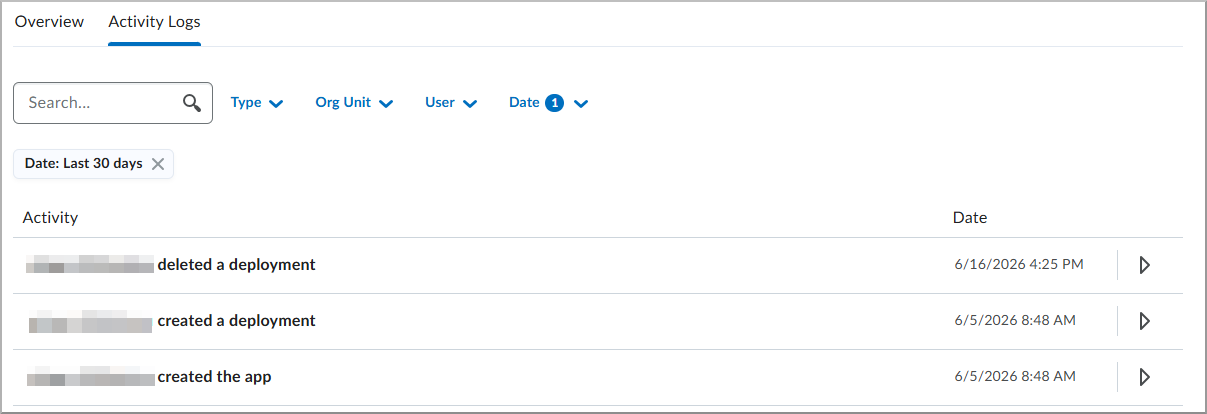
- Voer een of meer van de volgende handelingen uit om logboeken te filteren:
- Selecteer een Type.
- Selecteer een Organisatie-eenheid.
- Selecteer een Gebruiker.
- Selecteer een Datumbereik. Standaard worden in het logboek de afgelopen 30 dagen weergegeven.
- Om details voor een activiteit te beoordelen selecteert u in de lijst Activiteit de pijl naar rechts om het logboek uit te vouwen.
Externe cursuskoppelingen maken en beheren
De meeste LTI-koppelingen worden automatisch gemaakt via de vereenvoudigde installatieworkflow, maar u kunt ook handmatig koppelingen op organisatieniveau maken voor specifieke toolimplementaties. Dit biedt direct toegang tot externe cursustools in meerdere cursussen of specifieke organisatie-eenheden vanuit één beheerweergave op basis van de regels voor het delen van implementaties.
U kunt nieuwe koppelingen aanpassen of maken om te gebruiken in de organisatie-eenheden die beschikbaar zijn voor de implementatie. Gebruikers met de vereiste machtigingen kunnen afzonderlijke koppelingen maken op het organisatieniveau waarin de tool is geïmplementeerd. In gevallen waarin voor een tool meerdere LTI-koppelingen per cursus of voor veel cursussen nodig zijn, kan de tool een workflow voor diepe koppeling bieden zodat gebruikers snel koppelingen kunnen maken.
Alle eerder ondersteunde koppelingstypen zijn beschikbaar in Brightspace®-apps met LTI.
Externe cursuskoppelingen beheren
- Voor het openen van Brightspace®-apps selecteert u bij Beheertools de optie Uitbreidbaarheid beheren > Apps.
- Om beschikbare koppelingen te bekijken, selecteert u Beheren voor de app.
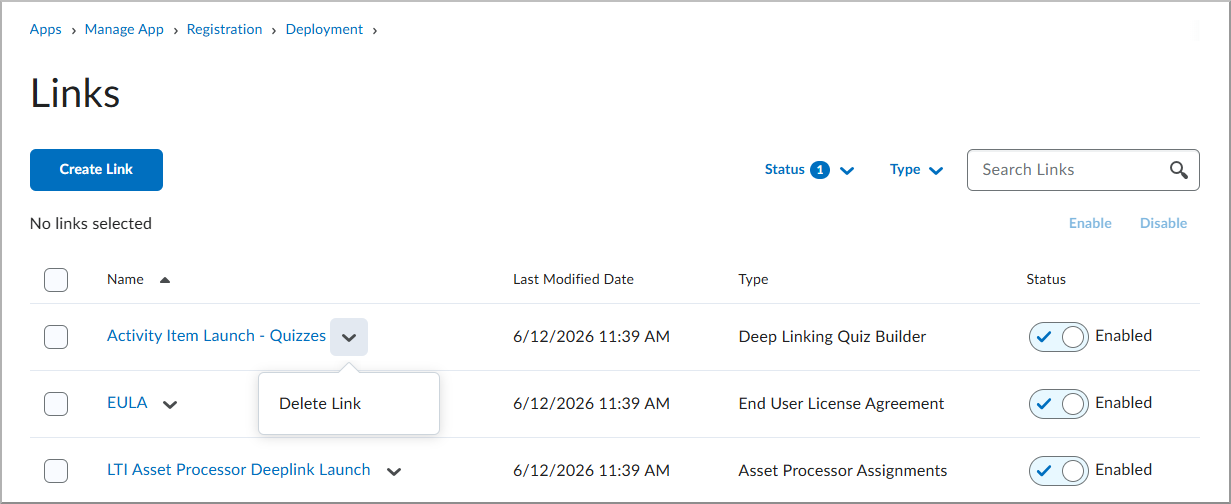
- Voor het openen van implementatiekoppelingen selecteert u in de sectie Implementaties de optie Koppelingen beheren.
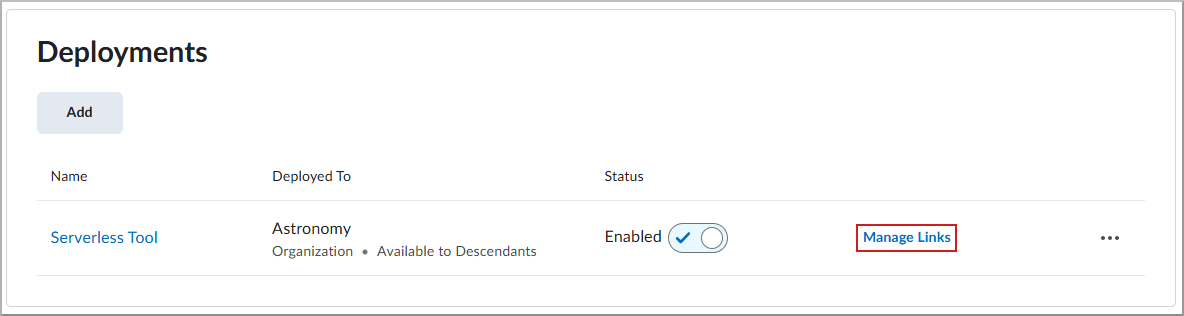
- Voer een of meer van de volgende handelingen uit op de paginaKoppelingen:
- Voor het maken van een koppeling selecteert u Nieuwe koppeling.
- Om een koppeling te bewerken, selecteert u de naam van de koppeling.
- Voor het verwijderen van een koppeling selecteert u het actiemenu naast een koppeling en vervolgens Koppeling verwijderen.
- Als u koppelingen wilt zoeken, gebruikt u het zoekveld boven aan de pagina.
- Als u de beschikbaarheid van koppelingen wilt beheren zonder de koppeling te verwijderen, wisselt u de status Ingeschakeld.
Nieuwe externe cursuskoppelingen maken
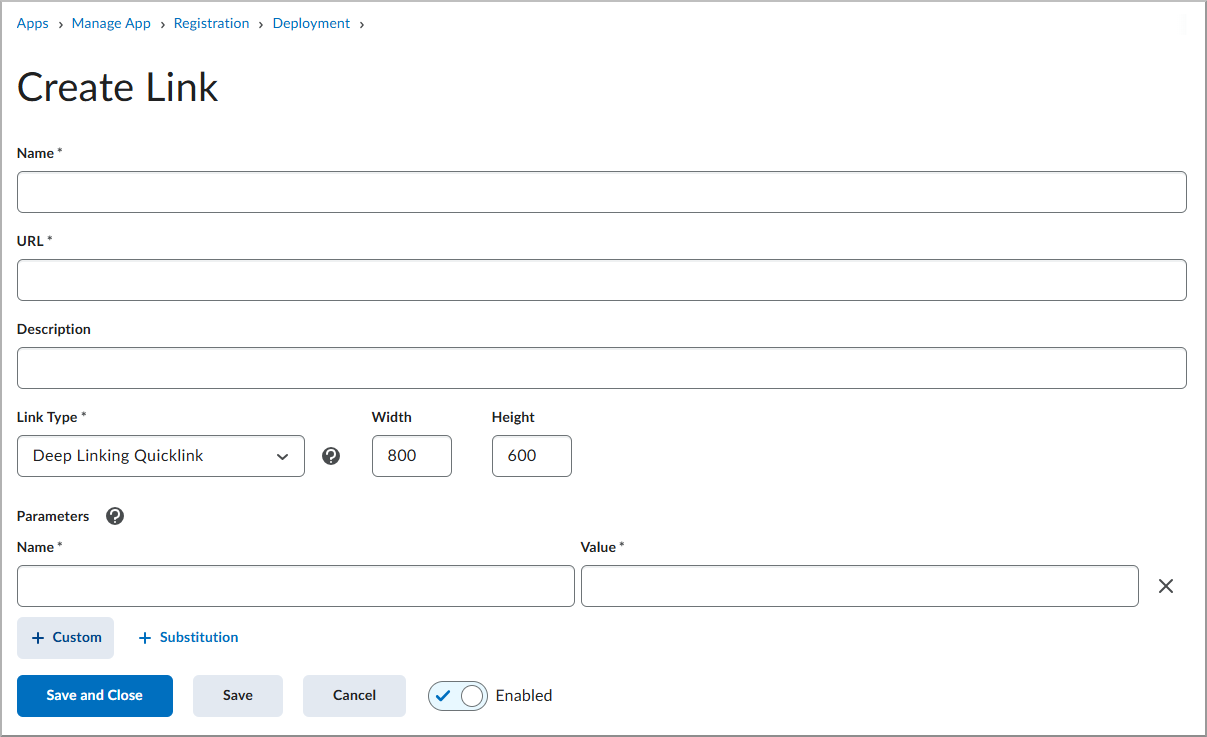
- Voor het maken van een koppeling selecteert u Koppeling maken.
- Om de koppeling te configureren, geeft u de volgende velden op de pagina Koppeling maken op:
- Naam: Voer de naam in die wordt weergegeven in andere gedeelten van de Brightspace®-interface.
- URL: Voer de opstartpunt-URL in waar gebruikers naar toe gaan wanneer ze de koppeling selecteren.
- Beschrijving: Voer een optionele beschrijving in zodat gebruikers beter begrijpen wat de tool doet.
- Type: Selecteer hoe de koppeling kan worden gebruikt. De volgende typen zijn beschikbaar:
- Asset Processor-opdrachten: Ondersteunt diepe koppeling naar een processortool via Opdrachten.
- Basisstart: Ondersteunt een basisstart naar een tool. Als u een diepe koppeling wilt maken, moet u dit wijzigen in een van de ondersteunde typen om diepe koppelingen te selecteren.
- Diepe koppeling - Insert Stuff®: Ondersteunt diepe koppeling naar een tool als een inhoudkiezer in het Insert Stuff® van de Brightspace® Editor.
- Diepe koppeling - Quicklink: Ondersteunt diepe koppeling naar een tool via een quicklink in Inhoud > Bestaande activiteiten.
- Diepe koppeling - Testbouwer: Ondersteunt diepe koppeling naar een tool in Tests, zodat gebruikers items kunnen selecteren met een koppeling in een test.
- Diepe koppeling - Interactieve functies H5P: Ondersteunt diepe koppeling naar de H5P-tool als een inhoudkiezer, waardoor instructeurs rechtstreeks in cursusmateriaal interactieve H5P-inhoud kunnen doorbladeren en invoegen.
- Licentieovereenkomst voor eindgebruikers: Ondersteunt een basisstart naar een externe processortool in Opdrachten. Er mag slechts één koppeling van dit type per implementatie zijn.
- Widget: Ondersteunt een basisstart vanuit een widget naar een tool. De toolprovider bepaalt welke plug-in wordt gebruikt.
- Breedte en hoogte: Geef de grootte van eht iframe op dat in Brightspace® wordt geopend wanneer gebruikers inhoud selecteren en door de toolinterface bladeren.
- Parameters: Voer een of meer van de volgende handelingen uit:
- U kunt dynamisch vervangen parameters van Brightspace® selecteren tijdens het opstarten door Vervanging te selecteren. Brightspace® ondersteunt de volgende parameters:
$Activity.id.history$Activity.title$Activity.available.startDateTime$Activity.available.endDateTime$Activity.submission.endDateTime$Context.id.history$CourseOffering.sourcedId$CourseOffering.title$CourseSection.label$CourseSection.sourcedId$CourseSection.title$CourseSection.timeFrame.begin$CourseSection.timeFrame.end$CourseTemplate.sourcedId$CourseTemplate.title$Person.address.timezone$Person.email.primary$Person.name.family$Person.name.full$Person.name.given$Person.sourcedId$ResourceLink.available.startDateTime$ResourceLink.available.endDateTime$ResourceLink.description$ResourceLink.id.history$ResourceLink.submission.endDateTime$ResourceLink.title$User.id$User.username
- Voor het definiëren van statische naam-/waardeparen die voor de tool zijn vereist, selecteert u Aangepast en voert u vervolgens de aangepaste parameters in.
- Als u de koppeling actief wilt maken, stelt u de wisselknop in op Ingeschakeld.
- Als u de koppeling wilt opslaan, selecteert u Opslaan en sluiten.
Een Brightspace®-app maken
Brightspace®-partners kunnen apps maken die beschikbaar zijn voor anderen in Apps zoeken. Partners en beheerders kunnen apps maken, maar alleen partners kunnen publiceren naar Apps zoeken.
Voor meer informatie over partnerschappen gaat u naar D2L® Partner Program.
Een Brightspace®-app maken
- Bij Apps selecteert u App maken.
- Voor het maken van de appshell voert u een Naam in en klikt u vervolgens op App maken. U kunt de resterende velden later invullen.
- Om een LTI-onderdeel toe te voegen, klikt u in de sectie Functies en functionaliteit op LTI-registratie toevoegen.
- Configureer de LTI-instellingen met Dynamische registratie of Standaard-registratie en klik op Registreren.
- De Brightspace®-registratiedetails worden weergegeven in het rechterdeelvenster. Klik op Opslaan en sluiten.
- Om de standaardinstallatie-implementatie te configureren, voert u de volgende stappen uit:
- Voer een Implementatienaam voor uw implementatie in.
- U kunt de implementatie beschikbaar maken voor specifieke organisatie-eenheden door optioneel de organisatie-eenheden te selecteren.
- Voor het definiëren van opgenomen services selecteert u de LTI-extensies die u in de implementatie wilt opnemen.
- Selecteer de Te delen informatie.
- Selecteer Aanvullende Instellingen of Parameters.
| Opmerking: Alleen partners moeten een standaardimplementatie maken. Beheerders kunnen alleen een implementatie maken. De eerste implementatie die u maakt, wordt de standaardimplementatie. Zodra de standaardimplementatie is geïnitialiseerd, kunt u aanvullende implementaties maken en een andere standaardimplementatie selecteren. Een standaardimplementatie is vereist om uw app te publiceren. |
- Als u de implementatieconfiguratie wilt opslaan, klikt u op Opslaan en sluiten.
- Voor het indienen van uw app om deze te laten beoordelen, controleert u uw selecties en klikt u op Publiceren.

- Voltooi de indiening door de vereiste velden te controleren en in te vullen en klik op Indienen.
- De status van uw app wordt weergegeven naast Publiceren.

Het D2L® Partner Support-team beoordeelt uw indiening voordat deze wordt gepubliceerd in Apps zoeken. | Opmerking: Het D2L® Partner Support-team kan contact met u opnemen met vragen over uw app. Voeg partnersupport@d2l.com toe aan uw lijst met veilige afzenders om er zeker van te zijn dat u deze berichten ontvangt. |
- Wanneer uw app is goedgekeurd, ontvangt u een melding van het D2L® Partner Support-team en wordt de appstatus gewijzigd van Niet-gepubliceerd in Gepubliceerd.
Wijzigingen aanbrengen en uw app van een versienummer voorzien
- Als u wijzigingen aan uw app wilt aanbrengen nadat u deze hebt ingediend, gaat u naar Apps, zoekt u uw app in de lijst en klikt u op Beheren.
- Breng waar nodig wijzigingen aan in elke sectie om uw app bij te werken.
- Klik op Publiceren. Uw app wordt automatisch van een versienummer voorzien.
- Bevestig de details en klik op Indienen.
- Als uw app is goedgekeurd en gepubliceerd in de App Finder, hebt u de optie om uw wijziging te beschrijven in het veld Versiebeschrijving en kunt u op Indienen voor Beoordelen klikken. Dit veld wordt weergegeven in uw vermelding.
- Het D2L® Partner Support-team beoordeelt de bijgewerkte indiening voordat de wijzigingen worden gepubliceerd in Apps zoeken.
| Opmerking: Het D2L® Partner Support-team kan contact met u opnemen met vragen over uw app. Voeg partnersupport@d2l.com toe aan uw lijst met veilige afzenders om er zeker van te zijn dat u deze berichten ontvangt. |