Vidéo : Nouveautés de la version
 https://www.youtube.com/watch?v=3gwpbGtOBDM
Vous nous l’avez demandé, nous vous avons écoutés!
Les mises à jour suivantes ont été inspirées de vos suggestions dans l’Échange d’idées de produits de D2L :
|
Annonces générales
- Pour renfoncer la sécurité, nous avons introduit des portées OAuth2 spécifiques pour plusieurs actions d’interfaces de programmation Brightspace liées à l’outil Travaux (par exemple, créer un nouveau dossier de soumission). Pour maintenir la rétrocompatibilité, les applications peuvent continuer à utiliser la portée générale de solutions de secours pour ces actions; toutefois, il est recommandé de migrer vers des portées plus récentes et plus spécifiques. Pour plus de détails sur ces actions d’interface de programmation, consultez la référence pour la plateforme de développeur en matière d’interfaces de programmation Brightspace. Notez que pour des raisons historiques, la référence d’interfaces de programmation continue de désigner l’outil Travaux comme le Dossier de soumission.
- Pour prendre en charge l’administration distribuée dans les sous-organisations, les administrateurs de sous-organisation peuvent désormais effectuer des appels API restreints par l’entremise de l’interface de programmation des barèmes de notes. Cette amélioration est conforme aux modèles d’autorisations relatives au rôle et offre un contrôle plus précis sur la gestion des barèmes de notes. Pour activer cette fonction, accordez l’autorisation Gérer les barèmes de notes aux rôles concernés. Pour obtenir tous les détails sur les itinéraires d’API mis à jour, reportez-vous à la documentation sur la Plateforme de développeur Brightspace.
- Les administrateurs de sous-organisation peuvent désormais utiliser l’API CourseCopyLogs pour consulter l’historique de copie des cours dans leur unité organisationnelle. Cette amélioration offre une meilleure visibilité sur l’activité de copie de cours au sein d’une sous-organisation spécifique, tout en maintenant un accès sécurisé aux données basé sur les autorisations. Pour activer cette fonction, accordez l’autorisation Voir la copie des entrées du journal des composantes de cours aux rôles concernés. Pour obtenir tous les détails sur les itinéraires d’API mis à jour, reportez-vous à la documentation sur la Plateforme de développeur Brightspace.
- Les modules de langue thaï et vietnamien sont désormais disponibles dans Brightspace à compter de cette version. Cette mise à jour favorise une éducation inclusive et adaptée à la culture, et soutient l’engagement de D2L envers l’accessibilité linguistique mondiale.
- Dans le cadre de l’engagement continu de D2L envers l’accessibilité, nous avons collaboré avec un vérificateur externe pour réaliser notre revue annuelle de Brightspace et de Pulse selon les normes des lignes directrices en matière d’accessibilité du contenu Web (WCAG). En nous basant sur les résultats de la vérification et sur notre expertise interne, nous avons mis en œuvre une vaste gamme d’améliorations en matière d’accessibilité et d’ergonomie dans les flux de travaux des apprenants, des enseignants, des administrateurs et des médias. Ces mises à jour améliorent le soutien des technologies d’assistance en optimisant la sémantique, le comportement de la mise au point, le contraste, l’espacement et la réorganisation du texte, ainsi que la navigation générale. Lorsque certaines modifications n’étaient pas possibles, nous avons documenté les limites connues ainsi que les solutions de contournement recommandées dans nos rapports d’accessibilité publics.
- D2L continue de supprimer des tutoriels vidéo Brightspace désuets qui ne reflètent plus l’interface et les flux de travail actuels. Les tutoriels vidéo mis à jour sont intégrés dans la documentation pour correspondre aux plus récentes fonctions. Pour consulter la liste des vidéos ajoutées, et supprimées, consultez la rubrique Mises à jour des tutoriels vidéo de Brightspace : ajouts et suppressions.
Les modifications apportées à ces notes de publication sont consignées dans l’Historique des modifications ci-dessous.
Créateur d’analyses – Présentation d’une expérience visuelle de préparation des données pour les auteurs de l’outil Créateur d’analyses | Nouveauté

|
Le Créateur d'analyses fait partie du progiciel Performance+. Pour en savoir plus, communiquez avec votre responsable des ventes aux clients ou votre gestionnaire de comptes D2L. |
La nouvelle expérience de préparation des données dans le Créateur d’analyses facilite et accélère la préparation des données pour les tableaux de bord et les rapports.
Cette mise à jour introduit une interface visuelle intuitive avec des fonctionnalités de glisser-déposer, des aperçus des données en temps réel et de nouvelles manipulations, notamment Agrégations (somme, moyenne, nombre, nombre distinct, minimum et maximum), Union, Pivot et Unpivot. Pour les opérations complexes nécessitant une plus grande puissance de calcul, le moteur de calcul en mémoire parallèle ultra-rapide (SPICE) optimise les performances afin d’assurer un traitement rapide et fiable.
Auparavant, les auteurs devaient créer des ensembles de données en naviguant dans des menus distincts pour chaque étape, ce qui rendait difficile la visualisation du cheminement et de la transformation des données.
Les nouveaux ensembles de données personnalisés créés après cette version s’ouvrent par défaut dans la nouvelle expérience de préparation des données, avec la possibilité de revenir à l’expérience précédente. Les ensembles de données personnalisés, les analyses et les tableaux de bord existants ne sont pas touchés. Les deux expériences resteront disponibles jusqu’à nouvel ordre.
Pour en savoir plus, consultez la rubrique Nouvelle expérience de préparation des données dans le Créateur d’analyses dans la Communauté Brightspace.
Détails techniques
Incidence :
- Légère incidence sur les administrateurs en raison des nouveaux flux de travaux, de l’interface mise à jour et des nouvelles options de transformation des données.
Disponibilité :
- Cette fonction est offerte aux clients disposant du progiciel Performance+ et qui ont fourni leur instance du Créateur d'analyses.
Activation :
- Cette fonctionnalité est automatiquement activée pour les clients qui ont le Créateur d'analyses.
- Les auteurs doivent disposer de l'autorisation générateur Créateur d'analyses > Peut gérer le Créateur d'analyses au niveau de l'organisation et doivent obtenir une licence d'auteur.
Lorsque les enseignants créent une annonce (ou que les administrateurs créent une annonce générale) comprenant des images intégrées, toute notification instantanée ou copie envoyée par courriel inclut désormais ces images dans le corps du message. Auparavant, seules les images ajoutées en tant que pièces jointes à l’annonce étaient incluses dans le courriel de notification, et les images intégrées n’étaient pas affichées.

|
Remarque : cette mise à jour concerne uniquement les images. Les vidéos intégrées dans les annonces ne sont pas incluses dans les notifications d’annonces envoyées par courriel. |
Cette modification permet aux apprenants qui dépendent des notifications par courriel de voir le même contenu visuel que dans l’annonce originale, les aidant à remarquer des détails importants qui pouvaient auparavant passer inaperçus lorsque les images du courriel étaient omises.
Cette fonction met en œuvre les éléments PIE suivants :
- D7210 (Les images des annonces n’apparaissent pas dans les notifications d’annonces envoyées par courriel)
- D12152 (Permet l’envoi d’images dans une notification par courriel pour une annonce)
- D7939 (Inclus les images dans le courriel généré par Brightspace pour les annonces et les publications partielles; les vidéos ne sont pas incluses)
Détails techniques
Incidence :
- Légère incidence sur les enseignants, qui peuvent désormais inclure des images intégrées dans les annonces et voir ces images apparaître dans les notifications envoyées par courriel.
- Légère incidence sur les apprenants, qui voient désormais les images intégrées des annonces directement dans le corps des courriels de notification.
Disponibilité :
- Cette fonction est offerte à tous les clients qui utilisent les annonces et les notifications par courriel.
Activation :
- Cette fonction est activée par défaut.
- Cette fonctionnalité ne dépend d'aucune variable de configuration nouvelle ou existante.
- Cette fonctionnalité ne dépend pas des autorisations nouvelles ou existantes.
Travaux, Évaluation rapide – Amélioration de la convivialité pour les utilisateurs de technologies d’assistance | Mise à jour
Dans le cadre de l’engagement continu de D2L envers l’accessibilité et la conception inclusive, nous avons apporté plusieurs mises à jour pour améliorer l’expérience des utilisateurs qui s’appuient sur des technologies d’assistance.
- La page Soumissions dans l’outil Travaux : les menus déroulants permettant de définir le nombre de soumissions, de rétroactions et de résultats par page comprennent désormais des étiquettes accessibles. Auparavant, ces menus ne comportaient que des titres, que certains lecteurs d’écran pouvaient ne pas détecter. Cette amélioration garantit que tous les utilisateurs peuvent accéder à ces commandes et les comprendre.
- La vue Soumissions dans l’outil Évaluation rapide : le nombre de résultats de recherche retournés est désormais lu à voix haute par les technologies d’assistance, ce qui permet aux utilisateurs de mieux comprendre la portée de leurs résultats.
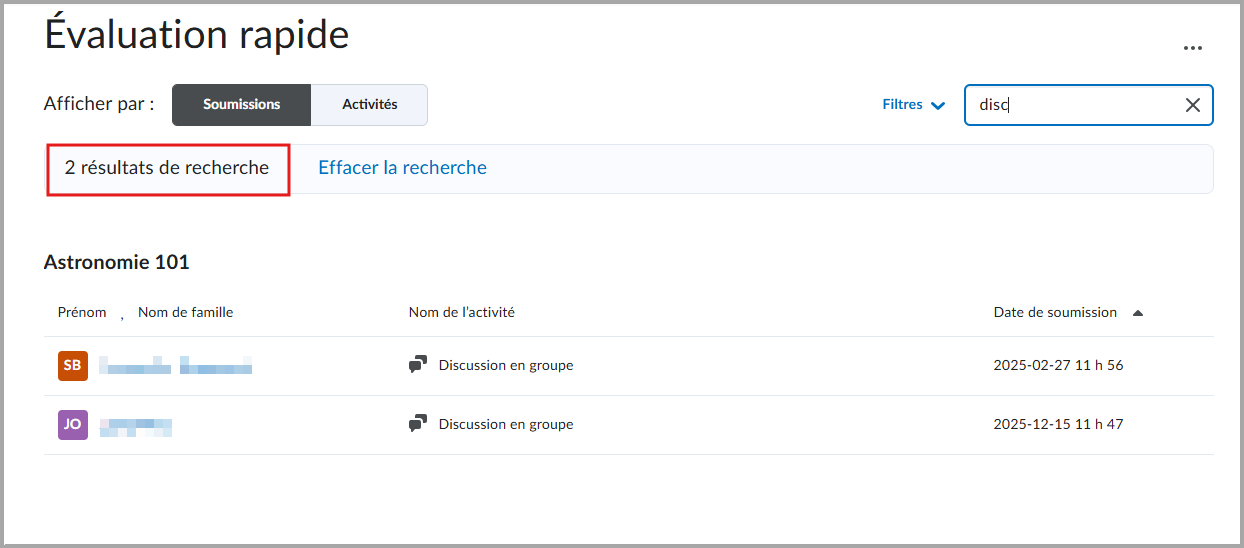
Figure : L’interface Évaluation rapide affichant des résultats de soumissions filtrés et le nombre de résultats retournés étant désormais lu à voix haute.
- La vue Activités dans l’outil Évaluation rapide : les messages d’état indiquant le nombre de résultats de recherche sont maintenant accessibles aux lecteurs d’écran, ce qui améliore la clarté et la convivialité pour tous les utilisateurs.
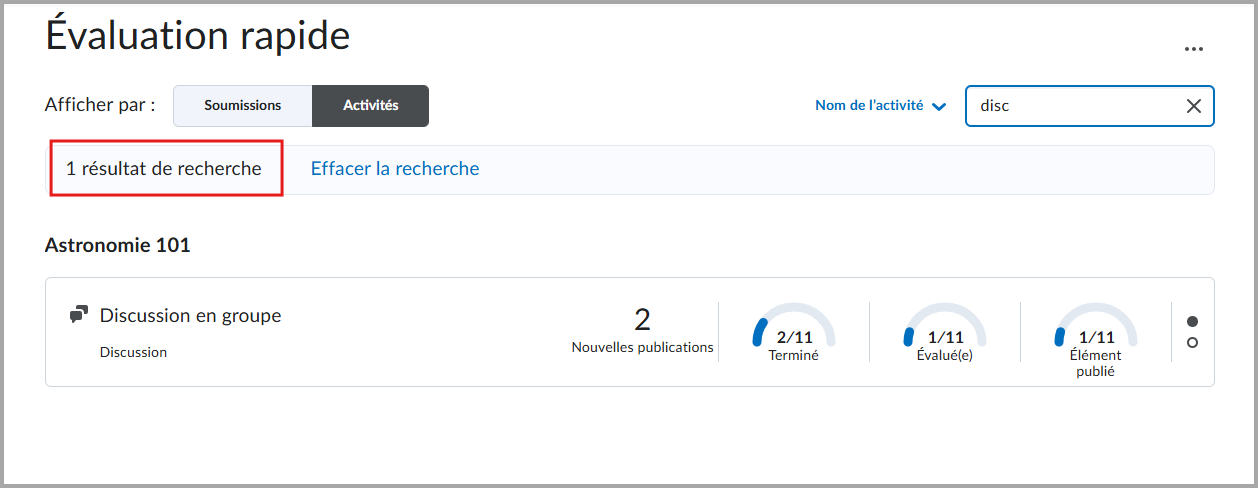
Figure : L’interface Évaluation rapide affichant des résultats d’activités filtrés en fonction d’une requête de recherche et le nombre de résultats retournés étant désormais lu à voix haute.
Détails techniques
Incidence :
- Légère incidence sur les administrateurs et sur les enseignants qui utilisent des technologies d’assistance, puisqu’ils bénéficieront d’une expérience améliorée.
Disponibilité :
- Cette fonction est offerte à tous les clients.
Activation :
- Cette fonction est activée automatiquement.
- Cette fonction ne dépend pas d'une autorisation ou d'une variable de configuration nouvelle ou existante.
Récompenses – Flexibilité accrue dans les champs de texte de l’outil Récompenses | Mise à jour
Afin d’améliorer la localisation et la flexibilité linguistique, les administrateurs et les enseignants peuvent désormais personnaliser les certificats dans l’outil Récompenses à l’aide de nouvelles chaînes de remplacement. Ces chaînes insèrent les dates dans le format abrégé AAAA-MM-JJ, ce qui assure un affichage plus cohérent dans les modèles de certificats multilingues.
Auparavant, les chaînes de remplacement de date utilisaient le format long. Cela causait des problèmes de mise en forme lorsque les certificats étaient créés dans une langue et que la chaîne de date s’affichait dans une autre. Le nouveau format abrégé résout ce problème.
Les chaînes de remplacement suivantes sont désormais offertes :
- {CourseStartDateShort} : insère la date de début du cours.
- {CourseEndDateShort} : insère la date de fin du cours.
- {AwardDateShort} : insère la date d’attribution de la récompense.
- {AwardExpiryDateShort} : insère la date d’expiration de la récompense.
Détails techniques
Incidence :
- Légère incidence sur les enseignants et les administrateurs en raison des options de localisation améliorées pour les certificats.
Disponibilité :
- Cette fonction est offerte à tous les clients.
Activation :
- Cette fonctionnalité est automatiquement activée pour tous les utilisateurs.
- Cette fonction est indépendante de toute autorisation ou valeur de réglage nouvelle ou existante.
Les enseignants peuvent désormais envoyer un courriel groupé à tous les parents et les tuteurs des étudiants de leur classe directement à partir de la Liste de participants. Ce flux de travail centralisé permet de partager facilement les mises à jour, les nouvelles de la classe et le suivi du progrès des étudiants, améliorant la communication et l’engagement des parents et des tuteurs grâce à un seul clic.
Cette nouvelle fonctionnalité offre les capacités suivantes :
- Un nouveau bouton Envoyer un courriel à tous les parents et tuteurs apparaît dans la liste de participants pour les enseignants disposant des autorisations appropriées.
- Les courriels sont envoyés à partir de la messagerie interne de l’enseignant dans Brightspace.
- Les parents et les tuteurs reçoivent la communication à leur adresse de courriel externe.
- Les enseignants peuvent également choisir d’inclure les étudiants.
- Tous les destinataires (parents ou tuteurs et étudiants) sont ajoutés en copie conforme invisible (Cci) afin de conserver la confidentialité.
- Les enseignants peuvent voir :
- Une liste des étudiants dont les parents ou les tuteurs recevront le courriel.
- Une liste des étudiants dont les parents ou les tuteurs ne peuvent pas recevoir le courriel (relations ou informations de courriel manquantes).
L’affichage du bouton Envoyer un courriel à tous les parents et tuteurs exige que l’autorisation Voir les relations parent/tuteur-enfant pour « étudiant » soit attribuée au rôle de l’enseignant.
Auparavant, les enseignants ne pouvaient pas envoyer de courriels groupés aux parents ou aux tuteurs.
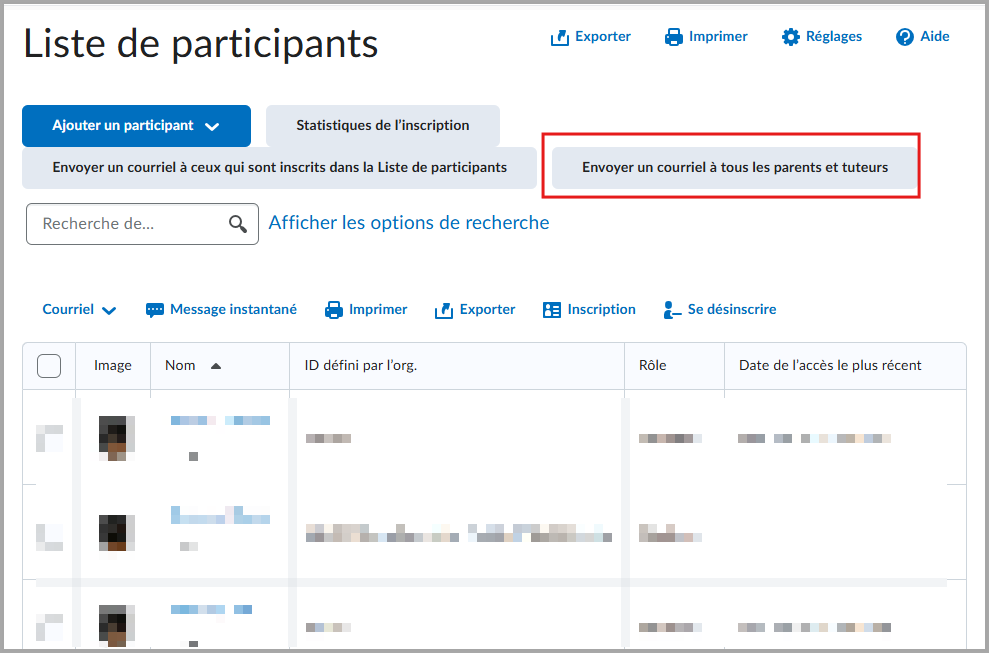
Figure : À partir de la page Liste de participants, si vous disposez des autorisations requises, cliquez sur Envoyer un courriel à tous les parents et tuteurs pour envoyer un message à tous les contacts de parents ou tuteurs disponibles.
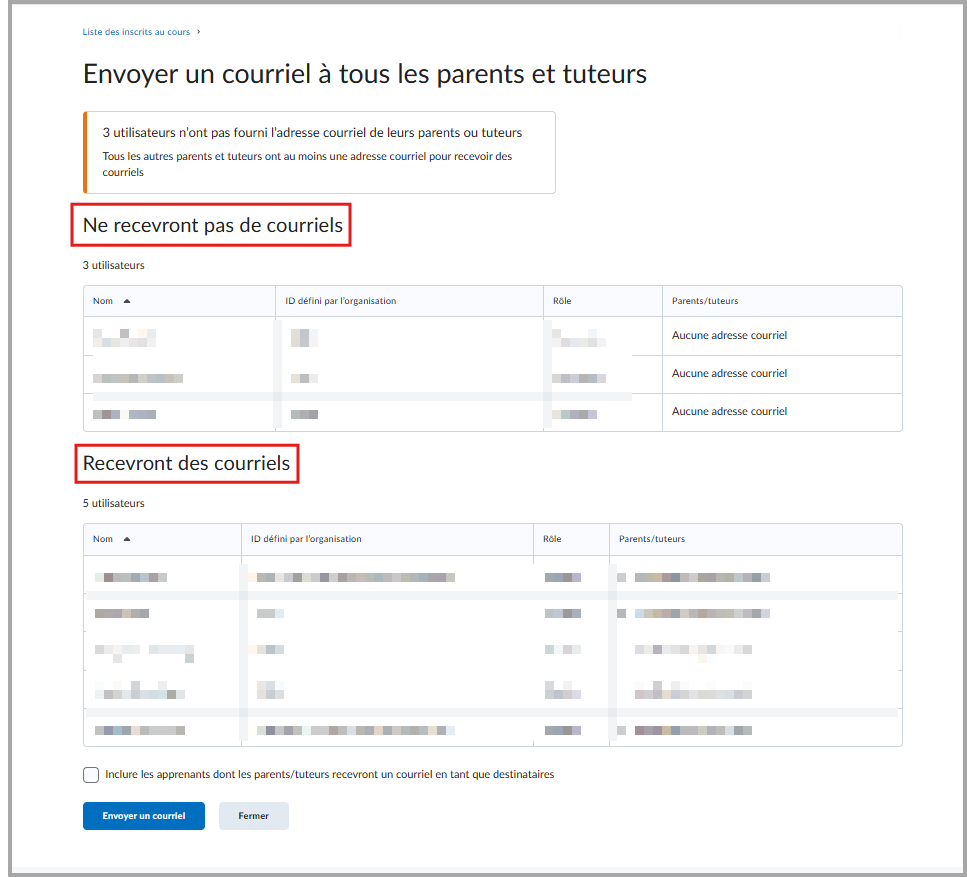
Figure : Après avoir cliqué sur Envoyer un courriel à tous les parents et tuteurs, une liste s’affiche indiquant quels parents ou tuteurs disposent d’une adresse de courriel valide. Les parents ou tuteurs sans adresse de courriel sont regroupés sous la section Ne recevront pas de courriel.
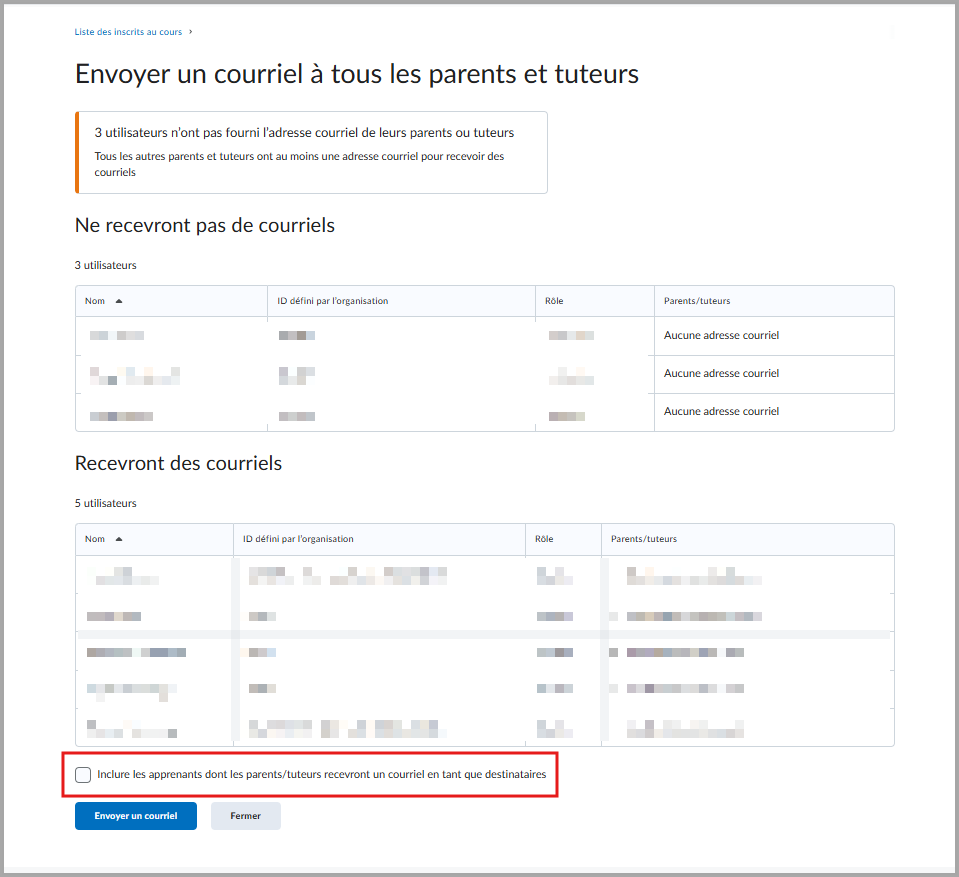
Figure : Sur la page Envoyer un courriel à tous les parents et tuteurs, sélectionnez la case Inclure les apprenants dont les parents/tuteurs recevront un courriel en tant que destinataires afin d’ajouter les étudiants au message.
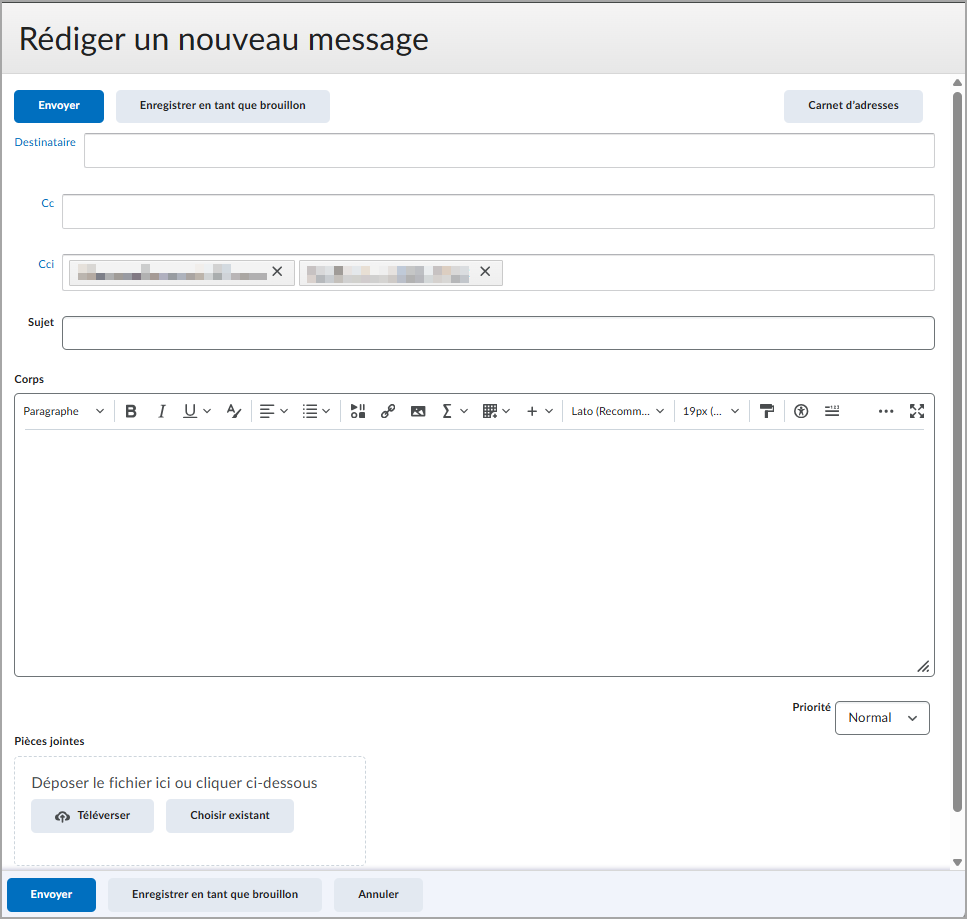
Figure : Après avoir sélectionné Envoyer un courriel à tous les parents et tuteurs et cliqué sur Envoyer le courriel, le message s’ouvre avec tous les destinataires ajoutés dans le champ Cci. Les adresses de courriel des parents ou tuteurs sont externes, tandis que les adresses des étudiants correspondent à des adresses internes de Brightspace lorsqu’ils sont inclus.
Cette fonction met en œuvre les éléments PIE suivants :
- D5938 (Envoi de courriels à des groupes de parents dans Brightspace pour les parents)
- D6896 (Envoi de courriels groupés aux parents à partir de l’outil Liste de participants)
- D11117 (Modification de la personne-ressource parentale)
Détails techniques
Incidence :
- Incidence élevée sur les administrateurs, qui doivent octroyer la nouvelle autorisation aux rôles d’enseignant.
- Incidence élevée sur les enseignants, qui disposent désormais d’un nouveau flux de travail dans la Liste de participants, incluant un nouveau bouton, un écran de vérification des destinataires avant l’envoi et la possibilité d’envoyer des courriels aux parents ou aux tuteurs à l’aide de leur messagerie externe.
- Incidence élevée sur les parents ou tuteurs, qui bénéficient d’une communication à sens unique plus cohérente de la part des enseignants.
- Incidence élevée sur les étudiants, qui peuvent également recevoir ces courriels lorsque les enseignants choisissent de les inclure.
Disponibilité :
- La fonction est offerte à tous les clients de Brightspace Core du segment Maternelle à 12e année ayant activé l’outil Brightspace pour les parents et les tuteurs.
Activation :
- Cette fonctionnalité ne dépend d'aucune variable de configuration nouvelle ou existante.
- Cette fonction est automatiquement activée pour les enseignants disposant des autorisations suivantes :
- Autorisations pour Brightspace Parent & Guardian
- Brightspace pour les parents et les tuteurs > Envoyer un courriel aux parents/tuteurs
- Brightspace pour les parents et les tuteurs > Voir les informations sur les parents/tuteurs et leur activité
- Brightspace pour les parents et les tuteurs > Voir comme parent/tuteur
- Brightspace pour les parents et les tuteurs > Voir les relations entre l’enfant et le parent/tuteur pour « utilisateur final »
- Brightspace pour les parents et les tuteurs > Voir les relations entre l'enfant et le parent/tuteur pour « étudiant »
- Brightspace pour les parents et les tuteurs > Voir les relations entre l’enfant et le parent/tuteur pour « parent »
- Autorisations relatives à l'outil Courriel
- Courriel > Accéder au courriel au niveau de l’organisation et du cours
- Courriel > Voir le carnet d’adresses au niveau de l’organisation
- Courriel > Créer des contacts personnels dans le Carnet d’adresses au niveau de l’organisation et du cours
- Courriel > Envoyer des courriels à des adresses de courriel internes au niveau de l’organisation et du cours
- Courriel > Envoyer des courriels à des adresses de courriel externes au niveau de l’organisation et du cours
- Courriel > Envoyer des courriels à des adresses de courriel externes autres que celles du Carnet d’adresses au niveau de l’organisation et du cours
- Courriel > Voir les adresses de courriel externes pour « étudiant » au niveau de l’organisation et du cours
- Courriel > Voir les adresses de courriel externes pour « parent » au niveau de l’organisation et du cours
- Courriel > Voir les adresses de courriel internes pour « étudiant » au niveau de l’organisation et du cours
- Courriel > Voir les adresses de courriel internes pour « parent » au niveau de l’organisation et du cours
Brightspace pour les parents et les tuteurs – Envoi d’un courriel à tous les parents et tuteurs d’un étudiant à partir de la liste de participants | Nouveauté
Cette fonction permet aux enseignants d’envoyer un courriel à tous les parents et tuteurs d’un étudiant spécifique directement à partir de la liste de participants. Elle soutient une communication à sens unique qui renforce l’engagement entre l’enseignant et les parents ou tuteurs et permet de transmettre rapidement des mises à jour sur le progrès de l’étudiant et les activités en classe.
Cette nouvelle fonctionnalité offre les capacités suivantes :
- Une nouvelle action de courriel est disponible à partir de la page Informations sur le parent/tuteur dans la liste de participants, permettant aux enseignants d’envoyer un courriel à :
- Tous les parents ou tuteurs de l’étudiant sélectionné
- L’étudiant uniquement
- L’étudiant et ses parents ou tuteurs ensemble
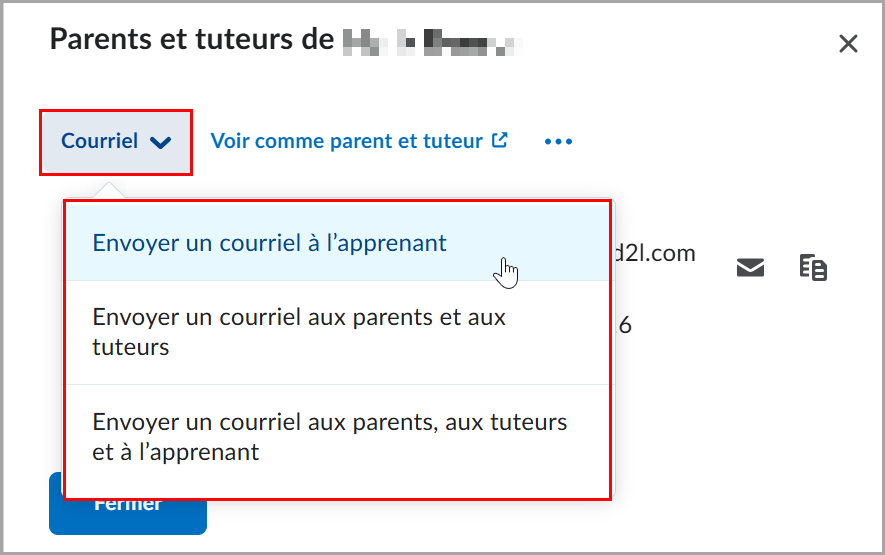
Figure : Dans la liste de participants, sélectionnez le nom d’un étudiant, ouvrez le menu Informations sur le parent/tuteur, puis cliquez sur le bouton Courriel pour choisir les destinataires.
Détails techniques
Incidence :
- Légère incidence sur les administrateurs, qui doivent modifier les autorisations pour les rôles d’enseignant.
- Légère incidence sur les enseignants, qui disposent désormais d’un flux de travail centralisé et simple pour communiquer avec les parents ou tuteurs d’un étudiant sans quitter l’outil Liste de participants.
- Légère incidence sur les parents ou tuteurs, qui bénéficient d’une communication à sens unique améliorée et plus cohérente de la part des enseignants.
- Légère incidence sur les étudiants, qui peuvent également recevoir ces courriels lorsque les enseignants choisissent de les inclure dans ces communications.
Disponibilité :
- La fonction est offerte à tous les clients de Brightspace Core du segment Maternelle à 12e année ayant activé l’outil Brightspace pour les parents et les tuteurs.
Activation :
- Cette fonctionnalité ne dépend d'aucune variable de configuration nouvelle ou existante.
- Cette fonction est activée pour les enseignants disposant des autorisations suivantes :
- Autorisations pour Brightspace Parent & Guardian
- Brightspace pour les parents et les tuteurs > Envoyer un courriel aux parents/tuteurs
- Brightspace pour les parents et les tuteurs > Voir les informations sur les parents/tuteurs et leur activité
- Brightspace pour les parents et les tuteurs > Voir comme parent/tuteur
- Brightspace pour les parents et les tuteurs > Voir les relations entre l’enfant et le parent/tuteur pour « utilisateur final »
- Brightspace pour les parents et les tuteurs > Voir les relations entre l'enfant et le parent/tuteur pour « étudiant »
- Brightspace pour les parents et les tuteurs > Voir les relations entre l’enfant et le parent/tuteur pour « parent »
- Autorisations relatives à l'outil Courriel
- Courriel > Accéder au courriel au niveau de l’organisation et du cours
- Courriel > Voir le carnet d’adresses au niveau de l’organisation
- Courriel > Créer des contacts personnels dans le Carnet d’adresses au niveau de l’organisation et du cours
- Courriel > Envoyer des courriels à des adresses de courriel internes au niveau de l’organisation et du cours
- Courriel > Envoyer des courriels à des adresses de courriel externes au niveau de l’organisation et du cours
- Courriel > Envoyer des courriels à des adresses de courriel externes autres que celles du Carnet d’adresses au niveau de l’organisation et du cours
- Courriel > Voir les adresses de courriel externes pour « étudiant » au niveau de l’organisation et du cours
- Courriel > Voir les adresses de courriel externes pour « parent » au niveau de l’organisation et du cours
- Courriel > Voir les adresses de courriel internes pour « étudiant » au niveau de l’organisation et du cours
- Courriel > Voir les adresses de courriel internes pour « parent » au niveau de l’organisation et du cours
Brightspace pour les parents et les tuteurs – Envoyer un courriel à un parent ou un tuteur spécifique d’un étudiant à partir de la liste de participants | Nouveauté
Cette fonction permet aux enseignants d’envoyer un courriel à un parent ou tuteur spécifique d’un étudiant directement à partir de la liste de participants. Elle centralise les options de communication dans l’interface de la liste de participants afin de simplifier la prise de contact et de favoriser un engagement plus fort entre les enseignants et les parents.
Cette nouvelle fonctionnalité offre les capacités suivantes :
- Deux nouveaux boutons pour chaque parent ou tuteur dans le panneau Parents et tuteurs de « étudiant » :
- Un bouton de courriel (enveloppe) qui ouvre un nouveau message adressé à ce parent ou tuteur dans l’outil Courriel de Brightspace.
- Un bouton Copier qui copie l’adresse de courriel du parent ou tuteur, permettant à l’enseignant de la coller dans un outil externe, au besoin.
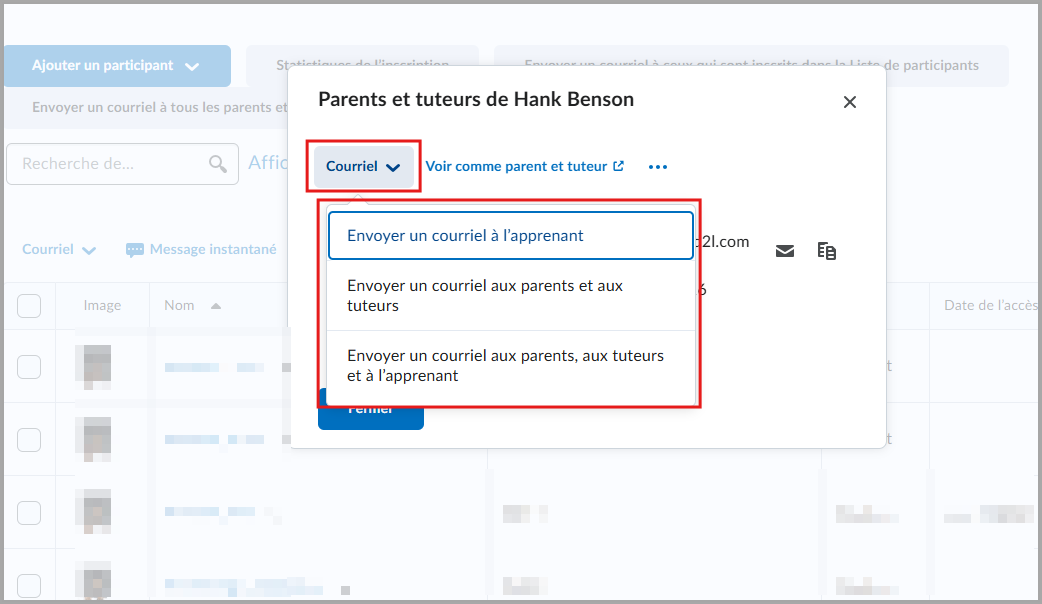
Figure : À partir du panneau Parents et tuteurs de « étudiant », les enseignants voient l’adresse de courriel vérifiée d’un parent ou d’un tuteur et peuvent cliquer sur l’icône d’enveloppe pour lui envoyer un courriel ou sur l’icône Copier pour copier son adresse.
Détails techniques
Incidence :
- Incidence modérée sur les administrateurs, qui doivent octroyer les nouvelles autorisations aux rôles d’enseignant.
- Incidence modérée sur les enseignants, qui disposent désormais d’un flux de travail centralisé pour communiquer directement avec un parent ou un tuteur spécifique à partir de la liste de participants, sans avoir besoin d’outils externes.
- Incidence modérée sur les parents ou tuteurs, qui bénéficient d’une communication à sens unique améliorée et plus cohérente de la part des enseignants.
- Incidence modérée sur les étudiants, qui profitent d’un engagement parental accru.
Disponibilité :
- La fonction est offerte à tous les clients de Brightspace Core du segment Maternelle à 12e année ayant activé l’outil Brightspace pour les parents et les tuteurs.
Activation :
- Cette fonction ne nécessite aucune nouvelle valeur du réglage ni modification des valeurs existantes.
- Cette fonction est activée pour les enseignants disposant des autorisations suivantes :
- Autorisations pour Brightspace Parent & Guardian
- Brightspace pour les parents et les tuteurs > Envoyer un courriel aux parents/tuteurs
- Brightspace pour les parents et les tuteurs > Voir les informations sur les parents/tuteurs et leur activité
- Brightspace pour les parents et les tuteurs > Voir comme parent/tuteur
- Brightspace pour les parents et les tuteurs > Voir les relations entre l’enfant et le parent/tuteur pour « utilisateur final »
- Brightspace pour les parents et les tuteurs > Voir les relations entre l'enfant et le parent/tuteur pour « étudiant »
- Brightspace pour les parents et les tuteurs > Voir les relations entre l’enfant et le parent/tuteur pour « parent »
- Autorisations relatives à l'outil Courriel
- Courriel > Accéder au courriel au niveau de l’organisation et du cours
- Courriel > Voir le carnet d’adresses au niveau de l’organisation
- Courriel > Créer des contacts personnels dans le Carnet d’adresses au niveau de l’organisation et du cours
- Courriel > Envoyer des courriels à des adresses de courriel internes au niveau de l’organisation et du cours
- Courriel > Envoyer des courriels à des adresses de courriel externes au niveau de l’organisation et du cours
- Courriel > Envoyer des courriels à des adresses de courriel externes autres que celles du Carnet d’adresses au niveau de l’organisation et du cours
- Courriel > Voir les adresses de courriel externes pour « étudiant » au niveau de l’organisation et du cours
- Courriel > Voir les adresses de courriel externes pour « parent » au niveau de l’organisation et du cours
- Courriel > Voir les adresses de courriel internes pour « étudiant » au niveau de l’organisation et du cours
- Courriel > Voir les adresses de courriel internes pour « parent » au niveau de l’organisation et du cours
Brightspace pour les parents et les tuteurs – Envoi d’un courriel certains parents et tuteurs de la liste de participants | Nouveauté
Les enseignants peuvent désormais envoyer un courriel à un groupe sélectionné de parents ou de tuteurs directement à partir la liste de participants. Cette fonction facilite les communications ciblées, améliore la communication et favorise la réussite des étudiants grâce à une meilleure sensibilisation des parents.
Cette nouvelle fonctionnalité offre les capacités suivantes :
- Permet aux enseignants de sélectionner plusieurs étudiants dans la liste de participants et de choisir l’une des options suivantes pour les destinataires du courriel :
- Parents ou tuteurs seulement
- Parents ou tuteurs et élèves ensemble
- Étudiants seulement
- Ajoute automatiquement les adresses de courriel des parents ou tuteurs des étudiants sélectionnés dans le champ de copie conforme invisible (Cci) afin de conserver la confidentialité.
- Affiche un avertissement en énumérant les étudiants qui n’ont pas de relation avec un parent ou un tuteur ou dont l’adresse de courriel est manquante.
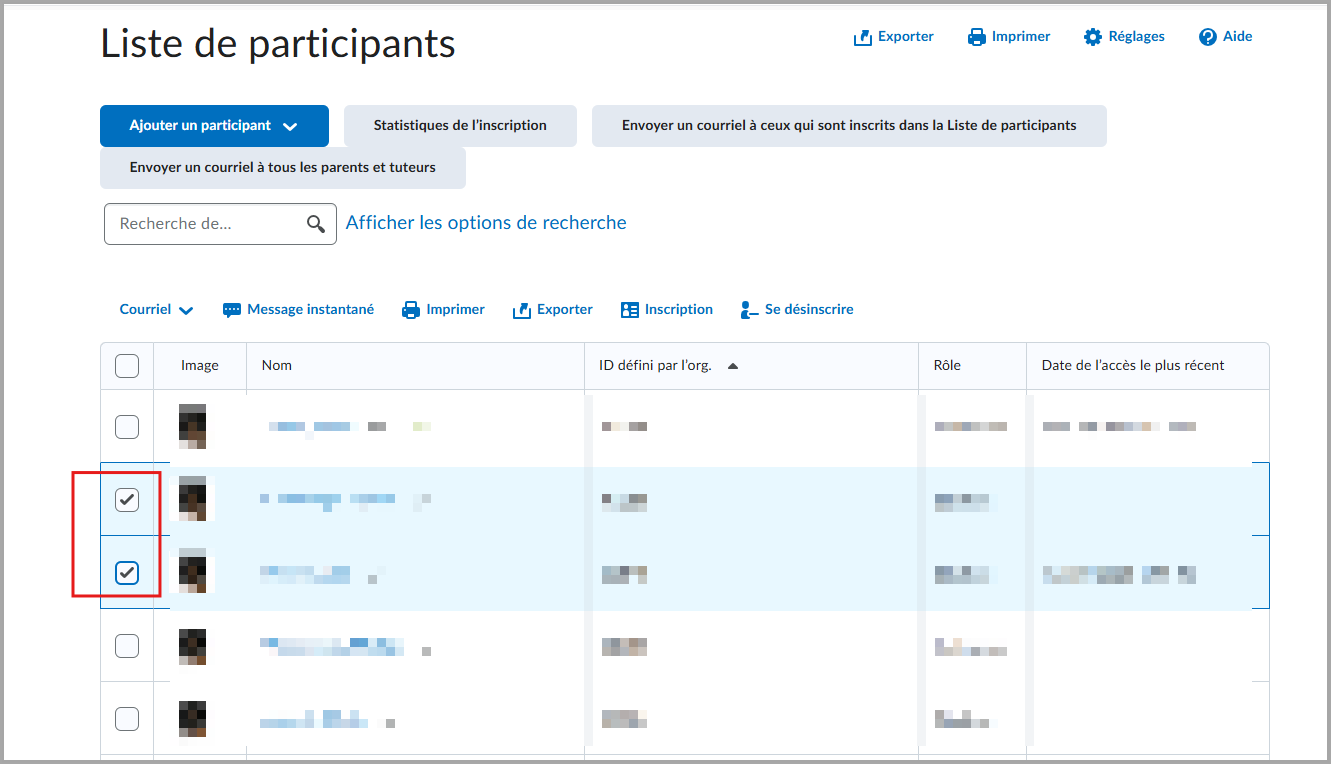
Figure : À la page de Liste de participants, cochez les cases de plusieurs étudiants pour envoyer un courriel à leurs parents ou tuteurs.
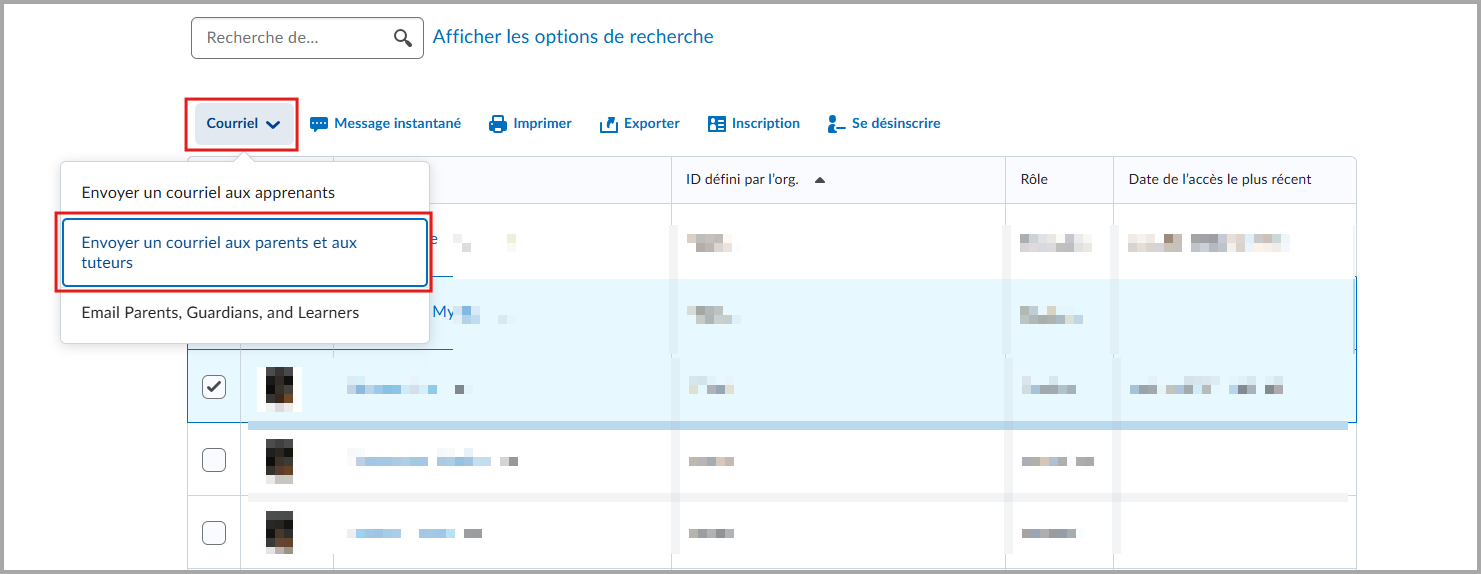
Figure : Cliquez sur le menu déroulant Courriel, puis sélectionnez Envoyer un courriel aux parents et tuteurs.
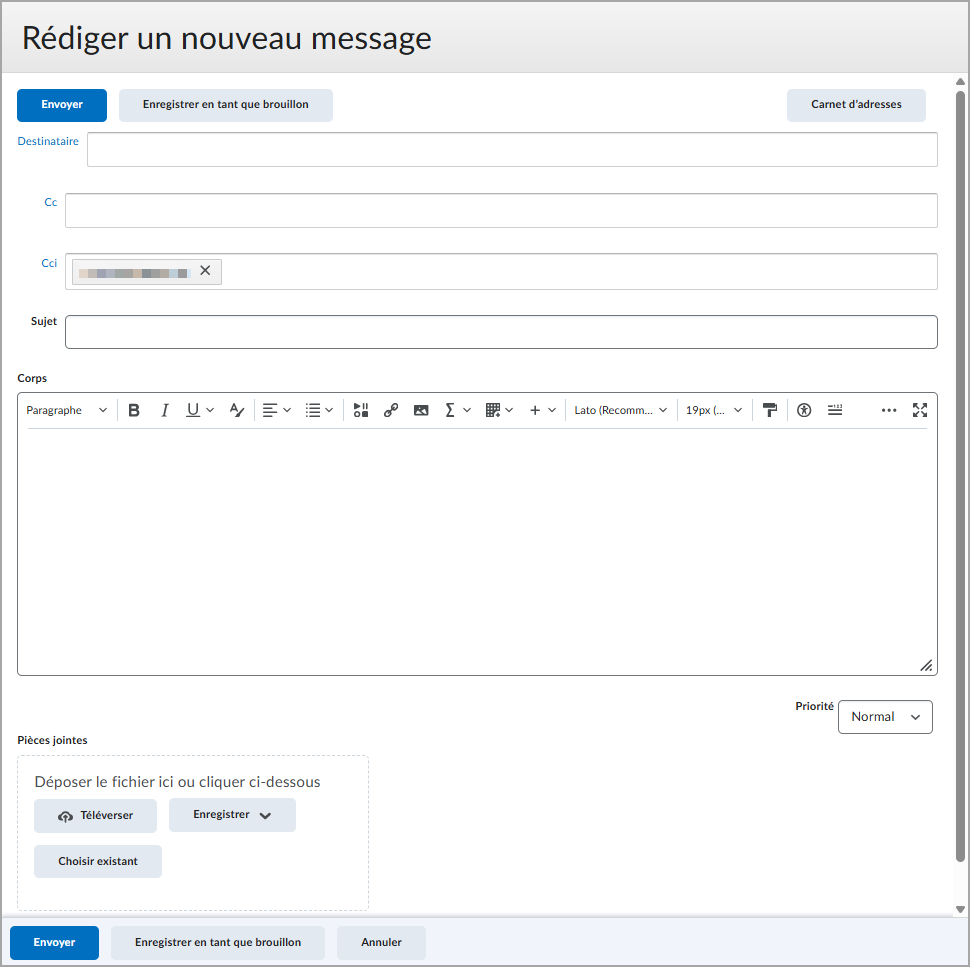
Figure : Sur l’écran Rédiger un nouveau message, vérifiez le champ Cci pour confirmer que les adresses des parents ont été ajoutées, rédigez le courriel et cliquez sur Envoyer.
Détails techniques
Incidence :
- Incidence élevée sur les administrateurs, qui doivent octroyer les nouvelles autorisations aux rôles d’enseignant.
- Incidence élevée sur les enseignants qui bénéficient d’un nouveau flux de travail dans la liste de participants, incluant des options supplémentaires dans l’interface.
- Incidence élevée sur les parents, qui bénéficient d’une communication à sens unique améliorée et plus cohérente de la part des enseignants.
- Incidence élevée sur les étudiants, qui peuvent également recevoir ces courriels lorsque les enseignants choisissent de les inclure dans ces communications.
Disponibilité :
- La fonction est offerte à tous les clients de Brightspace Core du segment Maternelle à 12e année ayant activé l’outil Brightspace pour les parents et les tuteurs.
Activation :
- Cette fonction ne nécessite aucune nouvelle valeur du réglage ni modification des valeurs existantes.
- Cette fonction est activée pour les enseignants disposant des autorisations suivantes :
- Autorisations pour Brightspace Parent & Guardian
- Brightspace pour les parents et les tuteurs > Envoyer un courriel aux parents/tuteurs
- Brightspace pour les parents et les tuteurs > Voir les informations sur les parents/tuteurs et leur activité
- Brightspace pour les parents et les tuteurs > Voir comme parent/tuteur
- Brightspace pour les parents et les tuteurs > Voir les relations entre l’enfant et le parent/tuteur pour « utilisateur final »
- Brightspace pour les parents et les tuteurs > Voir les relations entre l'enfant et le parent/tuteur pour « étudiant »
- Brightspace pour les parents et les tuteurs > Voir les relations entre l’enfant et le parent/tuteur pour « parent »
- Autorisations relatives à l'outil Courriel
- Courriel > Accéder au courriel au niveau de l’organisation et du cours
- Courriel > Voir le carnet d’adresses au niveau de l’organisation
- Courriel > Créer des contacts personnels dans le Carnet d’adresses au niveau de l’organisation et du cours
- Courriel > Envoyer des courriels à des adresses de courriel internes au niveau de l’organisation et du cours
- Courriel > Envoyer des courriels à des adresses de courriel externes au niveau de l’organisation et du cours
- Courriel > Envoyer des courriels à des adresses de courriel externes autres que celles du Carnet d’adresses au niveau de l’organisation et du cours
- Courriel > Voir les adresses de courriel externes pour « étudiant » au niveau de l’organisation et du cours
- Courriel > Voir les adresses de courriel externes pour « parent » au niveau de l’organisation et du cours
- Courriel > Voir les adresses de courriel internes pour « étudiant » au niveau de l’organisation et du cours
- Courriel > Voir les adresses de courriel internes pour « parent » au niveau de l’organisation et du cours
Cette amélioration de l’outil Agent intelligent permet aux enseignants et aux administrateurs du segment Maternelle à 12e année d’inclure les adresses de courriel des parents et des tuteurs dans les communications générées par l’agent intelligent. En exposant {InitiatingUserParents} comme adresse de courriel spéciale et qui peut être sélectionnée, les enseignants peuvent désormais automatiser la communication à sens unique avec les parents et les tuteurs en utilisant les mêmes déclencheurs basés sur des règles déjà disponibles pour les communications avec les étudiants.
Cette nouvelle fonctionnalité offre les capacités suivantes :
- Les agents intelligents peuvent désormais accéder de manière sécurisée aux adresses de courriel des parents ou des tuteurs.
- Les enseignants et administrateurs peuvent sélectionner les parents comme destinataires lors de la configuration des courriels automatisés.
- Un nouveau jeton d’adresse spéciale {InitiatingUserParents} apparaît sous Actions > Envoyer un courriel > Quelles adresses de courriel spéciales puis-je utiliser?
Auparavant, les adresses de courriel des parents ou des tuteurs ne pouvaient pas être incluses dans les messages automatisés créés avec les agents intelligents.
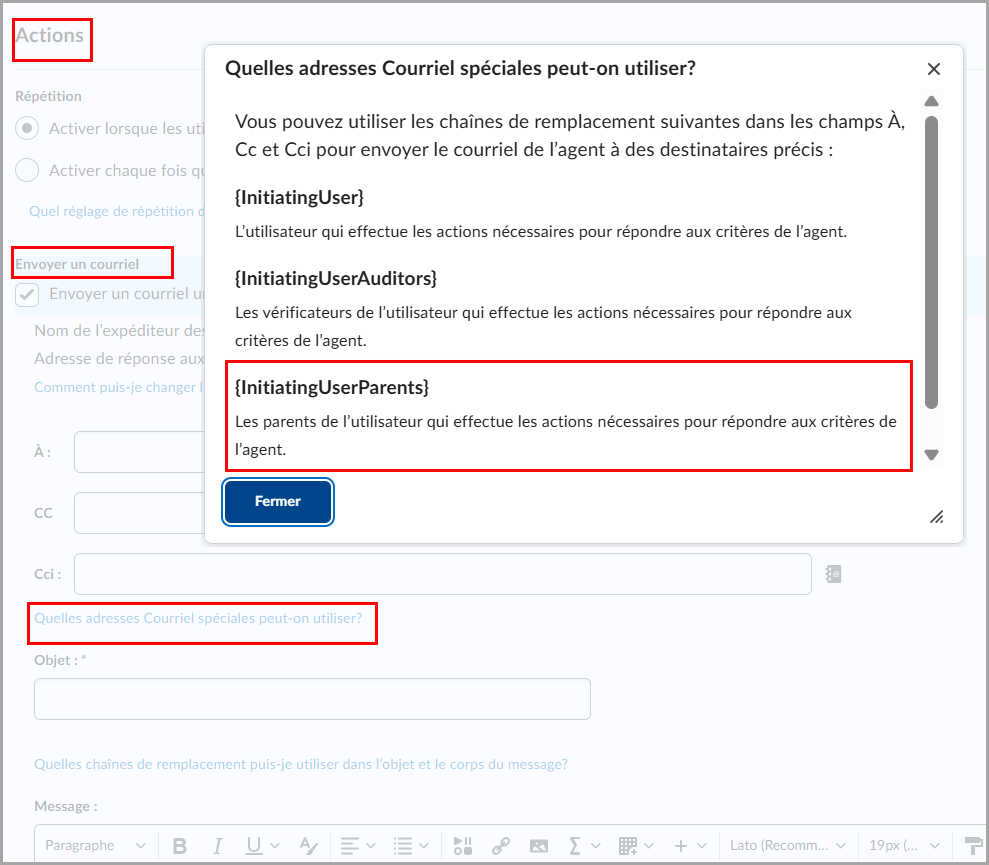
Figure : Lors de la création d’un agent intelligent, allez dans la section Actions, sélectionnez Envoyer un courriel, puis cliquez sur Quelles adresses de courriel spéciales puis-je utiliser? pour voir la liste qui comprend {InitiatingUserParents}.
Cette fonction met en œuvre les éléments PIE suivants :
- D5408 (Agents intelligents – chaînes de remplacement pour les parents)
- D8851 (Utilisation de l’adresse de courriel des parents dans l’agent intelligent)
- D10158 (Nouvelle chaîne de remplacement)
- D11915 (Envoyer un courriel au parent à l’aide de l’action Agents intelligents (Cc/Cci))
Détails techniques
Incidence :
- Légère incidence sur les administrateurs, qui doivent modifier les autorisations pour les rôles d’enseignant.
- Légère incidence sur les enseignants, qui bénéficient d’un flux de travail automatisé et simplifié pour tenir les parents informés des activités des élèves ou des rappels importants.
- Légère incidence sur les parents, qui bénéficient de mises à jour plus rapides et cohérentes de la part des enseignants.
- Légère incidence sur les étudiants, qui profitent d’un engagement parental accru.
Disponibilité :
- La fonction est offerte à tous les clients de Brightspace Core du segment Maternelle à 12e année ayant activé l’outil Brightspace pour les parents et les tuteurs.
Activation :
- Cette fonctionnalité ne dépend d'aucune variable de configuration nouvelle ou existante.
- Cette fonction est activée pour les enseignants disposant des autorisations suivantes :
- Brightspace pour les parents et les tuteurs > Voir les relations entre l’enfant et le parent/tuteur pour « étudiant ».
Historique de la copie de cours Prise en charge de l’Administration distribuée pour les sous‑organisations | Mise à jour
Les administrateurs de sous-organisation peuvent désormais consulter l’historique de la copie de cours limité à leur propre sous-unité organisationnelle, ce qui leur permet d’effectuer un meilleur suivi des activités de leur zone.
Ils peuvent ouvrir l’historique de la copie de cours à partir de l’Administration des cours au niveau de leur sous-organisation afin d’afficher la liste des cours copiés dans leur sous-organisation. Auparavant, cette page affichait tous les cours copiés dans l’ensemble de l’organisation.
La copie de cours demeure accessible à partir de l’outil Cours.
Détails techniques
Incidence :
- Légère incidence sur les administrateurs en raison du nouvel accès aux données de copie de cours limitées à leur zone.
Disponibilité :
- Cette fonction est offerte à tous les clients.
Activation :
- Accordez l’autorisation Importer/Exporter/Copier la composante > Voir la copie des entrées du journal des composantes de cours au niveau approprié de l’unité organisationnelle.
- Cette fonctionnalité ne dépend d’aucune variable de configuration nouvelle ou existante.
|
Cette fonction fait partie de la solution complémentaire D2L Lumi Pro pour Brightspace, qui doit être achetée séparément. Pour en savoir plus, communiquez avec votre responsable des ventes aux clients ou votre gestionnaire de comptes D2L. |
Les enseignants peuvent désormais générer des idées pour les Travaux et les Discussions directement à partir des pages de création et de modification dans les outils Travaux et Discussions de Brightspace, en utilisant l’outil D2L Lumi Ideas. Auparavant, la génération d’idées était limitée aux Travaux et Discussions existant dans l’outil Contenu. L’outil Lumi Ideas prend également en charge une option de saisie en texte libre, la possibilité de prévisualiser et modifier le texte source avant la génération d’idées, une fenêtre de contenu agrandie et la prise en charge des Résultats d’apprentissage.
Ces améliorations augmentent la qualité des idées, améliorent l’expérience utilisateur et permettent à l’outil Lumi Ideas de mieux s’aligner avec les autres flux de travaux de D2L Lumi Pro.
Voici ce en quoi consistent les mises à jour :
- La génération d’idées pour les Travaux et les Discussions en dehors de l’outil Contenu et directement dans les outils Travaux et Discussions.
- La taille de la fenêtre contextuelle a été augmentée de 8 000 à 15 000 caractères, permettant aux utilisateurs d’inclure davantage d’informations sources dans le processus de génération d’idées.
- Une nouvelle possibilité de choisir entre la saisie en texte libre ou les activités du cours comme source pour la génération d’idées.
- La possibilité pour les enseignants de prévisualiser et de modifier le texte source avant la génération d’idées.
- La prise en charge des Résultats d’apprentissage pour guider la génération d’idées lors de la sélection des activités de cours ayant des alignements préexistants.
- La réorganisation de la bannière IA supérieure pour réduire sa hauteur sur la page.
- Les icônes indiquent si une activité est masquée.
- Les icônes indiquent si une activité a des conditions de diffusion.
- Les types d’activités qui ne sont pas pris en charge sont affichés dans une infobulle pour plus de transparence.
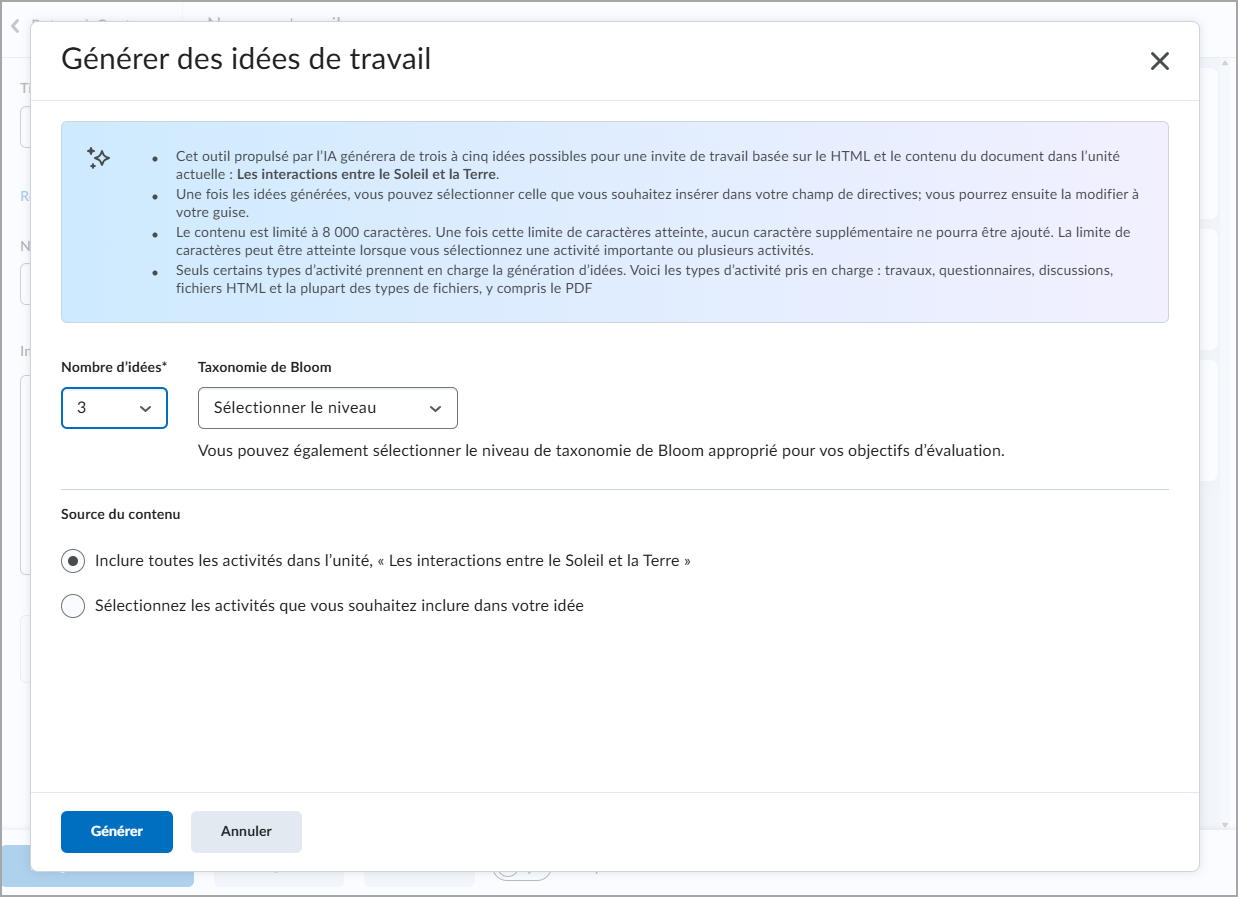
Figure : Boîte de dialogue Générer des idées de Travaux mise à jour.

|
Astuce : La saisie en texte libre permet aux enseignants de saisir manuellement ou de coller du contenu qui n’existe pas dans les outils de cours existants.
Utilisez la fonction d’aperçu de la source pour vous assurer que la génération d’idées est alignée sur les résultats d’apprentissage ou sur le contenu ciblé.
|
Cette fonction met en œuvre les éléments PIE suivants :
- D12629 (Flux de travail de génération d’idées de Travaux et Discussions de Lumi est incohérent avec le flux de travail des Questionnaires)
Détails techniques
Incidence :
- Incidence modérée sur les enseignants en raison des fonctionnalités étendues de génération d’idées et des améliorations visuelles.
- Légère incidence sur les administrateurs. Cette mise à jour n’apporte aucun changement à la consommation de génération.
Disponibilité :
- Cette fonction est offerte à tous les clients qui utilisent D2L Lumi Pro.
Activation :
- Assurez-vous que votre organisation a le droit d’utiliser l’outil D2L Lumi Pro et que l’outil d’IA générative est activé.
- Accordez les autorisations suivantes aux enseignants :
- IA générative > générer des idées pour les discussions
- IA générative > Générer des idées pour les travaux
- Activez la valeur du réglage D2L.Tools.GenerativeAI.isEnabled au niveau de l’unité organisationnelle appropriée.
D2L Lumi Insights – Ajout de suggestions d’intervention aux cartes d’analyses | Mise à jour
|
Cette fonction fait partie de la solution complémentaire D2L Lumi Pro pour Brightspace, qui doit être achetée séparément. Pour en savoir plus, communiquez avec votre responsable des ventes aux clients ou votre gestionnaire de comptes D2L. |
Les enseignants peuvent désormais agir sur les données d’analyse grâce à une nouvelle section Suggestions d’intervention dans D2L Lumi Insights. Cette section présente les prochaines étapes recommandées à partir des données des apprenants affichées sur chaque carte d’analyse. La disposition des cartes d’analyse a également été mise à jour. Une mise en page sous forme de tableau remplace désormais la grille de données afin d’optimiser l’espace à l’écran.
Les interventions suggérées peuvent notamment inclure :
- Des interventions sur le contenu, comme la mise à jour ou la modification d’une page ou d’une question de questionnaire.
- Des interventions auprès des apprenants, comme la communication avec un apprenant en particulier ou avec l’ensemble du groupe à l’aide d’un outil de communication Brightspace.
Auparavant, les cartes d’analyse affichaient uniquement des points de données, sans proposer de suggestions d’intervention.
Pour afficher les suggestions d’intervention, ouvrez un questionnaire pour lequel le Soutien à l’étude est activé dans la Nouvelle expérience de contenu. Au-dessus du Sommaire de l’achèvement, sélectionnez une carte d’analyse pour afficher les prochaines étapes suggérées en fonction des données des apprenants.
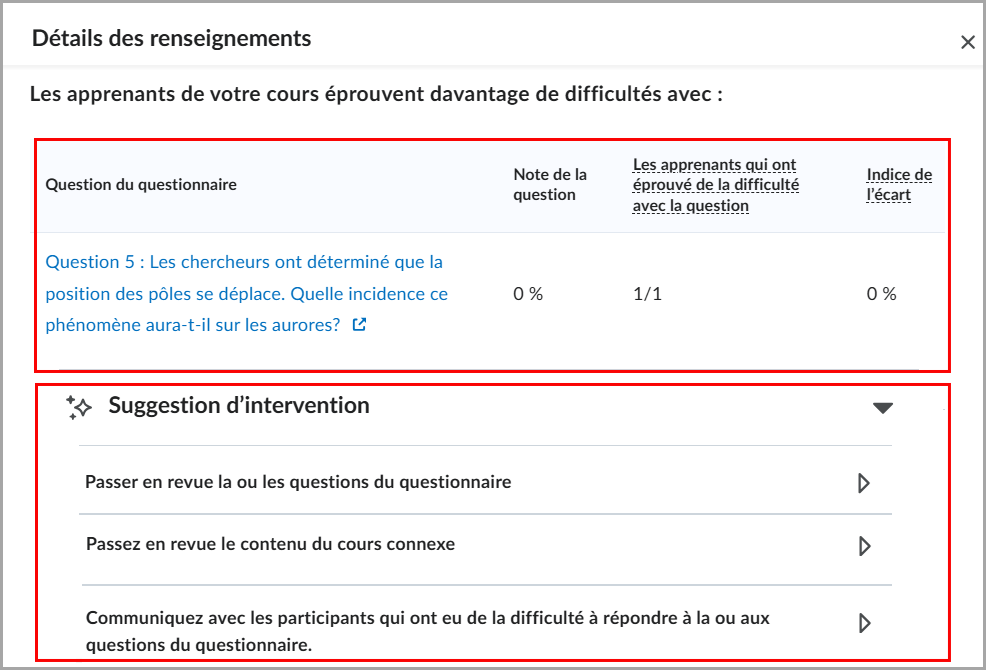
Figure : la boîte de dialogue des détails sur les Connaissances mise à jour, avec une nouvelle mise en page en tableau dans la partie supérieure et la section Suggestions d’intervention dans la partie inférieure.
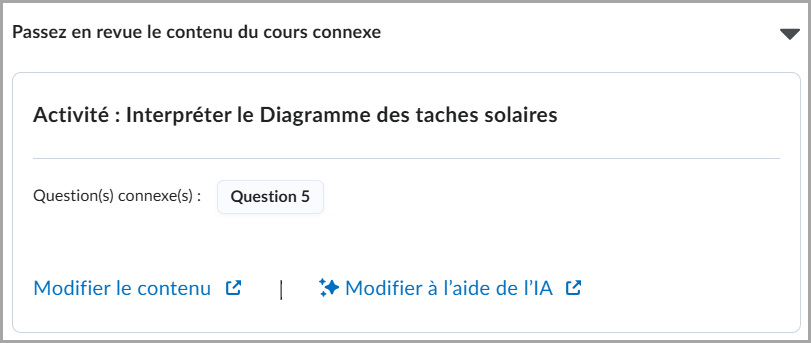
Figure : L’intervention sur le contenu recommandant l’examen d’une activité de cours associée. Cliquez sur Modifier le contenu pour accéder directement à l’écran de modification de la page. Cliquez sur Modifier avec l’IA pour ouvrir la page avec la boîte de dialogue Contenu Lumi de modification et de mélange affichée.
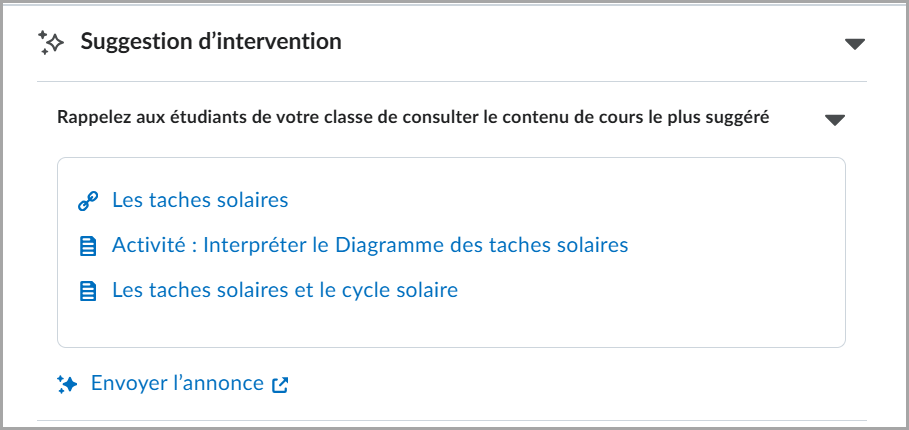
Figure : L’exemple d’intervention auprès des apprenants recommandant un rappel à l’ensemble du groupe. Cliquez sur Envoyer une annonce pour lancer le flux de travail des annonces avec une annonce déjà remplie que l’enseignant peut ensuite modifier.
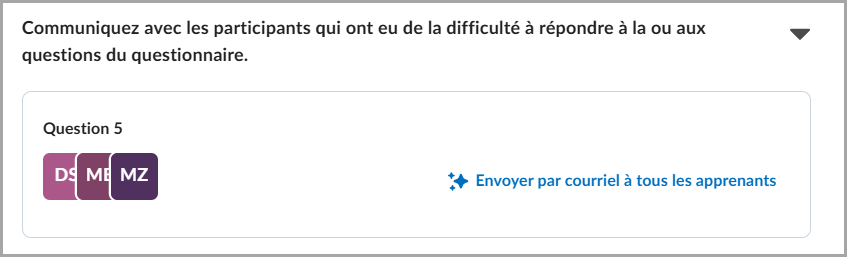
Figure : L’exemple d’intervention auprès des apprenants recommandant l’envoi d’un courriel à certains apprenants. Cliquez sur Envoyer un courriel à tous les apprenants pour lancer le flux de travail des courriels avec un message déjà rempli que l’enseignant peut ensuite modifier.
Détails techniques
Incidence :
- Légère incidence pour les enseignants qui voient désormais une présentation mise à jour et de nouvelles interventions suggérées lorsqu’ils consultent les cartes d’analyse dans D2L Lumi Insights.
- Légère incidence sur les administrateurs. Cette mise à jour n’apporte aucun changement à la consommation de génération.
Disponibilité :
- Cette fonction est offerte aux clients disposant de D2L Lumi Pro pour Brightspace avec l’IA générative activée.
Activation :
- Assurez-vous que votre organisation a le droit d’utiliser l’outil D2L Lumi Pro et que l’outil d’IA générative est activé.
- Assurez-vous que la valeur du réglage D2L.Tools.GenerativeAI.isEnabled est activée dans les cours appropriés.
- Accordez aux enseignants l’autorisation IA générative > Ajouter la fonction Soutien à l’étude dans l’outil Questionnaires.
Questionnaire Lumi de D2L – Génération de questions à partir de plusieurs sujets de contenu et autres améliorations | Mise à jour
|
Cette fonction fait partie de la solution complémentaire D2L Lumi Pro pour Brightspace, qui doit être achetée séparément. Pour en savoir plus, communiquez avec votre responsable des ventes aux clients ou votre gestionnaire de comptes D2L. |
Les enseignants peuvent désormais générer des questions à partir de plusieurs sujets de contenu d’un cours en utilisant une plus grande fenêtre contextuelle dans Questionnaire Lumi de D2L. De plus, la boîte de dialogue Générer des questions a été améliorée pour faciliter l’utilisation. Ces mises à jour améliorent la qualité des questions et de l’expérience utilisateur, en plus de s’assurer que le Questionnaire Lumi s’aligne mieux sur les autres flux de travaux D2L Lumi Pro.
Voici ce en quoi consistent les mises à jour :
- Les utilisateurs peuvent désormais sélectionner jusqu’à cinq activités de cours pour la génération de questions, alors qu’auparavant, une seule activité pouvait être choisie.
- La taille de la fenêtre contextuelle est passée de 8 000 à 15 000 caractères, permettant d’inclure davantage d’information source dans le processus de génération de questions.
- Les activités de cours prises en charge par Questionnaire Lumi ont été élargies pour inclure désormais : Travaux (texte source tiré des instructions), Questionnaires (texte source tiré de la description), et Discussions (texte source tiré de la description).
- La réorganisation de la bannière IA supérieure pour réduire sa hauteur sur la page.
- La mise en page générale de la boîte de dialogue Générer des questions a été réorganisée avec les paramètres de champ en haut de la page et la sélection du contenu en bas de la page.
- Le texte d’aide du champ Taxonomie de Bloom s’affiche désormais sous forme d’infobulle.
- La valeur par défaut du champ Nombre de questions est désormais de cinq au lieu de trois.
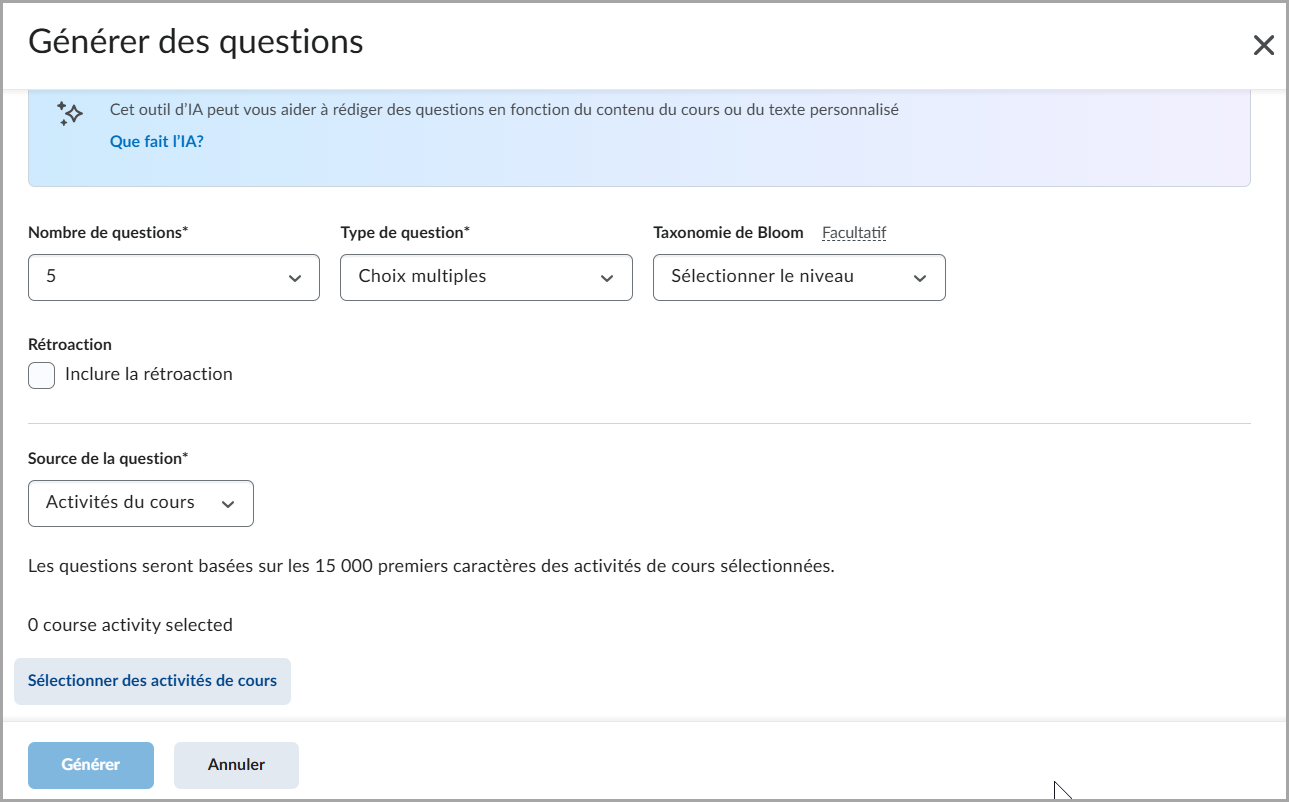
Figure : La nouvelle mise en page de la boîte de dialogue Générer des questions.
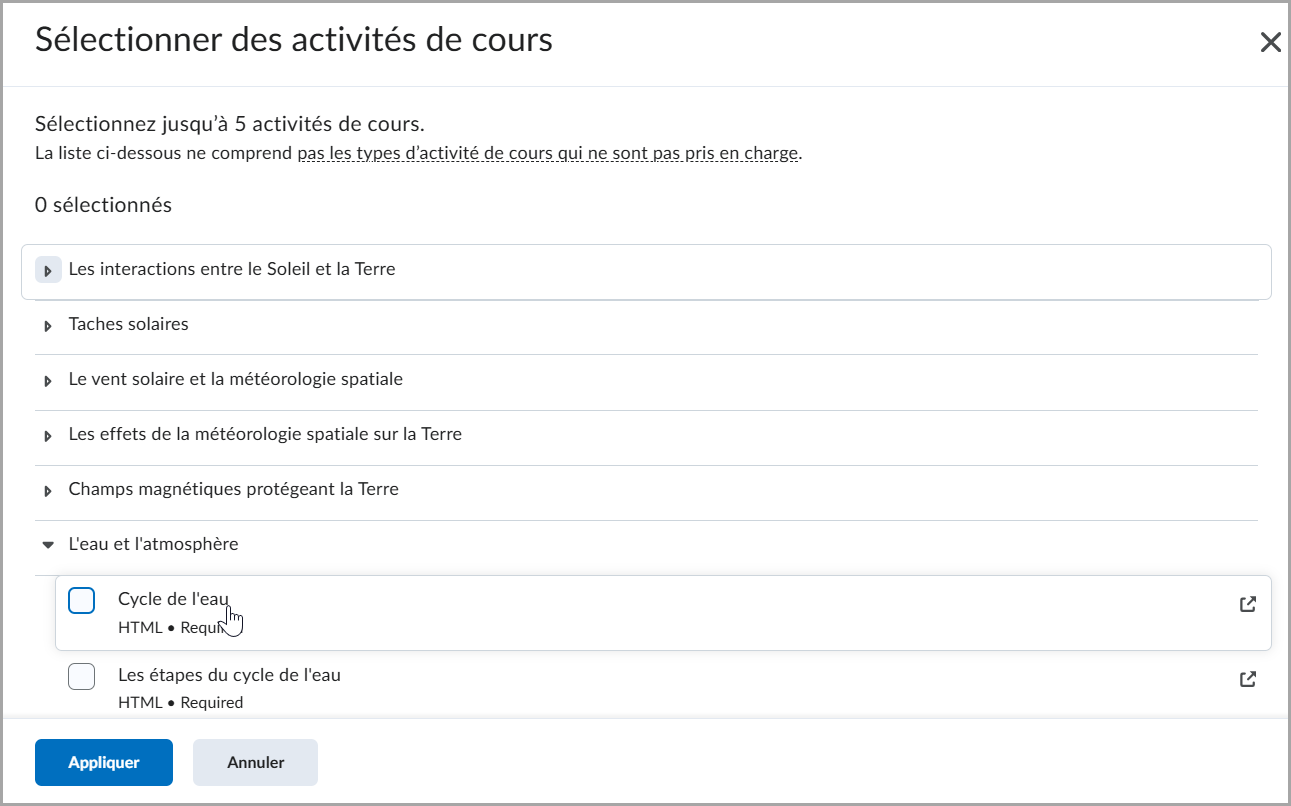
Figure : À partir de Sélectionner les activités de cours, choisissez jusqu’à cinq sujets de cours basés sur le HTML en cochant les cases correspondantes. Cliquez sur Appliquer pour confirmer vos sélections.
Détails techniques
Incidence :
- Incidence modérée sur les enseignants en raison de la mise à jour de la mise en page et de l’agrandissement du contenu.
- Légère incidence sur les administrateurs. Aucun changement n’a été apporté à la consommation de génération lors de la génération de questions avec cette mise à jour.
Disponibilité :
- Cette fonction est offerte à tous les clients qui utilisent D2L Lumi Pro.
Activation :
- Assurez-vous que votre organisation a le droit d’utiliser l’outil D2L Lumi Pro et que l’outil d’IA générative est activé.
- Accordez aux enseignants l’autorisation IA générative > Générer des Questions.
- Activez la valeur du réglage D2L.Tools.GenerativeAI.isEnabled dans les cours appropriés.
D2L Lumi Study Support – Améliorations de la boîte de dialogue Sélectionner des activités de cours | Mise à jour
|
Cette fonction fait partie de la solution complémentaire D2L Lumi Pro pour Brightspace, qui doit être achetée séparément. Pour en savoir plus, communiquez avec votre responsable des ventes aux clients ou votre gestionnaire de comptes D2L. |
Le Soutien à l’étude Lumi de D2L comprend désormais une boîte de dialogue Sélectionner des activités de cours mise à jour, qui aide les enseignants à choisir les activités les plus pertinentes pour les recommandations alimentées par l’intelligence artificielle. L’interface mise à jour améliore la transparence et s’harmonise avec les autres flux de travaux de Lumi Pro, notamment Questionnaire Lumi et Idées Lumi.
Les principales mises à jour comprennent :
- Les icônes indiquent si une activité est masquée.
- Les icônes indiquent si une activité a des conditions de diffusion.
- Les types d’activités qui ne sont pas pris en charge sont affichés dans une infobulle pour plus de transparence.
Auparavant, la boîte de dialogue Sélectionner des activités de cours n’indiquait ni l’état de visibilité, ni les conditions de diffusion, n’avertissait pas les utilisateurs des éléments qui ne sont pas pris en charge et ne correspondait pas au flux de travail utilisé dans les autres expériences Lumi Pro.
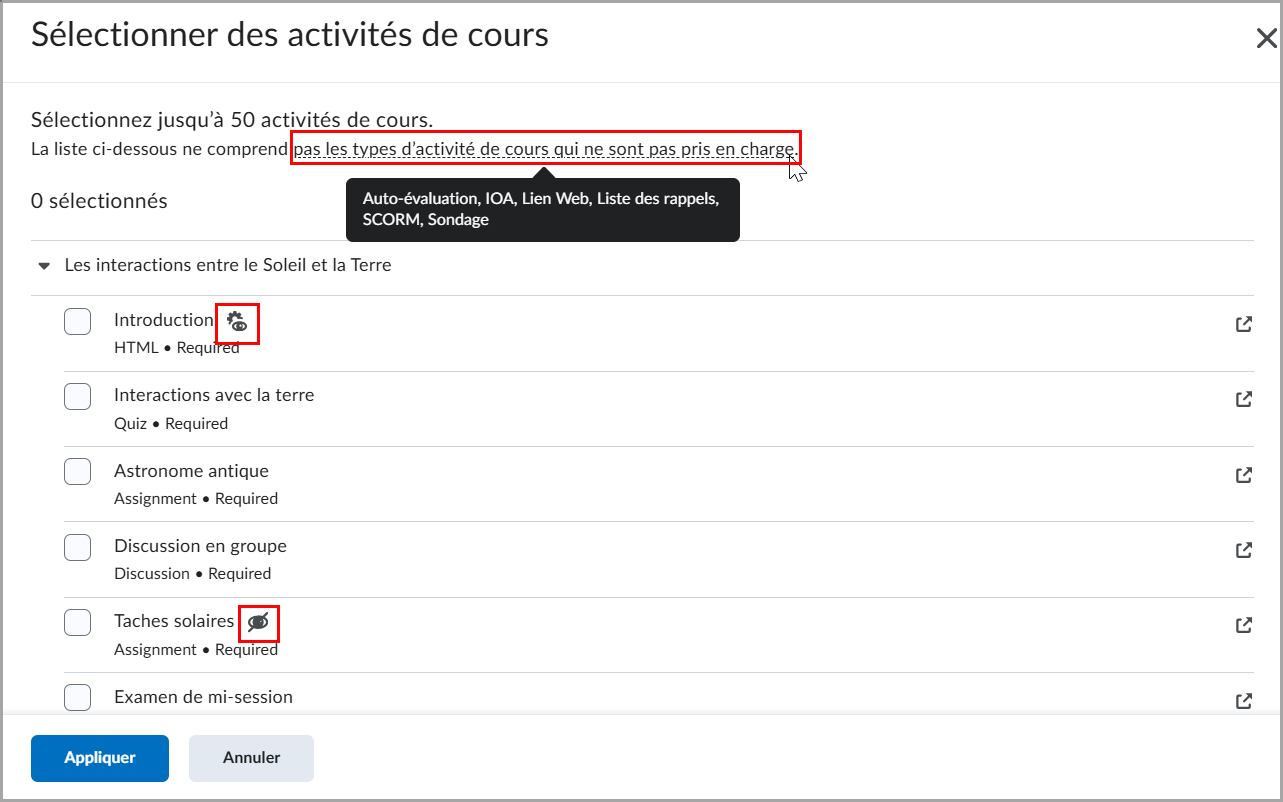
Figure : Sélectionnez jusqu’à 50 activités dans la boîte de dialogue Sélectionner des activités de cours. Cliquez sur les types d’activités de cours qui ne sont pas pris en charge pour afficher la liste des activités qui ne peuvent pas être sélectionnées. Les icônes indiquent si les activités sont masquées ou si elles sont soumises à des conditions de diffusion.
Détails techniques
Incidence :
- Légère incidence sur les enseignants en raison de l’ajout de nouvelles icônes et de nouveaux textes.
- Légère incidence sur les administrateurs. Cette mise à jour n’apporte aucun changement à la consommation de génération.
Disponibilité :
- Cette fonction est offerte à tous les clients qui utilisent D2L Lumi Pro.
Activation :
- Assurez-vous que votre organisation a le droit d’utiliser l’outil D2L Lumi Pro et que l’outil d’IA générative est activé.
- Accordez aux enseignants l’autorisation IA générative > Ajouter la fonction Soutien à l’étude dans l’outil Questionnaires.
- Assurez-vous que la valeur du réglage D2L.Tools.GenerativeAI.isEnabled est activée dans les cours appropriés.
Résumé Lumi D2L – Sélection de contenu élargie et mises à jour sur la transparence | Mise à jour
|
Cette fonction fait partie de la solution complémentaire D2L Lumi Pro pour Brightspace, qui doit être achetée séparément. Pour en savoir plus, communiquez avec votre responsable des ventes aux clients ou votre gestionnaire de comptes D2L. |
Les enseignants peuvent désormais sélectionner davantage de contenu pour la génération de résumés, y compris à partir de sous-modules imbriqués, grâce à une boîte de dialogue Sélectionner des activités de cours et un flux de travail mis à jour. Les enseignants peuvent également prévisualiser et ajuster le texte source avant la génération du résumé. Ces améliorations renforcent la convivialité et la transparence, tout en s’alignant sur les autres flux de travaux de Lumi Pro.
Voici ce en quoi consistent les mises à jour :
- La prise en charge de la sélection d’activités de cours à partir de sous-modules imbriqués.
- Les icônes indiquent si une activité est masquée.
- Les icônes indiquent si une activité a des conditions de diffusion.
- La possibilité pour les enseignants de prévisualiser et de modifier le texte source avant la génération du résumé.
- La réorganisation de la bannière IA supérieure pour réduire sa hauteur sur la page.
- Les types d’activités qui ne sont pas pris en charge sont affichés dans une infobulle pour plus de transparence.
Auparavant, Résumé Lumi n’indiquait pas si les activités étaient masquées ou soumises à des conditions de diffusion, ne prenait pas en charge la sélection d’activités à partir de sous-modules imbriqués et ne permettait pas de prévisualiser ni de modifier le texte source avant la génération du résumé.
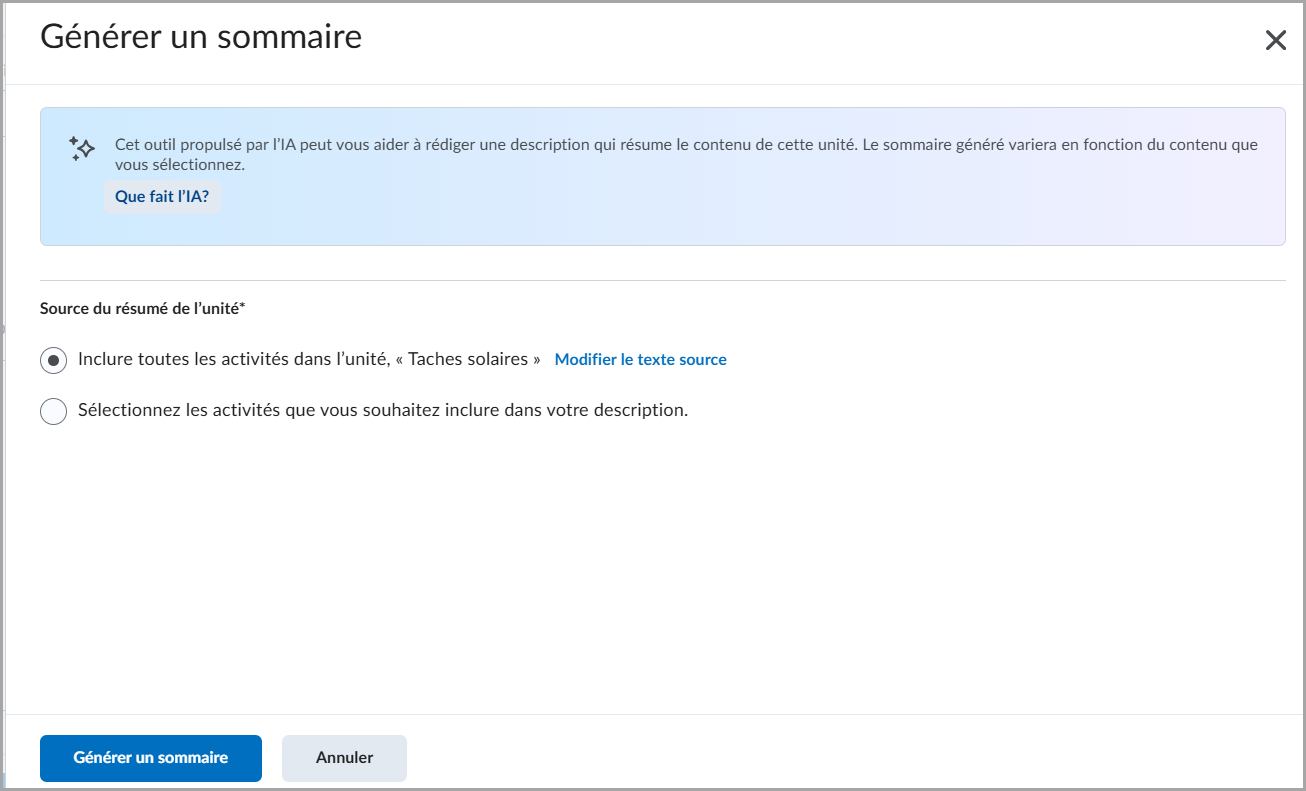
Figure : À partir de la boîte de dialogue Générer un résumé, sélectionnez Inclure toutes les activités du module ou choisissez des activités précises. Cliquez sur Générer un résumé pour continuer.
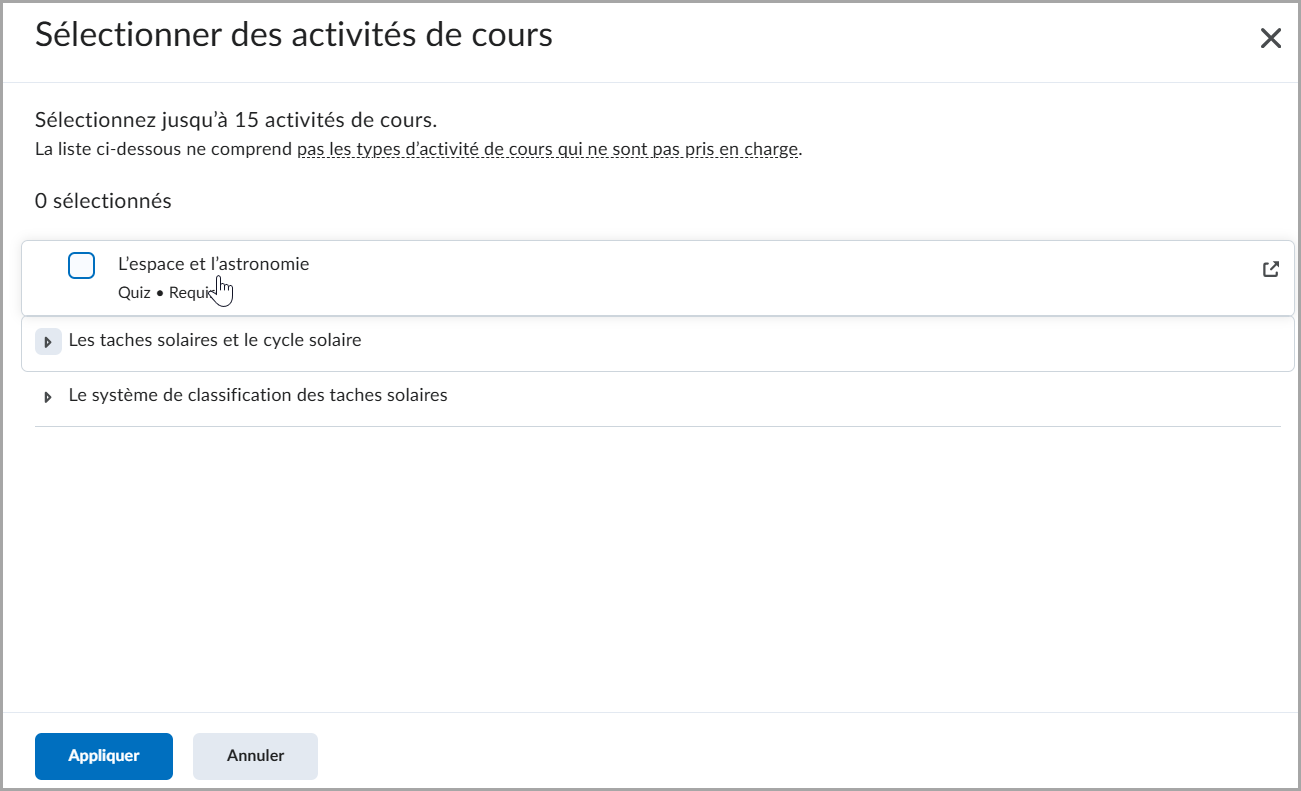
Figure : À partir de la boîte de dialogue mise à jour Sélectionner des activités de cours, sélectionnez jusqu’à 15 activités à utiliser par Résumé Lumi.
Détails techniques
Incidence :
- Incidence modérée sur les enseignants en raison des nouvelles fonctions de sélection et de modification.
- Légère incidence sur les administrateurs. Cette mise à jour n’apporte aucun changement à la consommation de génération.
Disponibilité :
- Cette fonction est offerte à tous les clients qui utilisent D2L Lumi Pro.
Activation :
- Assurez-vous que votre organisation a le droit d’utiliser l’outil D2L Lumi Pro et que l’outil d’IA générative est activé.
- Accordez aux enseignants l’autorisation IA générative > Générer des résumés de modules.
- Activez la valeur du réglage D2L.Tools.GenerativeAI.isEnabled dans les cours appropriés.
Barème de notes – Prise en charge de l’Administration distribuée pour les sous‑organisations | Mise à jour
Les administrateurs de la sous-organisation peuvent désormais créer, modifier et supprimer des barèmes de notes au sein de leur sous-organisation, ce qui permet un meilleur contrôle des pratiques de notation locales.
Depuis la section Notes au niveau de la sous-organisation, les administrateurs peuvent créer des barèmes de notes visibles et utilisables dans toutes les unités organisationnelles de leur sous-organisation. Lorsqu’un administrateur de sous-organisation crée un nouveau barème de notes au niveau de la sous-organisation, celui-ci apparaît avec les barèmes de l’organisation dans l’onglet Notes > Barèmes.
Cette mise à jour prend en charge des pratiques de notation adaptées aux besoins de régions, d’écoles ou de départements spécifiques.
Auparavant, les barèmes de notes de l’organisation ne pouvaient être créés qu’au niveau de l’organisation.
Détails techniques
Incidence :
- Incidence modérée sur les administrateurs en raison du contrôle accru des paramètres de notation au sein des sous-organisations.
Disponibilité :
- Cette fonction est offerte à tous les clients.
Activation :
- Accordez l’autorisation Notes > Gérer les barèmes de notes au niveau de l’unité organisationnelle requise pour le rôle approprié.
|
Remarque : Chaque client peut accorder les autorisations appropriées à ses administrateurs de sous-organisation, conformément aux politiques de son organisation. |
Pages d’accueil, barres de navigation, thèmes et composants graphiques – Prise en charge de l’Administration distribuée pour les sous‑organisations | Mise à jour
Les administrateurs peuvent désormais déléguer le contrôle des pages d’accueil, des barres de navigation, des thèmes et des composants graphiques au niveau de la sous‑organisation, ce qui prend en charge les établissements disposant de modèles d’administration distribuée.
Cette mise à jour permet aux administrateurs de sous‑organisation d’appliquer des paramètres par défaut à leurs unités organisationnelles secondaires, améliorant ainsi la cohérence et l’identité locale sans nécessiter de modifications au niveau de l’organisation principale.
Dans l’outil Pages d’accueil, les administrateurs de sous‑organisation disposant des autorisations appropriées peuvent désormais définir des pages d’accueil par défaut pour leur unité organisationnelle et les cours associés. Ils peuvent également attribuer ces paramètres par défaut aux unités organisationnelles secondaires.
Dans l’outil Navigation et Thèmes, les administrateurs de sous‑organisation peuvent gérer et attribuer les barres de navigation et les thèmes par défaut pour leur unité organisationnelle et les cours associés, avec des options de délégation similaires pour les unités organisationnelles secondaires.
Détails techniques
Incidence :
- Incidence modérée sur les administrateurs en raison des nouvelles options de configuration distribuée et du contrôle délégué des paramètres par défaut des pages d’accueil, des barres de navigation, des composants graphiques et des thèmes.
Disponibilité :
- Cette fonction est offerte à tous les clients.
Activation :
- Accordez les autorisations requises au niveau de la sous-organisation pour les rôles appropriés :
- Toutes les autorisations requises au niveau de l’unité organisationnelle correspondant au rôle de l’administrateur de sous-organisation pour les pages d’accueil.
- Toutes les autorisations requises au niveau de l’unité organisationnelle correspondant au rôle de l’administrateur de sous-organisation pour les barres de navigation.
- Cette fonctionnalité ne dépend d'aucune variable de configuration nouvelle ou existante.
| Remarque : Chaque client peut accorder les autorisations appropriées à ses administrateurs de sous-organisation, conformément aux politiques de son organisation. |
IOA – Les apprenants peuvent désormais accepter les CLUF des processeurs pour les travaux auxquels ils accèdent au moyen des sujets de contenu de l’outil Leçons | Mise à jour

|
Important : Cette fonction est uniquement offerte aux clients qui utilisent la Nouvelle expérience de contenu (NEC). Les apprenants qui soumettent des travaux par l’intermédiaire de l’Expérience de contenu classique ne voient pas les liens vers les contrats de licence de l’utilisateur final des processeurs d’actifs tiers. |
Les apprenants peuvent désormais accéder aux contrats de licence de l’utilisateur final (CLUF) des processeurs d’actifs tiers lorsqu’ils soumettent des travaux accessibles par l’outil Leçons dans la Nouvelle expérience de contenu. En s’appuyant sur la fonction publiée en novembre 2025/20.25.11, les liens vers les CLUF ne s’affichaient auparavant que lorsque les travaux étaient consultés directement dans l’outil Travaux ou lorsque la valeur du réglage d2l.Tools.Content.LessonsRenderActivitiesInline était désactivée.
Avec cette mise à jour, les apprenants voient le CLUF du processeur à plusieurs emplacements supplémentaires lorsqu’ils accèdent à un travail par l’intermédiaire de l’outil Leçons :
- Dans la section Instructions du travail.
- Sous forme d’alerte intégrée lors de la soumission du travail.
- Dans une fenêtre de rappel s’ils tentent de soumettre le travail sans avoir accepté ou refusé le CLUF.
|
Remarque : Les apprenants n’ont besoin d’accepter le CLUF qu’une seule fois par outil de traitement tiers. Si l’outil tiers met à jour son CLUF, les apprenants sont invités à accepter le nouveau contrat. |
L’accès des apprenants aux rapports de traitement générés par des outils externes dépend de la configuration de chaque processeur. En général, les apprenants ne voient les détails des rapports que si l’outil externe le permet et si les enseignants fournissent des commentaires sur la soumission. Les enseignants continuent d’accéder aux rapports de traitement dans l’outil Évaluation cohérente.
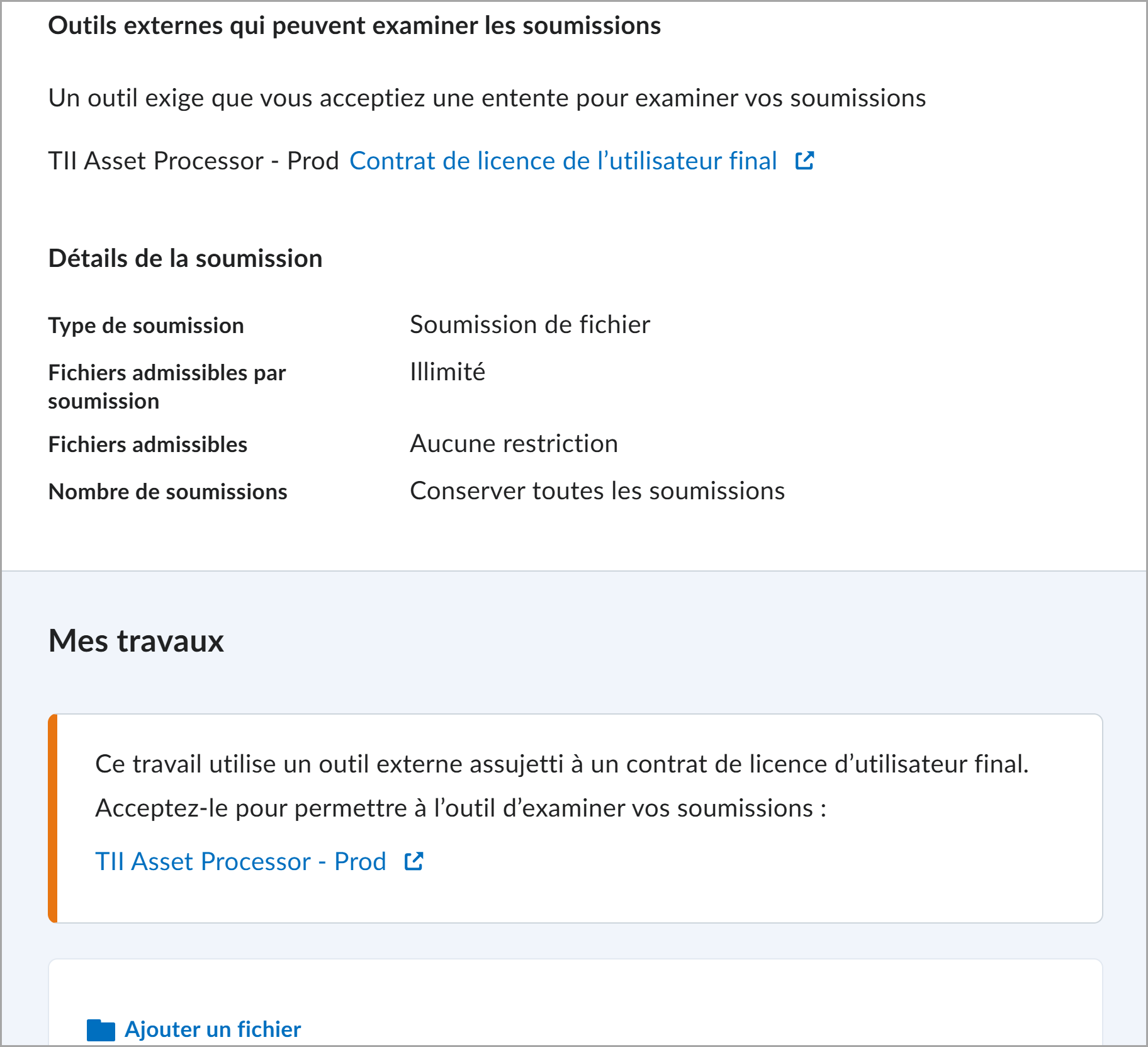
Figure : Cette mise à jour permet aux apprenants de consulter et d’accepter les liens vers le CLUF du processeur directement dans le travail lorsqu’il est consulté par l’intermédiaire de l’outil Leçons dans la Nouvelle expérience de contenu.
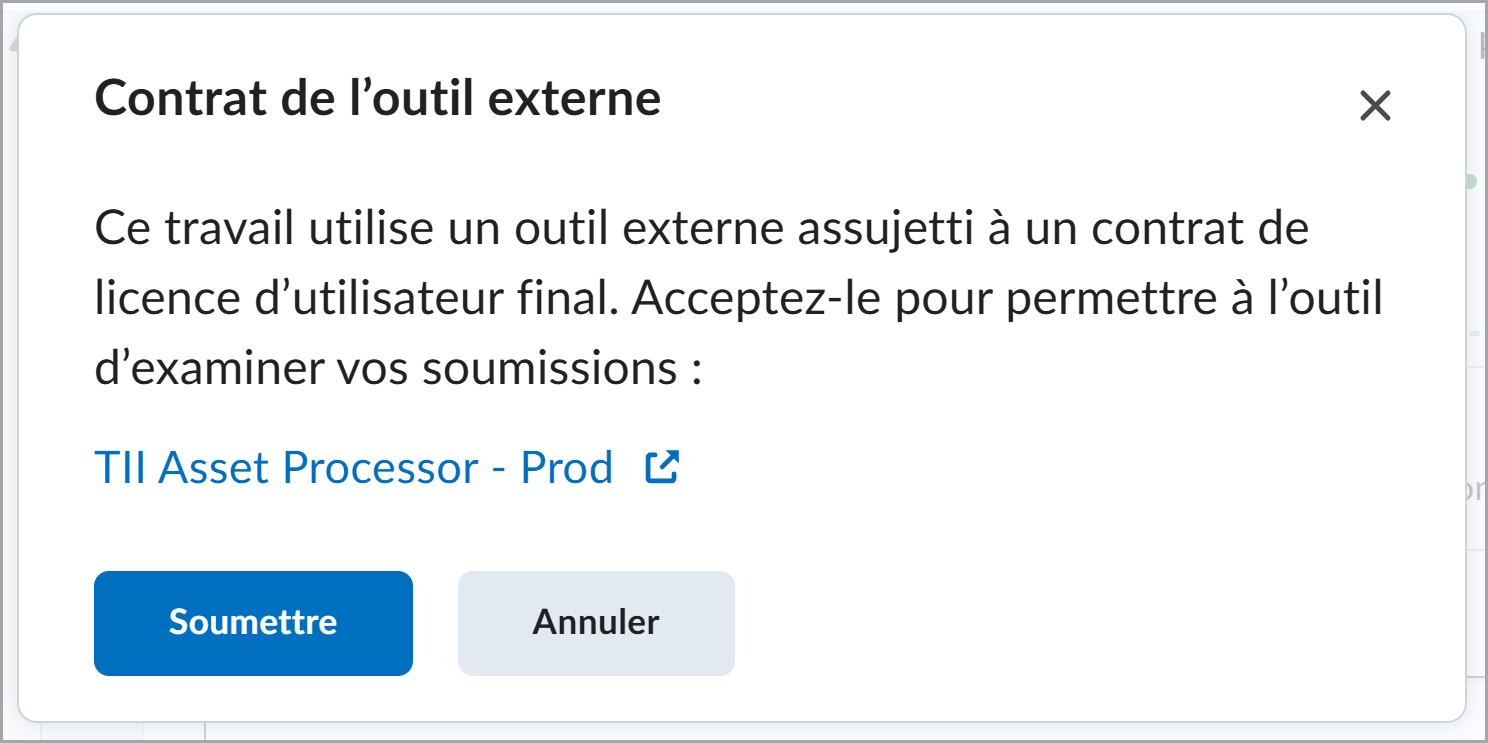
Figure : Une fenêtre de rappel s’affiche pour les apprenants qui n’ont pas encore accepté ou refusé le CLUF pour un outil externe.
Détails techniques
Incidence :
- Légère incidence sur les enseignants et les administrateurs en raison des flux de travaux mis à jour pour les apprenants qui doivent consulter et accepter les CLUF des processeurs lorsqu’ils accèdent aux travaux par l’intermédiaire de l’outil Leçons dans la Nouvelle expérience de contenu.
- Légère incidence sur les apprenants, qui doivent désormais consulter et accepter les CLUF des processeurs lors de la soumission des travaux accessibles par l’intermédiaire de l’outil Leçons.
- La visibilité des rapports de traitement externes par les apprenants continue de dépendre de la configuration de chaque processeur et de la rétroaction des enseignants lors de la soumission.
Disponibilité :
- Cette fonction est uniquement disponible dans la Nouvelle expérience de contenu.
- Cette fonction n’est pas disponible dans l’expérience de l’apprenant.
- Cette fonction s’applique lorsque les travaux sont affichés en ligne dans l’outil Leçons, ce qui se produit lorsque la valeur du réglage d2l.Tools.Content.LessonsRenderActivitiesInline est activée au niveau du cours.
Activation :
- Cette fonctionnalité ne dépend pas des autorisations nouvelles ou existantes.
- Pour afficher les liens vers les CLUF des processeurs dans l’outil Leçons, assurez-vous que la valeur du réglage d2l.Tools.Content.LessonsRenderActivitiesInline est activée au niveau du cours.
Pour aider les administrateurs à gérer la façon dont les apprenants interagissent avec le contenu en dehors de sa période de disponibilité, une nouvelle variable de configuration permet de contrôler la visibilité du contenu dans la Nouvelle expérience de contenu (NEC).
Par défaut, les sujets de contenu sont masqués aux élèves en dehors des dates de disponibilité définies. Grâce à cette mise à jour, les administrateurs peuvent choisir de :
- Masquer l’intégralité du contenu en dehors des dates de disponibilité (comportement par défaut).
- Afficher le sujet dans la table des matières tout en le gardant inaccessible pour les apprenants.
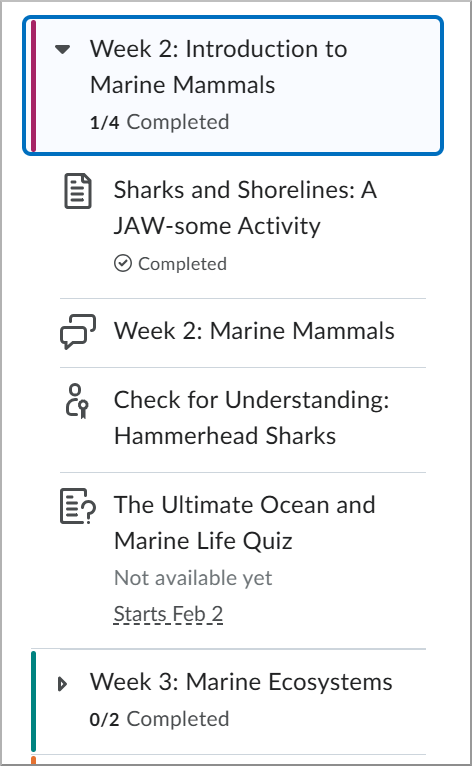
Figure : table des matières indiquant la progression dans le module et la disponibilité des activités pour les apprenants.
Cette souplesse permet aux établissements d’afficher le contenu passé ou à venir sans y octroyer un accès, d’améliorer la sensibilisation au rythme des cours et de soutenir diverses stratégies pédagogiques.
Ce changement s’harmonise également avec le comportement de Brightspace relatif aux préférences de l'établissement et facilite la migration à partir d'autres plateformes.
|
Remarque : Cette fonction s’applique uniquement à la Nouvelle expérience de contenu (NEC). La variable de configuration est désactivée par défaut pour conserver le comportement actuel. |
Cette fonction met en œuvre l’élément PIE suivant :
- D12807 (Expérience de disponibilité des dates fixes dans la Nouvelle expérience de contenu).
Détails techniques
Incidence :
- Légère incidence sur les enseignants et les apprenants en raison des changements de visibilité.
- Légère incidence sur les administrateurs qui gèrent la configuration au niveau de l'unité organisationnelle.
Disponibilité :
- Cette fonction est offerte à tous les clients.
Activation :
- Les administrateurs doivent activer les variables de configuration suivantes :
- d2l.Tools.Content.EnableLessonsEnhancedTOC pour utiliser l'expérience améliorée de la Table des matières.
- d2l.Tools.Content.DisplayContentOutsideofAvailabilityDates pour que les sujets soient affichés dans la Table des matières.
- Cette fonctionnalité ne dépend pas des autorisations nouvelles ou existantes.
Les enseignants peuvent désormais exiger que les apprenants répondent à un questionnaire au cours d’une seule session de connexion à Brightspace, ce qui contribue à préserver l’intégrité scolaire. Lorsque ce réglage est activé, les apprenants ne peuvent pas reprendre le questionnaire à partir d’une autre session dans un navigateur. Par exemple, si un apprenant commence un questionnaire sur un ordinateur portable, il ne peut pas le poursuivre sur un autre appareil, comme un téléphone intelligent ou une tablette.
Ce réglage est contrôlé par la valeur du réglage d2l.Tools.Quizzes.SingleSessionQuizzes (OrgUnit). Par défaut, cette valeur du réglage est désactivée. Les administrateurs peuvent l’activer au besoin.
Lorsque cette valeur du réglage est activée, les enseignants peuvent, lors de la création ou de la modification d’un questionnaire, accéder à la section Dates et conditions de disponibilité et sélectionner Verrouiller chaque tentative à une seule session d’ouverture de session.
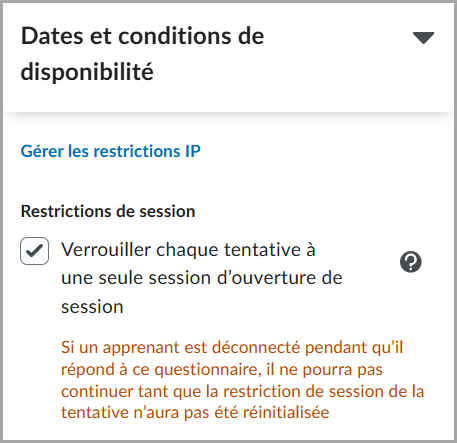
Figure : À la section Dates et conditions de disponibilité du questionnaire, sélectionnez Verrouiller chaque tentative à une seule session d’ouverture de session afin de limiter les tentatives à une seule session active.
|
Remarque : ce réglage restreint uniquement l’accès au questionnaire. Il n’empêche pas les apprenants d’avoir plusieurs sessions actives dans Brightspace. |
Cette fonction met en œuvre l'élément PIE suivant :
- D11297 (Empêcher l’utilisation simultanée de plusieurs sessions pour une même tentative de questionnaire)
Détails techniques
Incidence :
- Légère incidence sur les enseignants, qui peuvent désormais limiter la tenue des questionnaires à une seule session d’ouverture de session dans Brightspace.
- Légère incidence sur les apprenants, qui ne peuvent plus utiliser plusieurs appareils lorsqu’ils répondent à un questionnaire.
Disponibilité :
- Cette fonction est offerte à tous les clients.
Activation :
- Cette fonctionnalité dépend de la valeur du réglage d2l.Tools.Quizzes.SingleSessionQuizzes (OrgUnit) (par défaut : DÉSACTIVÉE).
- Cette fonctionnalité ne dépend pas des autorisations nouvelles ou existantes.
11 décembre 2025 Publication de l’aperçu des notes de publication.
31 décembre 2025 Mise à jour de Barème de notes – Prise en charge de l’Administration distribuée pour les sous‑organisations | Mise à jour pour clarifier le texte.
31 décembre 2025 Mise à jour de D2L Lumi Quiz – Génération de questions à partir de plusieurs sujets de contenu et autres améliorations clés| Mise à jour en remplaçant une image.
1er janvier 2026 Ajout de l’annonce des mises à jour des tutoriels vidéo.
15 janvier 2026 Suppression de la note de publication Liste de participants – Exportation des détails de la liste de participants en CSV et amélioration des résultats d’impression | Nouveauté.