Onde posso encontrar o meu questionário?
Há diferentes áreas no Brightspace onde os questionários podem ser encontrados:
- Conteúdo: o professor pode ter adicionado questionários do curso ao Conteúdo, onde todos os outros materiais do curso podem ser encontrados.

Figura: clique no questionário no módulo do curso e, em seguida, clique em Ir para o Questionário.
- Questionários: se a ferramenta Questionários estiver visível na barra de navegação do curso, os questionários serão listados na Lista de Questionários.
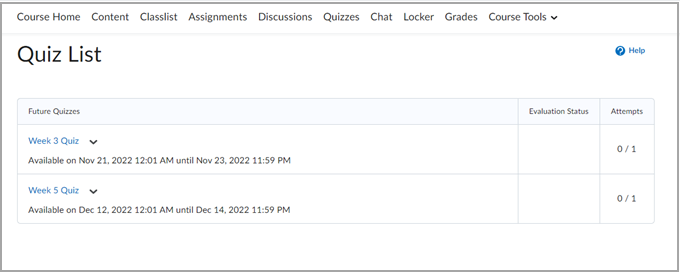
Figura: selecione um Questionário na Lista de questionários.
- Os questionários podem ser encontrados em outras áreas, como a ferramenta Avisos, o Widget de trabalho pendente e o widget Calendário.
Não é possível acessar um questionário/Questionários ausentes
Há vários motivos pelos quais você pode não conseguir encontrar ou acessar um questionário:
- O questionário que você está procurando está oculto.
- Entre em contato com o professor para se ele tornou o questionário visível.
- O questionário que você está procurando tem condições de liberação que não foram atendidas.
- Professores podem definir condições de liberação para que os questionários apareçam somente depois que determinados critérios forem atendidos. Por exemplo, um deve ver o "Tópico do conteúdo A" antes de poder ver o "Questionário A".
- Verifique a apostila do curso, pois pode haver informações sobre as condições de liberação que estejam anexadas aos questionários.
- Entre em contato com seu professor para saber se há uma condição de liberação anexada ao questionário que está ausente.
- O questionário que você está procurando tem configurações de acesso especiais definidas pelo professor.
- Entre em contato com o professor se achar que deve ter acesso a um questionário fora das datas definidas para o restante da aula.
Não é possível iniciar uma tentativa de realização do questionário
Há vários motivos pelos quais você pode não conseguir iniciar uma tentativa de realização do questionário, mesmo que ele esteja visível:

Figura: a seção Tentativas mostra quantas tentativas Permitidas você tem e quantas tentativas foram Concluídas. O botão Iniciar Questionário não será exibido se você já tiver concluído o número permitido de tentativas.
- O professor pode ter configurado seu questionário para estar disponível em uma data e hora específicas. A disponibilidade do questionário está listada acima do botão Iniciar Questionário na página Detalhes do Questionário. Se a disponibilidade for definida para uma data e hora futuras, o botão Iniciar Questionário ficará esmaecido. Entre em contato com o professor se achar que as configurações de disponibilidade do questionário estão incorretas.

Figura: verifique a seção Disponibilidade para ver quando o questionário estará disponível.
- O questionário que você está tentando concluir está protegido por uma senha.
- O professor pode definir uma senha para acessar seu questionário. Se você não souber a senha ou se ela não estiver funcionando, entre em contato com o professor.
Solucionar problemas com o Navegador Respondus LockDown
Se você encontrar dificuldades ao usar o Navegador Respondus LockDown em um questionário, siga estas etapas para identificar e resolver problemas comuns antes de iniciar o questionário ou exame.
- Reinicie o computador: feche todos os aplicativos, navegadores e janelas pop-up desnecessários antes de iniciar o Navegador LockDown para evitar interferência.
- Execute a verificação do sistema: no Navegador LockDown, vá para a Central de Ajuda e selecione a opção Executar Verificação do Sistema para diagnosticar possíveis problemas com sua rede, sistema operacional e outros aplicativos.
Se você ainda estiver enfrentando problemas, visite a base de conhecimento do Suporte da Respondus