Como aluno, você pode acessar o conteúdo em diferentes modos de exibição, dependendo da sua organização ou curso:
Nova experiência do aluno
Se o conteúdo do curso estiver sendo exibido como na imagem abaixo, você está usando a Nova experiência do aluno.

Na Nova experiência do aluno, o Índice permite explorar todo o conteúdo disponível (módulos, tópicos e atividades) dentro do curso. A qualquer momento, você pode escolher um módulo disponível para visualizar; você não é forçado a visualizar módulos em uma sequência específica.

Para iniciar e retomar o curso
Para usar o Índice (TOC)
- Acessar o Índice: selecione Conteúdo na barra de navegação do curso. O Índice lista todas as unidades, lições e atividades.
- Expandir Módulos: clique no nome de uma unidade ou lição no Índice para expandir ou recolher seu conteúdo (tópicos e atividades).
- Carregar Mais: se o curso tiver muitos módulos, clique em Carregar Mais na parte inferior do Índice para exibir o restante do conteúdo disponível.
- Para exibir a descrição e os tópicos do módulo: clique em Iniciar Unidade ou em Iniciar Lição.

Navegar pelo Conteúdo
- Navegação Sequencial: use os botões de seta (Anterior/Próximo) na barra do título para percorrer os tópicos um a um.
- Pular para Tópico: clique no ícone do menu de navegação no visualizador de tela cheia para selecionar um tópico específico.
- Retornar ao Índice: clique em Voltar ao Conteúdo para sair do visualizador de tela cheia e retornar à página principal do Índice.

Monitoramento do progresso e da conclusão
- Acompanhamento do Progresso: o Índice exibe o número de atividades obrigatórias que você concluiu em cada módulo. Uma marca de seleção aparece ao lado dos tópicos obrigatórios concluídos.
- Marcar como Concluído: você poderá ver um botão Marcar como Concluído na parte inferior da página se o instrutor tiver definido que o tópico precisa ser concluído manualmente. A conclusão manual está disponível para os seguintes tipos de tópico:
- Links de LTI
- Links da Web
- Arquivos do curso
- Links do repositório dos objetos de aprendizagem, etc.
- Clique em Marcar como Concluído para confirmar a conclusão manualmente.
- Observação: depois que um tópico é marcado como concluído, não é possível desfazer essa ação.
- Conclusão do Módulo: ao concluir um módulo, uma página de resumo confirma seu status de conclusão e lista todos os itens incompletos restantes. Encerre a sessão corretamente usando a opção Fazer Logout.

Vídeo: Nova experiência do aluno
Nova Experiência de Conteúdo
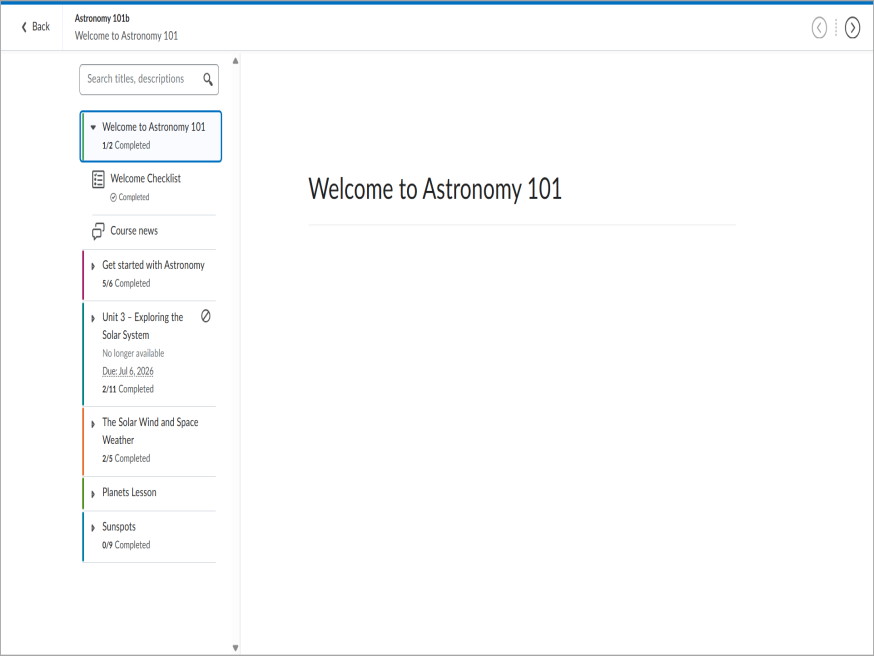
A Nova experiência de conteúdo usa uma abordagem de tela dividida, mantendo o índice visível enquanto você visualiza o conteúdo.
Se o conteúdo do curso estiver sendo exibido como na imagem abaixo, você está usando a Nova experiência de conteúdo.
Assista a este vídeo para saber como navegar pela Nova experiência de conteúdo. Revise as etapas escritas abaixo.
Usar o Índice (TOC)
- Navegação: use o Índice à esquerda para selecionar um módulo (unidade) ou tópico. O conteúdo correspondente será carregado à direita.
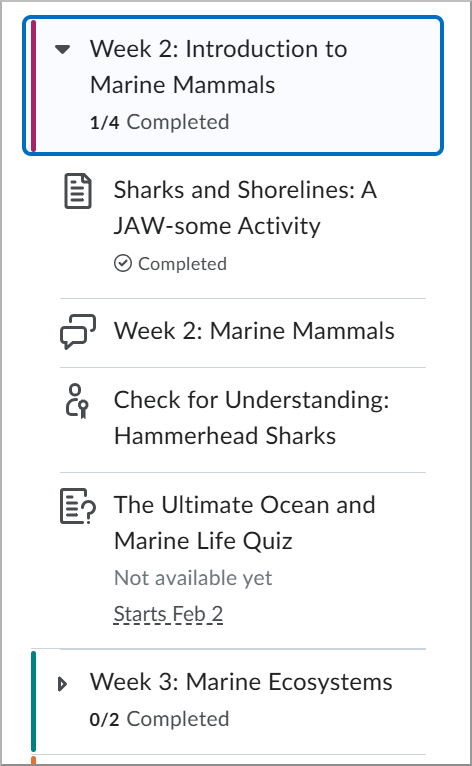
 | Observação: os tópicos fora das datas de início ou final definidas são: - Ocultos do Índice
- Exibidos, mas não clicáveis antes da data de início ou após a data final
|
- Detalhes do Módulo: submódulos e tópicos são exibidos diretamente abaixo do módulo selecionado.
- Descrições do Tópico: passe o mouse sobre um tópico ou atividade para exibir dicas de ferramentas com informações como prazos ou descrições (se fornecidas pelo instrutor). Os tipos de tópico a seguir podem ter descrições, se fornecidas pelo seu instrutor
- Links de LTI
- Links da web, incluindo Google Drive, Microsoft OneDrive e Capture
- Arquivos, incluindo arquivos de mídia, mas excluindo arquivos HTML
- SCORM, incluindo conteúdo importado e conteúdo do Repositório dos objetos de aprendizagem (LOR)
- Itens do Repositório dos objetos de aprendizagem, como URLs e arquivos
Monitoramento do progresso
- Progresso Fracional: o Índice mostra seu progresso com indicadores numéricos e visuais, como uma fração que mostra os itens concluídos por módulo.
- Status Completo: se você precisar de um detalhamento de todas as atividades do curso e os status de conclusão (incluindo atividades e questionários), use a ferramenta Progresso da Classe, pois a exibição de Lições mostra apenas o progresso dos tópicos do conteúdo.
Exibição de arquivos (Exibir como texto vs. página)
Para documentos como PDFs ou do PowerPoint, há opções de exibição:
- Exibição Padrão (Exibição de Página): exibe o documento em sua formatação original, como uma apresentação de slides ou uma pré-visualização do documento.
- Alternar para Exibição de Texto: se disponível, clique em Exibir como Texto para exibir somente o conteúdo de texto do documento. Isso pode ser útil para leitores de tela ou leitura simples.

- Retornar à Exibição Anterior: role até a parte inferior e clique em Exibir como Página para retornar à exibição formatada original.

- Fazer Logout: ao concluir a sessão do curso, encerre a sessão corretamente usando a opção Fazer Logout.
|
Observação: neste momento, embora a conclusão dos tópicos seja monitorada, o status de conclusão não está disponível diretamente na Nova experiência de conteúdo (Lições). Os alunos podem verificar o progresso dos tópicos do conteúdo usando o Progresso da Classe.
Por padrão, o conteúdo fora de suas datas de disponibilidade fica oculto.
Para permitir que os tópicos sejam exibidos no Índice enquanto permanecem inacessíveis aos alunos, entre em contato com o administrador para ativar as seguintes variáveis de configuração:
- d2l.Tools.Content.EnableLessonsEnhancedTOC para usar a experiência aprimorada do Índice.
- d2l.Tools.Content.DisplayContentOutsideofAvailabilityDates para permitir que os tópicos apareçam no Índice.
|
Ao concluir a sessão do curso, certifique-se de encerrar a sessão corretamente usando a opção Logout no menu Aluno:
|
Observação: neste momento, embora a conclusão dos tópicos seja monitorada, o status de conclusão não está disponível diretamente na Nova experiência de conteúdo (Lições). Os alunos podem verificar o progresso dos tópicos do conteúdo usando o Progresso da Classe. |
Solução de problemas de PowerPoints
Você pode alterar ou abrir acidentalmente um PowerPoint em uma exibição de texto. A exibição de texto também pode tornar PowerPoints ilegíveis se eles não forem formatados de uma forma que esteja em conformidade com o Brightspace. Para alterar a exibição de texto para ver o PowerPoint como uma página ou apresentação de slides, clique em Ver como página.

Depois de clicar em Exibir como página, o PowerPoint será exibido corretamente e no formato original. Você pode clicar em Exibir como texto para voltar para uma exibição de texto, se desejar.
