A ferramenta de Progresso da Classe ajuda a monitorar o seu progresso em um curso medindo a conclusão de diferentes indicadores de progresso. Você também pode usar a ferramenta de Progresso da Classe para acompanhar as atividades e os feedbacks específicos do curso. Os professores podem utilizar a ferramenta de Progresso da Classe para controlar o seu progresso geral no curso e preparar relatórios de progresso.
Os relatórios de progresso estão disponíveis para os seguintes indicadores de progresso:
- Resumo
- Notas
- Padrões
- Objetivos
- Conteúdo
- Discussões
- Atividades
- Questionários
- Lista de verificação
- Pesquisas
- Histórico de logon
- Histórico de acesso ao sistema

|
Observação: com base nas configurações da organização, a guia Padrões pode ter um rótulo diferente, como Resultados de aprendizagem, por exemplo. Além disso, algumas guias podem não ser exibidas. |
Assista a este vídeo para obter uma visão geral da ferramenta Progresso da classe. Revise as etapas escritas abaixo.
Para exibir seu progresso no curso com a ferramenta de Progresso da Classe
- Na barra de navegação, clique em Progresso da Classe. A guia Resumo é exibida.
<![CDATA[
]]>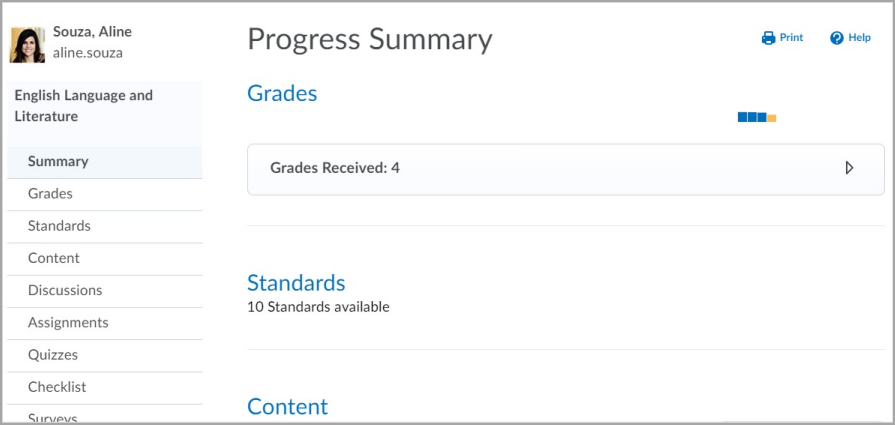
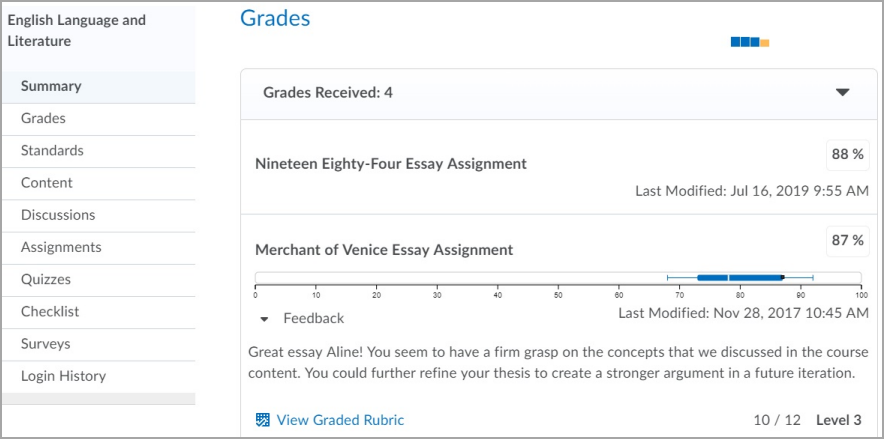
- Clique no ícone Expandir para visualizar os detalhes do seu progresso em cada categoria. Por exemplo, a área Notas exibe todos os itens com notas e seus feedbacks. Você também poderá ver a distribuição das notas do resto da classe. Neste gráfico, um ponto preto representa a sua nota.
- Clique em Feedback para ver rubricas das notas e feedbacks
|
Observação: essas informações de avaliação aplicam-se a outras categorias em Progresso da Classe, como Discussões, Atividades e Questionários, tornando todas as suas notas e feedbacks acessíveis a partir de um local. |
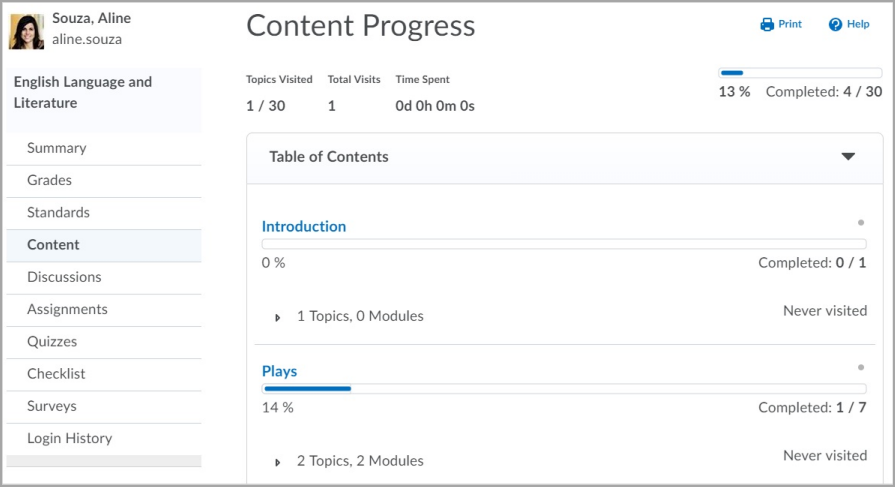
Outras guias na ferramenta de Progresso da Classe exibem informações mais detalhadas sobre seu progresso. Por exemplo, a guia Conteúdo exibe seu progresso no conteúdo. Dependendo de como um professor configurou o conteúdo em seu curso, as páginas podem ser marcadas automaticamente como concluídas quando você acessar a página ou, em alguns casos, você deve clicar no botão Marcar como Concluído na parte inferior da página de conteúdo. A capacidade de marcar manualmente um tópico como concluído fornece um rastreamento da conclusão mais preciso.
|
Observação: a conclusão manual não está disponível para atividades avaliáveis que são atualizadas automaticamente na ferramenta, como atividades, discussões e questionários, nem para os tópicos da ferramenta Brightspace, como listas de verificação, pesquisas, itens de notícias, eventos do calendário e conteúdo vinculado. |
Cada módulo tem uma barra de progresso que exibe o nível de conclusão. É possível expandir cada módulo paraver os tópicos que estão disponíveis e os que não foram concluídos.
Exibir progresso de vários cursos com a ferramenta de Progresso da classe
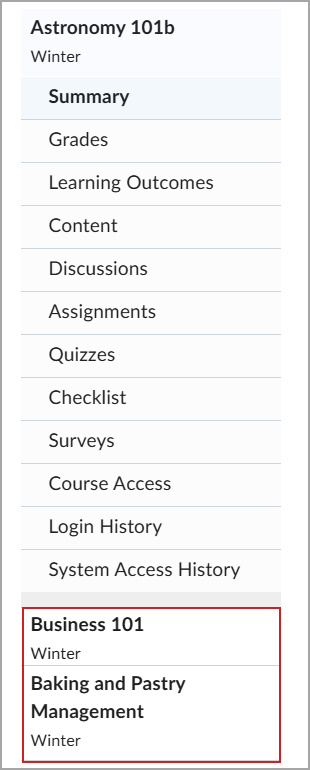
Como aluno, você pode acessar a ferramenta Progresso da classe em Meu local para visualizar e comparar seu progresso em todos os cursos em um só lugar, ajudando você a permanecer no caminho certo e identificar áreas que precisam de atenção. Ao contrário de acessar o Progresso da classe a partir de um curso, essa exibição exibe o progresso de todos os seus cursos. A ferramenta mostra as mesmas informações de progresso, mas você pode alternar entre cursos no painel do curso.
Como exibir o progresso do curso com a ferramenta de Progresso da classe
- Na minibarra, clique no ícone Meu local.
- Clique no nome de exibição e selecione Progresso no menu suspenso.
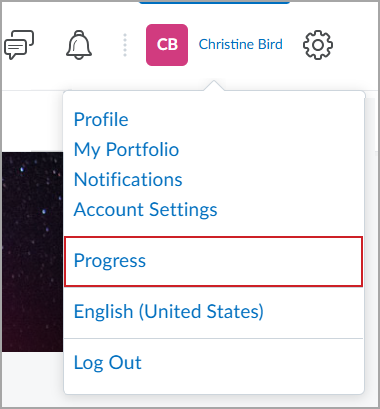
- Selecione um curso no painel do curso para visualizar seu progresso nesse curso. Talvez seja necessário rolar para baixo para ver cursos adicionais na parte inferior do painel.
Vídeo: Familiarizar-se com a ferramenta de Progresso da Classe
Vídeo: Visão geral da ferramenta de Progresso da Classe