Si vous avez de la difficulté à vous connecter, utilisez les sections ci-dessous pour trouver la bonne prochaine étape.

|
Important : Votre organisation gère votre compte Brightspace et vos identifiants de connexion. D2L ne peut pas réinitialiser votre mot de passe, fournir votre nom d’utilisateur ou créer des comptes.
Si vous ne pouvez toujours pas vous connecter après avoir suivi les étapes de cette page, communiquez avec le service de soutien informatique de votre organisation ou l’administrateur Brightspace.
Ils peuvent vous aider à :
- fournir le bon lien de connexion à Brightspace;
- réinitialiser votre mot de passe;
- récupérer votre nom d’utilisateur;
- confirmer si votre compte a accès.
|
Trouver votre page d'ouverture de session Brightspace
Votre page de connexion Brightspace est définie par votre école ou votre organisation. Elle peut comporter :
- un lien à partir du portail de votre école ou entreprise;
- une page de connexion Microsoft ou Google;
- une page de connexion Brightspace personnalisée;
Si vous ne connaissez pas la page de connexion Brightspace de votre organisation, utilisez le Localisateur de connexion.
En cas d’incertitude sur la page à utiliser, communiquez avec l’équipe de soutien informatique de votre organisation.
Comprendre votre méthode de connexion
Votre expérience de connexion dépend de la façon dont votre organisation a configuré l'accès :
- Authentification unique (AU) : utilise la page de connexion de votre organisation pour accéder à Brightspace et à d’autres systèmes.
- Ouverture de session locale : utilise la page d'ouverture de session de Brightspace avec un nom d'utilisateur et un mot de passe fournis par votre administrateur.
- Authentification à deux facteurs: ajoute une étape supplémentaire après la connexion locale pour aider à prévenir l’accès non autorisé. Les utilisateurs entrent un code de vérification généré par une application d’authentification ou reçu par courriel, si configuré.
Si vous n’êtes pas certain de la méthode utilisée par votre organisation, communiquez avec votre équipe de soutien informatique.
Réinitialiser votre mot de passe
Avant de commencer : les étapes de réinitialisation du mot de passe de cette page s’appliquent uniquement à la Connexion locale.
Si votre organisation utilise une Authentification unique (AU), vous devez réinitialiser votre mot de passe par l’intermédiaire du système de connexion de votre organisation, et non par l’intermédiaire de Brightspace.
Pour réinitialiser votre mot de passe pour la Connexion locale :
- Sur la page d'ouverture de session de Brightspace, cliquez sur Réinitialiser le mot de passe.
- Entrez votre adresse courriel dans le champ Adresse courriel.
- Cliquez sur Envoyer le code de vérification.
- Vérifiez votre courriel et entrez le code de vérification dans le champ Code de vérification.
- Cliquez sur Vérifier le code.
- Cliquez sur Continuer et suivez les instructions à l'écran pour créer un nouveau mot de passe.
Pourquoi ne puis-je pas me connecter?
Voici les problèmes courants de connexion :
- J’utilise la mauvaise page de connexion : utilisez le Localisateur de connexion ou communiquez avec votre équipe de soutien informatique.
- Mon nom d’utilisateur ou mon mot de passe ne fonctionne pas : réinitialisez votre mot de passe si vous utilisez la Connexion locale. Si vous utilisez l’AU, communiquez avec votre équipe de soutien informatique.
- Je vois un message d’erreur : actualisez votre navigateur, videz votre cache ou essayez un autre navigateur. Si le problème persiste, communiquez avec votre équipe de soutien informatique.
- Mon compte ne fonctionne toujours pas : il se peut que votre compte ne soit pas activé, qu’il soit verrouillé ou que vous n’y ayez pas encore accès. Communiquez avec votre équipe de soutien informatique ou l’administrateur Brightspace.
Configuration de l'authentification à deux facteurs sur votre compte
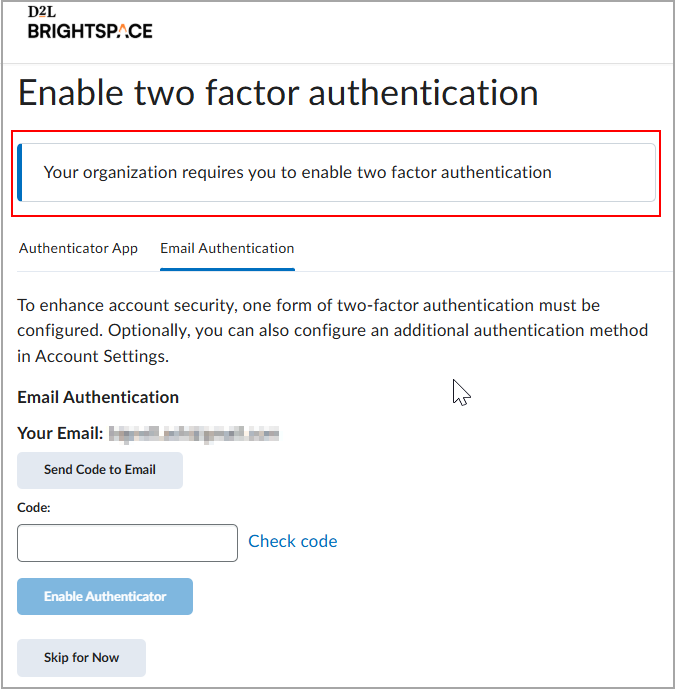
Si l’authentification à deux facteurs est configurée pour votre organisation, l’écran Activer l’authentification à deux facteurs s’affiche lorsque vous entrez vos détails de connexion locale pour la première fois. L'authentification à deux facteurs peut être exigée ou facultative pour votre compte.
Vous pouvez sélectionner votre méthode d'authentification à deux facteurs préférée à partir de l'une des options suivantes :
- Recevoir un code de connexion par courriel à une adresse courriel externe si vous en avez ajouté une à votre compte
- Utiliser une application d'authentification
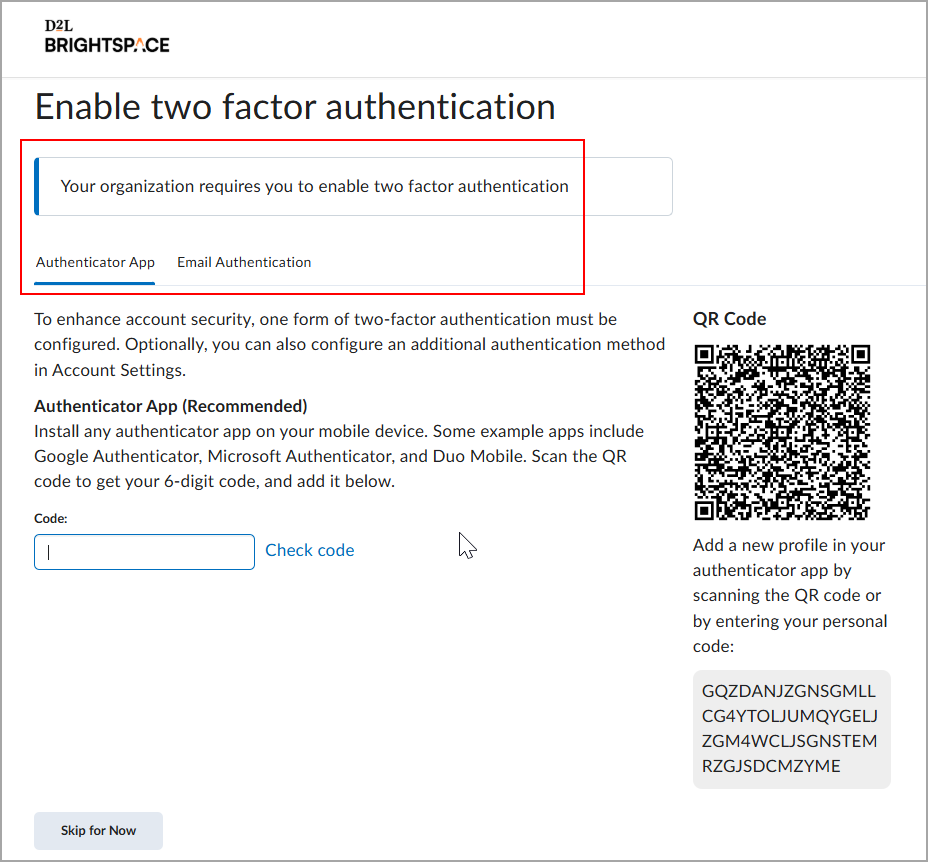
Vous pourriez être en mesure de sauter la configuration de votre méthode d'authentification préférée jusqu'à 5 fois, selon les paramètres de votre administrateur. Vous pouvez également modifier votre méthode d’authentification à deux facteurs après l’avoir initialement activée dans Paramètres du compte.
Si l'authentification à deux facteurs est facultative pour votre compte, vous pouvez activer ou désactiver les options d'authentification à deux facteurs pour votre compte local à tout moment.
|
Important : Si vous n’avez pas de courriel externe configuré pour votre compte Brightspace, l’option de configuration de l’authentification à deux facteurs basée sur le courriel ne s’affiche pas.
|
Marche à suivre pour configurer l'authentification à deux facteurs dans les paramètres du compte :
- Cliquez sur votre nom d'utilisateur et sélectionnez Paramètres du compte.
- Sous Réglages généraux, cliquez sur Activer l'authentification à deux facteurs pour l'application d'authentification à deux facteurs ou activez l'option Courriel d'authentification à deux facteurs.
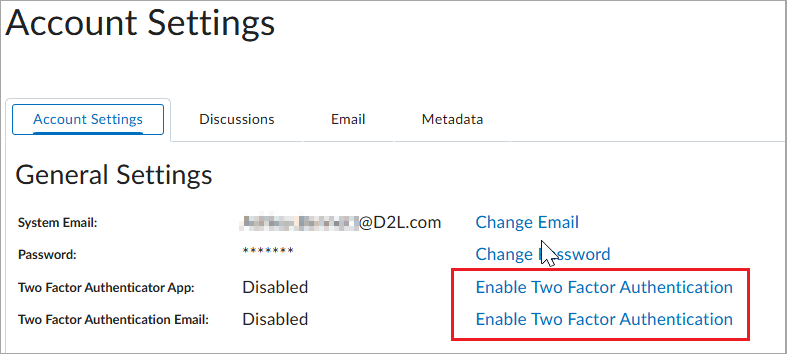
- En suivant les instructions de la boîte de dialogue Activer l’authentification à deux facteurs, procédez de l’une des façons suivantes :
- Installez une application d'authentification sur votre appareil mobile et entrez votre code personnel.
- Suivez les instructions de votre application d'authentification pour sauvegarder votre code Brightspace à des fins de référence ultérieure. Cliquez sur Envoyer le code à l’adresse courriel, puis entrez le code.
Remarque : Les codes de connexion envoyés par courriel expirent après 5 minutes.
- Cliquez sur Activer l'authentification.
- Une fois le processus de configuration terminé, déconnectez-vous de Brightspace et tentez de vous reconnecter. Une invite s'affichera pour votre code.
- Entrez votre code et cliquez sur Soumettre.
Vous êtes connecté à Brightspace.
Pourquoi ne puis-je pas me connecter?
Communiquez avec le service de soutien informatique de votre organisation ou avec l’administrateur de Brightspace. Ils peuvent confirmer votre méthode de connexion, fournir le bon lien de connexion et vous aider à retrouver l’accès à votre compte.