Utilice Resultados de aprendizaje para asociar el contenido del curso con las expectativas de aprendizaje y agregar valor al trabajo de curso de sus estudiantes.

|
Notas:
- Los Resultados de aprendizaje deben estar activados y configurados para su organización a fin de ver estas opciones en Contenido.
- El nombre de la herramienta Resultados de aprendizaje y algunos elementos del menú y enlaces en este dependen del término de idioma definido por su organización. En función de esa configuración, el enlace Estándares en Contenido podría estar etiquetado como Competencias, Expectativas, Objetivos o Resultados de aprendizaje.
|
Revisar y manejar la cobertura y alineaciones de los resultados
La página Editar cobertura de los resultados proporciona un flujo de trabajo centralizado para revisar y administrar alineaciones de resultados de aprendizaje a partir del contenido del curso. Puede revisar la cobertura de resultados de aprendizaje en un curso, explorar alineaciones de resultados por módulo y ver o editar de forma masiva las alineaciones de resultados a nivel de actividad, sin salir de la página. Esto lo ayuda a identificar los resultados cubiertos y no cubiertos, y a mantener las alineaciones de los resultados precisas a medida que su curso evoluciona.
Navegar por la página Editar cobertura de resultados
Para acceder a la página Editar cobertura de resultados, vaya a Contenido > Resultados. Si tiene habilitada la tabla de contenido de pantalla completa, vaya a Contenido, haga clic en Más y seleccione Resultados.
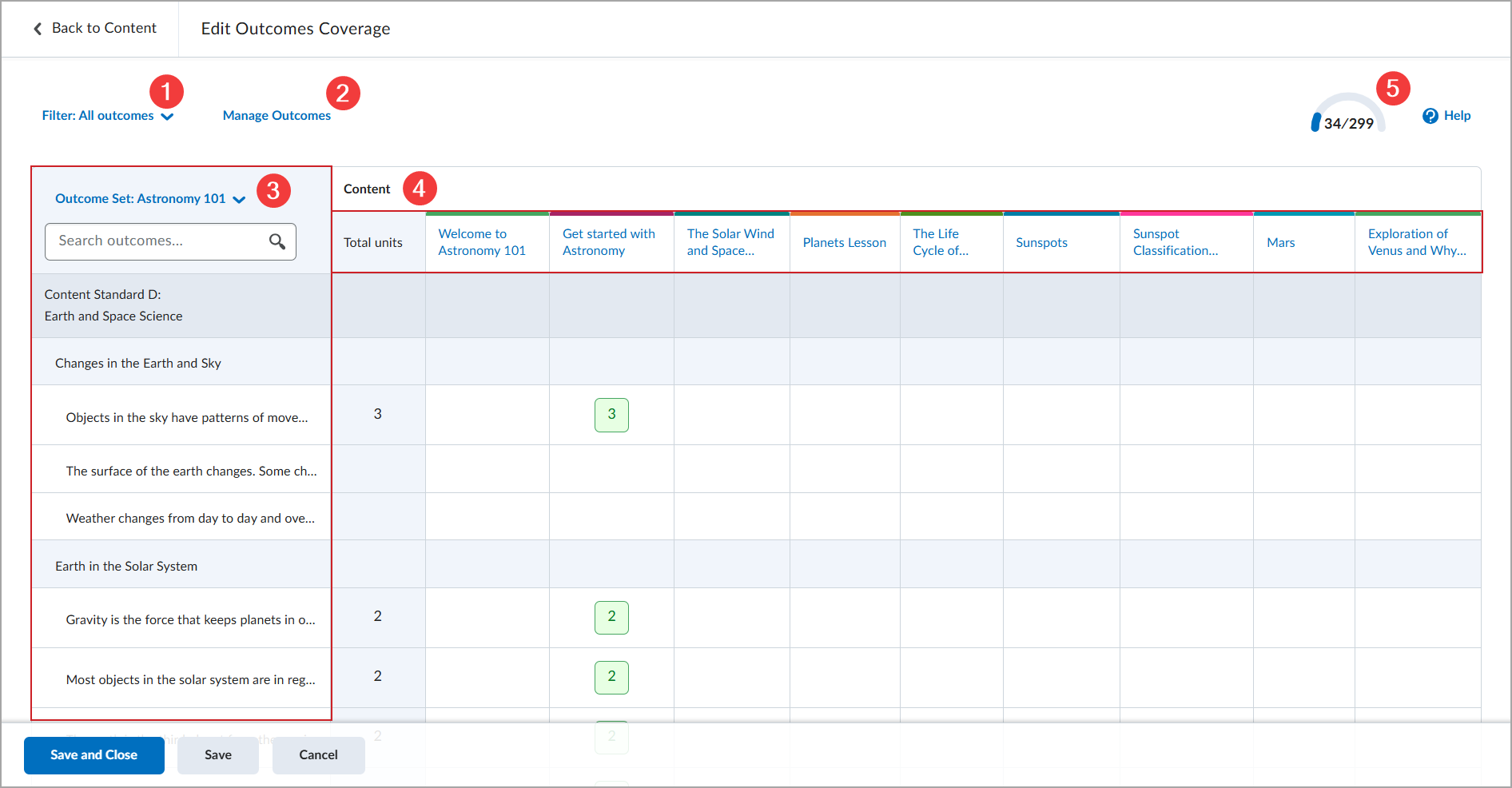
- Filtro: Utilice el filtro para seleccionar los resultados que desea mostrar en el conjunto de resultados seleccionado. Elija entre:
- Todos los resultados para mostrar todos los resultados.
- No hay contenido alineado para mostrar solo los resultados sin contenido alineado.
- No hay evaluaciones alineadas para mostrar los resultados sin evaluaciones alineadas.
- Administrar resultados: Haga clic en Administrar resultados para ir a Administración del curso > Resultados de aprendizaje; allí puede importar y administrar los resultados de su curso.
- Conjunto de resultados: Seleccione un conjunto de resultados de la lista para revisar la cobertura y las alineaciones. Solo los resultados importados a su curso están disponibles en la lista. El resultado seleccionado y los resultados secundarios aparecen en la primera columna.
- Contenido: El contenido del curso aparece en esta fila, organizado por unidad. La cuadrícula muestra la cantidad de actividades alineadas con cada resultado y unidad de contenido. Por ejemplo, si 3 actividades en una unidad están alineadas con un resultado, la celda correspondiente muestra 3. Puede pasar el cursor sobre el número para ver una lista de las actividades alineadas.
La columna Unidades totales muestra cuántas alineaciones existen en todas las unidades para cada resultado secundario.
Haga clic en el título de una unidad para ver las actividades de esa unidad. La matriz de alineación muestra las actividades que están alineadas con cada resultado y permite revisar y administrar las alineaciones.
- Resumen de cobertura de los resultados: Muestra la cantidad de resultados alineados con al menos una actividad del curso y proporciona una descripción general visual de la cobertura.
Clave de la cuadrícula de cobertura de resultados
La cuadrícula de Cobertura de resultados muestra diferentes íconos para ayudarlo a identificar rápidamente los tipos de alineaciones del curso.
| Ícono |
Descripción |
|---|

|
Se superpone a otros íconos para indicar la cobertura de resultados. |

|
Se superpone a otros íconos para indicar la cobertura de resultados en una evaluación. |

|
Indica la cantidad de actividades alineadas. |

|
Indica una alineación directa con un resultado. |

|
Indica la alineación con una o más rúbricas. |

|
Indica la alineación con una o más preguntas. |
Administrar alineaciones de resultados de aprendizaje
Utilice la página Editar cobertura de resultados para revisar, agregar y eliminar resultados de aprendizaje del contenido del curso.
Para administrar alineaciones de resultados de aprendizaje
- Vaya a Contenido en la barra de navegación del curso y haga clic en Resultados.
- En la lista desplegable Filtrar, seleccione Todos los resultados.
- Haga clic en una unidad en Contenido para ver las actividades disponibles y las alineaciones de resultados.
- Ubique la actividad y el resultado que desea modificar, luego haga clic en la celda de la cuadrícula correspondiente para alinear el resultado con la actividad.
Aparecerá una marca de verificación en la cuadrícula cuando se completa la alineación. Para eliminar la alineación, haga clic en la celda de la cuadrícula.
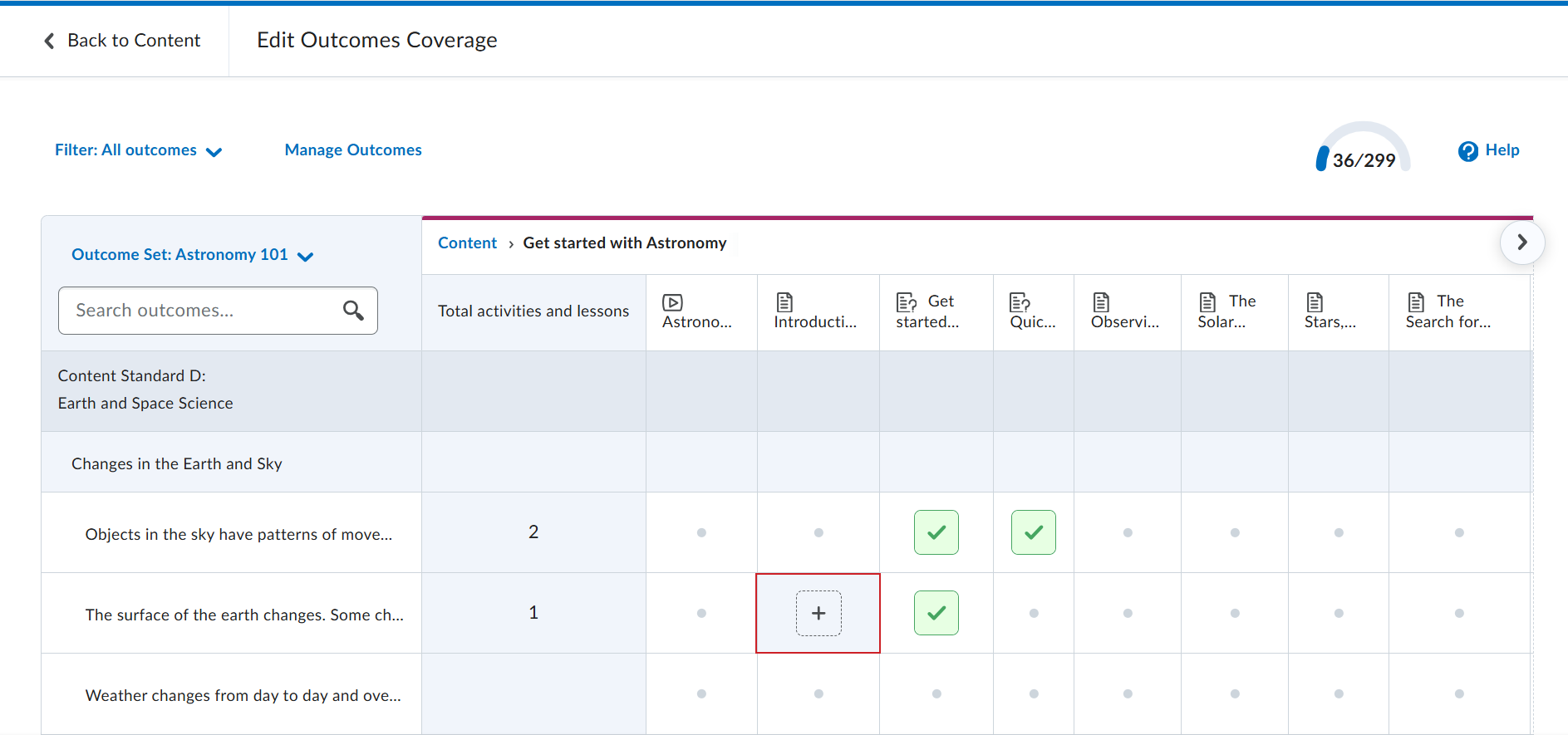
- Para realizar cambios en otra unidad, haga clic en Contenido en el encabezado de la tabla y, a continuación, seleccione una unidad diferente.
- Haga clic en Guardar y cerrar.
Identificar brechas en los Resultados de aprendizaje
Cómo identificar brechas en los Resultados de aprendizaje
- Vaya a Contenido en la barra de navegación del curso y realice una de las siguientes acciones:
- Haga clic en Resultados.
- Vaya a una actividad y, a continuación, en el menú Acciones, seleccione Alinear resultados.
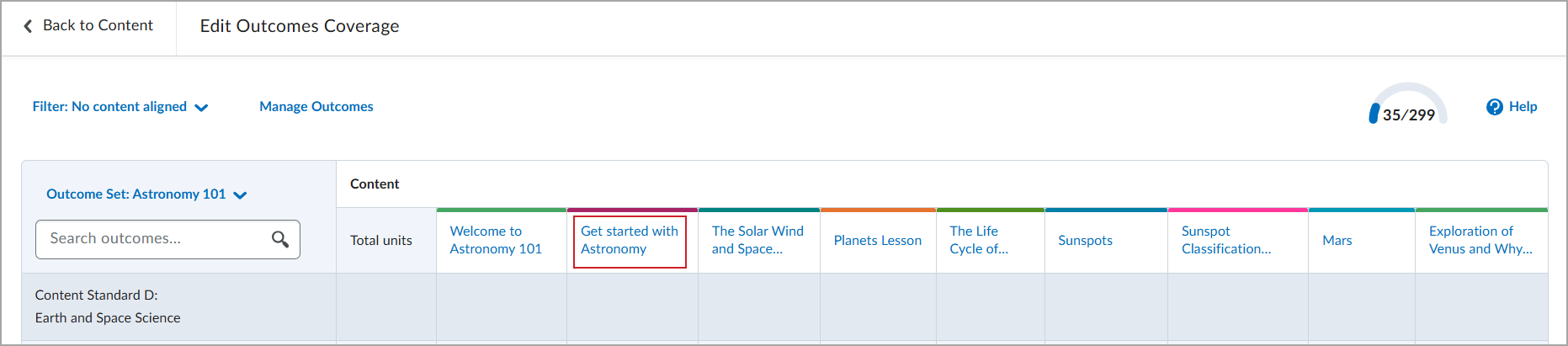
- En la lista desplegable Filtrar, seleccione No hay contenido alineado.
- Haga clic en una unidad en Contenido para ver las actividades disponibles y las alineaciones de resultados.
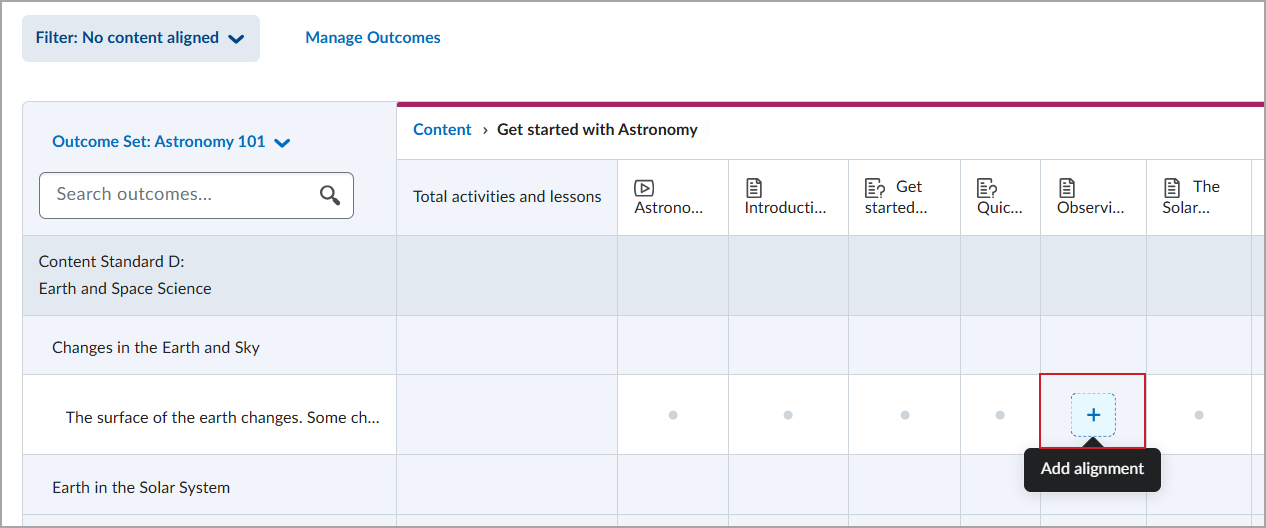
- Ubique la actividad y el resultado, luego haga clic en la celda de la cuadrícula correspondiente para alinear el resultado con la actividad. El resultado desaparece de la lista porque ahora tiene contenido alineado.
- Haga clic en Guardar y cerrar.
Agregar resultados de aprendizaje a un tema de contenido nuevo
Agregue resultados de aprendizaje cuando cree nuevos tipos de temas de contenido, incluidos estos ejemplos:
- Asignaciones
- Debates
- Páginas
- Archivos cargados (como documentos PDF)
- Enlaces web
- LTI
- Paquetes LOR y SCORM
- Archivos multimedia (audio y video)
Cómo agregar un Objetivo de aprendizaje a nuevos temas de contenido
- En Contenido, haga clic en Crear nuevo y elija un tipo de tema de contenido que admita los resultados de aprendizaje.
- En la página Nuevo [tipo de contenido], ingrese los detalles en los campos correspondientes y, luego, haga clic en Resultados.
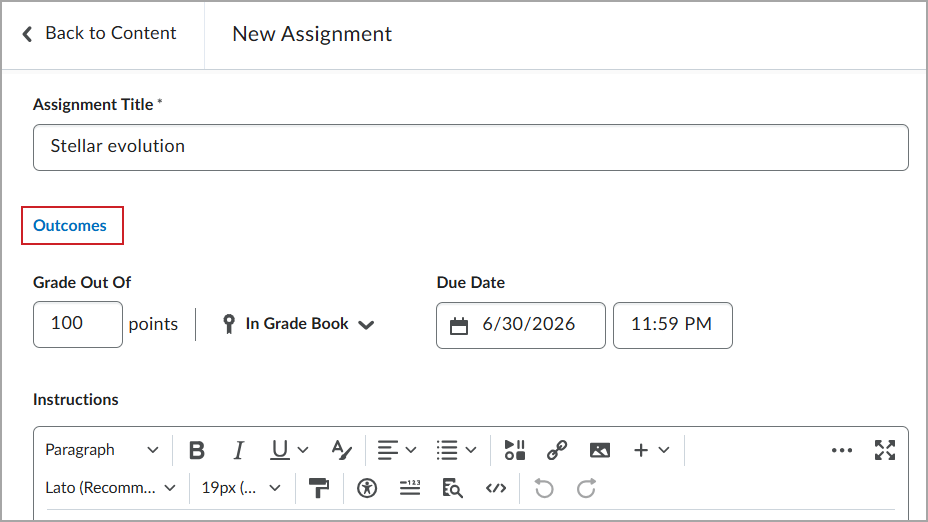
- Marque las casillas de selección de los resultados que se alinean con su tema de contenido.
- Haga clic en Guardar.