Video: Puntos destacados de la versión
 https://www.youtube.com/watch?v=3gwpbGtOBDM
Usted lo pidió, nosotros lo hicimos realidad
Las siguientes actualizaciones se inspiraron en sus materiales enviados al Intercambio de ideas sobre productos de D2L:
|
Noticias generales
- A fin de mejorar la seguridad, introdujimos ámbitos OAuth2 específicos para varias acciones de la API de Brightspace relacionadas con asignaciones (por ejemplo, la acción para crear una nueva carpeta de Dropbox). Para mantener la compatibilidad con versiones anteriores, es posible que las aplicaciones sigan utilizando el ámbito de recuperación general existente para estas acciones; sin embargo, se recomienda migrar a ámbitos más nuevos y específicos. Para obtener detalles completos sobre estas acciones de la API, consulte la referencia de la API de la plataforma para desarrolladores de Brightspace. Tenga en cuenta que, por motivos históricos, la referencia de la API continúa haciendo referencia a la herramienta Asignaciones como Dropbox.
- Para facilitar la administración distribuida entre las suborganizaciones, los administradores de las suborganizaciones ahora pueden realizar llamadas API restringidas utilizando la API de Esquemas de calificaciones. Esta mejora se alinea con los modelos de permisos basados en roles y proporciona un control más granular sobre la administración del esquema de calificaciones. Para habilitarla, otorgue el permiso Administrar esquemas de calificaciones a los roles correspondientes. Para obtener detalles completos sobre las rutas de interfaz de programación de aplicaciones actualizadas, consulte la documentación de la Plataforma de desarrolladores de Brightspace.
- Los administradores de suborganizaciones ahora pueden utilizar la API CourseCopyLogs para ver el historial de copias de cursos dentro de su propia unidad de organización. Esta mejora proporciona una mayor visibilidad de la actividad de copia de cursos dentro de una suborganización específica, a la vez que mantiene un acceso seguro a los datos basado en permisos. Para habilitarla, otorgue el permiso Ver registros de copia de componentes del curso a los roles correspondientes. Para obtener detalles completos sobre las rutas de interfaz de programación de aplicaciones actualizadas, consulte la documentación de la Plataforma de desarrolladores de Brightspace.
- A partir de esta versión, los paquetes de idiomas tailandés y vietnamita ya están disponibles en Brightspace. Esta actualización promueve una educación inclusiva y culturalmente sensible, y respalda el compromiso de D2L con la accesibilidad a los idiomas a nivel mundial.
- Como parte del compromiso continuo de D2L con la accesibilidad, nos asociamos con un auditor externo para llevar a cabo nuestra revisión anual de Brightspace y Pulse según los estándares de las Pautas de Accesibilidad para el Contenido Web (WCAG). Según los resultados de la auditoría y nuestra experiencia interna, implementamos una amplia gama de mejoras de accesibilidad y usabilidad en los flujos de trabajo de los estudiantes, instructores, administradores y medios de comunicación. Estas actualizaciones mejoran la compatibilidad con las tecnologías de asistencia al optimizar la semántica, el comportamiento de enfoque, el contraste, el espaciado y el reflujo del texto, y la navegación en general. Cuando no es posible realizar cambios, las limitaciones conocidas y las soluciones recomendadas se documentan en nuestros Informes de accesibilidad públicos.
- D2L seguirá dando de baja videos de tutoriales de Brightspace obsoletos que ya no reflejan la interfaz y los flujos de trabajo actuales. Los videos de tutoriales actualizados están integrados en la documentación para que coincidan con las funciones más recientes. Para revisar la lista de videos agregados, dados de baja y eliminados, consulte el artículo Actualizaciones de videos de tutoriales de Brightspace: agregados, dados de baja, eliminados.
Los cambios realizados en esta publicación de notas se incluyen en el Historial de cambios a continuación.
Generador de Analíticas: Presentamos una experiencia visual de preparación de datos para los autores del Generador de Analíticas | Nuevo

|
El Generador de Analíticas forma parte del paquete Performance+. Para obtener más información, comuníquese con su ejecutivo de ventas al cliente o administrador de cuentas de D2L. |
La nueva experiencia de preparación de datos en Generador de Analíticas facilita y agiliza la preparación de datos para paneles e informes.
Esta actualización introduce una interfaz visual intuitiva con funcionalidad de arrastrar y soltar, vistas previas de datos en tiempo real y nuevas transformaciones, como Agregados (Suma, Promedio, Recuento, Recuento distinto, Mínimo y Máximo), Unión, Pivote y Despivote. Para operaciones complejas que requieren más potencia de cálculo, el Motor de cálculo en memoria, paralelo y superrápido (SPICE) optimiza el rendimiento para un procesamiento rápido y confiable.
Anteriormente, los autores creaban conjuntos de datos navegando por menús separados para cada paso, lo que dificultaba la visualización del movimiento y la transformación de los datos.
Los nuevos conjuntos de datos personalizados creados después de esta versión se abren de forma predeterminada en la nueva experiencia de preparación de datos, con la opción de volver a la experiencia anterior. Los conjuntos de datos personalizados, los análisis y los paneles existentes no se ven afectados. Ambas experiencias permanecerán disponibles hasta nuevo aviso.
Consulte Nueva preparación de datos en Generador de Analíticas en la Comunidad Brightspace para obtener más detalles.
Detalles técnicos
Impacto:
- Impacto leve para los administradores debido a los nuevos flujos de trabajo, la interfaz actualizada y las nuevas opciones de transformación de datos.
Disponibilidad:
- Esta función está disponible para los clientes con el paquete Performance+ que han proporcionado su instancia del Generador de Analíticas.
Cómo habilitar la función:
- Esta funcionalidad se habilita automáticamente para clientes que tengan el Generador de analíticas.
- Los autores deben tener el permiso Generador de analíticas > Puede administrar el Generador de analíticas a nivel de la organización y se debe otorgar una licencia de autor.
Cuando los instructores crean un anuncio (o los administradores crean un anuncio global) que incluye imágenes en línea, cualquier notificación instantánea o copia enviada por correo electrónico de ese anuncio ahora incluye esas imágenes en el cuerpo del correo electrónico. Anteriormente, solo las imágenes añadidas como archivos adjuntos al anuncio se incluían en el correo electrónico de notificación, y las imágenes en línea no se mostraban.

|
Nota: Esta actualización se aplica solo a las imágenes. Los videos incrustados en los anuncios no se incluyen en las notificaciones de anuncios enviadas por correo electrónico. |
Este cambio garantiza que los estudiantes que dependen de las notificaciones por correo electrónico puedan ver el mismo contenido visual que aparece en el anuncio original, lo que los ayuda a notar información importante que antes podían pasar por alto cuando las imágenes se omitían en la versión del correo electrónico.
Esta característica implementa los siguientes elementos de Intercambio de ideas de productos:
- D7210 (las imágenes en los anuncios no aparecen en la versión por correo electrónico de la notificación)
- D12152 (permitir que las imágenes se envíen en una notificación por correo electrónico para un anuncio)
- D7939 (incluir imágenes en el correo electrónico generado por Brightspace de los anuncios; versión parcial; no se incluyen videos)
Detalles técnicos
Impacto:
- Impacto leve para los instructores, que ahora pueden incluir imágenes en línea en los anuncios y hacer que esas imágenes aparezcan en las notificaciones enviadas por correo electrónico y en las copias enviadas por correo electrónico.
- Impacto leve para los estudiantes, que ahora ven las imágenes en línea de los anuncios directamente en el cuerpo de los correos electrónicos de notificación.
Disponibilidad:
- Esta función está disponible para todos los clientes que usan anuncios y notificaciones por correo electrónico.
Cómo habilitar la función:
- Esta funcionalidad está activada de forma predeterminada.
- Esta funcionalidad no depende de ninguna variable de configuración nueva o existente.
- Esta funcionalidad no depende de ningún permiso nuevo o existente.
Asignaciones, Evaluación rápida: Mejora de la usabilidad para usuarios de tecnologías de asistencia | Actualizado
Como parte del compromiso continuo de D2L con la accesibilidad y el diseño inclusivo, con esta versión realizamos varias actualizaciones para mejorar la experiencia de los usuarios que dependen de tecnologías de asistencia.
- La página Envíos en Asignaciones: los menús desplegables para envíos, comentarios y resultados por página ahora incluyen etiquetas accesibles. Anteriormente, estos menús solo tenían títulos, que algunos lectores de pantalla podían pasar por alto. Este cambio garantiza que todos los usuarios puedan acceder a estos controles y comprenderlos.
- Vista de Envíos en Evaluación rápida: ahora, la tecnología de asistencia lee en voz alta el número de resultados de búsqueda obtenidos, lo que facilita a los usuarios comprender el alcance de sus resultados.
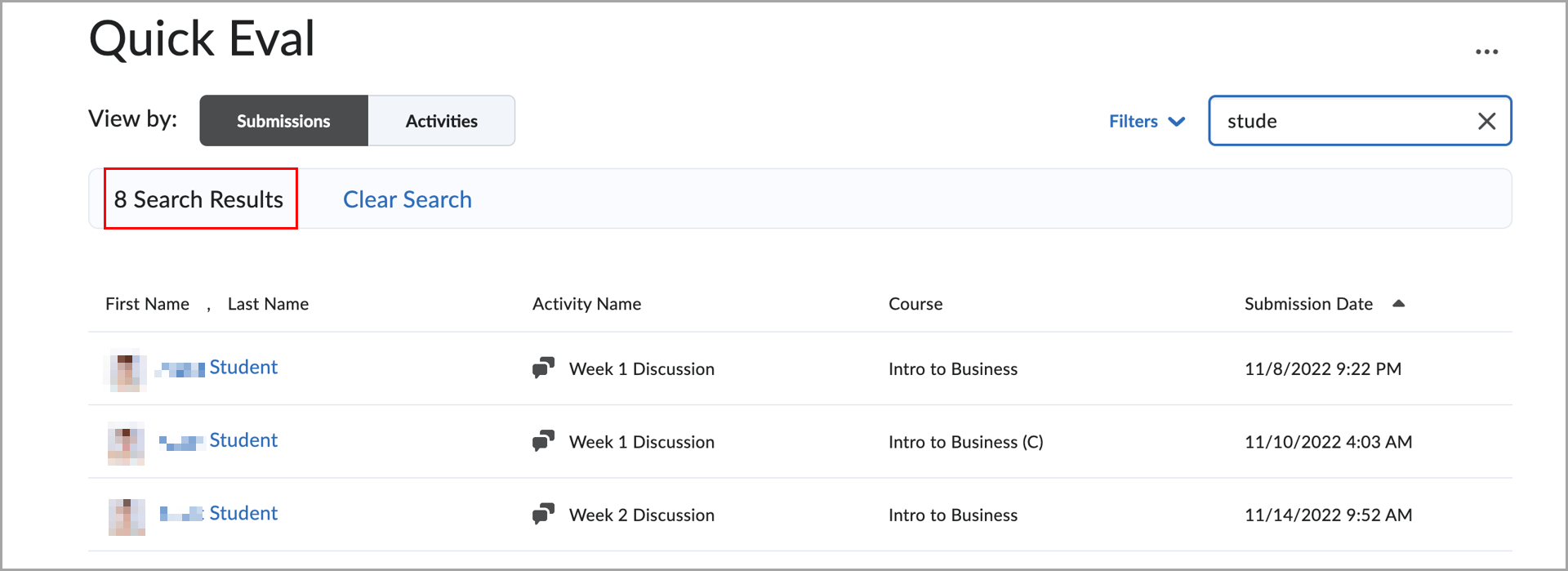
Figura: Interfaz de Evaluación rápida que muestra los resultados filtrados de los envíos, con el número de resultados devueltos ahora leído en voz alta.
- Vista Actividades en Evaluación rápida: los mensajes de estado que muestran el número de resultados de búsqueda ahora son accesibles para los lectores de pantalla, lo que mejora la claridad y la facilidad de uso para todos los usuarios.
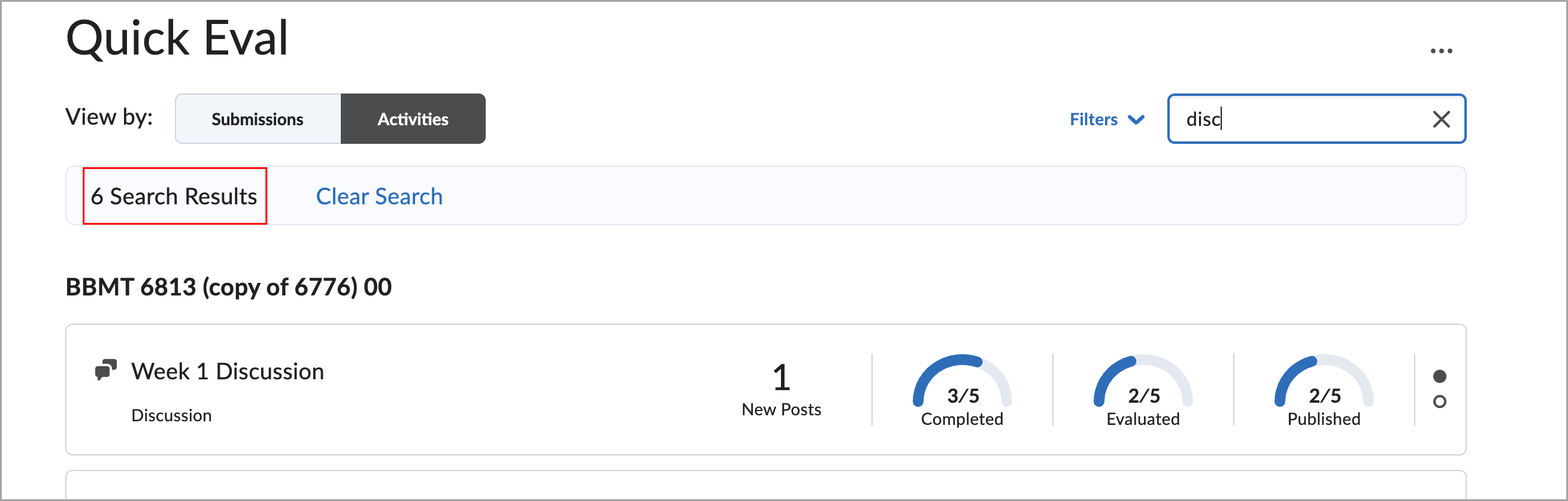
Figura: Interfaz de Evaluación rápida que muestra los resultados de la actividad filtrada en función de una consulta de búsqueda, con el número de resultados devueltos ahora leídos en voz alta.
Detalles técnicos
Impacto:
- Impacto leve para los administradores y profesores que dependen de tecnologías de asistencia, ya que se beneficiarán de una experiencia mejorada.
Disponibilidad:
- Esta función está disponible para todos los clientes.
Cómo habilitar la función:
- Esta función se activa de manera automática.
- Esta funcionalidad no depende de ninguna variable de configuración ni de permisos nueva y existente.
Premios: Mayor flexibilidad en los campos de texto de Premios | Actualizado
Para mejorar la localización y la flexibilidad de idiomas, los administradores y profesores ahora pueden personalizar los certificados en la herramienta Premios utilizando nuevas cadenas de reemplazo. Estas cadenas completan las fechas en un formato corto AAAA-MM-DD, lo que proporciona una representación más coherente en las plantillas de certificados en varios idiomas.
Anteriormente, las cadenas de reemplazo de fechas existentes utilizaban formatos largos. Esto causaba problemas cuando los certificados se creaban en un idioma y la cadena de fecha se representaba en otro, lo que a menudo alteraba el formato. El nuevo formato corto resuelve este problema.
Las siguientes cadenas de reemplazo ya están disponibles:
- {CourseStartDateShort}: inserta la fecha de inicio del curso.
- {CourseEndDateShort}: Inserta la fecha final del curso.
- {AwardDateShort}: inserta la fecha de emisión del premio.
- {AwardExpiryDateShort}: inserta la fecha de vencimiento del premio.
Detalles técnicos
Impacto:
- Impacto leve para los instructores y administradores debido a la mejora de las opciones de localización de los certificados.
Disponibilidad:
- Esta función está disponible para todos los clientes.
Cómo habilitar la función:
- Esta funcionalidad se habilita automáticamente para todos los usuarios.
- Esta funcionalidad no depende de ninguna variable de configuración ni de permisos nueva o existente.
Ahora los profesores pueden enviar correos electrónicos de forma masiva a todos los padres y tutores relacionados con los estudiantes de su clase directamente desde el Listado de alumnos. Este flujo de trabajo centralizado facilita compartir novedades, novedades del aula y el progreso de los estudiantes, lo que mejora la comunicación y la participación de los padres con una simple acción de un clic.
Esta nueva funcionalidad ofrece las siguientes capacidades:
- Nuevo botón Enviar correo electrónico a todos los padres y tutores en el Listado de alumnos para profesores con los permisos correspondientes.
- Los correos electrónicos se envían desde el correo electrónico interno de Brightspace del profesor.
- Los padres y tutores recibirán la comunicación en sus correos electrónicos externos.
- Los profesores también pueden elegir incluir estudiantes.
- Todos los destinatarios (padres o tutores y estudiantes) se añaden en copia oculta (Bcc) para garantizar la privacidad.
- Los profesores pueden ver lo siguiente:
- Una lista de estudiantes cuyos padres o tutores recibirán el correo electrónico.
- Una lista de estudiantes cuyos padres o tutores no pueden recibir el correo electrónico (falta de relaciones o información de correo electrónico).
Para ver el botón Enviar correo electrónico a todos los padres y tutores, los profesores deben tener asignado a su rol el permiso Ver relaciones padre/tutor de estudiante para “estudiante”.
Anteriormente, los profesores no podían enviar correos electrónicos a los padres o tutores de forma masiva.
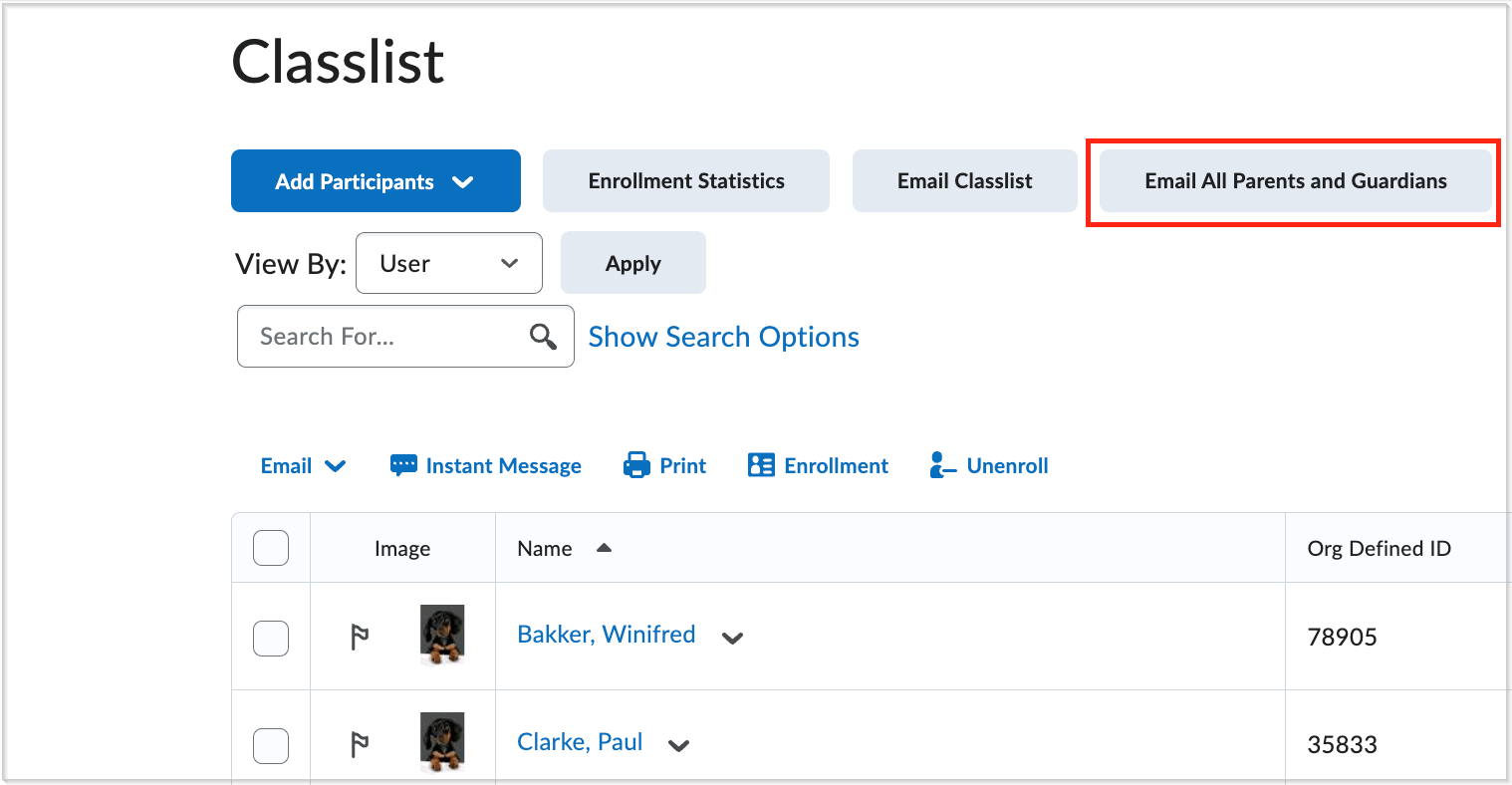
Figura: En la página Listado de alumnos, si tiene permiso, haga clic en Enviar correo electrónico a todos los padres y tutores para enviar un correo electrónico a todos los contactos de padres o tutores disponibles.
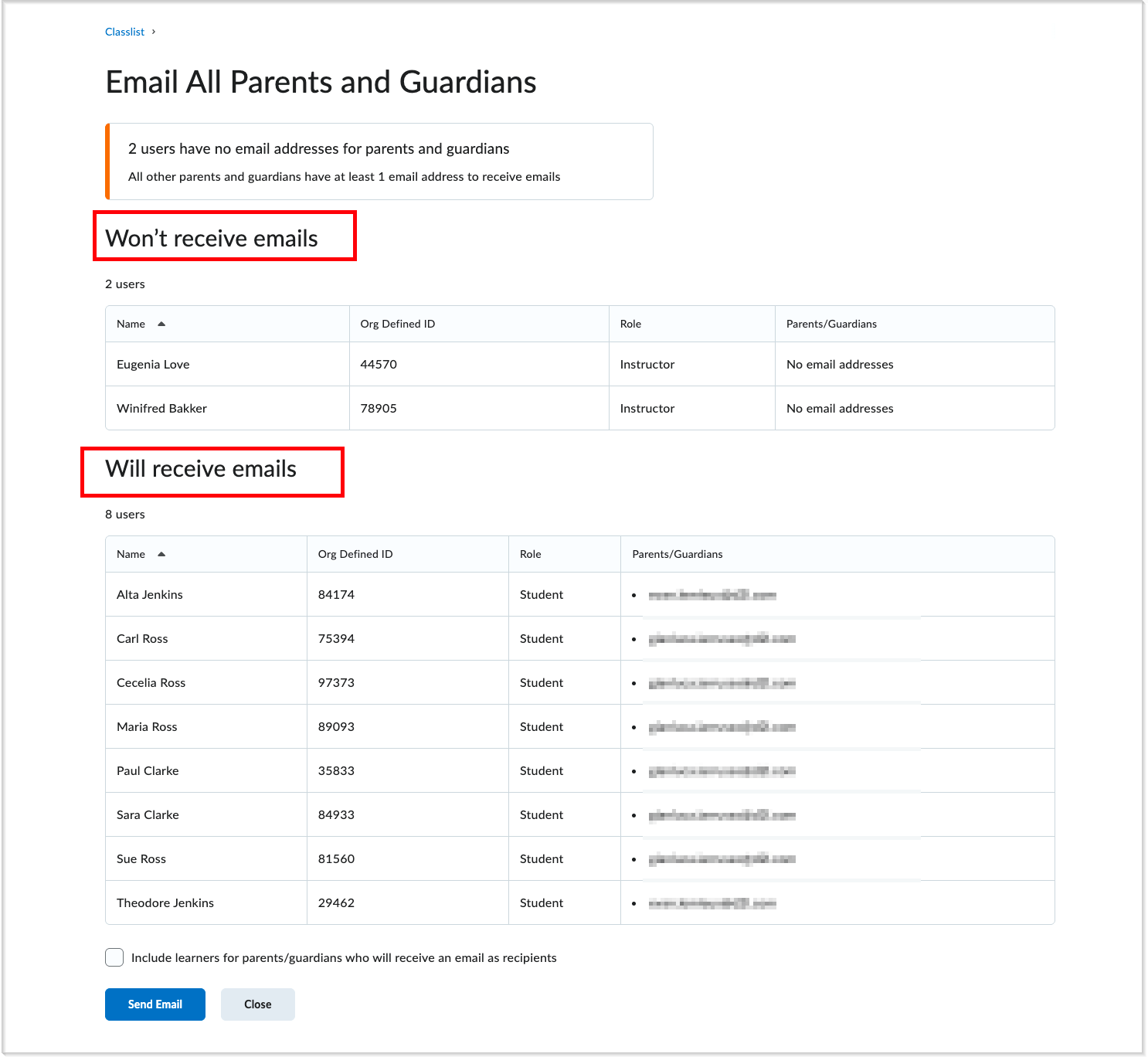
Figura: Después de hacer clic en Enviar correo electrónico a todos los padres y tutores, aparece una lista que muestra los padres o tutores de los usuarios que tienen direcciones de correo electrónico válidas. Aquellos sin direcciones de correo electrónico se agrupan en No recibirá correos electrónicos.
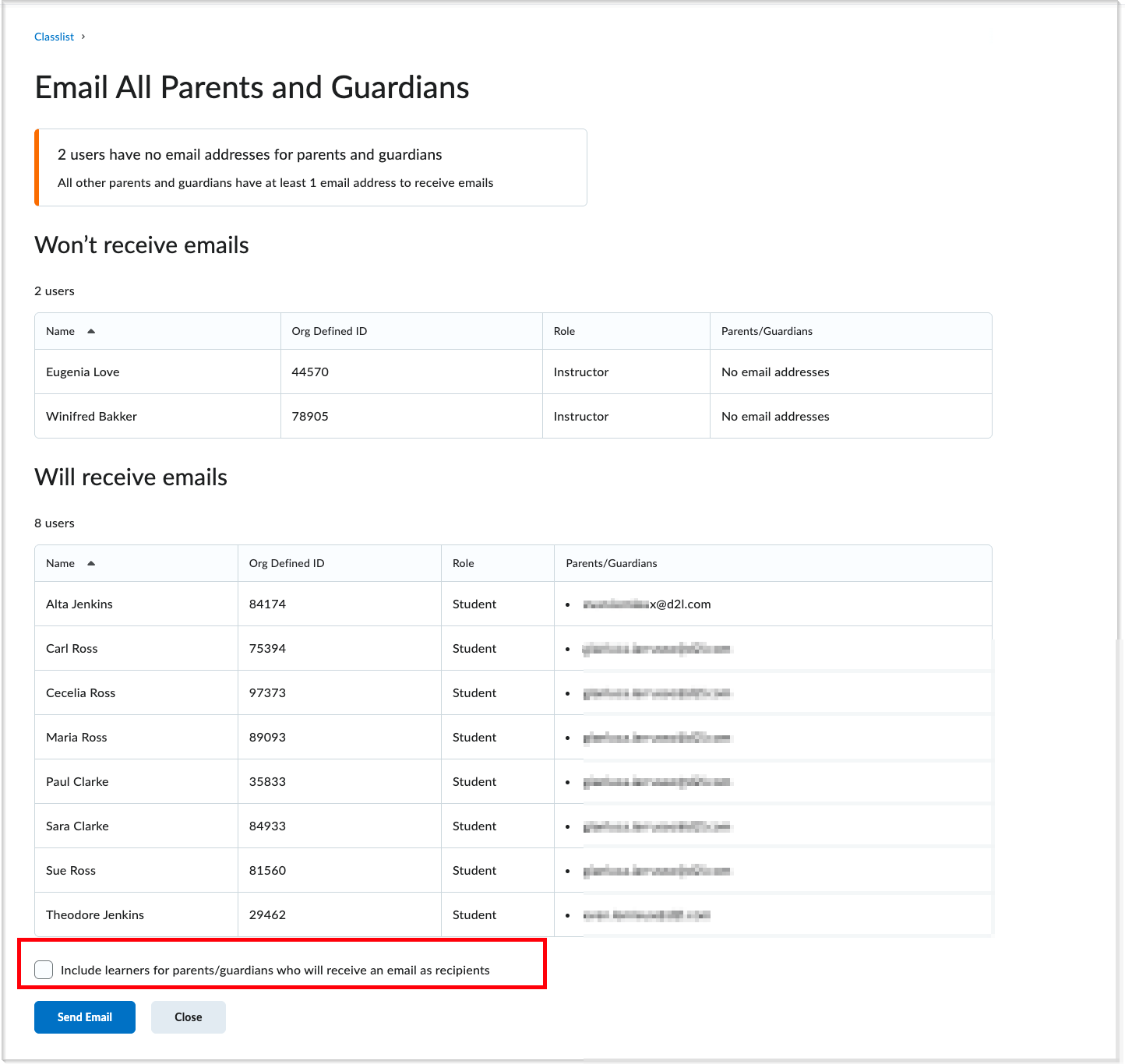
Figura: En la página Enviar correo electrónico a todos los padres y tutores, seleccione la casilla de verificación Incluir estudiantes para que los padres/tutores reciban un correo electrónico como destinatarios para incluir a los estudiantes en el mensaje.
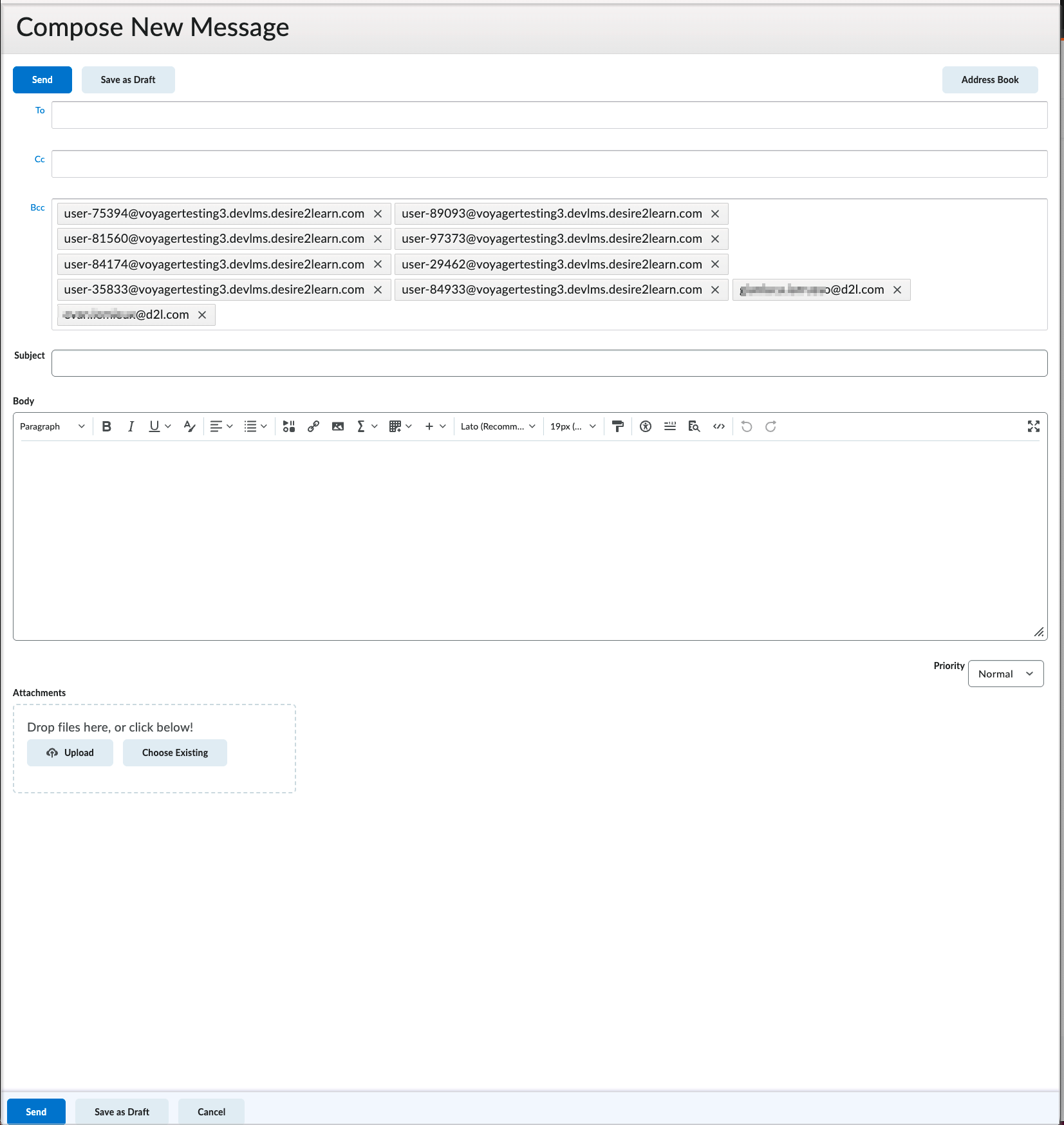
Figura: Después de seleccionar Enviar correo electrónico a todos los padres y tutores y hacer clic en Enviar correo electrónico, se abre el mensaje con todos los padres o tutores y estudiantes destinatarios añadidos al campo Cco. Los correos electrónicos de los padres o tutores son externos; los correos electrónicos de los estudiantes son direcciones internas de Brightspace, si se incluyen.
Esta característica implementa los siguientes elementos de Intercambio de ideas de productos:
- D5938 (grupos de correo electrónico de padres en B4P)
- D6896 (envío masivo de correos electrónicos a los padres desde la herramienta Listado de alumnos)
- D11117 (modificación del contacto de los padres)
Detalles técnicos
Impacto:
- Impacto alto para los administradores, que deben agregar el permiso a las funciones de los profesores.
- Impacto alto para los profesores, que reciben un nuevo flujo de trabajo en el Listado de alumnos que incluye un nuevo botón, una pantalla previa al envío y la posibilidad de enviar correos electrónicos a los padres o tutores utilizando su cliente de correo electrónico externo.
- Impacto alto para los padres o tutores, que se benefician de una comunicación más coherente y unidireccional por parte de los profesores.
- Impacto alto para los estudiantes, que también pueden recibir estos correos electrónicos cuando los profesores deciden incluirlos.
Disponibilidad:
- Esta función está disponible para todos los clientes de Brightspace Core en el segmento K12 con la herramienta Brightspace Parent & Guardian habilitada.
Cómo habilitar la función:
- Esta funcionalidad no depende de ninguna variable de configuración nueva o existente.
- Esta funcionalidad se habilita automáticamente para los profesores que tengan los siguientes permisos:
- Permisos de Brightspace Parent & Guardian
- Brightspace Parent & Guardian > Enviar correo electrónico a padres/tutores
- Brightspace Parent & Guardian > Ver actividad e información de padres/tutores
- Brightspace Parent & Guardian > Ver como padre/tutor
- Brightspace Parent & Guardian > Ver relaciones padre/tutor de estudiante para “usuario final”
- Brightspace Parent & Guardian > Consultar relaciones apoderado/tutor-estudiante del “estudiante”
- Brightspace Parent & Guardian > Ver relaciones padre/tutor de estudiante para “padre”
- Permisos de correo electrónico
- Correo electrónico > Acceder al correo electrónico a nivel de organización y curso
- Correo electrónico > Ver la libreta de direcciones a nivel de organización
- Correo electrónico > Crear contactos personales en la libreta de direcciones a nivel de organización y curso
- Correo electrónico > Enviar correos electrónicos a direcciones de correo electrónico internas a nivel de organización y curso
- Correo electrónico > Enviar correos electrónicos a direcciones de correo electrónico externas a nivel de organización y curso
- Correo electrónico > Enviar correos electrónicos a direcciones de correo electrónico externas que no figuran en la libreta de direcciones a nivel de organización y curso
- Correo electrónico > Ver direcciones de correo electrónico externas para “estudiante” a nivel de organización y curso
- Correo electrónico > Ver direcciones de correo electrónico externas para “padre” a nivel de organización y curso
- Correo electrónico > Ver direcciones de correo electrónico internas para “estudiante” a nivel de organización y curso
- Correo electrónico > Ver direcciones de correo electrónico internas para “padre” a nivel de organización y curso
Brightspace Parent & Guardian: Envíe un correo electrónico a todos los padres de un estudiante individual del Listado de alumnos | Nuevo
Esta función permite a los profesores enviar correos electrónicos a todos los padres y tutores de un estudiante específico directamente desde el Listado de alumnos. Facilita la comunicación unidireccional, lo que refuerza la relación entre profesores y padres, y proporciona información actualizada sobre el progreso de los estudiantes y las actividades del aula.
Esta nueva funcionalidad ofrece las siguientes capacidades:
- Una nueva acción de correo disponible en la pantalla Información de padres/tutores dentro del Listado de alumnos que permite a los profesores enviar un correo electrónico a:
- Todos los padres o tutores de un estudiante seleccionado
- Solo el estudiante
- El estudiante y sus padres o tutores juntos
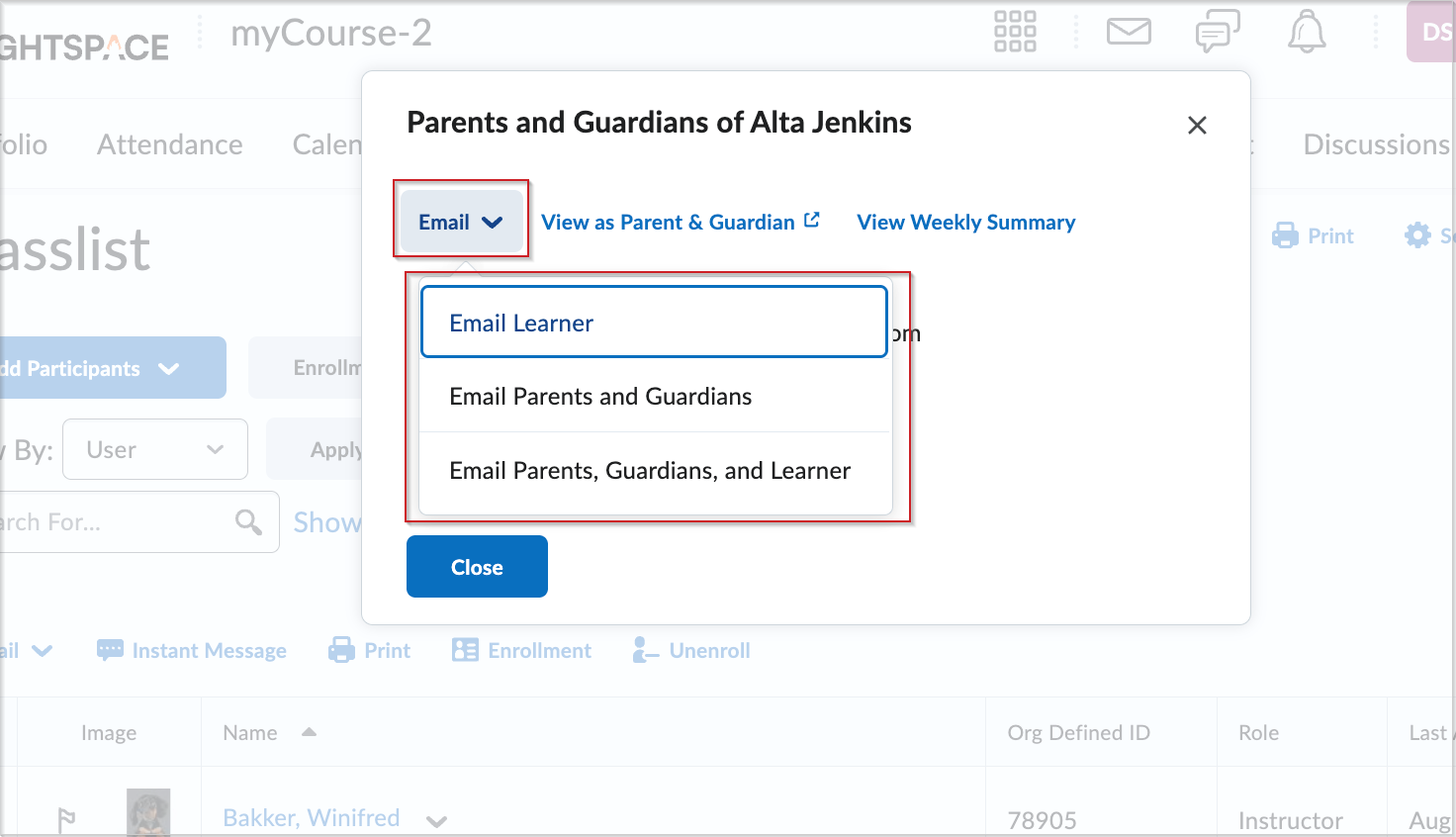
Figura: En el Listado de alumnos, seleccione el nombre de un estudiante, abra el menú desplegable Información de padres/tutores y haga clic en el botón Correo electrónico para elegir a quién enviar el correo electrónico.
Detalles técnicos
Impacto:
- Impacto leve para los administradores, que deben actualizar los permisos para los roles de los profesores.
- Impacto leve para los profesores, que obtienen un flujo de trabajo centralizado y sencillo para comunicarse con los padres o tutores de los estudiantes sin tener que salir de la herramienta Listado de alumnos.
- Impacto leve para los padres o tutores, que se benefician de una comunicación mejorada, más coherente y unidireccional por parte de los profesores.
- Impacto leve para los estudiantes, que también pueden recibir estos correos electrónicos cuando los profesores deciden incluirlos en estas comunicaciones.
Disponibilidad:
- Esta función está disponible para todos los clientes de Brightspace Core en el segmento K12 con la herramienta Brightspace Parent & Guardian habilitada.
Cómo habilitar la función:
- Esta funcionalidad no depende de ninguna variable de configuración nueva o existente.
- Esta funcionalidad se habilita para los profesores que tengan los siguientes permisos:
- Permisos de Brightspace Parent & Guardian
- Brightspace Parent & Guardian > Enviar correo electrónico a padres/tutores
- Brightspace Parent & Guardian > Ver actividad e información de padres/tutores
- Brightspace Parent & Guardian > Ver como padre/tutor
- Brightspace Parent & Guardian > Ver relaciones padre/tutor de estudiante para “usuario final”
- Brightspace Parent & Guardian > Consultar relaciones apoderado/tutor-estudiante del “estudiante”
- Brightspace Parent & Guardian > Ver relaciones padre/tutor de estudiante para “padre”
- Permisos de correo electrónico
- Correo electrónico > Acceder al correo electrónico a nivel de organización y curso
- Correo electrónico > Ver la libreta de direcciones a nivel de organización
- Correo electrónico > Crear contactos personales en la libreta de direcciones a nivel de organización y curso
- Correo electrónico > Enviar correos electrónicos a direcciones de correo electrónico internas a nivel de organización y curso
- Correo electrónico > Enviar correos electrónicos a direcciones de correo electrónico externas a nivel de organización y curso
- Correo electrónico > Enviar correos electrónicos a direcciones de correo electrónico externas que no figuran en la libreta de direcciones a nivel de organización y curso
- Correo electrónico > Ver direcciones de correo electrónico externas para “estudiante” a nivel de organización y curso
- Correo electrónico > Ver direcciones de correo electrónico externas para “padre” a nivel de organización y curso
- Correo electrónico > Ver direcciones de correo electrónico internas para “estudiante” a nivel de organización y curso
- Correo electrónico > Ver direcciones de correo electrónico internas para “padre” a nivel de organización y curso
Brightspace Parent & Guardian: Envíe un correo electrónico a un padre o tutor individual de un estudiante específico del Listado de alumnos | Nuevo
Esta función permite a los profesores enviar un correo electrónico a uno de los padres o tutores de un estudiante específico directamente desde el Listado de alumnos. Consolida las herramientas de comunicación en la interfaz de Listado de alumnos para simplificar la comunicación y fomentar una mayor participación entre profesores y padres.
Esta nueva funcionalidad ofrece las siguientes capacidades:
- Dos nuevos botones para cada padre o tutor en el panel Padres y tutores del “estudiante”:
- Un botón de correo electrónico (sobre) que abre un nuevo mensaje en la herramienta Correo electrónico de Brightspace, con la dirección del padre o tutor ya introducida.
- Un botón de copiar que copia la dirección de correo electrónico del padre o tutor para que los profesores puedan pegarla en una herramienta externa si es necesario.
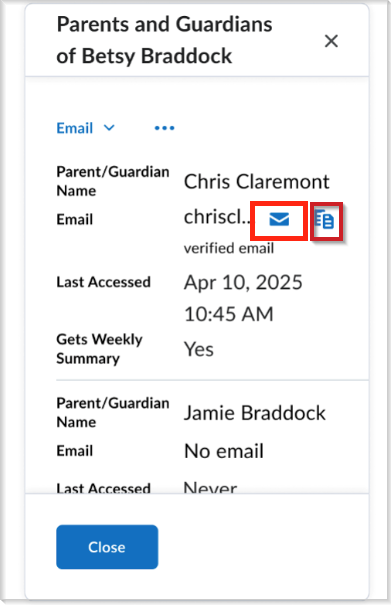
Figura: Desde el panel Padres y tutores del “estudiante”, los profesores pueden ver el correo electrónico verificado de un padre o tutor y seleccionar el ícono de sobre para enviarles un correo electrónico o el ícono de copiar para copiar su dirección.
Detalles técnicos
Impacto:
- Impacto moderado para los administradores, que deben actualizar los permisos para las funciones de los profesores.
- Impacto moderado para los profesores, que obtienen un medio centralizado para comunicarse directamente con un solo padre o tutor desde el Listado de alumnos sin necesidad de herramientas externas.
- Impacto moderado para los padres o tutores, que se benefician de una comunicación mejorada, más coherente y unidireccional por parte de los profesores.
- Impacto moderado para los estudiantes, que se benefician de una mayor participación de los padres.
Disponibilidad:
- Esta función está disponible para todos los clientes de Brightspace Core en el segmento K12 con la herramienta Brightspace Parent & Guardian habilitada.
Cómo habilitar la función:
- Esta funcionalidad no requiere ninguna variable de configuración nueva ni existente.
- Esta funcionalidad se habilita para los profesores que tengan los siguientes permisos:
- Permisos de Brightspace Parent & Guardian
- Brightspace Parent & Guardian > Enviar correo electrónico a padres/tutores
- Brightspace Parent & Guardian > Ver actividad e información de padres/tutores
- Brightspace Parent & Guardian > Ver como padre/tutor
- Brightspace Parent & Guardian > Ver relaciones padre/tutor de estudiante para “usuario final”
- Brightspace Parent & Guardian > Consultar relaciones apoderado/tutor-estudiante del “estudiante”
- Brightspace Parent & Guardian > Ver relaciones padre/tutor de estudiante para “padre”
- Permisos de correo electrónico
- Correo electrónico > Acceder al correo electrónico a nivel de organización y curso
- Correo electrónico > Ver la libreta de direcciones a nivel de organización
- Correo electrónico > Crear contactos personales en la libreta de direcciones a nivel de organización y curso
- Correo electrónico > Enviar correos electrónicos a direcciones de correo electrónico internas a nivel de organización y curso
- Correo electrónico > Enviar correos electrónicos a direcciones de correo electrónico externas a nivel de organización y curso
- Correo electrónico > Enviar correos electrónicos a direcciones de correo electrónico externas que no figuran en la libreta de direcciones a nivel de organización y curso
- Correo electrónico > Ver direcciones de correo electrónico externas para “estudiante” a nivel de organización y curso
- Correo electrónico > Ver direcciones de correo electrónico externas para “padre” a nivel de organización y curso
- Correo electrónico > Ver direcciones de correo electrónico internas para “estudiante” a nivel de organización y curso
- Correo electrónico > Ver direcciones de correo electrónico internas para “padre” a nivel de organización y curso
Brightspace Parent & Guardian: Envíe un correo electrónico al grupo seleccionado de padres y tutores del Listado de alumnos | Nuevo
Ahora los profesores pueden enviar correos electrónicos a un grupo seleccionado de padres o tutores directamente desde el Listado de alumnos. Esta función facilita la comunicación específica, mejora la comunicación y promueve el éxito de los estudiantes al aumentar la concienciación de los padres.
Esta nueva funcionalidad ofrece las siguientes capacidades:
- Permite a los profesores seleccionar varios estudiantes en el Listado de alumnos y elegir una de las siguientes opciones de destinatario de correo electrónico:
- Solo padres o tutores
- Padres o tutores y estudiantes juntos
- Solo estudiantes
- Añade automáticamente las direcciones de correo electrónico de los padres o tutores de los estudiantes seleccionados al campo de copia oculta (Cco) para garantizar la privacidad.
- Muestra un aviso legal con la lista de los estudiantes que no tienen registrados padres o tutores ni direcciones de correo electrónico.
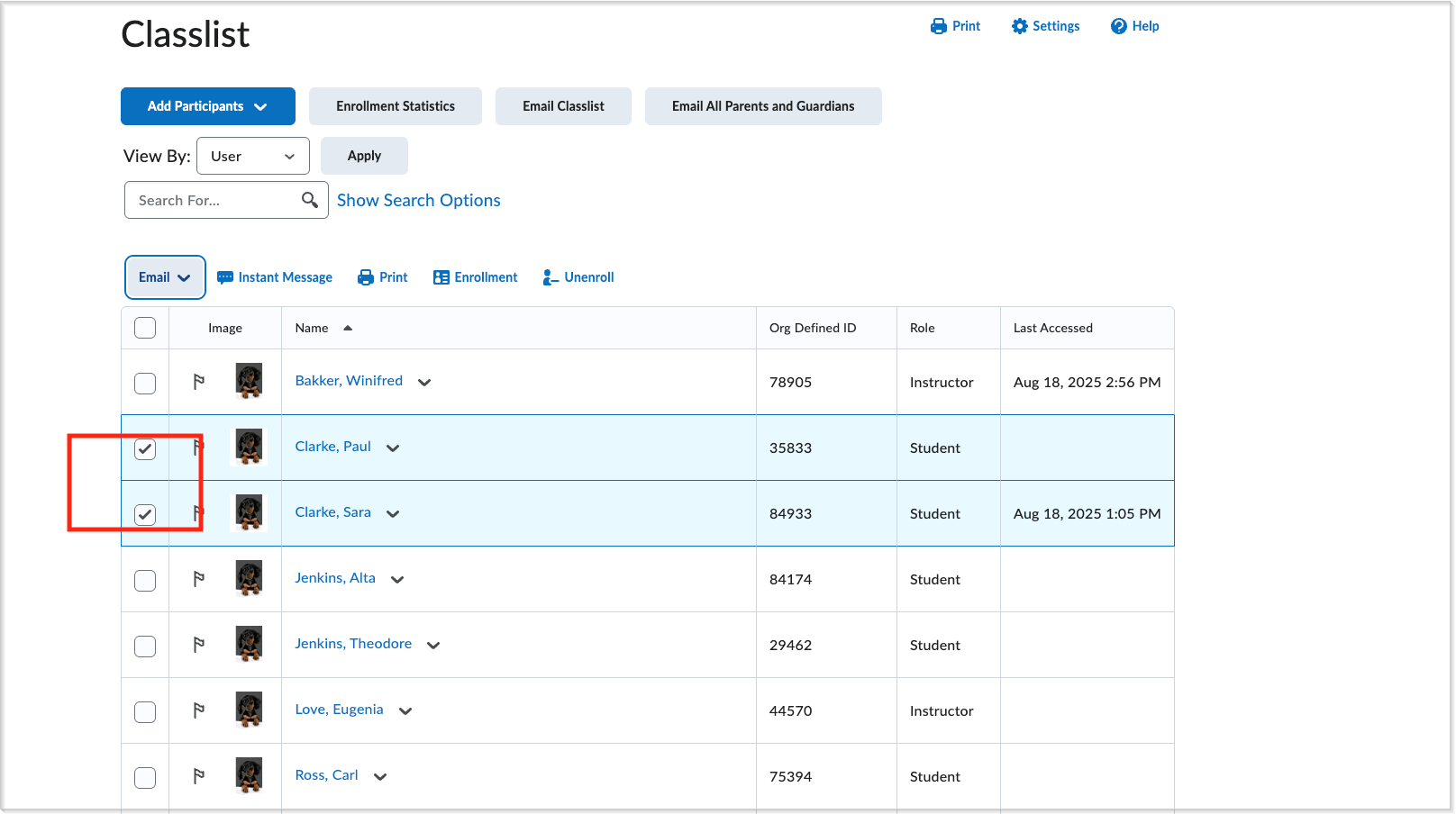
Figura: En la página Listado de alumnos, seleccione las casillas de verificación de varios estudiantes para enviar un correo electrónico a sus padres o tutores.
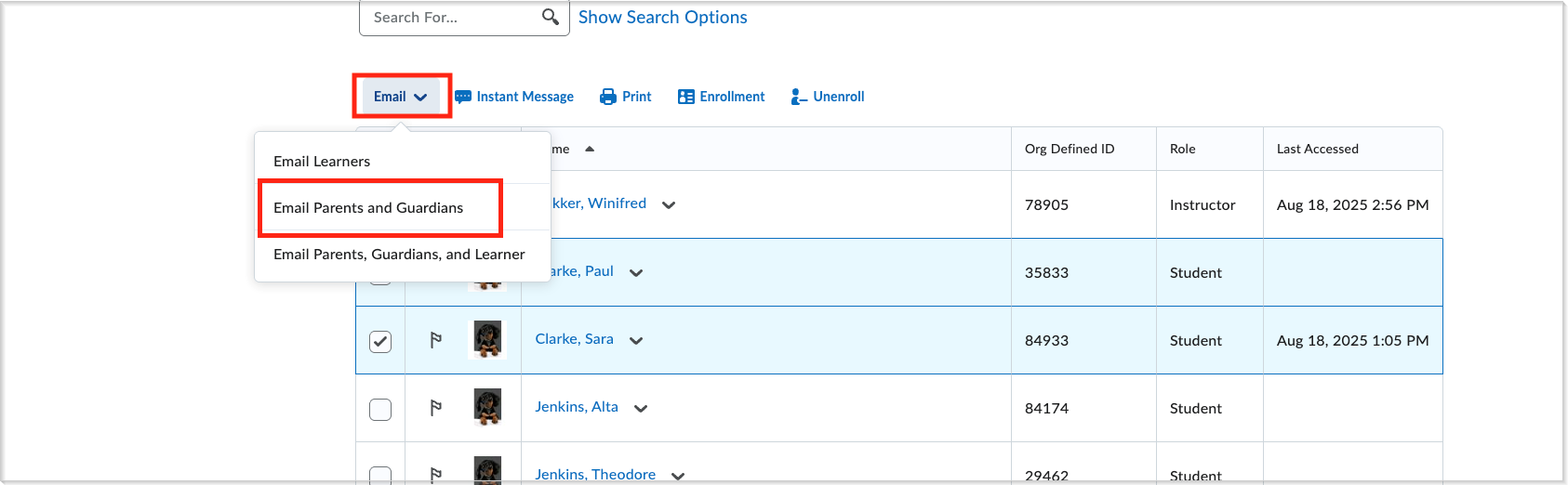
Figura: Haga clic en el menú desplegable Correo electrónico y seleccione Enviar correo electrónico a padres y tutores en el menú.
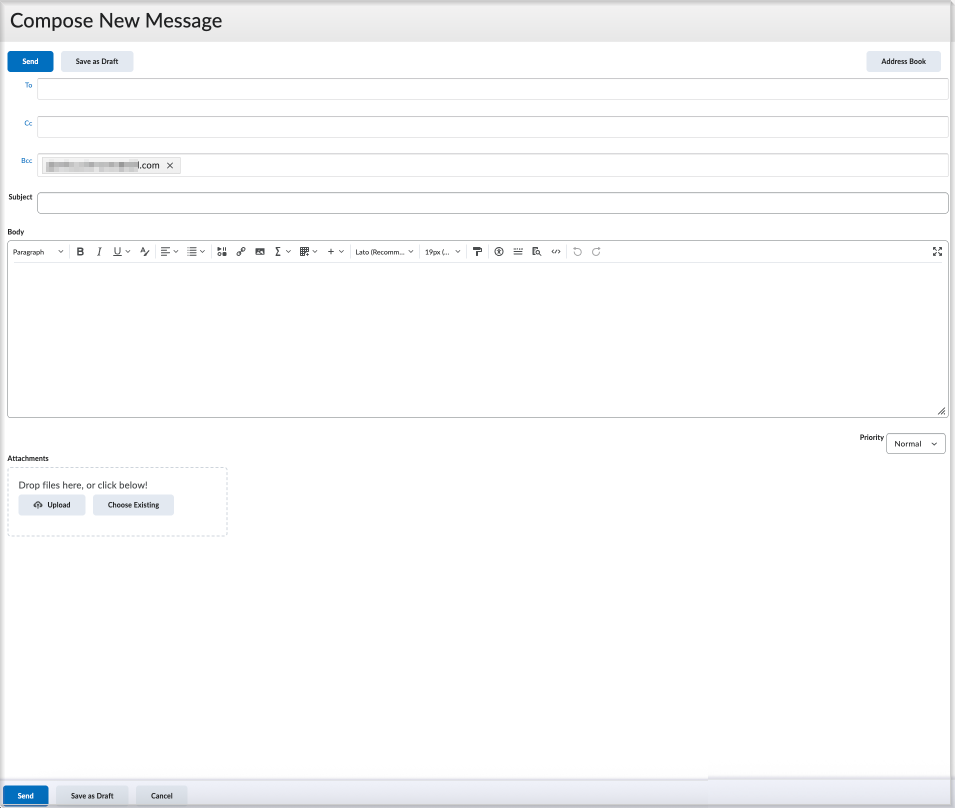
Figura: En la pantalla Redactar nuevo mensaje, revise el campo Cco para confirmar que se han añadido los correos electrónicos de los padres, redacte el correo electrónico y haga clic en Enviar.
Detalles técnicos
Impacto:
- Impacto alto para los administradores que deben actualizar los permisos para las funciones de los profesores.
- Impacto alto para los profesores que reciben un nuevo flujo de trabajo en el Listado de alumnos, incluidas opciones adicionales de interfaz.
- Impacto alto para los padres que se benefician de una comunicación mejorada, más coherente y unidireccional por parte de los profesores.
- Impacto alto para los estudiantes que también pueden recibir estos correos electrónicos cuando los profesores deciden incluirlos en estas comunicaciones.
Disponibilidad:
- Esta función está disponible para todos los clientes de Brightspace Core en el segmento K12 con la herramienta Brightspace Parent & Guardian habilitada.
Cómo habilitar la función:
- Esta funcionalidad no requiere ninguna variable de configuración nueva ni existente.
- Esta funcionalidad se habilita para los profesores que tengan los siguientes permisos:
- Permisos de Brightspace Parent & Guardian
- Brightspace Parent & Guardian > Enviar correo electrónico a padres/tutores
- Brightspace Parent & Guardian > Ver actividad e información de padres/tutores
- Brightspace Parent & Guardian > Ver como padre/tutor
- Brightspace Parent & Guardian > Ver relaciones padre/tutor de estudiante para “usuario final”
- Brightspace Parent & Guardian > Consultar relaciones apoderado/tutor-estudiante del “estudiante”
- Brightspace Parent & Guardian > Ver relaciones padre/tutor de estudiante para “padre”
- Permisos de correo electrónico
- Correo electrónico > Acceder al correo electrónico a nivel de organización y curso
- Correo electrónico > Ver la libreta de direcciones a nivel de organización
- Correo electrónico > Crear contactos personales en la libreta de direcciones a nivel de organización y curso
- Correo electrónico > Enviar correos electrónicos a direcciones de correo electrónico internas a nivel de organización y curso
- Correo electrónico > Enviar correos electrónicos a direcciones de correo electrónico externas a nivel de organización y curso
- Correo electrónico > Enviar correos electrónicos a direcciones de correo electrónico externas que no figuran en la libreta de direcciones a nivel de organización y curso
- Correo electrónico > Ver direcciones de correo electrónico externas para “estudiante” a nivel de organización y curso
- Correo electrónico > Ver direcciones de correo electrónico externas para “padre” a nivel de organización y curso
- Correo electrónico > Ver direcciones de correo electrónico internas para “estudiante” a nivel de organización y curso
- Correo electrónico > Ver direcciones de correo electrónico internas para “padre” a nivel de organización y curso
Esta mejora de la herramienta Agente inteligente permite a los profesores y administradores del segmento K-12 incluir las direcciones de correo electrónico de los padres y tutores en las comunicaciones del Agente inteligente. Al exponer {InitiatingUserParents} como una dirección de correo electrónico especial seleccionable, los educadores ahora pueden automatizar la comunicación unidireccional con los padres y tutores utilizando los mismos activadores basados en reglas que ya están disponibles para las comunicaciones con los estudiantes.
Esta nueva funcionalidad ofrece las siguientes capacidades:
- Los Agentes inteligentes ahora pueden acceder de forma segura a las direcciones de correo electrónico de sus padres o tutores.
- Los profesores y administradores pueden seleccionar a los padres como destinatarios cuando configuran los correos electrónicos automatizados.
- Aparece un nuevo token de dirección especial, {InitiatingUserParents}, en Acciones > Enviar un correo electrónico > ¿Qué direcciones de correo electrónico especiales puedo usar?
Anteriormente, los correos electrónicos de padres o tutores no se podían incluir en los mensajes automatizados creados con Agentes inteligentes.
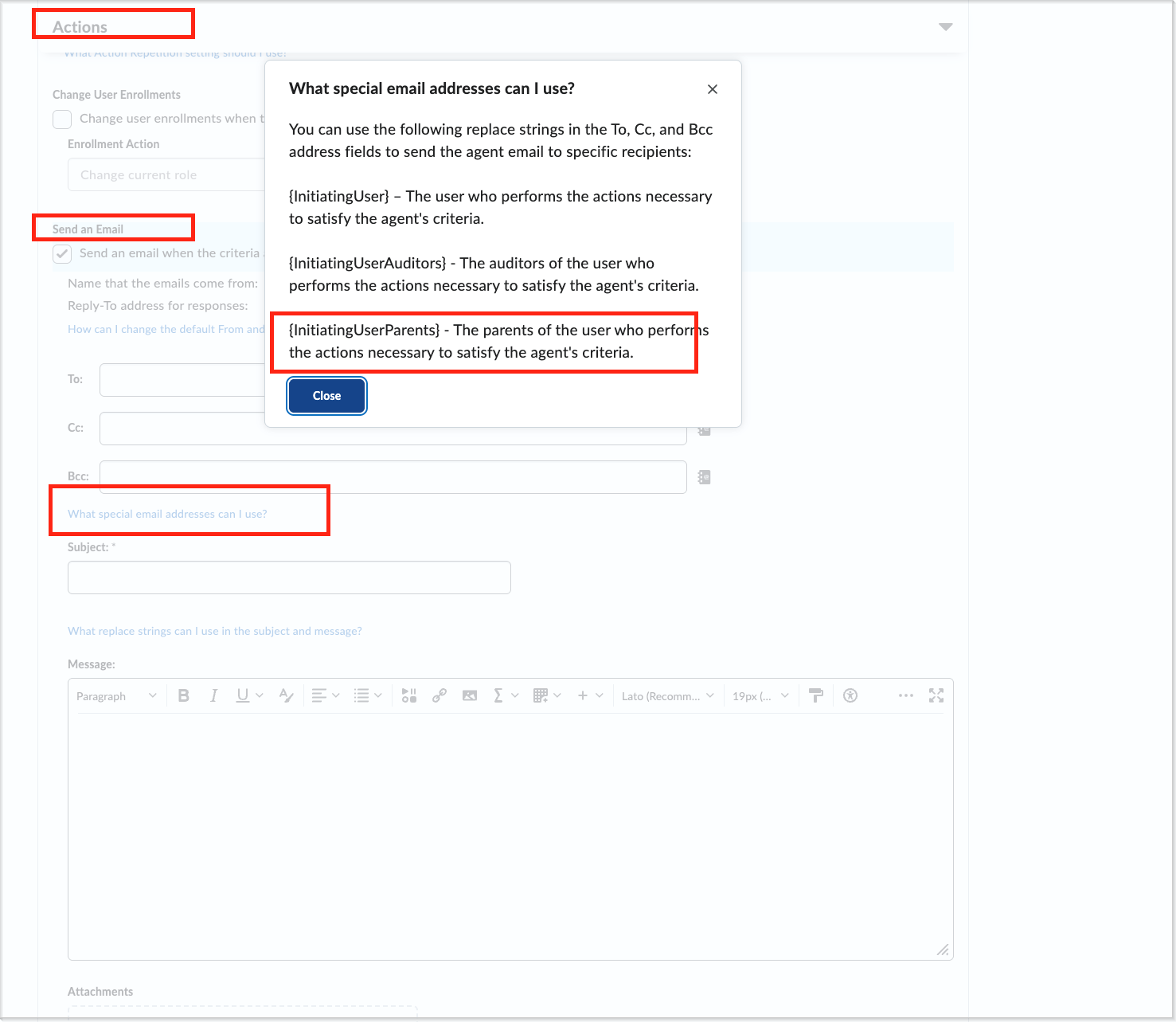
Figura: Al crear un agente inteligente, vaya a la sección Acciones, seleccione Enviar un correo electrónico y, a continuación, haga clic en ¿Qué direcciones de correo electrónico especiales puedo usar? para ver una lista que incluye {InitiatingUserParents}.
Esta característica implementa los siguientes elementos de Intercambio de ideas de productos:
- D5408 (Agentes inteligentes: reemplazar cadenas para usuarios padres)
- D8851 (correo electrónico de los padres utilizado en el Agente inteligente)
- D10158 (nueva cadena de reemplazo)
- D11915 (enviar correo electrónico a los padres utilizando la acción Agentes inteligentes [CC/CCO])
Detalles técnicos
Impacto:
- Impacto leve para los administradores, que deben actualizar los permisos para los roles de los profesores.
- Impacto leve para los profesores, que obtienen un flujo de trabajo optimizado y automatizado para mantener a los padres informados sobre la actividad de los estudiantes o los recordatorios importantes.
- Impacto leve para los padres, que se benefician de actualizaciones más oportunas y coherentes por parte de los profesores.
- Impacto leve para los estudiantes, que se benefician de una mayor participación de los padres.
Disponibilidad:
- Esta función está disponible para todos los clientes de Brightspace Core en el segmento K12 con la herramienta Brightspace Parent & Guardian habilitada.
Cómo habilitar la función:
- Esta funcionalidad no depende de ninguna variable de configuración nueva o existente.
- Esta funcionalidad se habilita para los profesores que tengan los siguientes permisos:
- Brightspace Parent & Guardian > Ver relaciones padre/tutor de estudiante para “estudiante”.
Historial de copias del curso: Soporte de administración distribuida para suborganizaciones | Actualizado
Los administradores de suborganizaciones ahora pueden ver el Historial de copias del curso con alcance a su propia unidad de suborganización, lo que les permite realizar un mejor seguimiento de la actividad dentro de su área.
Pueden abrir el Historial de copias del curso desde Administración del curso de su nivel de suborganización para ver una lista de los cursos copiados dentro de su suborganización. Anteriormente, esta página mostraba todos los cursos copiados en toda la organización.
La copia de cursos permanece disponible a través de la herramienta Cursos.
Detalles técnicos
Impacto:
- Impacto leve para los administradores debido al nuevo acceso a los datos de copia de cursos con alcance.
Disponibilidad:
- Esta función está disponible para todos los clientes.
Cómo habilitar la función:
- Otorgue el permiso Importar/exportar/copiar componentes > Ver registros de copia de componentes del curso en el nivel adecuado de la unidad de organización.
- Esta funcionalidad no depende de ninguna variable de configuración nueva o existente.
|
Esta función es parte de la solución complementaria D2L Lumi Pro para Brightspace que se debe adquirir por separado. Para obtener más información, comuníquese con su ejecutivo de ventas al cliente o administrador de cuentas de D2L. |
Ahora, los instructores pueden generar ideas para Asignaciones y Debates directamente desde las páginas de creación y edición de las herramientas Asignaciones y Debates de Brightspace utilizando D2L Lumi Ideas. Anteriormente, la generación de ideas se limitaba únicamente a las asignaciones y debates que existían en la herramienta Contenido. Lumi Ideas también admite una opción de entrada de texto libre, la posibilidad de previsualizar y editar el texto de origen antes de la ideación, una ventana de contenido más grande y compatibilidad con los resultados de aprendizaje.
Estas actualizaciones mejoran la calidad de las ideas, optimizan la experiencia del usuario y garantizan que Lumi Ideas se alinee mejor con otros flujos de trabajo de D2L Lumi Pro.
Las actualizaciones incluyen:
- Genere ideas para Asignaciones y Debates fuera de la herramienta Contenido y dentro de las herramientas Asignaciones y Debates.
- El tamaño de la ventana de contexto ha aumentado de 8000 a 15 000 caracteres, lo que permite a los usuarios incluir más información de origen como parte del proceso de generación de ideas.
- Nueva capacidad para elegir entre la entrada de texto libre o las actividades del curso como fuente para la ideación.
- Capacidad de los instructores para previsualizar y editar el texto de origen antes de la ideación.
- Compatibilidad con los resultados del aprendizaje para guiar la ideación al seleccionar actividades del curso que tienen alineaciones preexistentes.
- Se reestructuró el banner superior de IA para reducir su altura en la página.
- Los íconos muestran si una actividad está oculta.
- Los íconos muestran si una actividad tiene condiciones de publicación.
- Los tipos de actividad no compatibles se enumeran como una herramienta de información para una mayor transparencia.
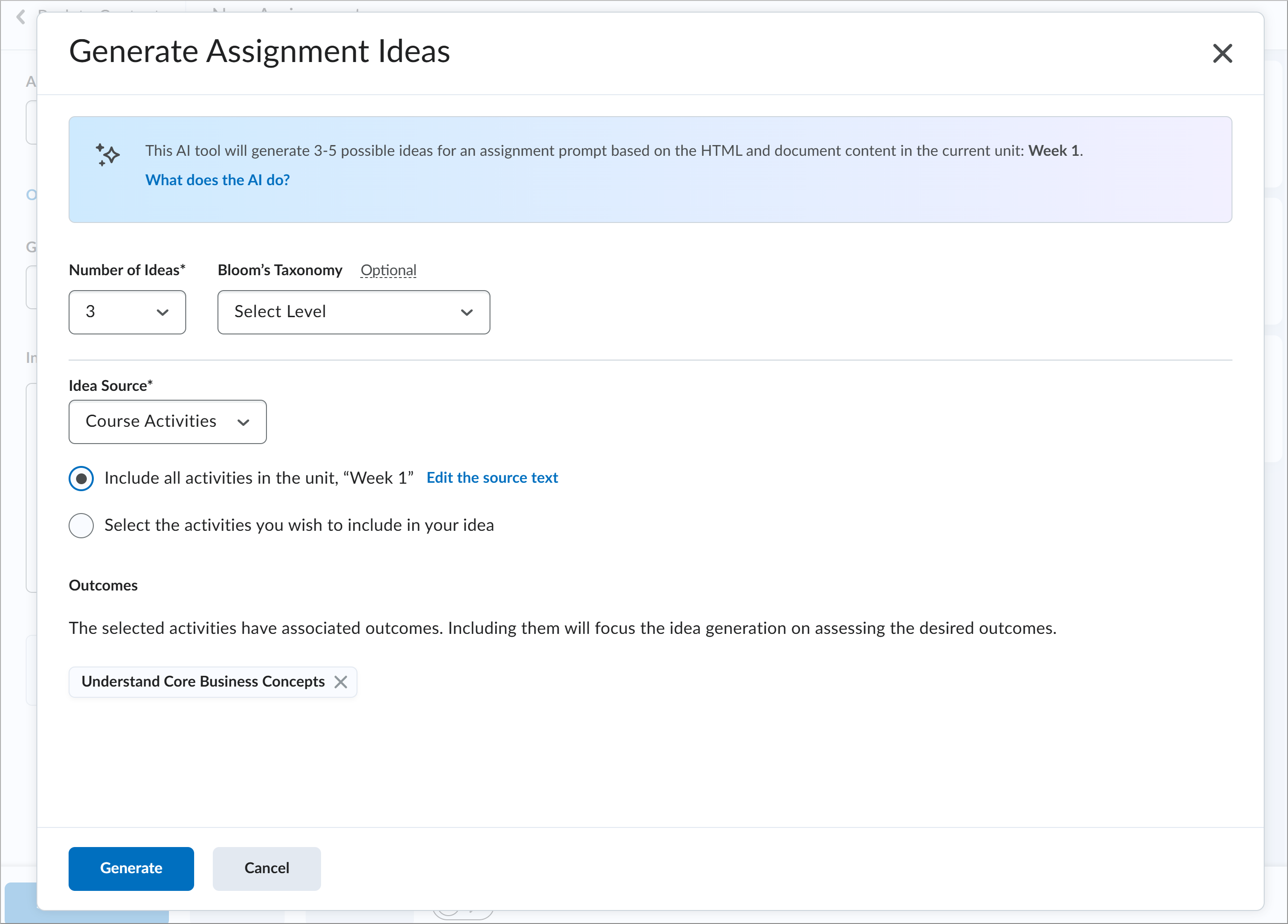
Figura: Cuadro de diálogo Generar ideas para asignaciones actualizado.

|
Consejo: La entrada de texto libre permite a los instructores ingresar o pegar manualmente el contenido que no se encuentra en las herramientas existentes del curso.
Utilice la función de vista previa de origen para asegurarse de que las ideas se ajusten a los resultados de aprendizaje o al enfoque del contenido.
|
Esta característica implementa los siguientes elementos de Intercambio de ideas de productos:
- D12629 (el flujo de trabajo de Lumi para generar ideas para asignaciones y debates no coincide con el flujo de trabajo de los cuestionarios)
Detalles técnicos
Impacto:
- Impacto moderado para los instructores debido a la ampliación de la funcionalidad de generación de ideas y las mejoras visuales.
- Impacto mínimo para los administradores. No hay cambios en el consumo de generación con esta actualización.
Disponibilidad:
- Esta función está disponible para todos los clientes que utilizan D2L Lumi Pro.
Cómo habilitar la función:
- Asegúrese de que su organización tenga derecho a utilizar D2L Lumi Pro y de que la herramienta de IA generativa esté habilitada.
- Otorgue los siguientes permisos a los instructores:
- IA generativa > Generar ideas para debates
- IA generativa > Generar ideas para asignaciones
- Habilite la variable de configuración D2L.Tools.GenerativeAI.isEnabled en la unidad de organización correspondiente.
D2L Lumi Insights: Se agregaron sugerencias de intervención a las tarjetas de insight | Actualizado
|
Esta función es parte de la solución complementaria D2L Lumi Pro para Brightspace que se debe adquirir por separado. Para obtener más información, comuníquese con su ejecutivo de ventas al cliente o administrador de cuentas de D2L. |
Los educadores ahora pueden actuar sobre los datos de insight utilizando una nueva área de Sugerencia de intervención en D2L Lumi Insights. Esta área proporciona sugerencias sobre los siguientes pasos a seguir basándose en los datos de los estudiantes que se muestran en cada tarjeta de insight. El diseño de las tarjetas de insight también se actualizó para utilizar un diseño de tabla en lugar de un diseño de cuadrícula de datos, con el fin de ahorrar espacio en la pantalla.
Las intervenciones sugeridas pueden incluir lo siguiente:
- Intervenciones del contenido, como actualizar o editar una página o una pregunta de un cuestionario.
- Intervenciones de los estudiantes, como comunicarse con estudiantes individuales o con toda la clase mediante una herramienta de comunicación de Brightspace.
Anteriormente, las tarjetas de insight solo mostraban datos sin sugerir intervenciones.
Para ver las sugerencias de intervención, abra un cuestionario habilitado para Apoyo de estudio en la Experiencia de contenido nuevo. Sobre el Resumen de finalización, seleccione una tarjeta de insight para ver los siguientes pasos sugeridos según los datos del estudiante.
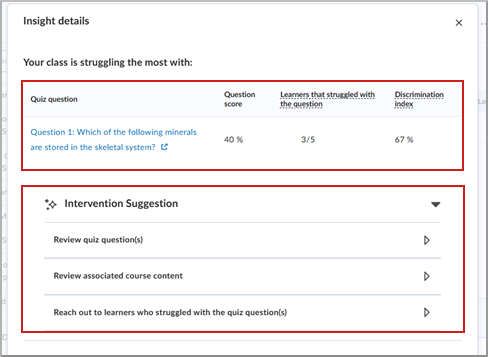
Figura: El cuadro de diálogo de Detalles de Insight actualizado con un nuevo diseño de tabla en la parte superior y el área de Sugerencias de intervención en la parte inferior.
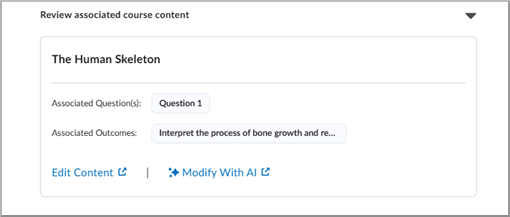
Figura: Intervención en el contenido recomendando una revisión de una actividad relacionada con el curso. Haga clic en Editar contenido para iniciar directamente en la pantalla de edición de esa página. Haga clic en Modificar con IA para abrir esa página con el cuadro de diálogo Modificar y volver a mezclar contenido de Lumi cargado.
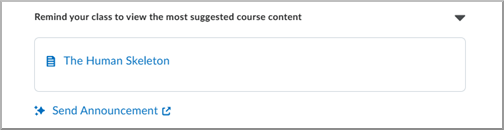
Figura: Ejemplo de intervención del estudiante recomendando un recordatorio de clase. Haga clic en Enviar anuncio para iniciar el flujo de trabajo de anuncios con un anuncio previamente rellenado que el instructor puede modificar más adelante.
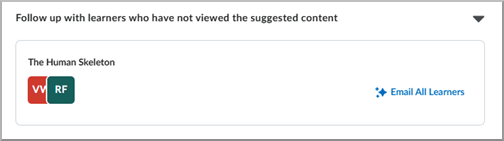
Figura: Ejemplo de intervención educativa en la que se recomienda enviar un correo electrónico a determinados estudiantes. Haga clic en Enviar correo electrónico a todos los estudiantes para iniciar el flujo de trabajo del correo electrónico con un correo electrónico previamente rellenado que el instructor puede modificar más adelante.
Detalles técnicos
Impacto:
- Impacto leve para los instructores, que ahora ven un diseño actualizado y nuevas intervenciones sugeridas al revisar las tarjetas de insight en D2L Lumi Insights.
- Impacto mínimo para los administradores. No hay cambios en el consumo de generación con esta actualización.
Disponibilidad:
- Esta función está disponible para los clientes con derecho a D2L Lumi Pro para Brightspace con IA generativa activada.
Cómo habilitar la función:
- Asegúrese de que su organización tenga derecho a utilizar D2L Lumi Pro y de que la herramienta de IA generativa esté habilitada.
- Asegúrese de que la variable de configuración D2L.Tools.GenerativeAI.isEnabled esté habilitada en los cursos correspondientes.
- Otorgue los permisos IA generativa > Agregar Apoyo de estudio en Cuestionarios a los instructores.
D2L Lumi Quiz: Genere preguntas a partir de múltiples temas de contenido, además de otras mejoras clave | Actualizado
|
Esta función es parte de la solución complementaria D2L Lumi Pro para Brightspace que se debe adquirir por separado. Para obtener más información, comuníquese con su ejecutivo de ventas al cliente o administrador de cuentas de D2L. |
Ahora los instructores pueden generar preguntas a partir de múltiples temas del contenido del curso utilizando una ventana de contexto más amplia en D2L Lumi Quiz. Además, se mejoró la usabilidad del cuadro de diálogo Generar preguntas. Estas actualizaciones mejoran la calidad de las preguntas, optimizan la experiencia del usuario y garantizan que Lumi Quiz se adapte mejor a otros flujos de trabajo de D2L Lumi Pro.
Las actualizaciones incluyen:
- Ahora los usuarios pueden seleccionar hasta cinco actividades del curso para la generación de preguntas, mientras que antes solo se podía elegir una actividad.
- El tamaño de la ventana de contexto ha aumentado de 8000 a 15 000 caracteres, lo que permite a los usuarios incluir más información de origen como parte del proceso de generación de preguntas.
- Se ampliaron las actividades del curso compatibles con Lumi Quiz para incluir ahora: Asignaciones (texto de origen extraído de las instrucciones), Cuestionarios (texto de origen extraído de la descripción) y Debates (texto de origen extraído de la descripción).
- Se reestructuró el banner superior de IA para reducir su altura en la página.
- Se reorganizó el diseño general del cuadro de diálogo Generar preguntas, con la configuración de los campos ahora en la parte superior de la página y la selección de contenido en la parte inferior.
- El texto de ayuda del campo Taxonomía de Bloom ahora se muestra como una información sobre herramientas.
- El valor predeterminado del campo Número de preguntas ahora es cinco en lugar de tres.
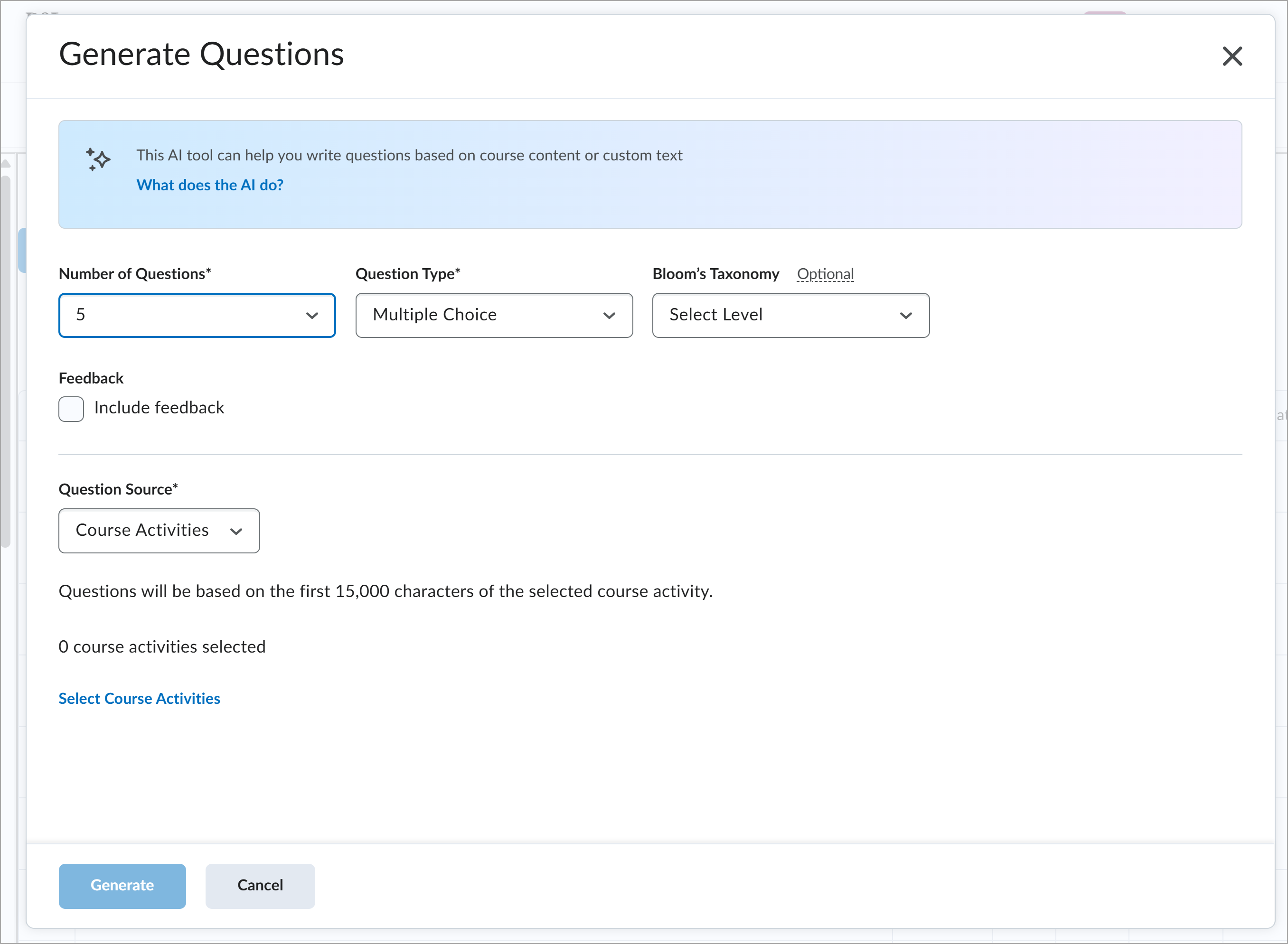
Figura: Diseño actualizado del cuadro de diálogo Generar preguntas.
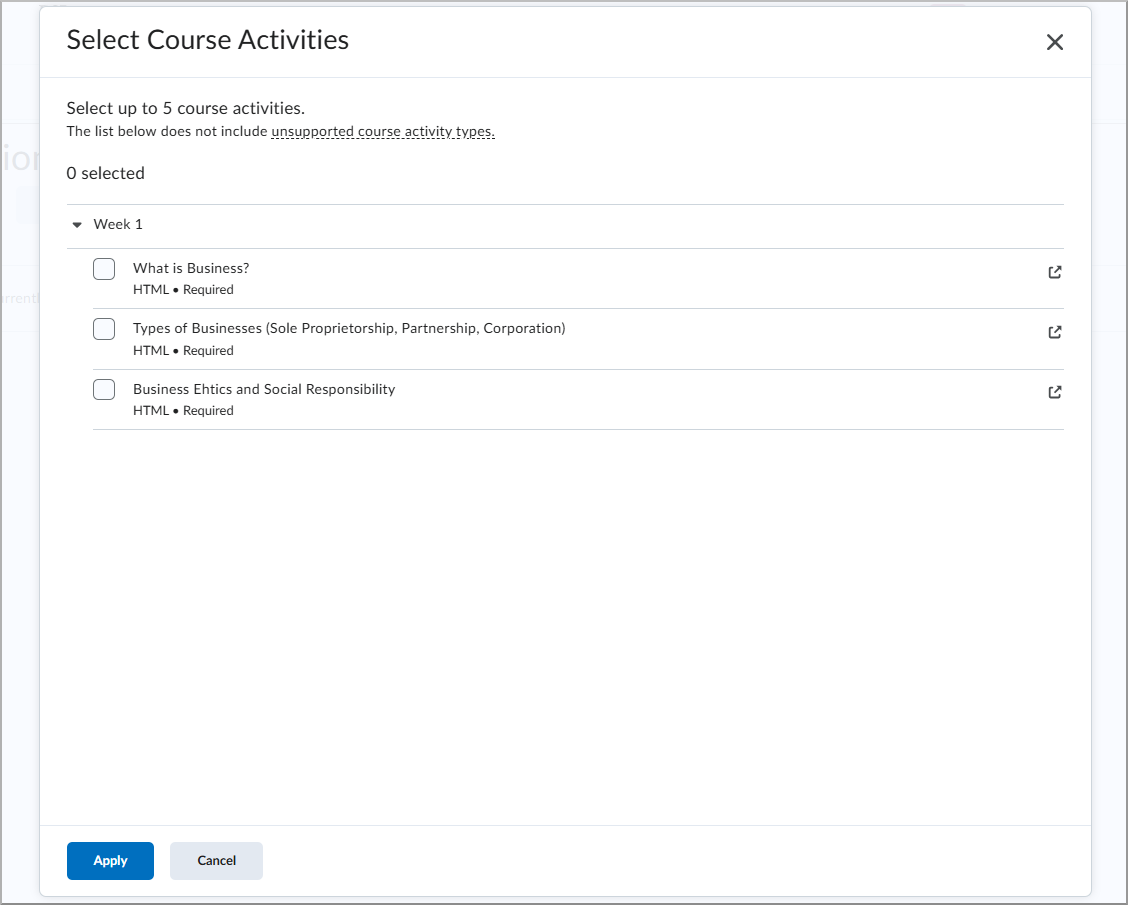
Figura: En Seleccionar actividades del curso, seleccione hasta cinco temas del curso basados en HTML seleccionando sus casillas de verificación. Haga clic en Aplicar para confirmar sus selecciones.
Detalles técnicos
Impacto:
- Impacto moderado para los instructores debido al diseño actualizado y al contenido ampliado.
- Impacto mínimo para los administradores. No hay cambios en el consumo de generación al generar preguntas con esta actualización.
Disponibilidad:
- Esta función está disponible para todos los clientes que utilizan D2L Lumi Pro.
Cómo habilitar la función:
- Asegúrese de que su organización tenga derecho a utilizar D2L Lumi Pro y de que la herramienta de IA generativa esté habilitada.
- Otorgue a los instructores el permiso IA generativa > Generar preguntas.
- Habilite la variable de configuración D2L.Tools.GenerativeAI.isEnabled en los cursos correspondientes.
Apoyo de estudio de D2L Lumi: Mejoras en el cuadro de diálogo Seleccionar actividades del curso | Actualizado
|
Esta función es parte de la solución complementaria D2L Lumi Pro para Brightspace que se debe adquirir por separado. Para obtener más información, comuníquese con su ejecutivo de ventas al cliente o administrador de cuentas de D2L. |
El Apoyo de estudio de D2L Lumi incluye un cuadro de diálogo Seleccionar actividades del curso actualizado para ayudar a garantizar que los instructores seleccionen las actividades más relevantes para las recomendaciones basadas en IA. La interfaz actualizada mejora la transparencia y se alinea con otros flujos de trabajo de Lumi Pro, como Lumi Quiz y Lumi Ideas.
Las actualizaciones clave incluyen lo siguiente:
- Los íconos muestran si una actividad está oculta.
- Los íconos muestran si una actividad tiene condiciones de publicación.
- Los tipos de actividad no compatibles se enumeran como una herramienta de información para una mayor transparencia.
Anteriormente, el cuadro de diálogo Seleccionar actividades del curso no indicaba el estado de visibilidad ni las condiciones de publicación, no advertía a los usuarios sobre los elementos no compatibles ni coincidía con el flujo de trabajo utilizado en otras experiencias de Lumi Pro.
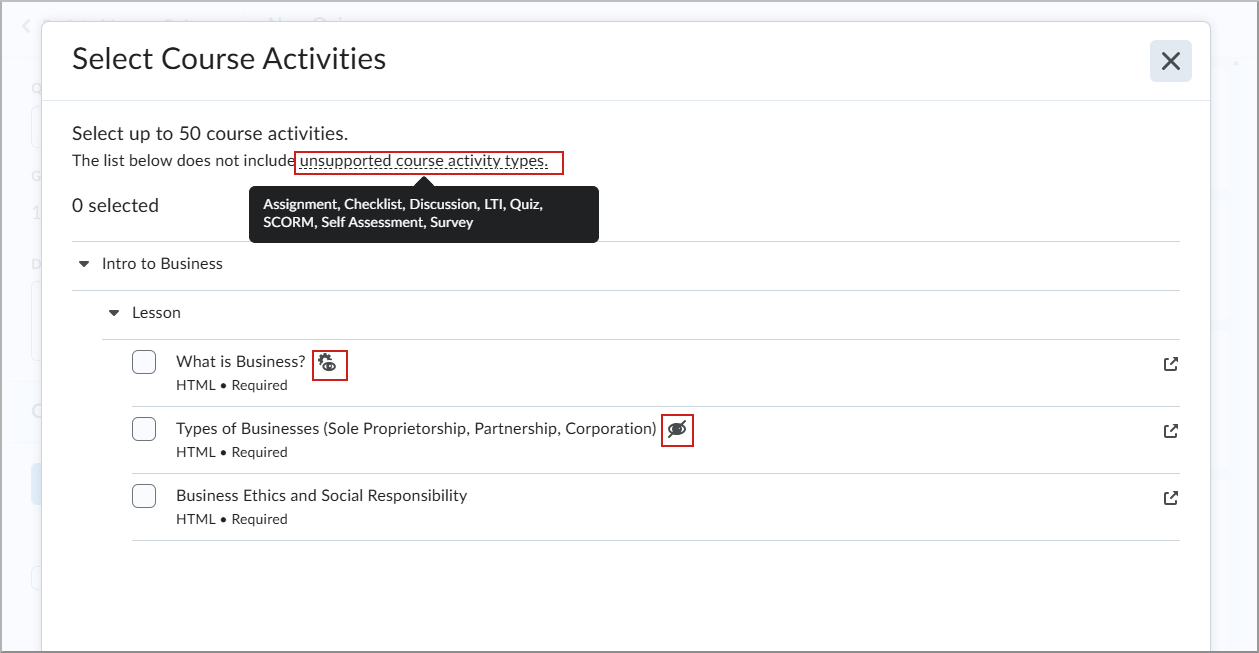
Figura: En el cuadro de diálogo Seleccionar actividades del curso, elija hasta 50 actividades del curso. Haga clic en los tipos de actividades del curso no compatibles para ver una lista de actividades que no se pueden seleccionar. Los íconos indican si las actividades están ocultas o tienen condiciones de publicación.
Detalles técnicos
Impacto:
- Impacto leve para los instructores debido al nuevo texto y los nuevos íconos.
- Impacto mínimo para los administradores. No hay cambios en el consumo de generación con esta actualización.
Disponibilidad:
- Esta función está disponible para todos los clientes que utilizan D2L Lumi Pro.
Cómo habilitar la función:
- Asegúrese de que su organización tenga derecho a utilizar D2L Lumi Pro y de que la herramienta de IA generativa esté habilitada.
- Otorgue los permisos IA generativa > Agregar Apoyo de estudio en Cuestionarios a los instructores.
- Asegúrese de que la variable de configuración D2L.Tools.GenerativeAI.isEnabled esté habilitada en los cursos correspondientes.
D2L Lumi Summary: Ampliación de la selección de contenido y actualizaciones para transparencia | Actualizado
|
Esta función es parte de la solución complementaria D2L Lumi Pro para Brightspace que se debe adquirir por separado. Para obtener más información, comuníquese con su ejecutivo de ventas al cliente o administrador de cuentas de D2L. |
Ahora los instructores pueden seleccionar más contenido para resumir, incluidos submódulos anidados, utilizando un flujo de trabajo y un cuadro de diálogo Seleccionar actividades del curso actualizados. Los instructores también pueden previsualizar y ajustar el texto original antes de que se realice el resumen. Estas mejoras aumentan la facilidad de uso y la transparencia, y se alinean con otros flujos de trabajo de Lumi Pro.
Las actualizaciones incluyen:
- Compatibilidad con la selección de actividades del curso desde submódulos anidados.
- Los íconos muestran si una actividad está oculta.
- Los íconos muestran si una actividad tiene condiciones de publicación.
- Capacidad de los instructores para previsualizar y editar el texto de origen antes del resumen.
- Se reestructuró el banner superior de IA para reducir su altura en la página.
- Los tipos de actividad no compatibles se enumeran como una herramienta de información para una mayor transparencia.
Anteriormente, Lumi Summary carecía de indicadores para actividades ocultas o condiciones de publicación, no admitía la selección de submódulos anidados y no permitía a los usuarios previsualizar ni editar el texto fuente antes del resumen.
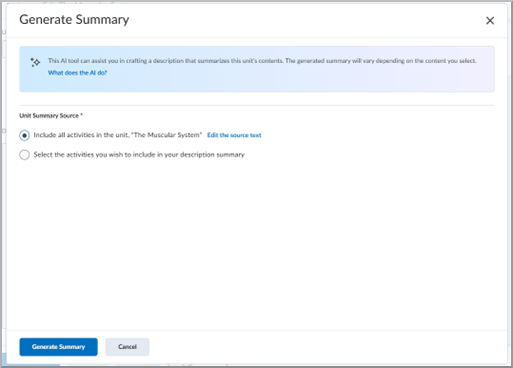
Figura: En el cuadro de diálogo Generar resumen, elija Incluir todas las actividades del módulo o seleccione actividades específicas. Haga clic en Generar resumen para continuar.
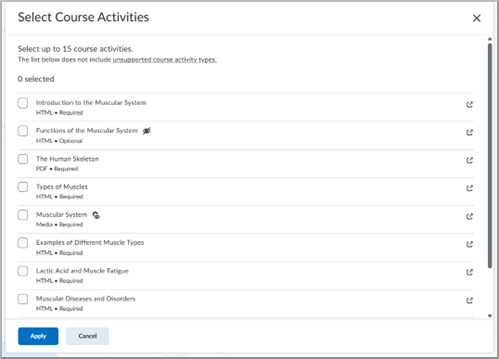
Figura: En el cuadro de diálogo Seleccionar actividades del curso actualizado, seleccione hasta 15 actividades que se utilizarán en Lumi Summary.
Detalles técnicos
Impacto:
- Impacto moderado para los instructores debido a las nuevas capacidades de selección y edición.
- Impacto leve para los administradores. No hay cambios en el consumo de generación con esta actualización.
Disponibilidad:
- Esta función está disponible para todos los clientes que utilizan D2L Lumi Pro.
Cómo habilitar la función:
- Asegúrese de que su organización tenga derecho a utilizar D2L Lumi Pro y de que la herramienta de IA generativa esté habilitada.
- Otorgue a los instructores el permiso IA generativa > Generar resúmenes de módulos.
- Habilite la variable de configuración D2L.Tools.GenerativeAI.isEnabled en los cursos correspondientes.
Esquemas de calificaciones: Soporte de administración distribuida para suborganizaciones | Actualizado
Los administradores de suborganizaciones ahora pueden crear, editar y eliminar Esquemas de calificaciones dentro de su suborganización, lo que proporciona un mayor control sobre las prácticas de calificación locales.
Desde Calificaciones en el nivel de suborganización, los administradores de suborganización pueden crear esquemas de calificaciones que son visibles y seleccionables en todas las unidades de organización en su suborganización. Cuando el administrador de la suborganización crea un nuevo esquema de calificaciones a nivel de suborganización, este aparece en el área de esquemas de la organización, en la pestaña Calificaciones > Esquemas.
Esta actualización es compatible con prácticas de calificación adaptadas a las necesidades de regiones, escuelas o departamentos específicos.
Anteriormente, los esquemas de calificación de la organización solo se podían crear a nivel de organización.
Detalles técnicos
Impacto:
- Impacto moderado para los administradores debido al mayor control sobre la configuración de calificaciones dentro de las suborganizaciones.
Disponibilidad:
- Esta función está disponible para todos los clientes.
Cómo habilitar la función:
- Otorgue el permiso Calificaciones > Administrar esquemas de calificaciones en el nivel de unidad de organización requerido para el rol correspondiente.
|
Nota: Cada cliente puede otorgar permisos relacionados a los administradores de sus suborganizaciones según lo considere adecuado para la política de su organización. |
Páginas de inicio, barras de navegación, temas y componentes: Soporte de administración distribuida para suborganizaciones | Actualizado
Ahora los administradores pueden delegar el control de las páginas de inicio, las barras de navegación, los temas y los componentes a los niveles de las suborganizaciones, lo que brinda soporte a las instituciones con modelos administrativos distribuidos.
Esta actualización permite a los administradores de suborganizaciones aplicar configuraciones predeterminadas en todas sus unidades de organización secundarias, lo que mejora la imagen de marca local y la coherencia sin necesidad de realizar cambios a nivel de organización.
En la herramienta Páginas de inicio, los administradores de suborganizaciones con los permisos adecuados ahora pueden establecer páginas de inicio predeterminadas para su unidad de organización y los cursos asociados. También pueden asignar páginas de inicio predeterminadas a las unidades de organización secundarias.
En la herramienta Barras de navegación y temas, los administradores de suborganizaciones pueden administrar y asignar barras de navegación y temas predeterminados en toda su unidad de organización y los cursos asociados, con opciones de delegación similares para las unidades de organización secundarias.
Detalles técnicos
Impacto:
- Impacto moderado para los administradores debido a las nuevas opciones de configuración distribuida y al control delegado sobre la página de inicio, la barra de navegación, los componentes y los valores predeterminados de los temas.
Disponibilidad:
- Esta función está disponible para todos los clientes.
Cómo habilitar la función:
- Otorgue los permisos necesarios a nivel de suborganización para los roles correspondientes:
- Todos los permisos a nivel de unidad de organización necesarios y adecuados para el rol del subadministrador para Páginas de inicio.
- Todos los permisos a nivel de unidad de organización necesarios y adecuados para el rol del subadministrador para Barras de navegación.
- Esta funcionalidad no depende de ninguna variable de configuración nueva o existente.
| Nota: Cada cliente puede otorgar permisos relacionados a los administradores de sus suborganizaciones según lo considere adecuado para la política de su organización. |
LTI: Los estudiantes ahora pueden aceptar los CLUF del procesador para las asignaciones a las que acceden a través de los temas de contenido de Lecciones | Actualizado

|
Importante: Esta función solo está disponible para los clientes que utilizan la Experiencia de contenido nuevo (NCE). Los estudiantes que envían asignaciones a través de la Experiencia de contenido clásico no ven los enlaces del contrato de licencia de usuario final (CLUF) para los procesadores de activos de terceros. |
Ahora los estudiantes pueden acceder al contrato de licencia de usuario final (CLUF) de procesadores de activos de terceros cuando envían asignaciones a las que se accede a través de la herramienta Lecciones en la Experiencia de contenido nuevo. Basándose en la funcionalidad lanzada en noviembre del 2025/20.25.11, los enlaces al CLUF solo se mostraban cuando se accedía a las asignaciones directamente a través de la herramienta Asignaciones o cuando se desactivaba la variable de configuración d2l.Tools.Content.LessonsRenderActivitiesInline.
Con esta actualización, los estudiantes ven el CLUF del procesador en ubicaciones adicionales cuando acceden a una asignación a través de Lecciones:
- En la sección Instrucciones de la asignación.
- Como alerta en línea al enviar una asignación.
- En un modal de recordatorio si intentan enviarla sin haber aceptado o rechazado el CLUF.
|
Nota: Los estudiantes solo tienen que aceptar el CLUF una vez por cada herramienta de procesamiento de terceros. Si la herramienta de terceros actualiza su CLUF, se les pedirá a los estudiantes que acepten el nuevo contrato. |
El acceso de los estudiantes a los informes de procesamiento generados por herramientas externas depende de la configuración de cada procesador. En general, los estudiantes solo ven los detalles del informe cuando la herramienta externa lo permite y cuando los instructores proporcionan comentarios sobre el envío. Los instructores siguen teniendo acceso a los informes de procesamiento en Evaluación coherente.
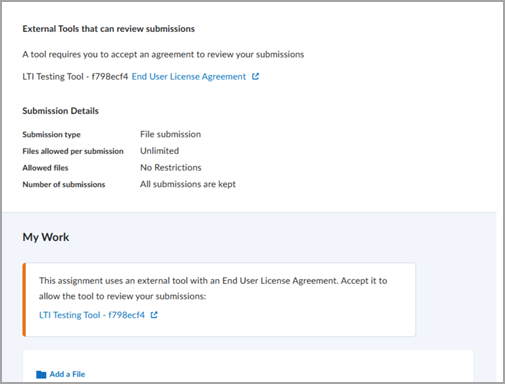
Figura: Con esta actualización, los estudiantes pueden ver y aceptar los enlaces del CLUF del procesador directamente en la asignación cuando se accede a ella a través de Lecciones en la Experiencia de contenido nuevo.
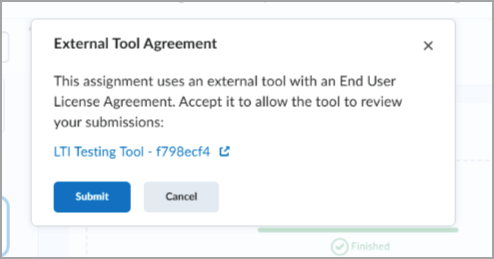
Figura: Se muestra un modal de recordatorio a los estudiantes si aún no han aceptado o rechazado el CLUF de una herramienta externa.
Detalles técnicos
Impacto:
- Impacto leve para los instructores y administradores debido a los flujos de trabajo actualizados para los estudiantes que deben revisar y aceptar los CLUF del procesador cuando acceden a las tareas a través de Lecciones en la Experiencia de contenido nuevo.
- Impacto leve para los estudiantes, que ahora revisan y aceptan los CLUF del procesador al enviar asignaciones a las que se acceden a través de Lecciones.
- La visibilidad de los informes de procesamiento externo por parte de los estudiantes sigue dependiendo de la configuración de cada procesador y de si los instructores proporcionan comentarios sobre el envío.
Disponibilidad:
- Esta función solo está disponible cuando se utiliza la Experiencia de contenido nuevo (NCE).
- Esta función no está disponible cuando se utiliza la Experiencia del estudiante.
- Esta función se aplica cuando las asignaciones se representan en línea a través de Lecciones, lo que ocurre cuando la variable de configuración d2l.Tools.Content.LessonsRenderActivitiesInline está habilitada a nivel de curso.
Cómo habilitar la función:
- Esta funcionalidad no depende de ningún permiso nuevo o existente.
- Para mostrar los enlaces del CLUF del procesador en Lecciones, asegúrese de que la variable de configuración d2l.Tools.Content.LessonsRenderActivitiesInline esté habilitada a nivel de curso.
Para ayudar a los administradores a administrar cómo interactúan los estudiantes con el contenido fuera de su ventana de disponibilidad, una nueva variable de configuración permite controlar la visibilidad del contenido en la Experiencia de contenido nuevo (NCE).
De forma predeterminada, los temas de contenido fuera de las fechas de disponibilidad establecidas se ocultan a los estudiantes. Con esta actualización, los administradores pueden elegir:
- Ocultar contenido completamente fuera de las fechas de disponibilidad (comportamiento predeterminado).
- Mostrar el tema en la Tabla de contenido mientras lo mantiene inaccesible para los estudiantes.
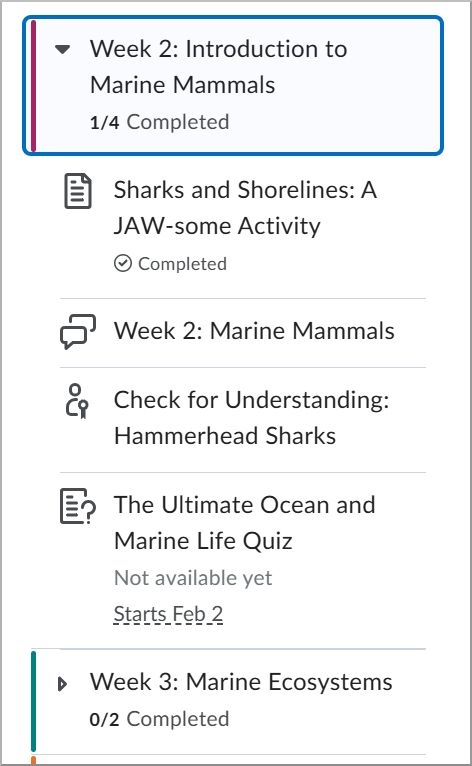
Figura: Tabla de contenidos que muestra el progreso del módulo y la disponibilidad de las actividades para los estudiantes.
Esta flexibilidad ayuda a las instituciones a dar a los estudiantes visibilidad del contenido pasado o futuro sin otorgar acceso, lo que mejora el reconocimiento del ritmo y apoya diversas estrategias educativas.
Este cambio también alinea el comportamiento de Brightspace con las preferencias institucionales y facilita la migración desde otras plataformas.
|
Nota: Esta función solo se aplica a la Experiencia de contenido nuevo (NCE). La variable de configuración está desactivada de forma predeterminada para preservar el comportamiento actual. |
Esta función implementa el siguiente elemento de Intercambio de ideas de productos:
- D12807 (corrección de la experiencia de disponibilidad de fechas en Experiencia de contenido nuevo).
Detalles técnicos
Impacto:
- Impacto leve para los instructores y estudiantes debido a los cambios en la visibilidad.
- Impacto leve para los administradores que administran la configuración a nivel de unidad de organización.
Disponibilidad:
- Esta función está disponible para todos los clientes.
Cómo habilitar la función:
- Los administradores deben habilitar las siguientes variables de configuración:
- d2l.Tools.Content.EnableLessonsEnhancedTOC para utilizar la experiencia mejorada de la tabla de contenido.
- d2l.Tools.Content.DisplayContentOutsideofAvailabilityDates para permitir que los temas aparezcan en la tabla de contenido.
- Esta funcionalidad no depende de ningún permiso nuevo o existente.
Ahora los instructores pueden exigir a los estudiantes que completen un cuestionario en una sola sesión de inicio de sesión en Brightspace, lo que ayuda a mantener la integridad académica. Cuando esta configuración está habilitada, los estudiantes no pueden reanudar el cuestionario utilizando otra sesión del navegador. Por ejemplo, si un estudiante comienza un cuestionario en una computadora portátil, no puede continuar el cuestionario en otro dispositivo, como un teléfono inteligente o una tableta.
Esta configuración está controlada por la variable de configuración d2l.Tools.Quizzes.SingleSessionQuizzes (OrgUnit). De forma predeterminada, esta configuración está desactivada. Los administradores pueden habilitarla según sea necesario.
Cuando esta variable de configuración está habilitada, los instructores pueden navegar a la sección Fechas y condiciones de disponibilidad mientras crean o editan un cuestionario y seleccionar Bloquear cada intento en una sola sesión iniciada.
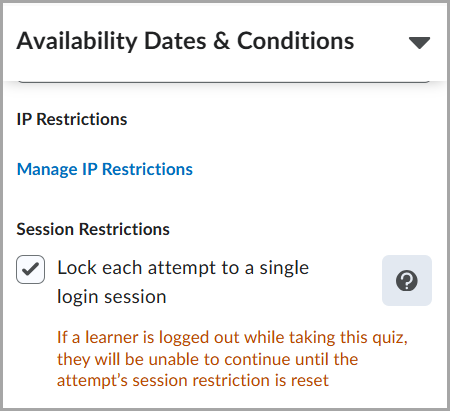
Figura: En la sección Fechas y condiciones de disponibilidad del cuestionario, seleccione Bloquear cada intento en una sola sesión iniciada para restringir los intentos a una sola sesión activa.
|
Nota: Esta configuración solo restringe el acceso al cuestionario. No impide que los estudiantes tengan varias sesiones activas en Brightspace. |
Esta función implementa el siguiente elemento de Intercambio de ideas de productos:
- D11297 (evitar que varias sesiones realicen un intento de cuestionario simultáneamente)
Detalles técnicos
Impacto:
- Impacto leve para los instructores, que ahora pueden restringir los cuestionarios para que se completen dentro de una sola sesión de inicio de sesión en Brightspace.
- Impacto leve para los estudiantes, que ya no pueden utilizar varios dispositivos al completar un cuestionario.
Disponibilidad:
- Esta función está disponible para todos los clientes.
Cómo habilitar la función:
- Esta funcionalidad depende de la variable de configuración d2l.Tools.Quizzes.SingleSessionQuizzes (OrgUnit) (predeterminada: desactivada).
- Esta funcionalidad no depende de ningún permiso nuevo o existente.
11 de diciembre del 2025 Se realizó la publicación de notas de la versión preliminar.
31 de diciembre del 2025 Se actualizó Esquemas de calificaciones: Soporte de administración distribuida para suborganizaciones | Actualizado para aclarar el idioma.
31 de diciembre del 2025 Se actualizó Cuestionario de D2L Lumi: Genere preguntas a partir de múltiples temas de contenido, además de otras mejoras clave | Actualizado mediante la sustitución de una imagen.
1 de enero del 2026 Se anunció la actualización de los videos tutoriales agregados.
15 de enero del 2026 Se eliminó la publicación de notas de Listado de alumnos: Exportación de los detalles del Listado de alumnos a CSV y mejora de la impresión | Nuevo.