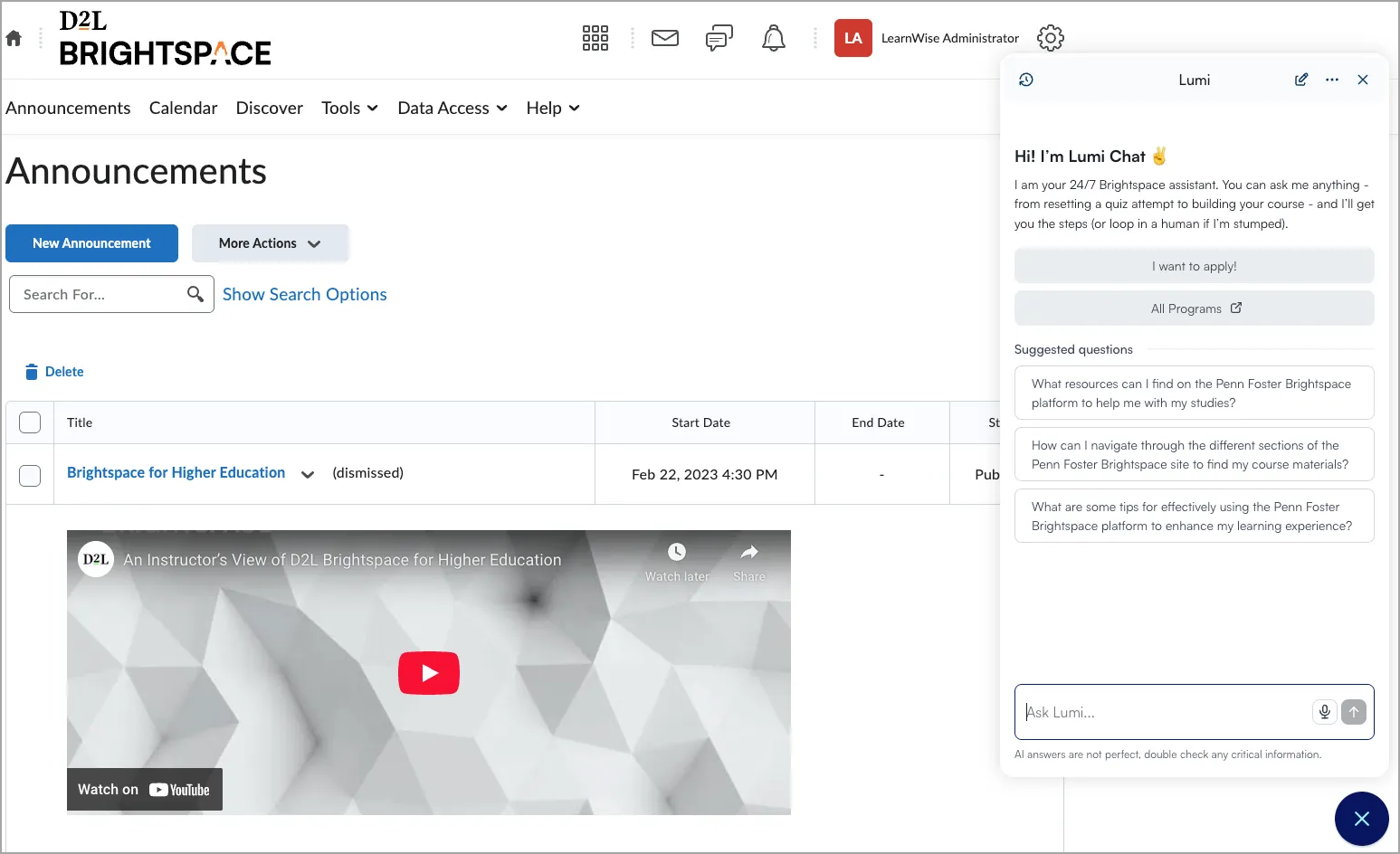
يؤدي دمج مساعد D2L Lumi Chat في منصتك التعليمية إلى تحسين تجربة المستخدم من خلال تقديم دعم فوري ومؤتمت في ما يخص الاستفسارات الشائعة. حيث يمكنك تخصيص المساعد حسب احتياجات مؤسستك للحصول على معلومات مخصصة ذات صلة.
لإنشاء مساعد Lumi Chat جديد
- سجِّل الدخول إلى بوابة إدارة D2L Lumi Chat.
- حدد علامة التبويب المساعدون لعرض قائمة بجميع مساعدي الذكاء الاصطناعي المتوفرين حاليًا.
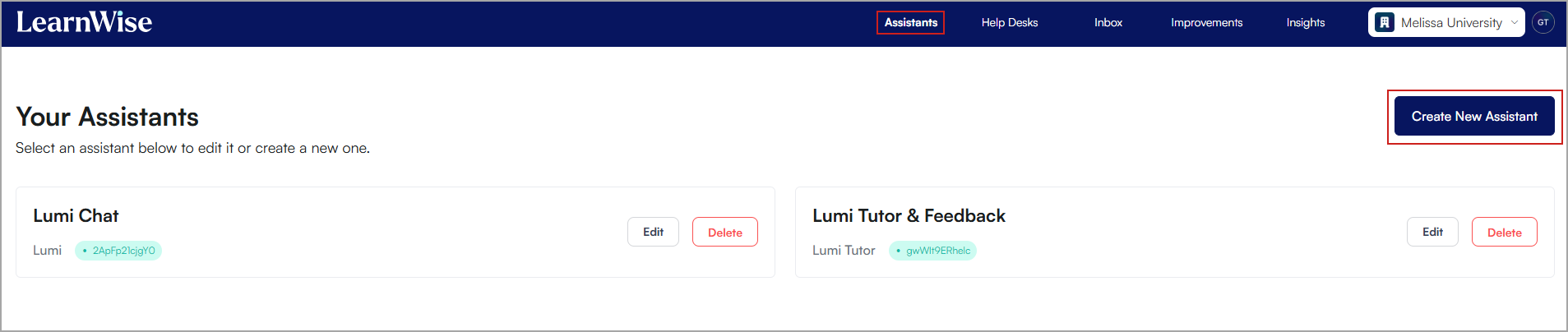
- انقر فوق إنشاء مساعد جديد.
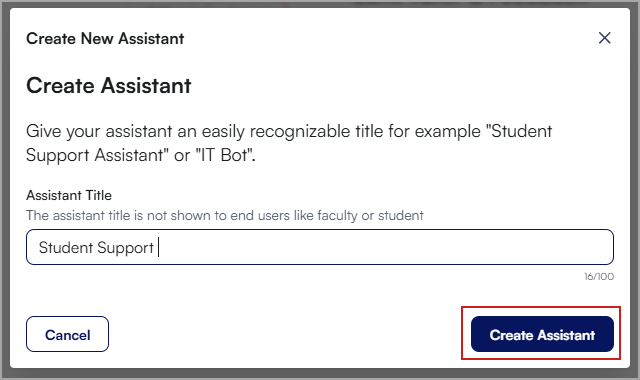
- أدخل اسمًا للمساعد ثم انقر فوق إنشاء مساعد.
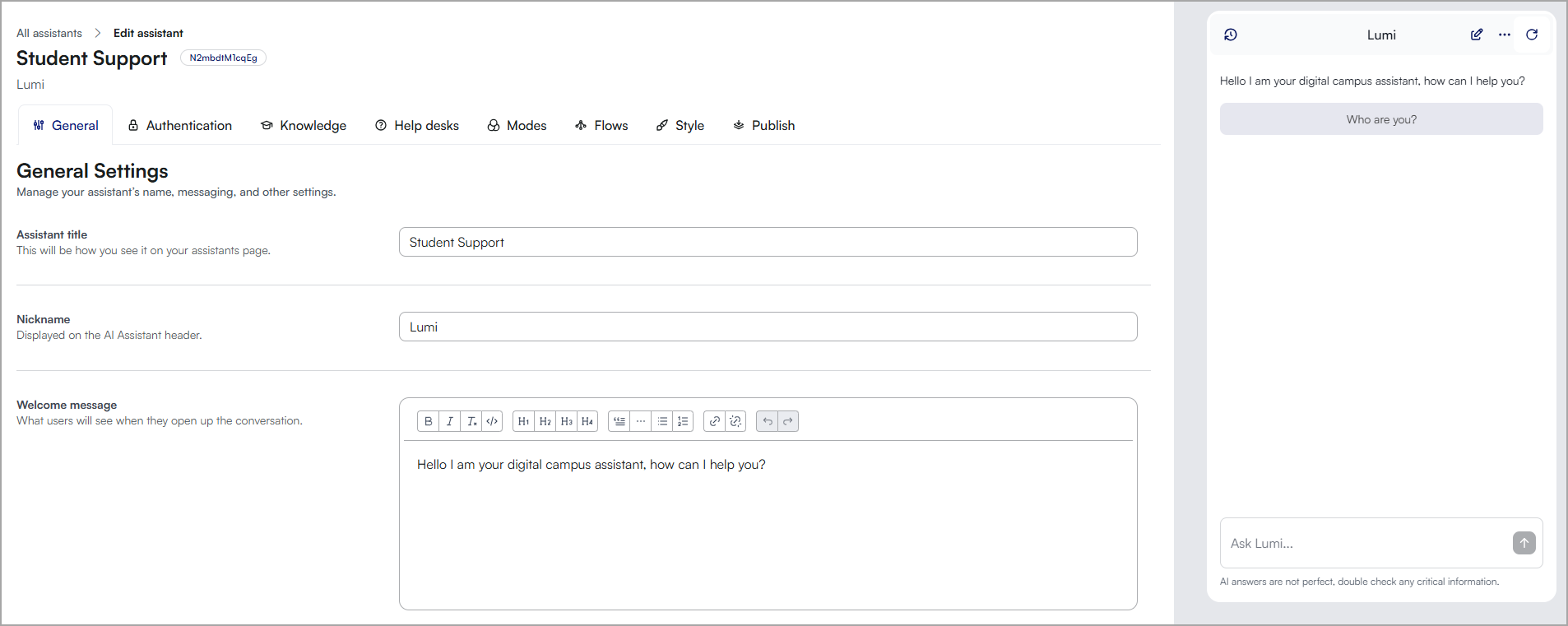
- قم بتخصيص الإعدادات الآتية:
- الاسم المستعار: قم بتعيين اسم مستعار إلى مساعدك الذي سيكون مرئيًا للمستخدمين.
- رسالة الترحيب: اكتب رسالة ترحيب سيراها المستخدمون عند بدء محادثة مع مساعدك.
- الاختصارات: قم بإنشاء أزرار اختصار تظهر عند تشغيل المساعد.
- نص إخلاء مسؤولية الذكاء الاصطناعي: أضف نص إخلاء مسؤولية.
- وضع الصوت: اختر ما إذا كنت تريد تنشيط وضع الصوت. حيث يتيح وضع الصوت للمستخدمين التفاعل مع مساعدي الذكاء الاصطناعي من خلال طرح أسئلتهم بصوت مسموع.
- اقتراحات الذكاء الاصطناعي: اختر ما إذا كنت تريد تنشيط الأسئلة المقترحة من الذكاء الاصطناعي. حيث تساعد هذه الأداة المستخدمين من خلال إنشاء استفسارات ذات صلة بالسياق استنادًا إلى سياق الدردشة.
- التعليمات المخصصة: تحكم في كيفية معالجة مساعدك للمعلومات وتنسيق الردود، بما في ذلك سلوكه ولغته ونبرته. يمكنك تمكين ما يأتي:
- إرشادات الإجابة: تعليمات توجه كيف يجب على المساعد كتابة إجابته النهائية.
- إرشادات البحث: تعليمات توجه كيف يجب على المساعد البحث عن المعلومات ومعالجتها من قاعدة المعرفة.
- انقر فوق علامة تبويب المعرفة.
- أضف كل المصادر التي تريد أن يستخدمها مساعد الذكاء الاصطناعي للحصول على المعرفة. يمكن إضافة ما يأتي:
- مواقع الويب
- التطبيقات
- الملفات
- المقررات التعليمية
- أدلة تكنولوجيا التعليم
- الأسئلة المتداولة
- (اختياري) انقر فوق مكاتب المساعدة. حيث تتيح لك مكاتب المساعدة تصعيد استفسارات المستخدمين إلى المكان الصحيح إذا احتاجوا إلى التحدث إلى شخص. كما يمكنك ربط مكاتب المساعدة وإضافتها وتحريرها على مستوى العالم وتمكينها لكل مساعد
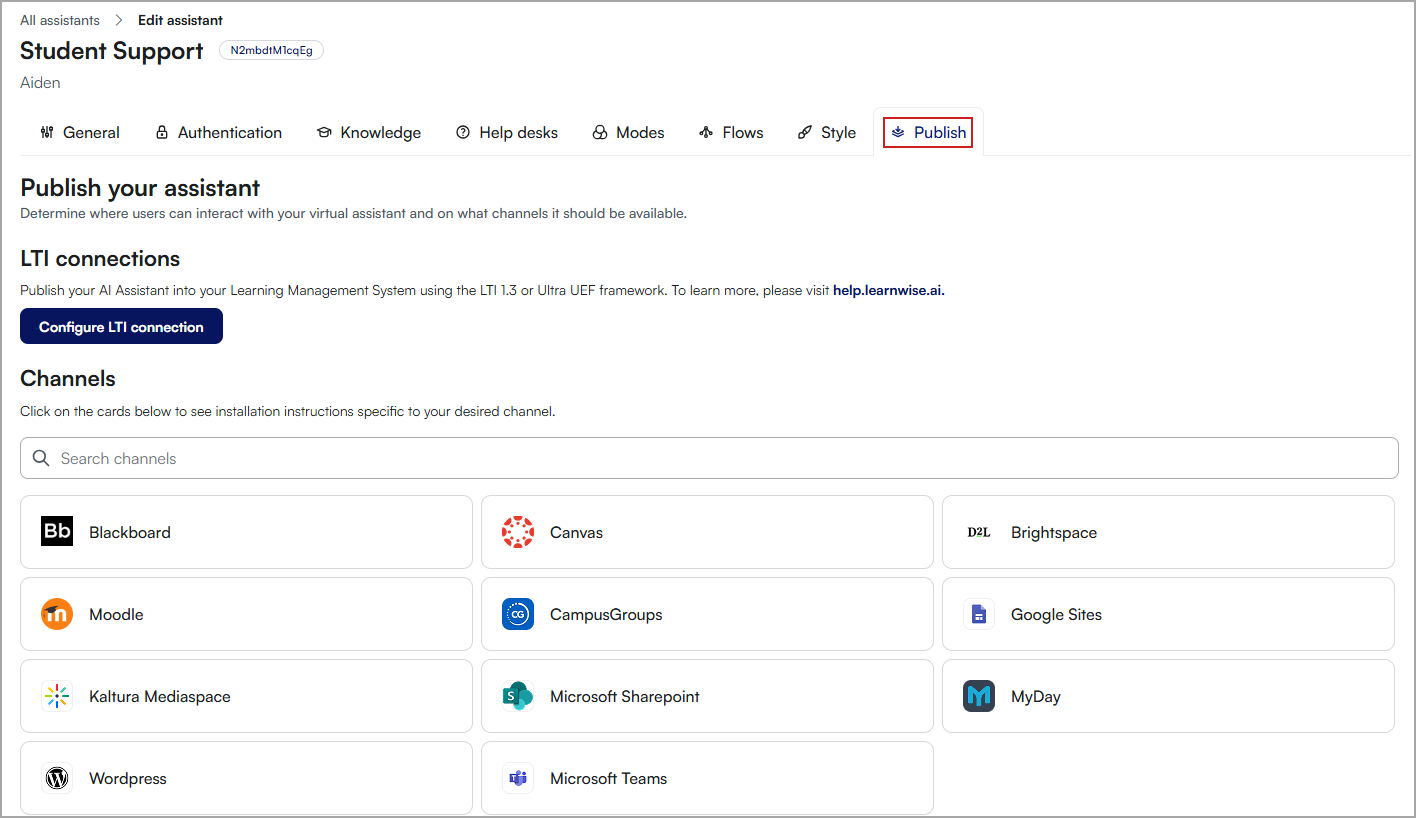
- انقر فوق علامة التبويب نشر لعرض جميع القنوات التي يمكنك نشر المساعد الخاص بك فيها.
-
لنشر المساعد الخاص بك في Brightspace:
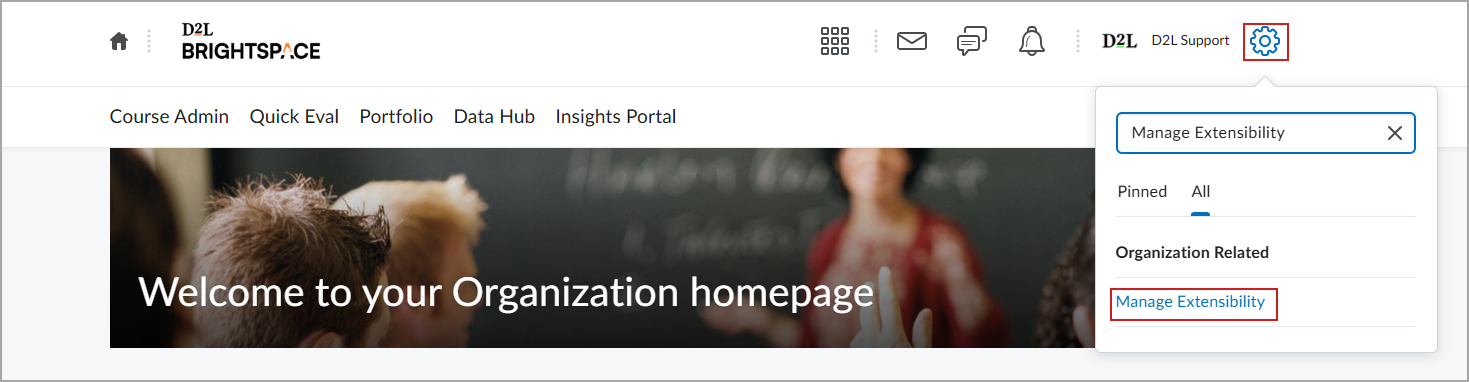
- في Brightspace، سجِّل الدخول كمسؤول. انقر فوق أدوات المسؤول (رمز الترس) في الزاوية العلوية اليسرى.
- أدخل إدارة قابلية التوسع في حقل البحث.
- انقر فوق إدارة قابلية التوسع.
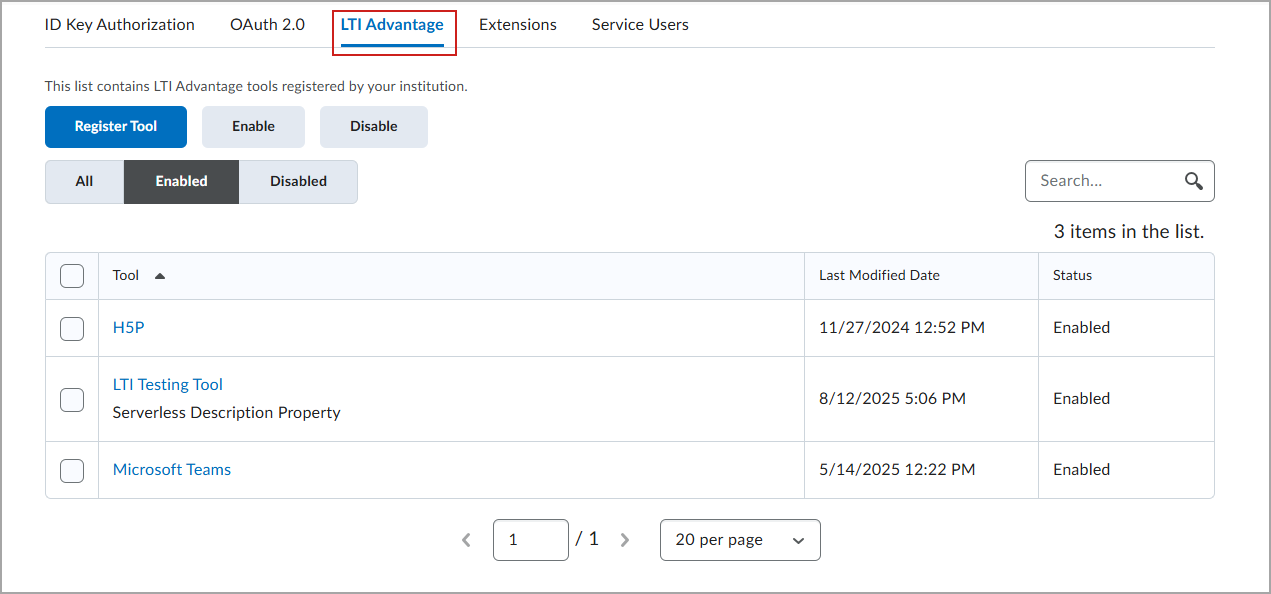
- انقر فوق علامة التبويب LTI Advantage.
- انقر فوق البحث عن ملحقات.
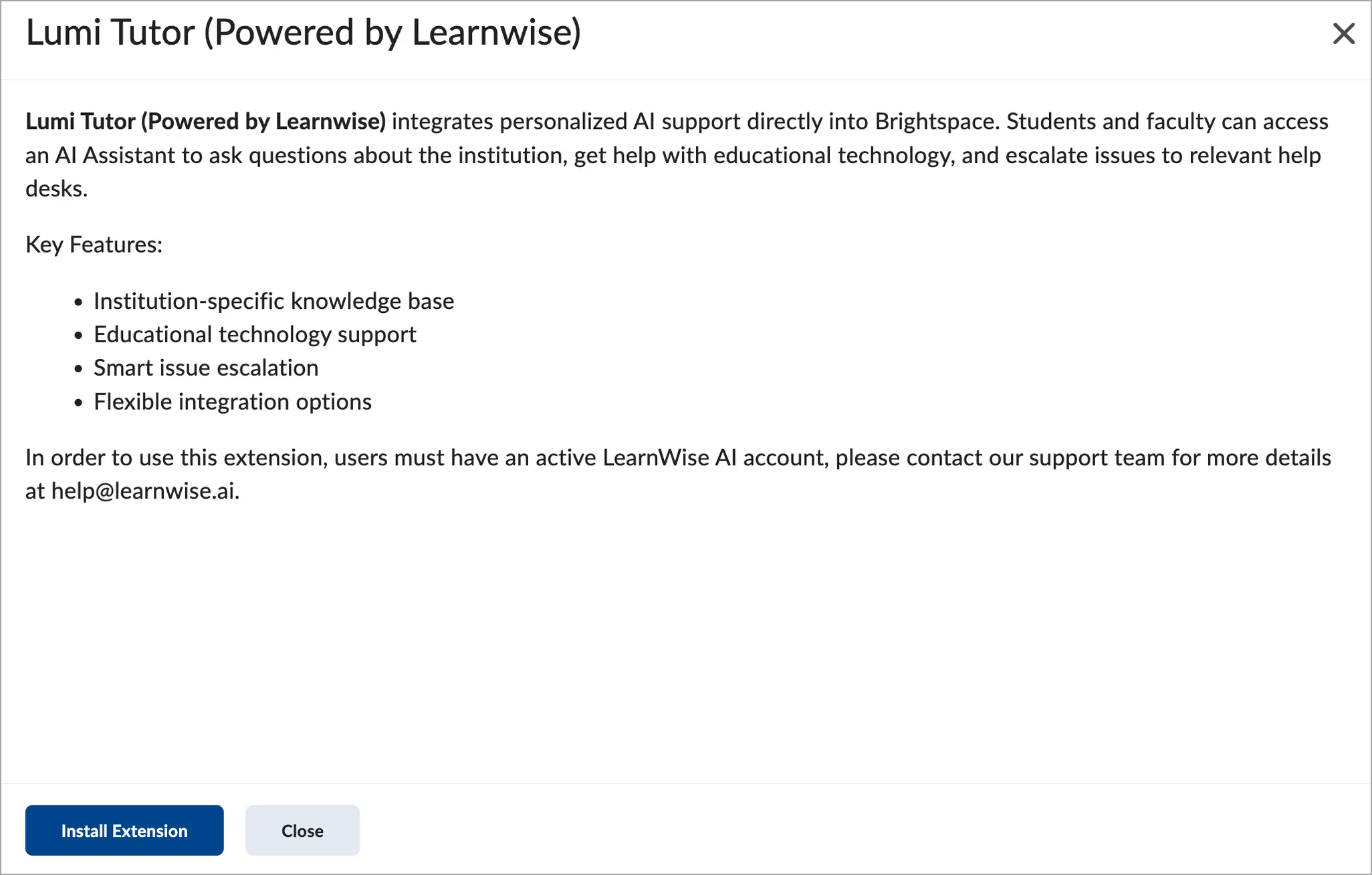
- انقر فوق ملاحظات Lumi. يُستخدم هذا الملحق لكل من Lumi Chat وLumi Feedback في مكتبة الملحقات.
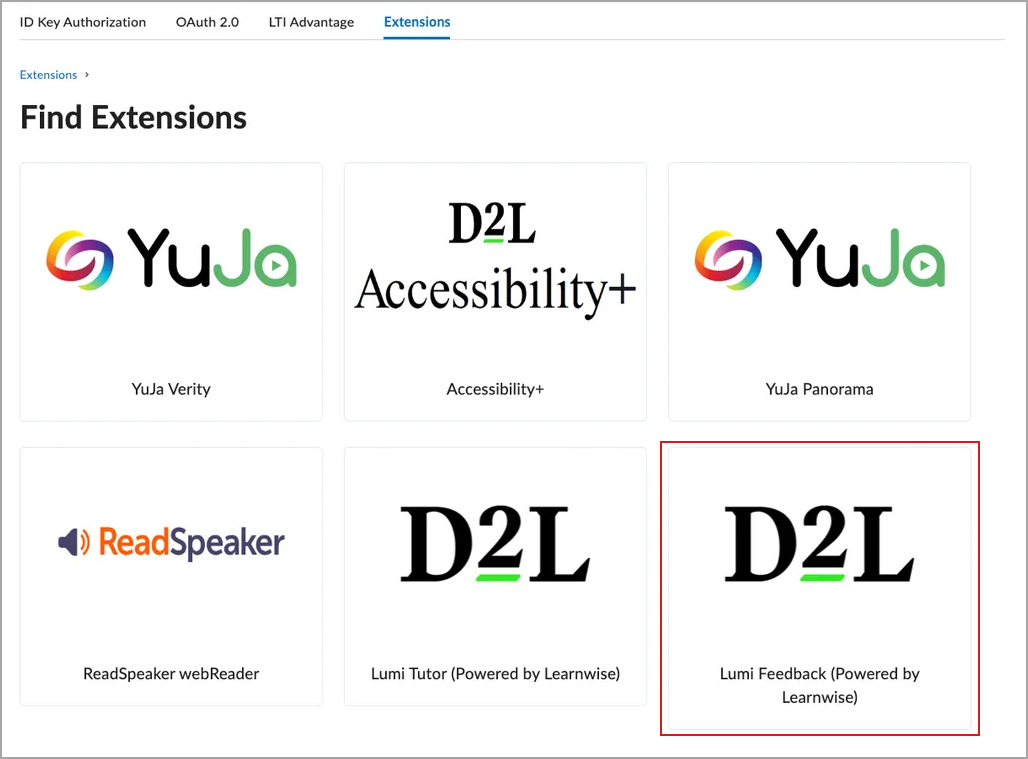
- انقر فوق تثبيت الملحق.
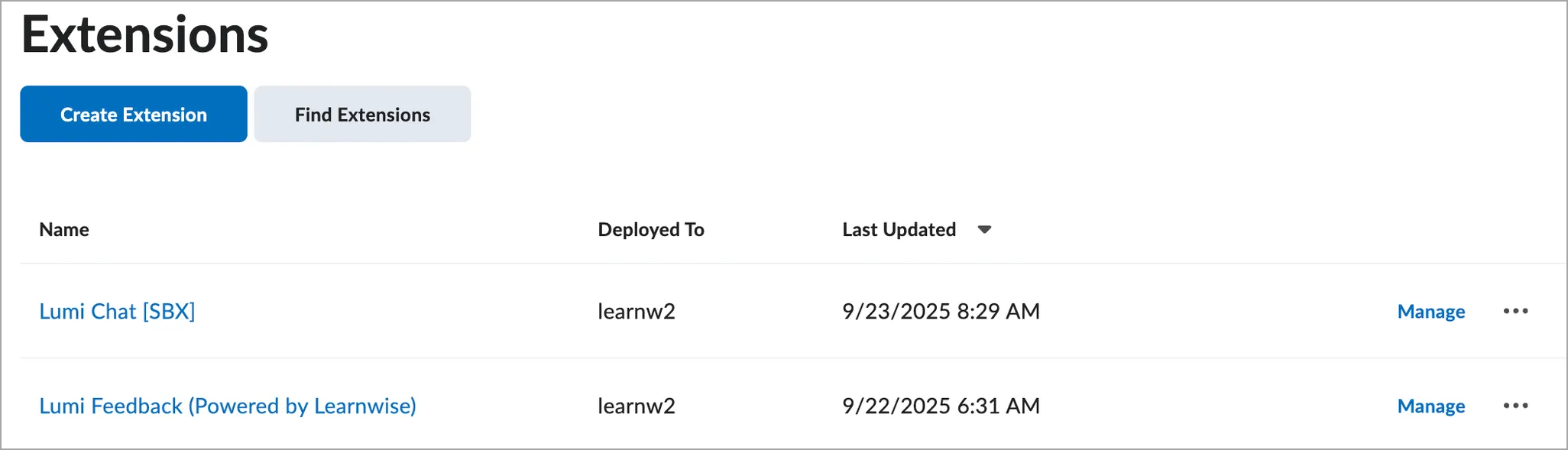
- انقر فوق Lumi Feedback في قائمة الملحقات.
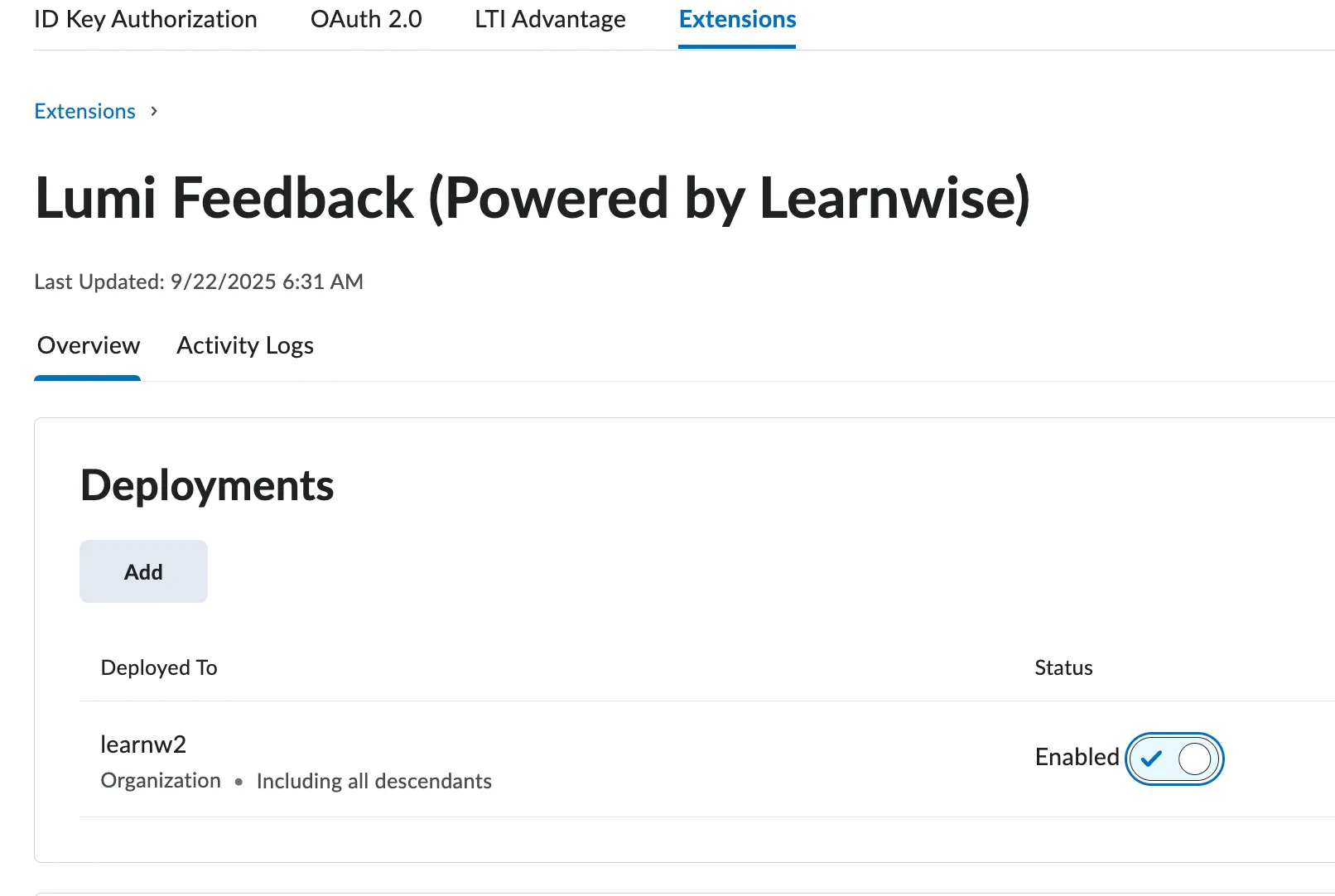
- انقر فوق ممكَّن.
- انقر فوق إضافة.
-
حدد المكان الذي تريد نشر هذه الأداة فيه:
- المؤسسة بأكملها
- وحدات تنظيمية معينة
- أكمل ما يأتي:
- معرف المساعد: معرف المساعد هو المعرف الذي يتم عرضه في علامة التبويب عام.
- المنطقة: أدخل المنطقة للنشر.
- التوفر: حدد إما المؤسسة بأكملها وإما الوحدة التنظيمية.
- زر التبديل: قم بتعيينه على ممكَّن.
- انقر فوق حفظ.
يتوفر مساعد Lumi Chat الآن داخل بيئة Brightspace الخاصة بك ويمكن الوصول إليه بشكل افتراضي عبر زر عائم على الجانب الأيسر من الشاشة.