إدارة أصول مكتبة الوسائط
تسمح لك مكتبة الوسائط في Brightspace بإنشاء ملفات الصوت والفيديو ومواد النموذج المرجعي لمكونات المحتوى التشاركي (SCORM) والمحتويات الأخرى وتحميلها وإدارتها في مكان واحد. استخدمها لتسجيل الوسائط وتنظيمها وإدراجها مباشرةً في مقرراتك التعليمية بسهولة.
أنواع الملفات المدعومة وحدودها
|
نوع الملف
|
الملحقات
|
|
الفيديو
|
.mp4 و.mov و.wmv
إنشاء التسميات توضيحية موصى بها لتحسين إمكانية الوصول. الحد الأقصى لحجم الملف هو 2 جيجابايت مع دقة إخراج تصل إلى 720 بكسل.
|
|
الصوت
|
.mp3 و.m4a و.ogg و.wav و.wma
إنشاء التسميات توضيحية موصى بها لتحسين إمكانية الوصول. الحد الأقصى لحجم الملف هو 1 جيجابايت.
|
|
صور
|
.jpg و.jpeg و.png
|
|
مستندات
|
.doc و.docx و.odt و.xls و.xlsx و.rtf و.pdf و.ppt و.pptx و.pps و.ppsx و.odp
|
|
حزم النموذج المرجعي لمكونات المحتوى التشاركي
|
.zip (النموذج المرجعي لمكونات المحتوى التشاركي فقط)
|
تحميل الأصول إلى مكتبة الوسائط
يسمح لك تحميل الأصول إلى مكتبة الوسائط بإعادة استخدامها في مقررات تعليمية متعددة، ما يسهل إدارة المحتوى. يمكنك تنظيم الأصول حسب النوع أو الموضوع ومشاركتها مع مستخدمين آخرين عن طريق إضافتهم على أنهم متعاونين.
ملاحظة: لا يمكن لأحد غير المسؤولين إضافة المتعاونين في الوقت الحالي.
لتحميل الأصول:
- من شريط التنقل في المقرر التعليمي، انقر فوق مكتبة الوسائط.
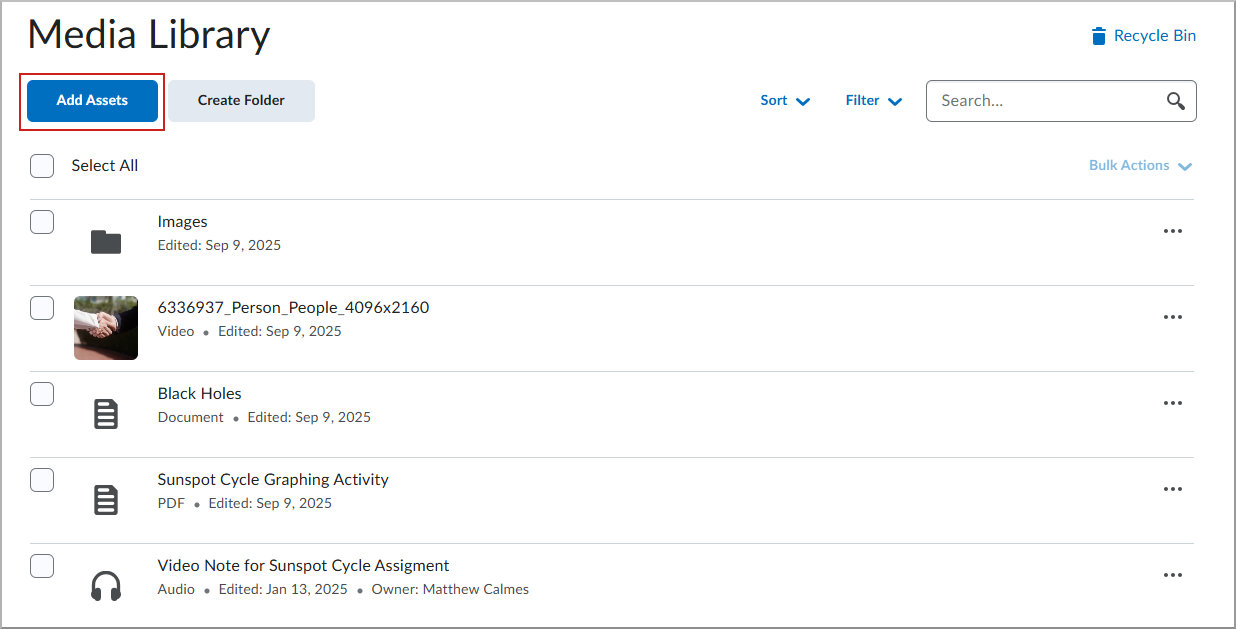
- انقر فوق إضافة أصول.
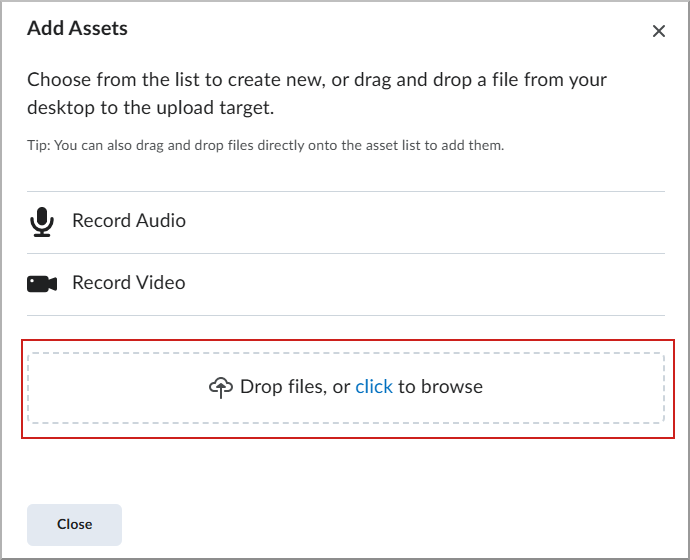
- اسحب الملف وأفلته في مربع إفلات الملفات أو انقر للاستعراض وتحديد ملف من الكمبيوتر.
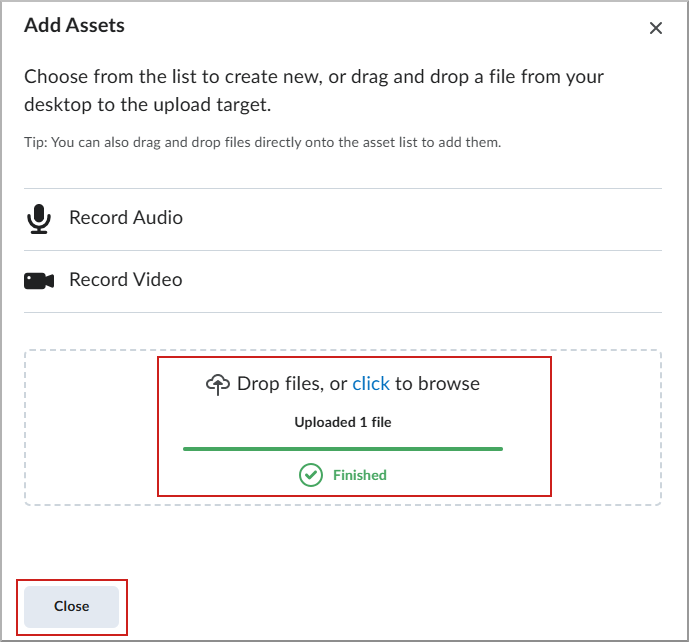
- بمجرد تحميل الملف، ستظهر رسالة تأكيد. انقر فوق إغلاق.
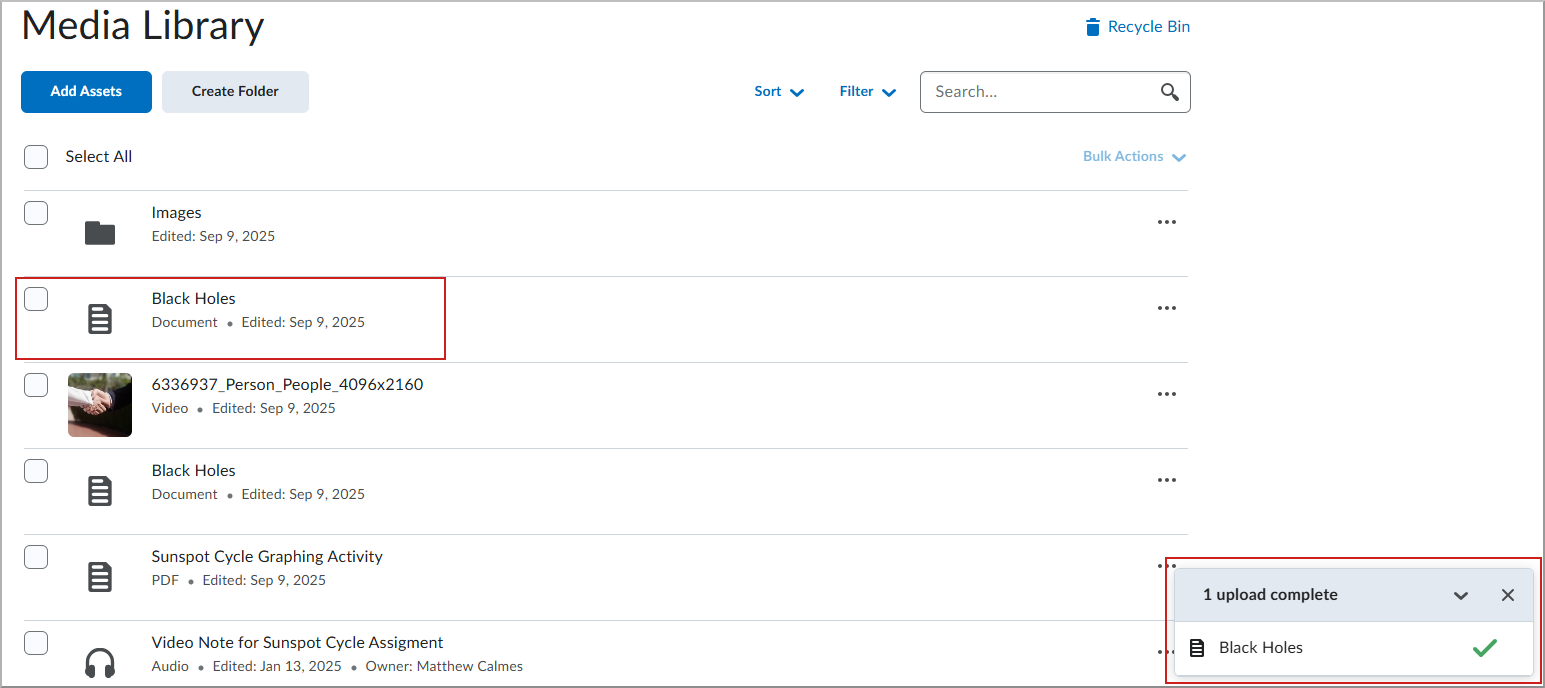
- يصبح الملف مرئيًا الآن في مكتبة الوسائط، بالإضافة إلى تأكيد اكتمال التحميل.
إنشاء مجلد للأصول في مكتبة الوسائط
يساعدك تنظيم الأصول في مجلدات على إدارة المجموعات الكبيرة والعثور على الموارد بسهولة أكبر. تعمل هذه الميزة على تسهيل سير العمل، خاصةً عند العمل على مقررات تعليمية متعددة.
لإنشاء مجلد:
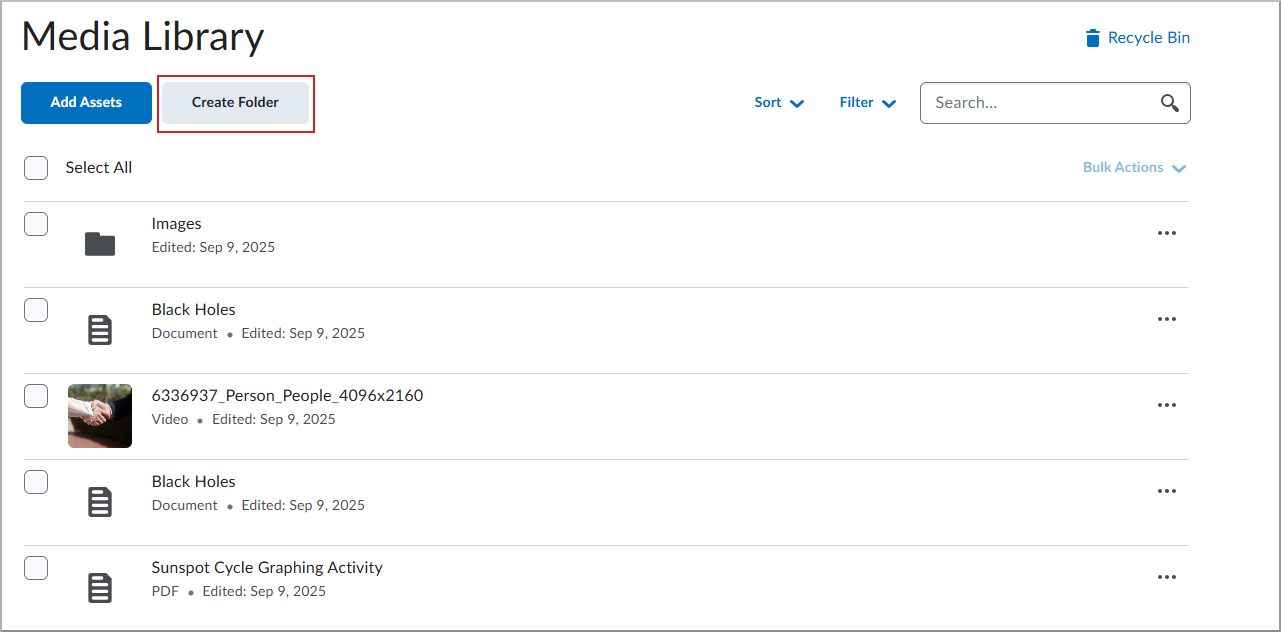
- من شريط التنقل في المقرر التعليمي، انقر فوق مكتبة الوسائط.
- انقر فوق إنشاء مجلد.
- أدخل اسمًا للمجلد ثم انقر فوق حفظ.
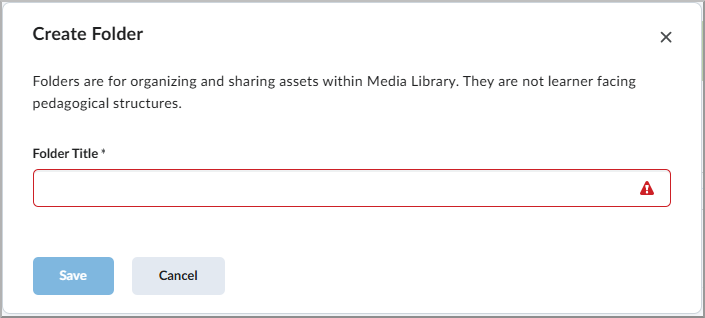
المجلد متوفر الآن في مكتبة الوسائط.
نقل الأصول إلى مجلد في مكتبة الوسائط
بمجرد تحميل الأصول، يمكنك تنظيمها على نحو أفضل عن طريق نقلها إلى مجلدات. يضمن ذلك سهولة العثور على المحتوى وإدارته.
- من شريط التنقل في المقرر التعليمي، انقر فوق مكتبة الوسائط.
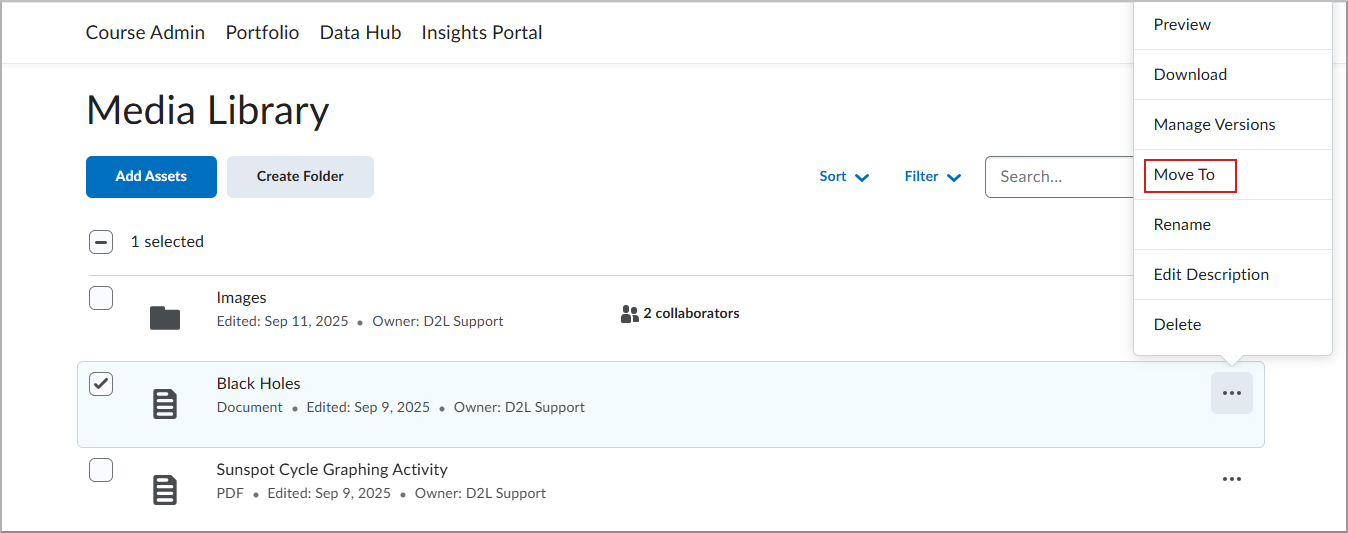
- حدد المربع الموجود بجانب الأصل الذي تريد نقله.
- انقر فوق زر المزيد من الإجراءات (...) وحدد نقل إلى.
- اختر إنشاء مجلد لإنشاء مجلد جديد أو حدد مجلدًا موجودًا من القائمة.
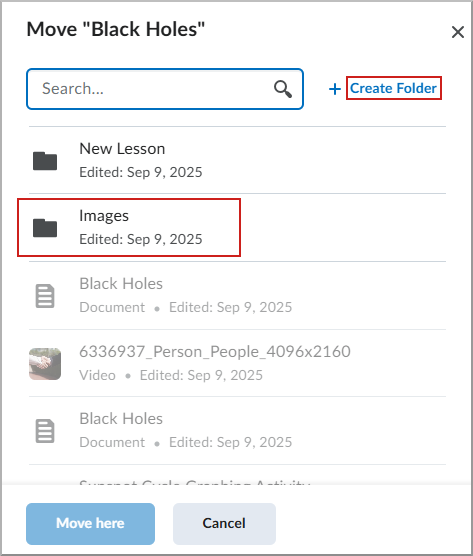
- انقر فوق نقل إلى هنا.
تم الآن نقل الأصل إلى المجلد المحدد.
تحديث إصدارات الأصول وإدارتها في مكتبة الوسائط
يُعد تحديث الأصول أمرًا بالغ الأهمية للحفاظ على جودة المحتوى. باستخدام ميزة إدارة الإصدارات، يمكنك بسهولة تحميل إصدارات جديدة أو الرجوع إلى الإصدارات القديمة.
ملاحظة: سيؤدي ذلك إلى تحديث الأصل في كل مكان يُستخدم فيه في Brightspace.
لتحميل إصدار جديد:
- من شريط التنقل في المقرر التعليمي، انقر فوق مكتبة الوسائط.
- انقر فوق زر المزيد من الإجراءات (...) وحدد إدارة الإصدارات.
- اسحب الملف وأفلته في مربع إفلات الملفات أو انقر للاستعراض وتحديد ملف من الكمبيوتر.
- بمجرد الانتهاء من معالجة الإصدار الجديد، انقر فوق نشر.
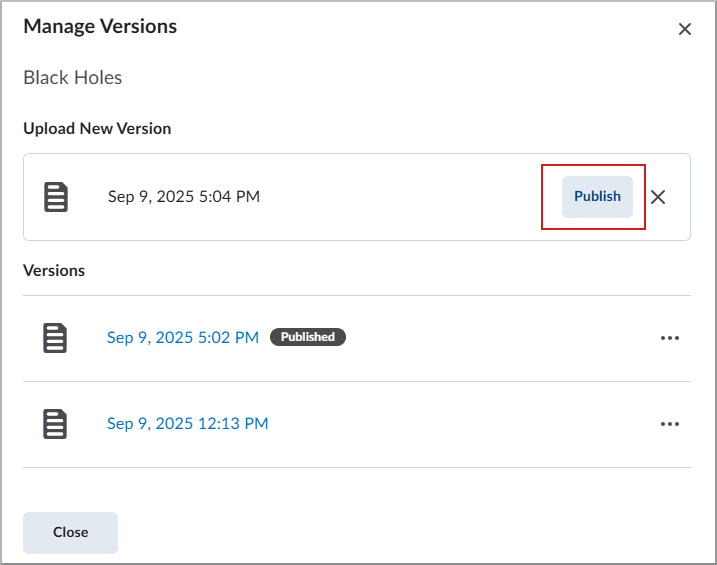
- يظهر تذكير يشير إلى أن هذا سيحل محل الأصل في أي مكان يتم استخدامه فيه. انقر فوق نشر.
- سيظهر الإصدار الجديد في قائمة الإصدارات. انقر فوق إغلاق للعودة إلى مكتبة الوسائط.
لمعاينة إصدار:
- من شريط التنقل في المقرر التعليمي، انقر فوق مكتبة الوسائط.
- انقر فوق زر المزيد من الإجراءات (...) وحدد إدارة الإصدارات.
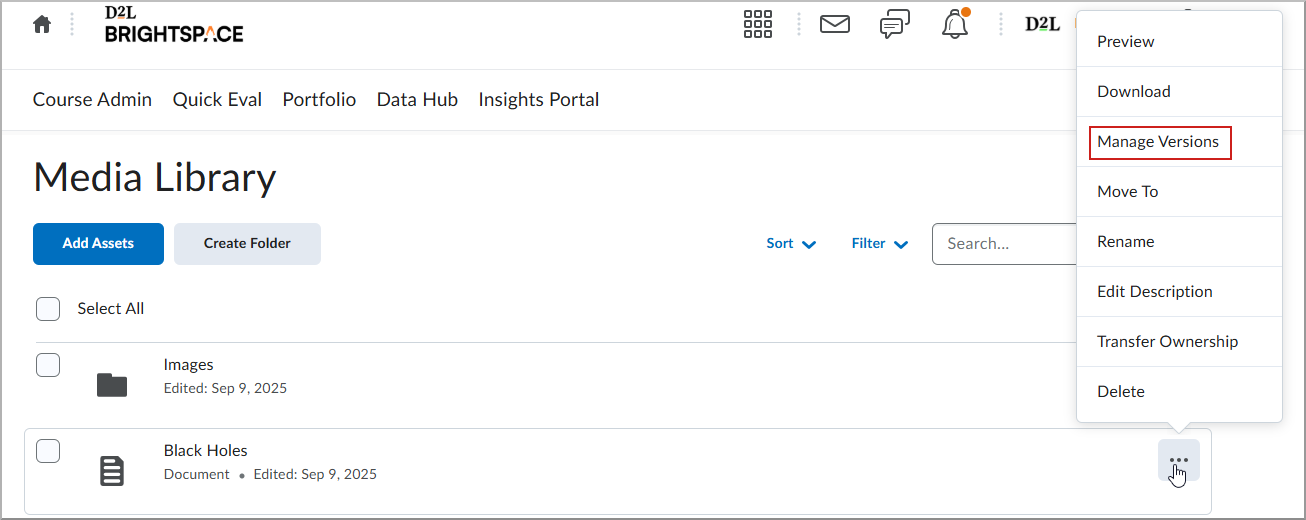
- انقر فوق زر المزيد من الإجراءات (...) بجانب الإصدار الذي ترغب في معاينته وحدد معاينة.
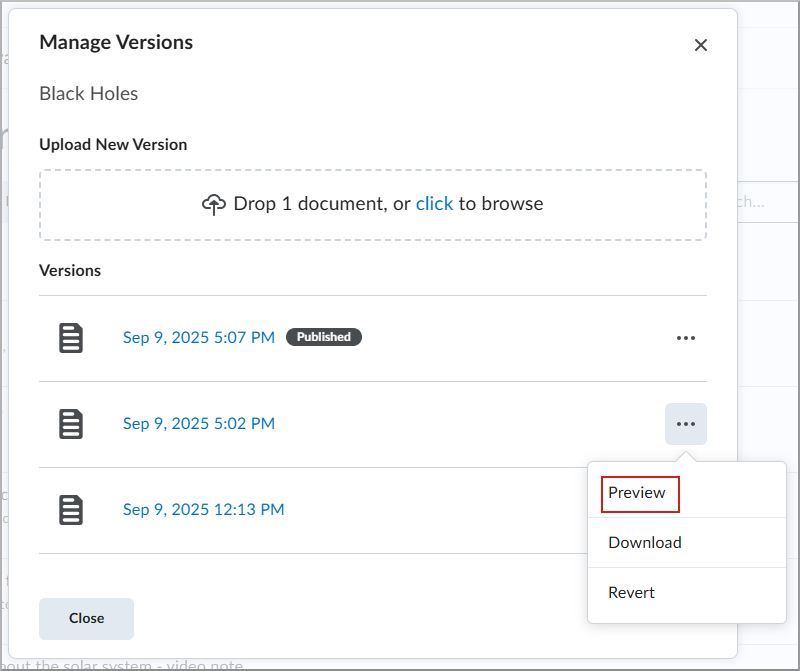
يظهر إصدار الأصل في شاشة المعاينة.
لتنزيل إصدار:
- من شريط التنقل في المقرر التعليمي، انقر فوق مكتبة الوسائط.
- انقر فوق زر المزيد من الإجراءات (...) وحدد إدارة الإصدارات.
- انقر فوق زر المزيد من الإجراءات (...) بجانب الإصدار الذي ترغب في تنزيله وحدد تنزيل.
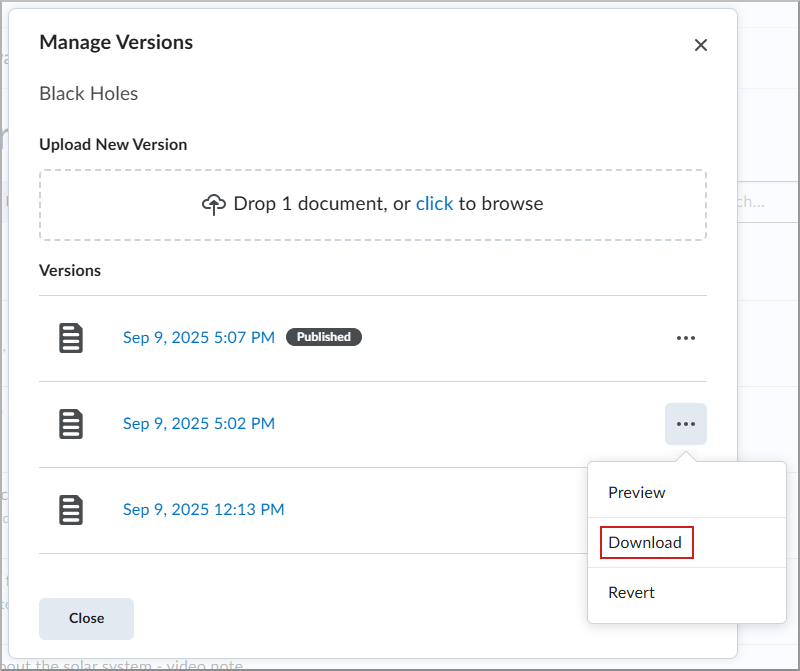
يتم حفظ إصدار الأصل في التنزيلات.
للرجوع إلى إصدار سابق:
- من شريط التنقل في المقرر التعليمي، انقر فوق مكتبة الوسائط.
- انقر فوق زر المزيد من الإجراءات (...) وحدد إدارة الإصدارات.
- انقر فوق زر المزيد من الإجراءات (...) بجانب الإصدار الذي ترغب في الرجوع إليه وحدد رجوع.
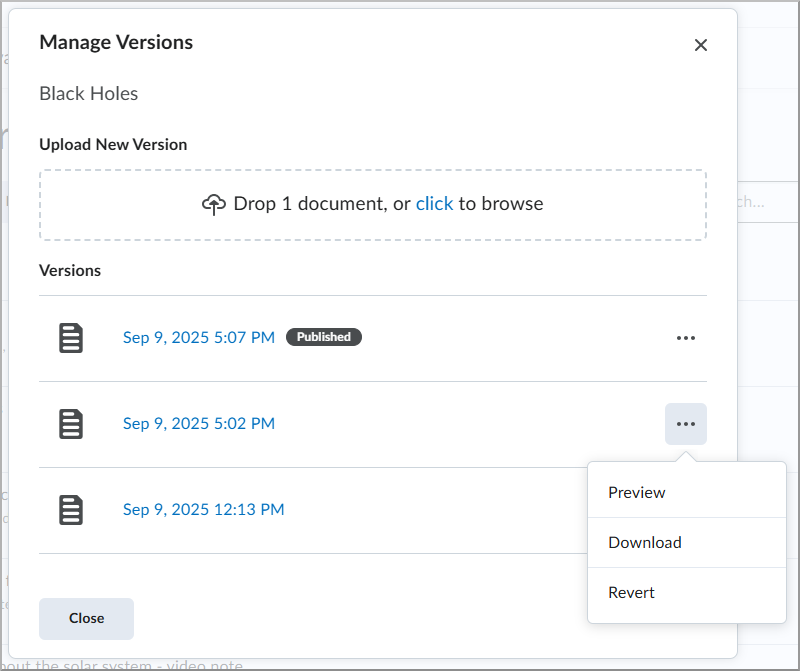
- يظهر تذكير يشير إلى أن هذا سيحل محل الأصل في أي مكان يتم استخدامه فيه. انقر فوق نشر.
- يظهر الإصدار الجديد في قائمة الإصدارات. انقر فوق إغلاق للعودة إلى مكتبة الوسائط.
إضافة الأصول من مكتبة الوسائط إلى محرر Brightspace
يمكنك استخدام رمز Insert Stuff في محرر Brightspace لإضافة محتوى الصوت والفيديو من مكتبة الوسائط.
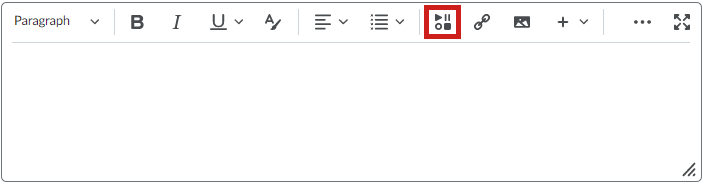

|
ملاحظة: يتم التحكم في القدرة على استخدام مكتبة الوسائط بواسطة إذن يقوم المسؤول بتعيينه. إذا لم ترَ مكتبة الوسائط في نافذة Insert Stuff، فسيتعين عليك مطالبة المسؤول بمنحك إذن الدور لـ خدمة المحتوى > إمكانية إدارة المواد. |
لإدراج عناصر من مكتبة الوسائط
- من محرر Brightspace، انقر فوق Insert Stuff.
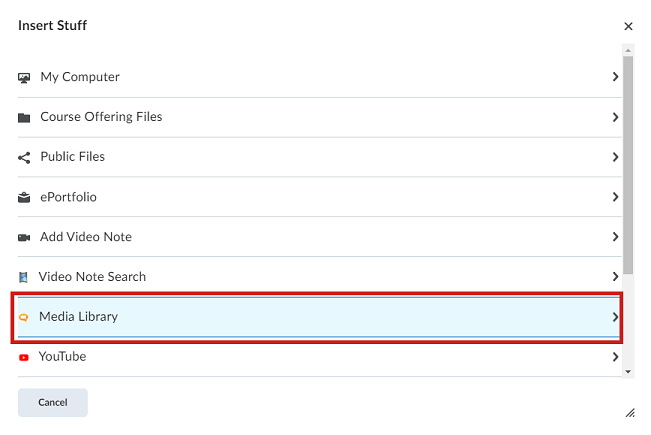
- حدد مكتبة الوسائط.
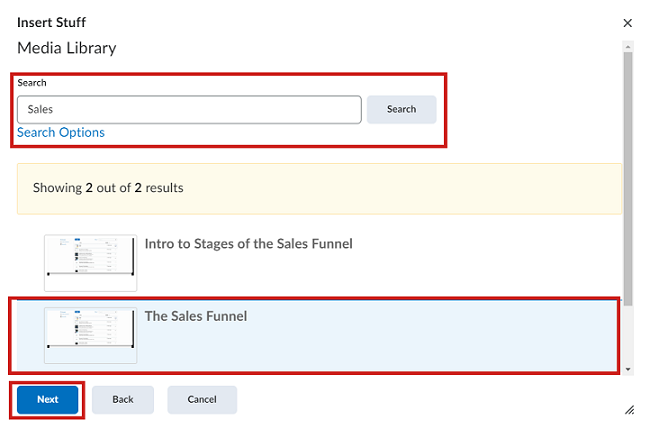
- لتحديد موقع محتوى الصوت والفيديو، أدخل مصطلح بحث وانقر فوق بحث. للحصول على بحث أكثر دقة، انقر فوق خيارات البحث لتصفية البحث.
- حدد المحتوى الذي تريد إضافته، وانقر فوق التالي.
- ضمن خصائص، قم بتخصيص نسبة العرض إلى الارتفاع والحد الأقصى لحجم مشغل الفيديو.
- انقر فوق إدراج.
|
ملاحظة: يتجاوب المشغل ويتغير حجمه لملاءمة الشاشات الأصغر إذا لم يمكن الحفاظ على العرض أو الارتفاع الأقصى لحجم مشغل الفيديو. |
إدراج الارتباطات السريعة الخاصة بمكتبة الوسائط باستخدام خيارات التصفية المحسَّنة
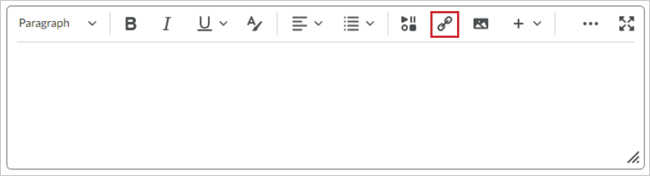
يمكنك استخدام رمز إدراج ارتباط سريع في محرر Brightspace لإضافة الارتباطات السريعة الخاصة بمكتبة الوسائط إلى المحتوى.

|
ملاحظة مهمة: يتم التحكم في القدرة على استخدام مكتبة الوسائط بواسطة إذن يقوم المسؤول بتعيينه. إذا لم ترَ مكتبة الوسائط في نافذة إدراج الارتباطات السريعة، فسيتعين عليك مطالبة المسؤول بمنحك أذونات الدور لـ خدمة المحتوى > إمكانية إدارة المواد.
|
لإدراج ارتباطات سريعة بمكتبة الوسائط
- من محرر Brightspace، انقر فوق إدراج ارتباطات سريعة.
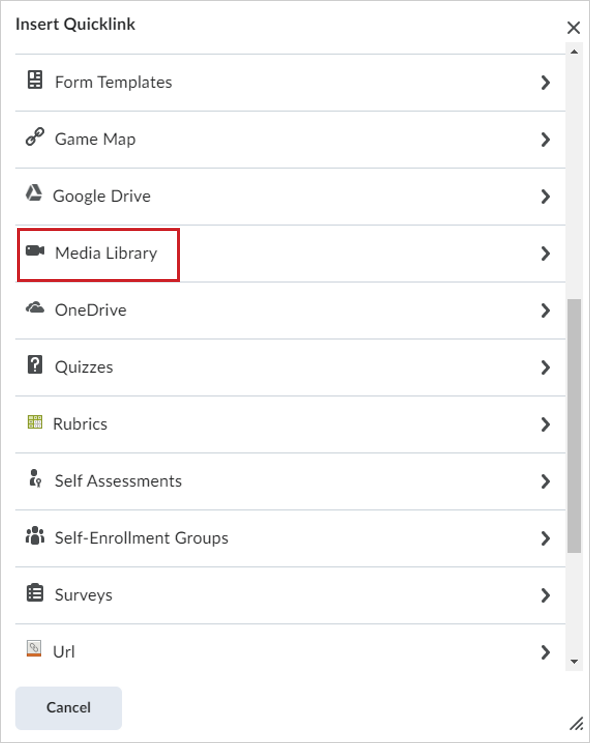
- حدد مكتبة الوسائط.
- انقر لتوسيع عوامل التصفية. يمكنك تصفية محتوى مكتبة الوسائط حسب:
- نوع المحتوى: التصفية حسب نوع المحتوى إما الصوت أو الفيديو.
- تاريخ التعديل: التصفية حسب تاريخ التعديل.
- تاريخ الإنشاء.
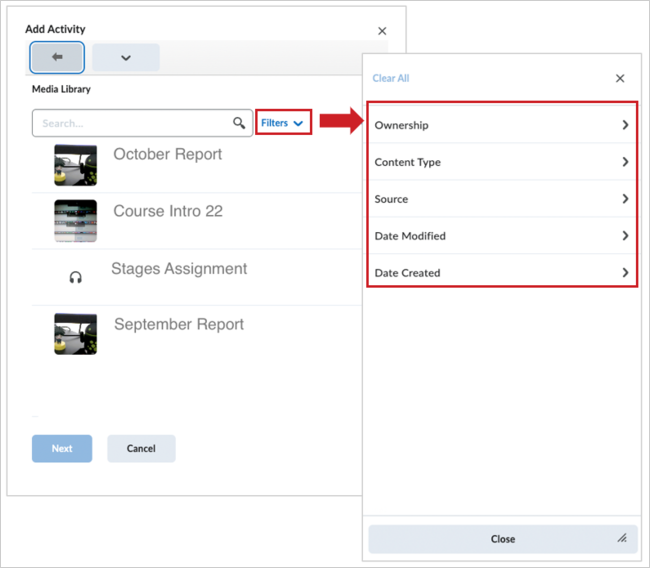
- حدد المحتوى الذي تريد إضافته، وانقر فوق التالي.
- انقر فوق إدراج.
تتم إضافة محتوى الصوت والفيديو الخاص بك كارتباط سريع.
حذف الأصول في مكتبة الوسائط
قد تحتاج أحيانًا إلى إزالة الأصول من مكتبة الوسائط. يساعد حذف المحتوى القديم أو غير الضروري على الحفاظ على تنظيم مكتبتك وارتباطها باحتياجاتك.
- من شريط التنقل في المقرر التعليمي، انقر فوق مكتبة الوسائط.
- حدد المربع الموجود بجانب الأصل الذي تريد حذفه.
- انقر فوق زر المزيد من الإجراءات (...) وحدد حذف.
- في شاشة التأكيد، انقر فوق حذف.
تمت الآن إزالة الأصل من مكتبة الوسائط.
حذف المجلدات الموجودة في مكتبة الوسائط
إذا كنت بحاجة إلى إزالة مجلد بالكامل ومحتوياته من مكتبة الوسائط، تسمح لك هذه المهمة بتوفير مساحة تخزين الأصول وإعادة تنظيمها. يساعد حذف المجلدات على الحفاظ على مكتبة وسائط منظمة وفعالة.
- من شريط التنقل في المقرر التعليمي، انقر فوق مكتبة الوسائط.
- حدد المربع الموجود بجانب الأصل الذي تريد حذفه.
- انقر فوق زر المزيد من الإجراءات وحدد حذف.
- في شاشة التأكيد، انقر فوق حذف.
تمت الآن إزالة المجلد من مكتبة الوسائط.
حذف عناصر محتوى صوت وفيديو متعددة في مكتبة الوسائط
يمكنك تحديد عناصر صوت وفيديو متعددة في مكتبة الوسائط وحذفها.
لتحديد عناصر صوت وفيديو متعددة وحذفها
- انتقل إلى مكتبة الوسائط.
- حدد خانات الاختيار الموجودة بجانب محتوى الصوت والفيديو الذي تريد تطبيق إجراءات جماعية عليه. أو انقر فوق خانة الاختيار العلوية لتحديد كل المحتوى للإجراءات الجماعية.
-
انقر فوق إجراءات جماعية > حذف.
يتم نقل المحتوى المحدد إلى سلة المحذوفات.
|
ملاحظة مهمة: يتم حذف المحتوى الذي تم نقله إلى سلة المحذوفات بشكل دائم بعد 90 يومًا. لاستعادة المحتوى، حدد الملفات التي تريد استعادتها، وانقر فوق استعادة المحدد.
|