خصص مساعد D2L Lumi Chat ليطابق علامتك التجارية ويساعد المتعلّمين على البدء بشكل أسرع. يمكنك تحديث رسالة الترحيب، وإضافة أزرار الاختصار، وتعيين اسم مستعار، واختيار لون للعلامة التجارية، وتكوين زر التشغيل ورمز الإغلاق للاستخدام في Brightspace.
قبل البدء: تأكد من أنه يمكنك الوصول إلى بوابة إدارة Lumi Chat وأن لديك أذونات
فيها.

|
تلميحات إمكانية الوصول:
- استخدم لغة واضحة ومباشرة في رسالة الترحيب وأزرار الاختصار.
- اختر لونًا للعلامة التجارية يتوافق مع إرشادات تباين WCAG مع النص والرموز.
- اكتب نص الزر في صيغة إجراءات (على سبيل المثال، بدء اختبار تدريبي) وتجنب التسميات الغامضة مثل انقر هنا.
- تأكد من أن جميع العناصر التفاعلية يمكن الوصول إليها وتنشيطها باستخدام لوحة مفاتيح.
|
تغيير رسالة الترحيب
تعرِّف رسالة الترحيب بمساعد الذكاء الاصطناعي الخاص بك، وتحدد النبرة، وتساعد المستخدمين مثل الطلاب أو أعضاء هيئة التدريس أو الموظفين على إيجاد المساعدة التي يحتاجون إليها.
لتغيير رسالة الترحيب
- سجل الدخول إلى بوابة إدارة D2L Lumi Chat.
- انقر فوق علامة التبويب المساعدون.
- اعثر على المساعد الذي تريد تعديله وانقر فوق تحرير.
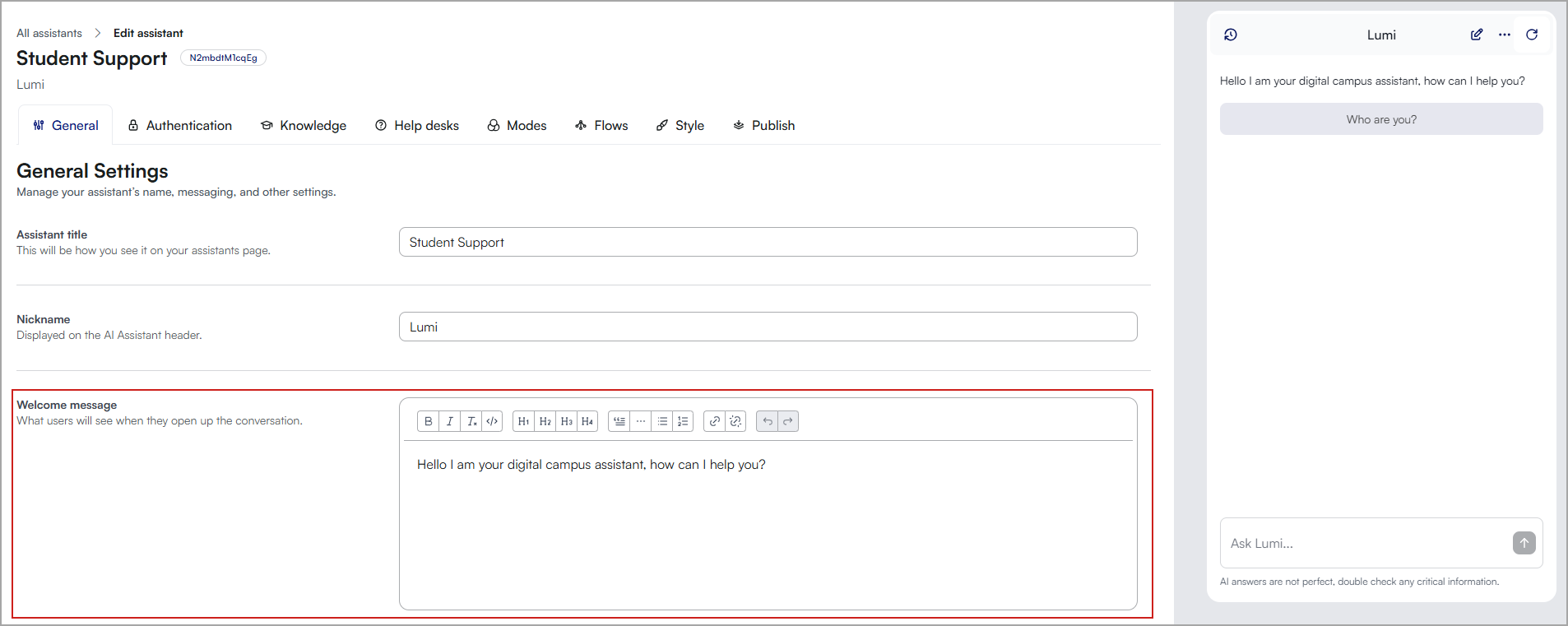
- في قسم رسالة الترحيب، أدخل رسالتك الجديدة.
-
اختبر الرسالة عن طريق بدء دردشة مع المساعد للتأكد من أنها تظهر كما هو متوقع.
تلميحات لإنشاء رسائل ترحيب مناسبة
-
قرر ما إذا كان مساعد الذكاء الاصطناعي الخاص بك سيخدم الطلاب أو أعضاء هيئة التدريس أو كليهما، وافهم نطاق وظائفه.
-
أنشئ رسالة تُطابِق بشكل أفضل غرضَ مساعد الذكاء الاصطناعي الخاص بك والقناة التي سيتم استخدامه فيها.
-
خصص الرسالة بحيث تعكس النبرة والشخصية الخاصة بمؤسستك والمساعد. يتيح لك محرر المحتوى الغني المرونةَ لإضافة ارتباطات وتنسيق رسالة الترحيب بطريقة تناسب احتياجاتك
أمثلة على رسائل الترحيب
- للطلاب:
مرحبًا! أنا آيدن، دليلك الرقمي في الحرم الجامعي. يمكنك سؤالي عن أي شيء يتعلق بالحياة هنا في الكلية. كيف يمكنني المساعدة اليوم؟
- لأعضاء هيئة التدريس:
تحياتي، أعضاء هيئة التدريس! أنا آيدن، مكرس لدعم دوركم هنا في الجامعة. كيف يمكنني الإسهام في نجاحكم اليوم؟
- لخدمات الطلاب:
مرحبًا! آيدن في خدمتك، أنا مستعد لمعاونتك بشأن التسجيل أو المساعدات المالية أو الأنشطة الطلابية. ما المعلومات التي يمكنني تقديمها إليك؟
- لدعم تكنولوجيا المعلومات:
مرحبًا، أنا آيدن، اختصاصي دعم تكنولوجيا المعلومات لديك. هل تواجه مشكلة في عمليات تسجيل الدخول أو البرامج؟ دعنا نستكشف الأخطاء ونصلحها معًا. ما المشكلة؟
- لكل من الطلاب وأعضاء هيئة التدريس:
مرحبًا وأهلاً بك! بصفتي آيدن، أنا مجهز لمساعدة كل من الطلاب وأعضاء هيئة التدريس في مجموعة متنوعة من الاستفسارات. ما الدعم الذي تحتاج إليه اليوم؟
إنشاء أزرار الاختصار
تتيح أزرار الاختصار للمستخدمين الوصولَ بسرعة إلى إجابات عن الأسئلة المتداولة أو الانتقال إلى المهام الشائعة أو تشغيل إجراءات محددة دون الحاجة إلى كتابة استعلامات مفصلة. فمن خلال دمج هذه الأزرار في مساعد الذكاء الاصطناعي الخاص بك، يمكنك تقليل الوقت الذي يقضيه المستخدمون في البحث عن المساعدة، ما يعزز تجربتهم العامة.
أنواع الأزرار:
- إرسال نص إلى الدردشة: يرسل نصًا سابق التحديد إلى الدردشة تلقائيًا.
- فتح ارتباط خارجي: يعيد توجيه المستخدمين إلى صفحة ويب خارجية.
- أزرار التصعيد: تعرض زر "التواصل مع الدعم"، ما يوفر خيارات التصعيد ومكتب المساعدة.
- الأسئلة المتداولة: تسحب نص سؤال وإجابة سابق التحديد. ملاحظة: يجب إعداد هذه العناصر قبل أن يمكن استخدامها على هيئة اختصارات.
لإنشاء أزرار الاختصار:
- سجل الدخول إلى بوابة إدارة D2L Lumi Chat.
- انقر فوق علامة التبويب المساعدون.
- اعثر على المساعد الذي تريد تعديله وانقر فوق تحرير.
- في شاشة الإعدادات العامة، قم بالتمرير إلى أزرار الاختصار.
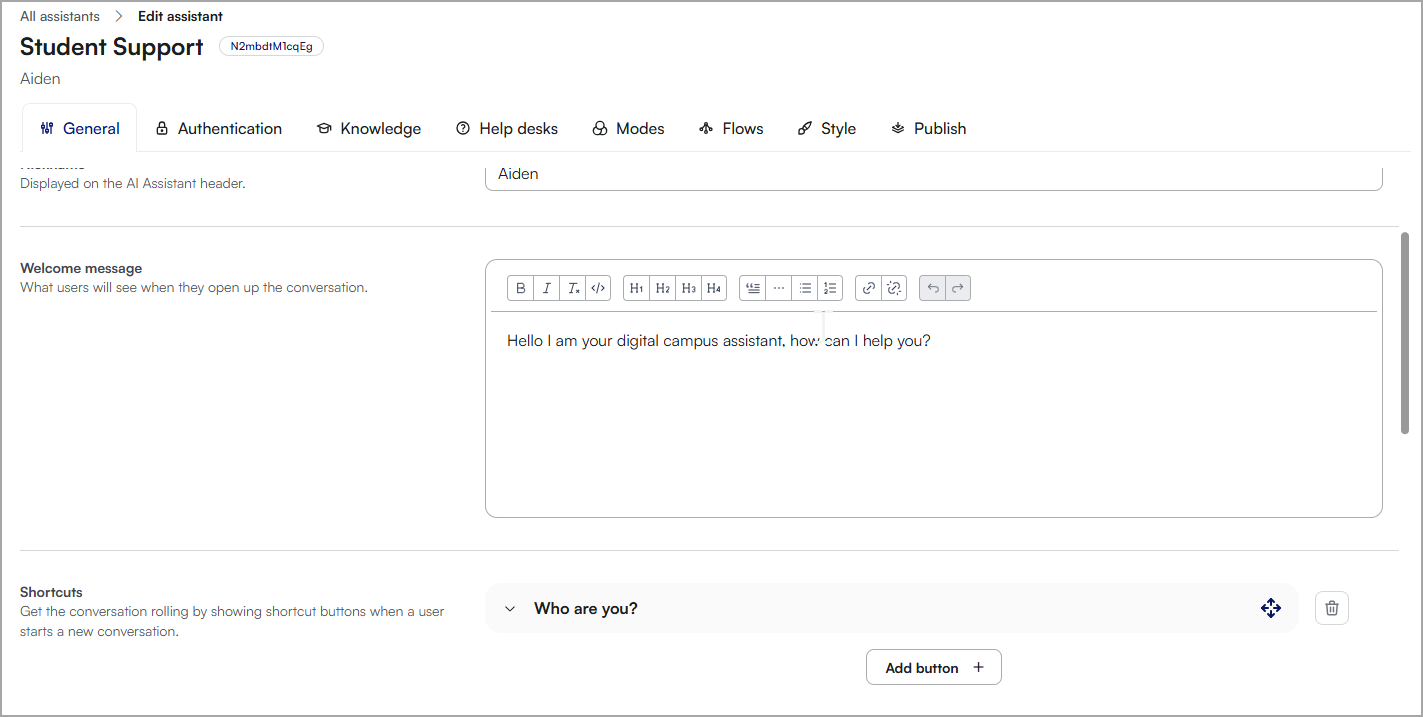
- انقر فوق إضافة زر.
- أكمل ما يأتي:
- اسم الزر: أدخل اسمًا للزر سيراه المستخدمون في واجهة الدردشة.
- النوع: حدد نوع الزر وأكمل المعلومات اللازمة.
- إرسال نص إلى الدردشة: أدخل الرسالة التي ستظهر في الدردشة.
- فتح ارتباط خارجي: قدم عنوان URL الذي سيتم توجيه المستخدمين إليه.
- أزرار التصعيد: اختر الإجراء الذي سيوجه المستخدمين نحو خيارات دعم إضافية.
- انقر فوق إنشاء.
- قم بمعاينة مساعد الذكاء الاصطناعي للتأكد من أن كل زر ينفذ إجراءه المقصود بشكل صحيح.

|
ملاحظة: يمكنك إعادة ترتيب أزرار الاختصار عن طريق السحب والإفلات؛ وستطبق هذه التغييرات في واجهة الدردشة |
أمثلة على أزرار الاختصار
| اسم الزر |
نوع الزر |
مثال على الإجراء |
الوصف |
|---|
| معلومات تسجيل المقرر التعليمي |
إرسال نص إلى الدردشة |
"إليك كيفية التسجيل في المقررات التعليمية". |
يوجه المستخدمين إلى معلومات حول إجراءات التسجيل. |
| مكتب مساعدة تكنولوجيا المعلومات |
أزرار التصعيد |
يوجه المستخدمين إلى خيارات التواصل مع دعم تكنولوجيا المعلومات. |
يوفر خيارات للتواصل مع دعم تكنولوجيا المعلومات للمشاكل الفنية. |
| موارد المكتبة |
فتح ارتباط خارجي |
عنوان URL لصفحة موارد المكتبة. |
يوجه المستخدمين إلى الموارد الرقمية لمكتبة الجامعة. |
| التقويم الأكاديمي |
إرسال نص إلى الدردشة |
"اطَّلع على التقويم الأكاديمي هنا". |
يوفر معلومات حول المواعيد النهائية والتواريخ الأكاديمية المهمة. |
| دعم المساعدات المالية |
فتح ارتباط خارجي |
عنوان URL لمعلومات المساعدات المالية. |
يرشد إلى معلومات مفصلة حول المنح الدراسية والقروض والهبات. |
| أحداث الحرم الجامعي |
إرسال نص إلى الدردشة |
"إليك أحداث الحرم الجامعي القادمة". |
يقدّم معلومات عن أنشطة الحرم الجامعي الحالية والقادمة. |
| حالة تعطل نظام تكنولوجيا المعلومات |
"س" و"ج" |
"أين يجب عليك استكشاف مشاكل تكنولوجيا المعلومات وإصلاحها قبل التصعيد"؟ |
يوجه المستخدمين إلى صفحة حالة نظام تكنولوجيا المعلومات لتحديد ما إذا كانت هناك مشاكل في الشبكة أو النظام. |
تغيير الاسم المستعار
يعد اختيار اسم مستعار لمساعد الذكاء الاصطناعي الخاص بك طريقة رائعة لبث الروح المدرسية وجعل المساعد أكثر أُلفةً لدى المستخدمين. وعلى الرغم من أن الاسم الافتراضي هو آيدن، فإن تخصيصه ليعكس هوية مؤسستك يمكن أن يضيف لمسة فريدة. يمكن للاسم المستعار الهادف الذي لا يُنسى أن يعزز تفاعل المستخدم ويقوي الشعور بالانتماء إلى المجتمع.
لتغيير الاسم المستعار لـ Lumi Chat
- سجل الدخول إلى بوابة إدارة D2L Lumi Chat.
- انقر فوق علامة التبويب المساعدون.
- اعثر على المساعد الذي تريد تعديله وانقر فوق تحرير.
- في شاشة الإعدادات العامة، قم بالتمرير إلى الاسم المستعار.
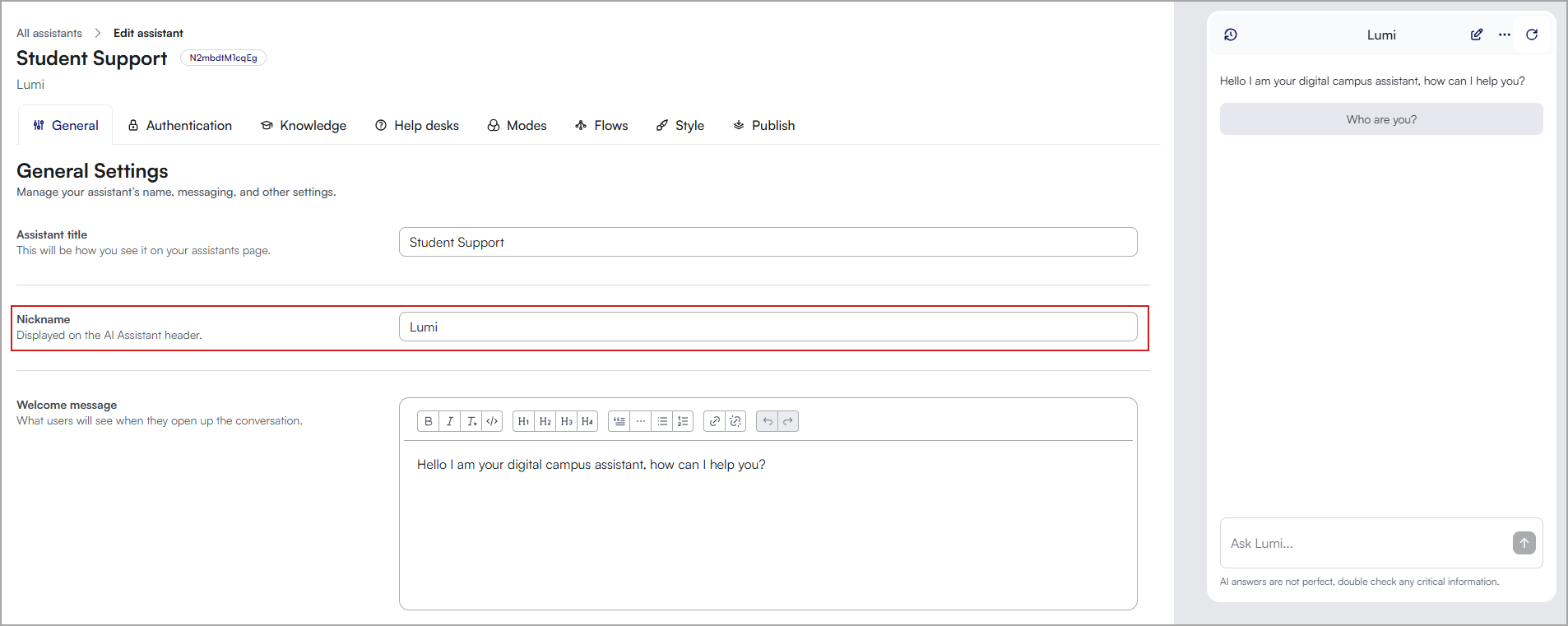
- أدخل اسمًا مستعارًا جديدًا في حقل الاسم المستعار.
- قم بمعاينة مساعد الذكاء الاصطناعي للتأكد من أن الاسم المستعار الجديد يُستخدم في المحادثات.
تغيير لون العلامة التجارية وأزرار التشغيل ورمز الإغلاق
يساعد تحديث لون المساعد ليطابق الهوية المرئية لمؤسستك على تعزيز تمييز العلامة التجارية. اختر لونًا يحقق تباينًا قويًا ووضوحًا في القراءة لضمان إمكانية الوصول إلى جميع المستخدمين، بما في ذلك الذين يعانون من ضعف بصري.
لتغيير ألوان Lumi Chat
- سجل الدخول إلى بوابة إدارة D2L Lumi Chat.
- انقر فوق علامة التبويب المساعدون.
- اعثر على المساعد الذي تريد تعديله وانقر فوق تحرير.
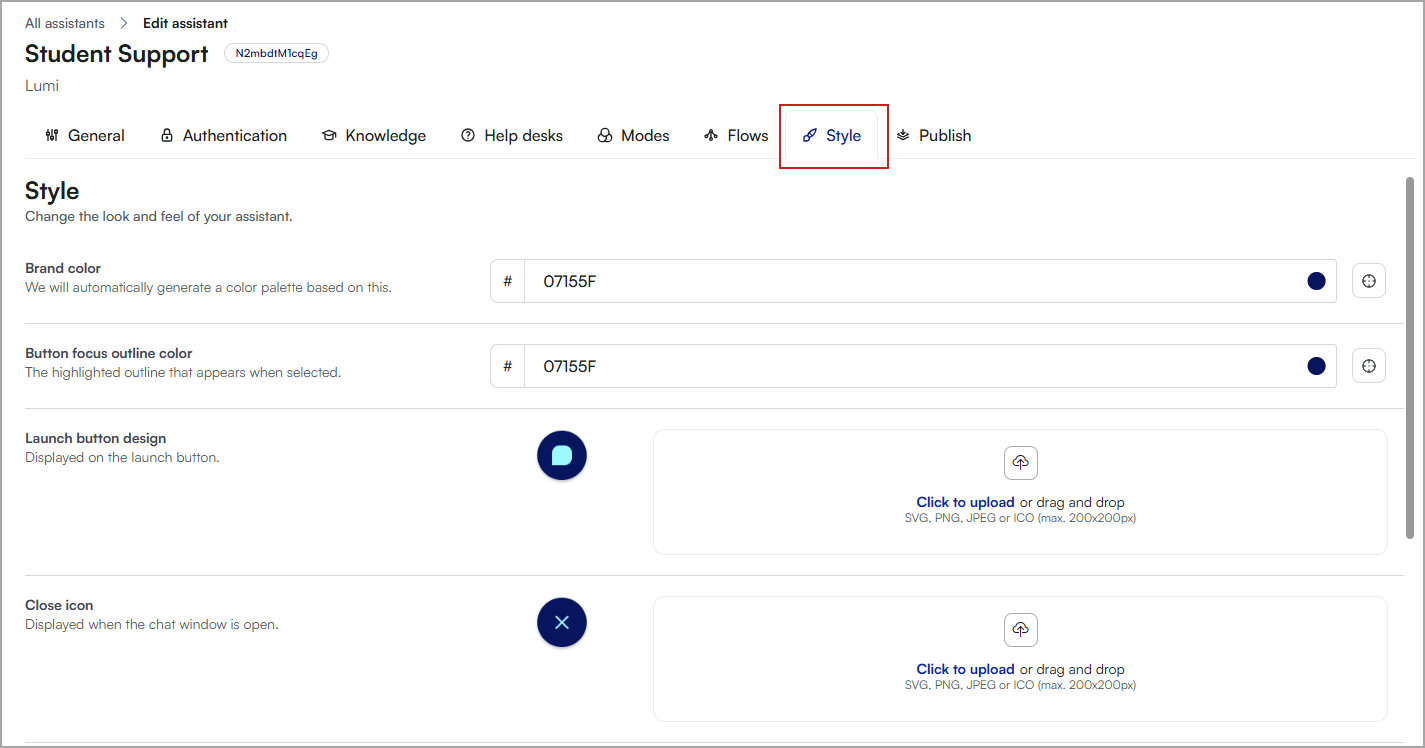
- انقر فوق علامة التبويب النمط.
- يمكن تخصيص العناصر الآتية:
- لون العلامة التجارية: سيتم إنشاء لوحة الألوان تلقائيًا استنادًا إلى هذه القيمة (كود سداسي عشري).
- لون إطار التركيز للزر: الإطار المميز الذي يظهر عند التحديد.
- تصميم زر التشغيل: يظهر على زر التشغيل.
- رمز الإغلاق: يظهر عندما تكون نافذة الدردشة مفتوحة.
- الهاتف المحمول: زر تبديل لإظهار زر التشغيل على الشاشات الصغيرة.
- حجم الزر: تخصيص أحجام الأزرار.
- موضع الزر: تخصيص موضع الزر.
- قم بمعاينة مساعد الذكاء الاصطناعي للتأكد من أن التغييرات تُستخدم في المحادثات.
|
ملاحظة: يجب أن يلبي زر التشغيل ورمز الإغلاق المتطلبات الآتية:
- الحد الأقصى للحجم: 200x200 بكسل.
- تنسيق الملف: تتضمن التنسيقات المدعومة PNG أو JPG أو SVG.
- أقصى حجم للملف: 50 ميجابايت.
|
تمكين وضع الصوت
يتيح وضع الصوت للمستخدمين التفاعل مع مساعدي الذكاء الاصطناعي باستخدام أسئلة منطوقة. تحسن ميزة التواصل من دون استخدام اليدين هذه إمكانية الوصول وسهولة الاستخدام، خاصةً للمستخدمين الذين يفضلون الإدخال الصوتي أو يحتاجون إليه. اتبع الخطوات أدناه لتمكين وضع الصوت واستخدامه.
|
ملاحظة: وضع الصوت حاليًا في نسخته التجريبية (بيتا) ويدعم اللغة الإنجليزية فقط. |
لتمكين وضع الصوت
- سجل الدخول إلى بوابة إدارة D2L Lumi Chat.
- انقر فوق علامة التبويب المساعدون.
- اعثر على المساعد الذي تريد تعديله وانقر فوق تحرير.
- قم بالتمرير إلى قسم وضع الصوت واختر تمكين وضع الصوت.
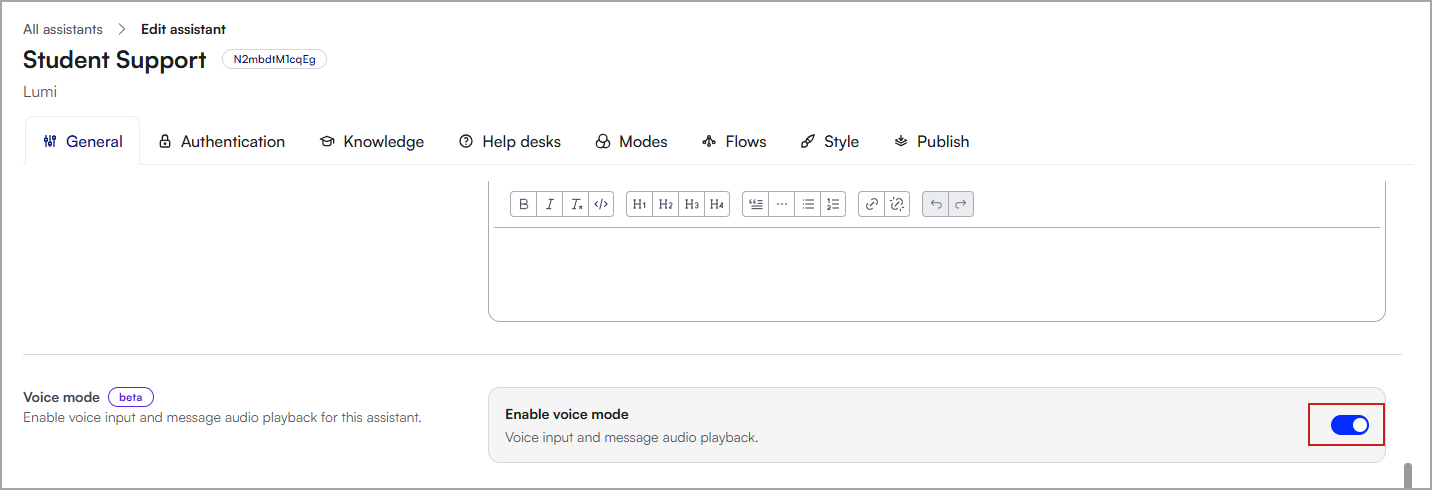
أصبح وضع الصوت مُمكَّنًا الآن في Lumi Chat.
لبدء محادثة باستخدام وضع الصوت
- افتح واجهة Lumi Chat. سترى الآن رمز ميكروفون في شريط الإدخال حيث تقوم عادةً بكتابة الأسئلة.
- انقر فوق رمز الميكروفون لتنشيط وضع الصوت.
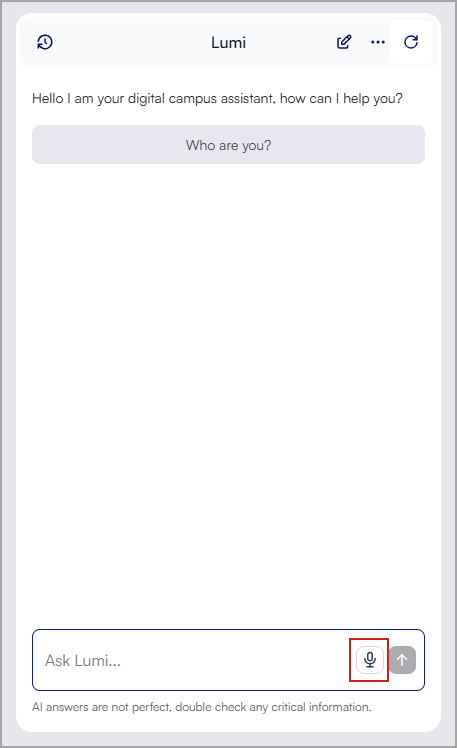
- اطرح سؤالك بصوت واضح ومسموع. سيلتقط وضع الصوت مدخلاتك المنطوقة ويعالجها.
- توجد طريقتان لإيقاف التسجيل:
- الإيقاف اليدوي: انقر فوق رمز الميكروفون مرة أخرى لإنهاء التسجيل.
- الإيقاف التلقائي: انقر فوق الزر إرسال. سيؤدي هذا إلى إنهاء التسجيل تلقائيًا، لكن قد يستمر التسجيل إذا لم ينجح المستخدم في الإرسال.
- بعد أن يعالج المساعد سؤالك، سيظهر الرد على هيئة نص مكتوب في واجهة الدردشة. إذا كنت تفضل الاستماع إلى الرد، فانقر فوق تشغيل أسفل الإجابة النصية وسيقرأ المساعد الرد بصوت مسموع.
|
تلميحات وضع الصوت:
- أذونات الجهاز: تأكد من منح المستعرض أو الجهاز إذن الوصول إلى الميكروفون لـ Lumi Chat.
- البيئة: للحصول على أفضل النتائج، استخدم وضع الصوت في بيئة هادئة حيث يمكن للمساعد التقاط سؤالك بدقة.
- مشاكل المستعرض: إذا تعذر الإدخال الصوتي، فتحقق من أذونات الميكروفون وجرب تحديث الصفحة
- تكامل نظام إدارة التعلّم: قد يحتاج وضع الصوت إلى أذونات إضافية في بعض البيئات - جرب نسخة الزر العائم إذا واجهت مشكلة مع LTI
- مستخدمو قارئ الشاشة: تتضمن عناصر التحكم الصوتي دعمًا للتنقل باستخدام لوحة المفاتيح وتسميات لإمكانية الوصول على نحو مناسب.
|
تنشيط الأسئلة المقترحة من الذكاء الاصطناعي
تساعد الأسئلة المقترحة من الذكاء الاصطناعي في Lumi Chat المستخدمين على المشاركة بفعالية أكبر من خلال تقديم مطالبات ذات صلة بالسياق في أثناء تفاعلهم مع مساعدي الذكاء الاصطناعي. استخدم الدليل الآتي لتنشيط هذه الميزة وإدارتها.
- سجل الدخول إلى بوابة إدارة D2L Lumi Chat.
- انقر فوق علامة التبويب المساعدون.
- اعثر على المساعد الذي تريد تعديله وانقر فوق تحرير.
- قم بالتمرير إلى قسم اقتراحات الذكاء الاصطناعي وحدد زر التبديل تمكين الأسئلة المقترحة من الذكاء الاصطناعي وتمكين أسئلة المتابعة من الذكاء الاصطناعي (اختياري).
- قم بمعاينة مساعد الذكاء الاصطناعي للتأكد من أن الأسئلة المقترحة من الذكاء الاصطناعي متوفرة في المحادثات.
كيفية عمل الأسئلة المقترحة من الذكاء الاصطناعي
يقترح المساعد أسئلة استنادًا إلى المكان الذي يبدأ فيه المستخدم الدردشة. ويعرض المساعد ثلاثة أسئلة مقترحة بشكل افتراضي.
يتم تخصيص هذه الاقتراحات لتناسب سياق المستخدم، ما يعزز الصلة ويشجع المشاركة.
أمثلة:
- في صفحة الواجبات، قد يقترح Lumi chat أسئلة مثل:
- كيف يمكنني تسليم واجباتي لهذا المقرر التعليمي؟
- ما الموارد المتوفرة لمساعدتي على فهم متطلبات الواجب بشكل أفضل؟
- في قسم المساعدات المالية، قد يقترح Lumi chat أسئلة مثل:
- ما المنح الدراسية المتوفرة في هذا الفصل الدراسي؟
- كيف أتقدم بطلب للحصول على قروض الطلاب؟
|
ملاحظة: الأسئلة المقترحة من الذكاء الاصطناعي حاليًا في النسخة التجريبية (بيتا). يعتمد المساعد على المحتوى الموجود في قاعدة المعرفة الخاصة به. وإذا كانت المعلومات الأساسية مفقودة، فقد لا يتمكن المساعد من تقديم إجابات مفيدة. كما يواصل Lumi Chat تحسين خوارزميات الذكاء الاصطناعي لرفع مستوى الدقة والوعي بالسياق للاقتراحات. |
تخصيص سلوك البحث وتنسيقات الإجابة
تتيح لك التعليمات المخصصة تشكيل كيفية رد مساعد Lumi Chat الخاص بك على الأسئلة، ما يضمن مطابقة الإجابات لنمط مؤسستك ومصطلحاتها وأولويات المحتوى لديها. فمن خلال تحديد قواعد مخصصة، يمكنك تحسين الوضوح وزيادة الصلة ودعم تفاعلات أكثر جاذبية لكل من الطلاب وأعضاء هيئة التدريس.
- سجل الدخول إلى بوابة إدارة D2L Lumi Chat.
- انقر فوق علامة التبويب المساعدون.
- اعثر على المساعد الذي تريد تعديله وانقر فوق تحرير.
- قم بالتمرير إلى قسم التعليمات المخصصة.
- أدخل تعليماتك في إرشادات الإجابة.
| تلميح: أمثلة على التعليمات: طول الإجابة التعقيد والوضوح
|
- لضبط سلوك البحث، أدخل التعليمات في إرشادات البحث.
| تلميح: أمثلة على التعليمات: توسيع نطاق البحث: توضيحات خاصة بالحرم الجامعي: تعميم الاستعلام: التصفية القائمة على الدور: |
- تُحفظ تغييراتك تلقائيًا ويتم ضبط سلوك البحث والردود آليًا استنادًا إلى التعليمات الجديدة.
- قم بمعاينة مساعد الذكاء الاصطناعي واختبر ردود Lumi Chat قبل تعميم التغييرات على جميع المستخدمين.
عملية الاختبار الموصى بها
يمكن للتعليمات المخصصة أن تغير ردود المساعد بشكل كبير، لذا يُوصى بإجراء اختبار شامل قبل تعميم التغييرات على جميع المستخدمين.
- مراجعة سيناريوهات الاختبار
- حدد الاستعلامات الشائعة من مختلف أدوار المستخدمين (على سبيل المثال، الطلاب وأعضاء هيئة التدريس والموظفون).
- تمكين التعليمات المخصصة في نسخة من المساعد الخاص بك
- إذا كان ذلك متوفرًا، فطبق التغييرات على مساعد اختبار قبل تحديث الإصدار الأساسي.
- تشغيل استعلامات تجريبية
- اختبر مجموعة متنوعة من مدخلات المستخدم لتأكيد السلوك المتوقع.
- ابحث عن حالات عدم الاتساق أو التغييرات غير المقصودة.
- تحسين التغييرات وتطبيقها
- اضبط التعليمات استنادًا إلى تعليقات الاختبار.
- بمجرد أن تكون راضيًا، انشر التغييرات على المساعد الأساسي.