استخدام عمليات تفاعل H5P
تدمج حزمة Creator+ الجديدة كليًا أدوات Creator+ من D2L مع H5P Premium، ما يؤدي إلى توفير ما يصل إلى 50 نوعًا من المحتوى التفاعلي، وإنشاء محتوى متقدم مدعوم بالذكاء الاصطناعي، وقدرات تحليلية محسنة، وكلها مدمجة في نظام Brightspace البيئي.
قبل البدء
لاستخدام ميزات H5P، تأكد من تمكين تكامل Creator H5P من أدوات المؤسسة > توفر الأدوات.
لمحة عن وضع علامات على تفاعلات H5P
إذا كنت تريد أن يكون تفاعل H5P نشاطًا يتم وضع علامة عليه ويظهر في دفتر العلامات، فيجب عليك:
- استخدام تجربة المحتوى الجديدة.
- التأكد من تمكين خدمتَي الواجبات والعلامات في تسجيل H5P ونشره. إذا كانت لديك أسئلة حول ما إذا كانت بيئتك تدعم هذه الميزة، فتواصل مع مسؤول النظام لديك.
عند إدراج تفاعل H5P في صفحة، سترى مطالبة إضافة مادة سيتم وضع علامة عليها. أكمل هذه الخطوة لربط التفاعل بدفتر العلامات.

|
مهم:
- مجرد تضمين تفاعل H5P في صفحة باستخدام خيار إنشاء ملف جديد أو صفحة لن يجعله قابلاً لوضع العلامات عليه ما لم تظهر المطالبة إضافة مادة سيتم وضع علامة عليها وتُكملها.<![CDATA[
]]>
- إذا لم ترَ المطالبة إضافة مادة سيتم وضع علامة عليها، فلن يكون التفاعل قابلاً لوضع علامة عليه.
- إذا كنت تريد جمع تسليمات واجبات المتعلّمين (ملفات أو أعمال كتابية)، فاستخدم أداة الواجبات بدلاً من ذلك.
|
إدراج محتوى H5P في صفحة جديدة
استخدم التفاعلات لإنشاء أنواع محتوى H5P أو إعادة استخدامها في المقرر التعليمي.
|
مهم: قبل أن تتمكن من ربط محتوى H5P تفاعلي بمواد سيتم وضع علامة عليها، تأكد من أن “خدمتَي الواجبات والعلامات” تم تمكينهما في تسجيل H5P ونشره.
يمكنك ربط محتوى H5P تفاعلي بمواد سيتم وضع علامة عليها فقط في الدروس. هذه الميزة مدعومة فقط للأنظمة التي تستخدم تجربة المحتوى الجديدة.
إذا كانت لديك أسئلة حول ما إذا كانت بيئتك تدعم هذه الميزة، فتواصل مع مسؤول النظام لديك.
|
لإدراج محتوى H5P في صفحة جديدة
- من شريط التنقل في مقررك التعليمي، انقر فوق المحتوى.
- انقر فوق إنشاء جديد > صفحة.
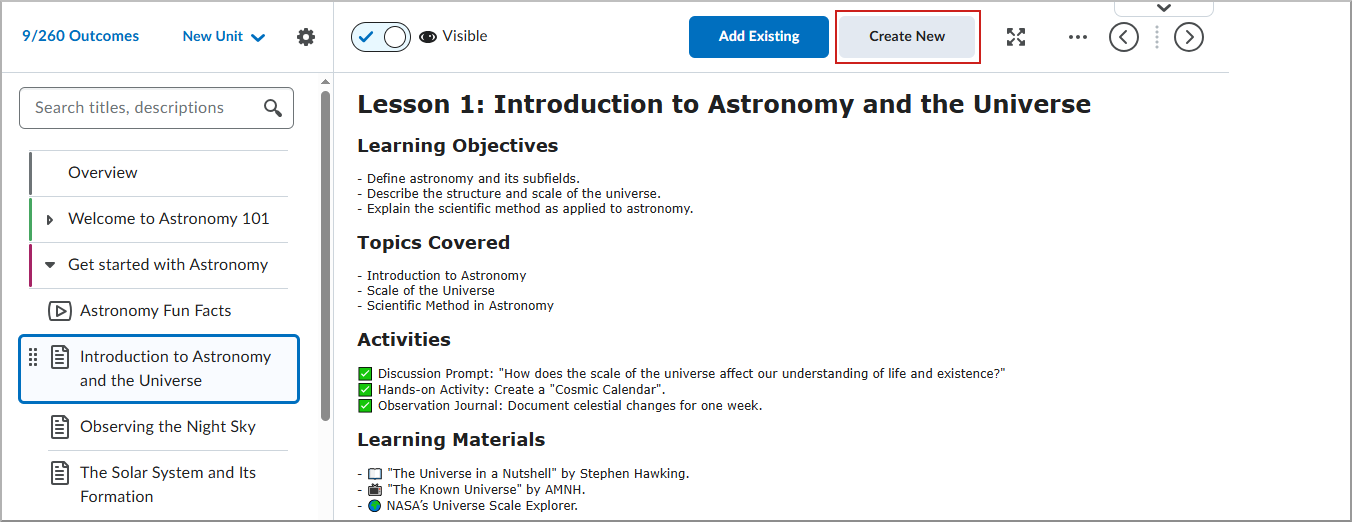
- في محرر Brightspace، انقر فوق أدوات التأليف > التفاعلات.


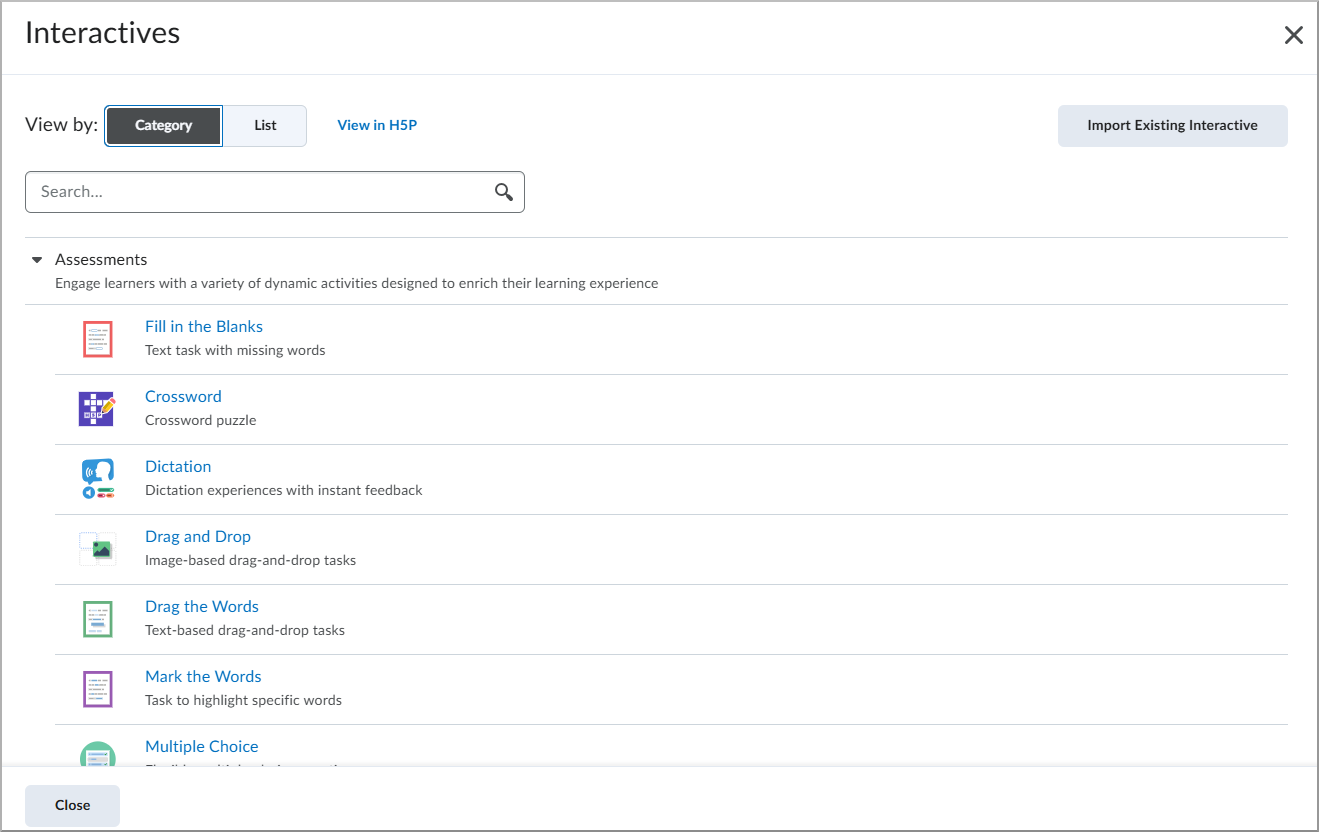
- في مربع الحوار التفاعلات، قم بأحد الإجراءات الآتية:
- ابحث عن تفاعل لاستخدامه.
- حدد أحد التفاعلات من قائمة الفئة.
- أكمل جميع الحقول المطلوبة وانقر فوق حفظ وإدراج.
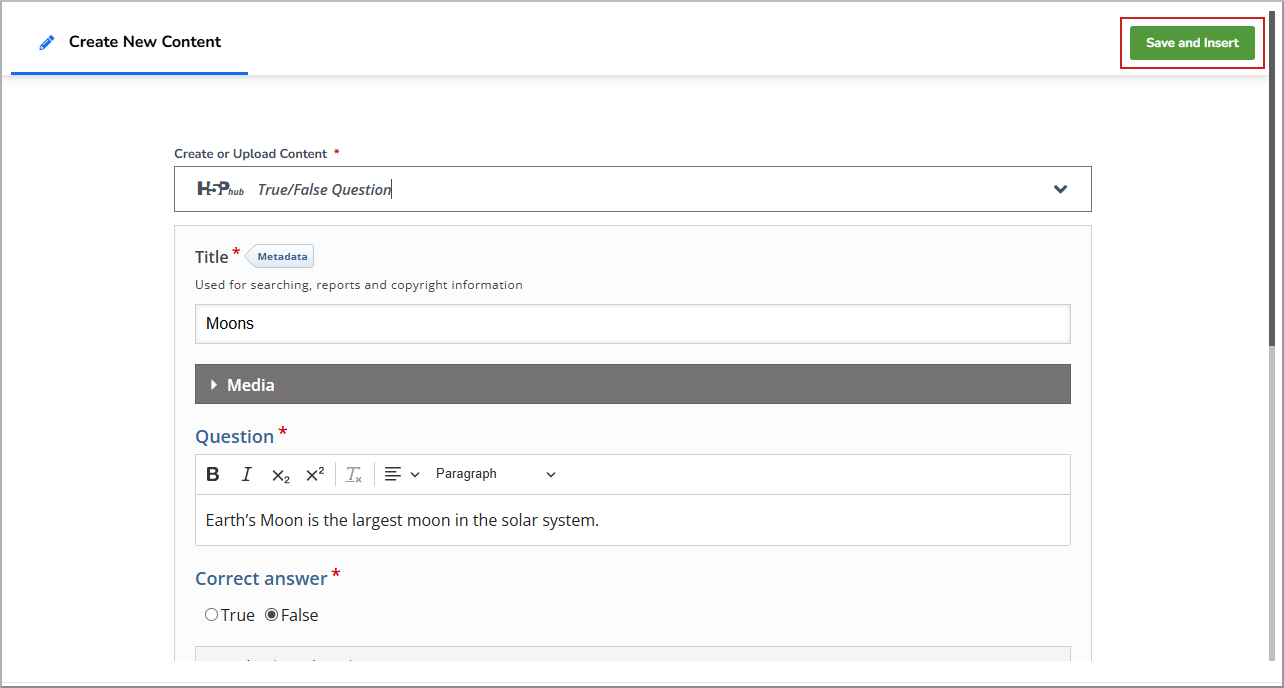
- راجع المحتوى وانقر فوق إدراج.
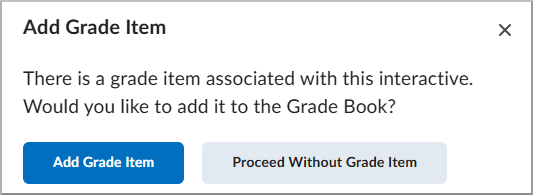
في تجربة المحتوى الجديدة، قد تظهر مطالبة بإضافة مادة سيتم وضع علامة عليها. اختر واحدًا مما يأتي:
- انقر فوق إضافة مادة سيتم وضع علامة عليها لإضافتها إلى دفتر العلامات.
- انقر فوق المتابعة من دون إضافة مادة سيتم وضع علامة عليها إذا لم تكن تريد إضافتها إلى دفتر العلامات.
|
مهم: تظهر المطالبة “إضافة مادة سيتم وضع علامة عليها” فقط عندما:
- يتم استخدام تجربة المحتوى الجديدة.
- يكون التفاعل مقترنًا بمادة سيتم وضع علامة عليها.
- يتم تمكين خدمتَي الواجبات والعلامات في تسجيل H5P ونشره.
|
- في محرر Brightspace، أكمل أي تفاصيل إضافية مثل عنوان الصفحة وتاريخ الاستحقاق والتوفر والشروط وإعدادات الإكمال.
- انقر فوق حفظ وإغلاق لحفظ الصفحة الجديدة.
تمت إضافة المحتوى التفاعلي إلى الصفحة في Brightspace.
تحرير تفاعل
يمكنك تحرير تفاعل H5P الذي قمت بإضافته بالفعل.
لتحرير تفاعل H5P
- في المحتوى، انتقل إلى التفاعل الذي تريد تحريره.
- انقر فوق تحرير لفتح إلى واجهة التحرير.


- قم بإجراء التغييرات المطلوبة.
- انقر فوق حفظ.
استخدام Smart Import
Smart Import في حزمة H5P حل مدعوم بالذكاء الاصطناعي يقوم تلقائيًا بإنشاء عدة أسئلة تفاعلية عن موضوع معين من المستندات أو مقاطع الفيديو أو عناوين URL على الويب التي تم تحميلها.
يمكنك توفير الوقت عن طريق إنشاء محتوى تفاعلي بسهولة باستخدام Smart Import.
لاستخدام Smart Import
- من الوحدة النمطية التي تريد إنشاء المحتوى فيها، انقر فوق إنشاء جديد > صفحة.
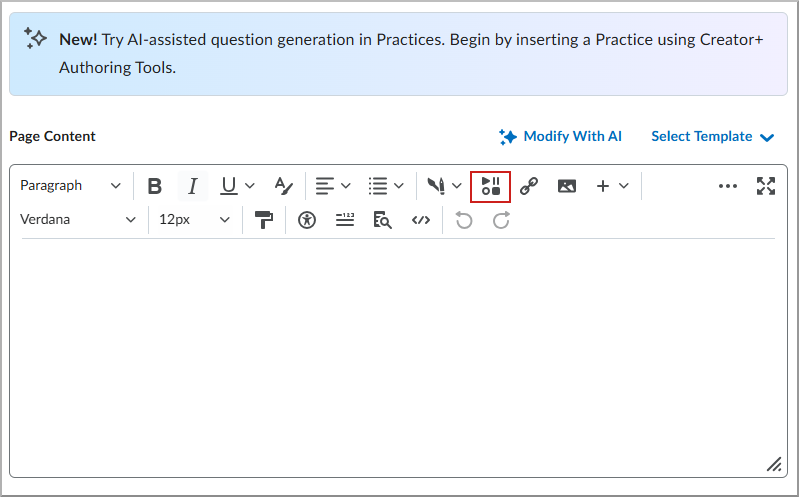
- في محرر Brightspace، انقر فوق Insert Stuff.
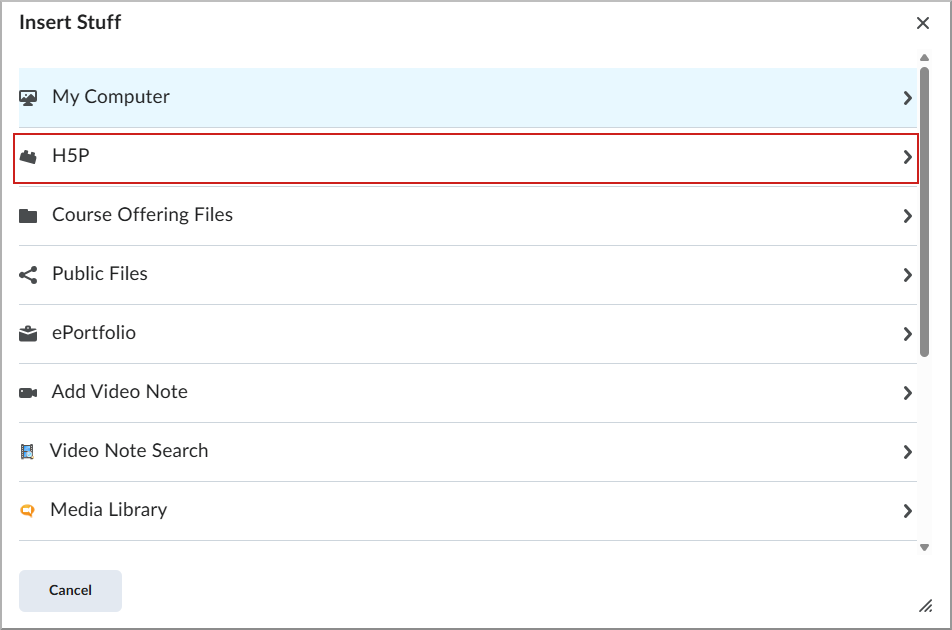
- في شاشة Insert Stuff، حدد H5P.
- انقر فوق Smart Import.


- حدد مصدر المحتوى الخاص بك وقم بتحميله:
- الاستيراد من ملف
- الاستيراد من صفحة ويب
- الاستيراد من نص
- راجع إصدارًا نصيًا من المحتوى بالنقر فوق مراجعة النص > متابعة.
- انقر فوق مراجعة المفاهيم وحدد جميع المفاهيم التي يجب تضمينها في التفاعل. ثم انقر فوق متابعة.
- انقر فوق تحديد أنواع المحتوى لإضافة تفاعلات وانقر فوق إنشاء محتوى.
- انقر فوق رؤية المحتوى لمراجعة التفاعلات وتحريرها.
- انقر فوق إدراج لإضافة المحتوى الذي تم إنشاؤه.