استخدم فئات العلامات لتنظيم المواد التي سيتم وضع علامة عليها وإدارة القيود والشروط في دفتر العلامات. تساعدك فئات العلامات أيضًا على تجميع أنشطة المتعلّمين وتوصيفها مثل الواجبات والاختبارات.
إنشاء فئة علامات
تنظم فئات العلامات المواد التي سيتم وضع علامة عليها ذات الصلة وتجمعها في مقاطع في دفتر العلامات وتظهر في علامة التبويب إدارة العلامات.
لإنشاء فئة علامات
- في الصفحة الرئيسية لمقررك التعليمي، انتقل إلى العلامات.
- في أداة العلامات، انقر فوق إدارة العلامات.

- انقر فوق جديد > فئة.

- في علامة التبويب الخصائص، أدخِل تفاصيل الفئة.

|
ملاحظة: تختلف الحقول في علامة التبويب الخصائص حسب إعدادات دفتر العلامات. |
- في علامة التبويب القيود اتبع إجراءً واحدًا أو أكثر مما يأتي:
- الإخفاء عن المستخدمين: لإخفاء القيود عن المتعلّمين.
- يحتوي تاريخ بدء: لتعيين تاريخ بدء لفئة العلامات.
- يحتوي تاريخ نهاية: لتعيين تاريخ نهاية لفئة العلامات.
- العرض في التقويم: لعرض تاريخَي البدء والنهاية في تقويم المقرر التعليمي.
- شروط الإصدار: بالنسبة إلى الشروط، يمكنك إرفاق الموجود أو إنشاء وإرفاق.
- انقر فوق حفظ وإغلاق.
إنشاء مادة سيتم وضع علامة عليها
يمكن أن توجد المواد التي سيتم وضع علامة عليها بشكل مستقل في دفتر العلامات، أو يمكنك إقران المواد الرقمية التي سيتم وضع علامة عليها بمواد المقرر التعليمي مثل المناقشات والاختبارات والواجبات.
لإنشاء مادة سيتم وضع علامة عليها
- في الصفحة الرئيسية لمقررك التعليمي، انتقل إلى العلامات.
- في أداة العلامات، انقر فوق إدارة العلامات.
- انقر فوق جديد > مادة.
- في صفحة مادة جديدة، اختر نوع المادة التي سيتم وضع علامة عليها من الآتي:
- رقمية: لتعيين قيمة للمستخدمين من إجمالي عدد نقاط محدد.
- مربع اختيار: وضع علامة للمستخدمين من خلال تحديد مستوى نظام العلامات الذي يتوافق على أفضل نحو مع تحصيلهم. لا يمكن إنشاء مواد سيتم وضع علامة عليها من نوع مربع الاختيار حتى يتم إنشاء نظام علامات واحد على الأقل لوحدة تنظيمية.
|
ملاحظة: إن مادتَي رقمية ومربع اختيار هما المادتان الوحيدتان اللتان سيتم وضع علامة عليهما واللتان تدعمان الاقترانات لوضع العلامات وتسهمان بفعالية في حسابات دفتر العلامات. |
- نجاح/رسوب: وضع علامة للمستخدمين باستخدام نظام علامات نجاح/رسوب بسيط.
- صيغة: وضع علامة تلقائيًا للمستخدمين باستخدام صيغة مخصصة استنادًا إلى تحصيلهم في مواد أخرى يتم وضع علامة عليها.
- محتسبة: احتساب تحصيل المستخدمين المتراكم في مواد متعددة يتم وضع علامة عليها.
- نص: توفير تعليقات في دفتر العلامات لا يتم احتسابها في العلامة النهائية.
- في علامة التبويب الخصائص، أدخِل تفاصيل المادة التي سيتم وضع علامة عليها.
|
ملاحظة: تختلف الحقول في الخصائص حسب نوع المادة التي سيتم وضع علامة عليها التي تختارها. لمعرفة المزيد عن حقل معين في الخصائص، انقر فوق الحصول على تعليمات حول (رمز ؟) بجانب الحقل. |
- في علامة التبويب القيود، أدخِل المعلومات الآتية:
- الإخفاء عن المستخدمين: لإخفاء القيود عن المتعلّمين.
- يحتوي تاريخ بدء: لتعيين تاريخ بدء لفئة العلامات.
- يحتوي تاريخ نهاية: لتعيين تاريخ نهاية لفئة العلامات.
- العرض في التقويم: لعرض تاريخَي البدء والنهاية في تقويم المقرر التعليمي.
- شروط الإصدار: بالنسبة إلى الشروط، يمكنك إرفاق الموجود أو إنشاء وإرفاق.
- في علامة التبويب الخصائص، انقر فوق إقران أهداف التعلّم لإضافة أهداف تعلّم إلى المادة التي سيتم وضع علامة عليها.
- انقر فوق حفظ وإغلاق.
حذف فئة أو مادة سيتم وضع علامة عليها
|
ملاحظة: لحذف مادة أو فئة سيتم وضع علامة عليها، تحتاج إلى الإذن إدارة العلامات. اتصل بالمسؤول الخاص بك في حال لم يتم تعيين هذا الإذن لدورك. |
- من شريط التنقل في مقررك التعليمي، انقر فوق العلامات.
- في صفحة إدارة العلامات، انقر فوق زر مزيد من الإجراءات، وحدد حذف.
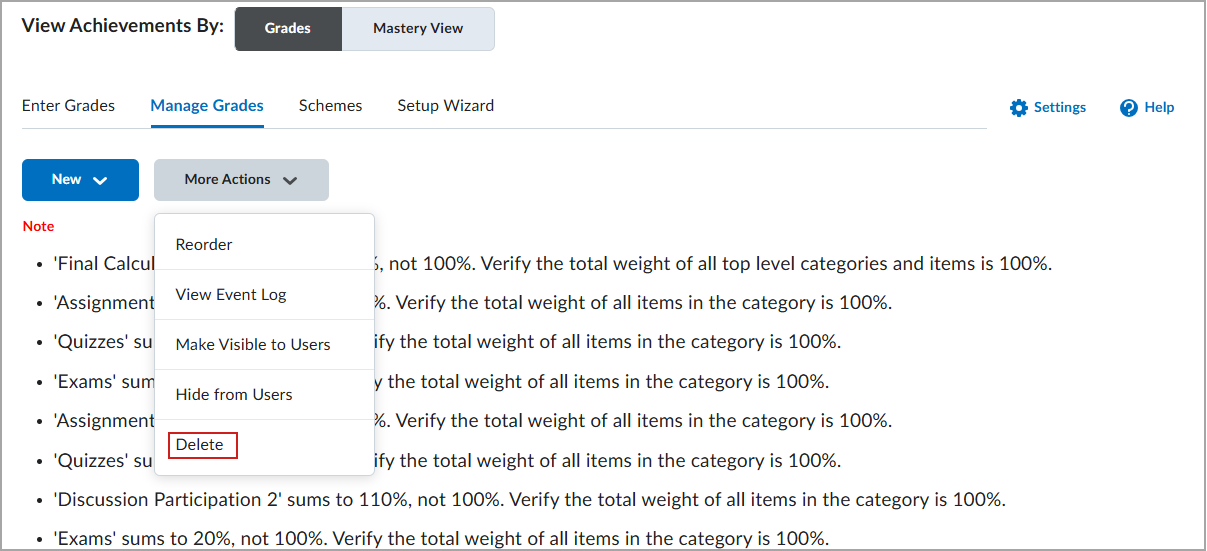
- حدد خانة الاختيار لكل فئة أو مادة سيتم وضع علامة عليها تريد حذفها.
- انقر فوق حذف.
|
ملاحظة: قواعد مهمة عند الحذف:
- لا يؤدي حذف فئة العلامات إلى حذف مواد سيتم وضع علامات عليها، بل تصبح مواد مستقلة.
- لا يمكنك حذف مادة سيتم وضع علامة عليها مقترنة بموضوع مقرر تعليمي آخر، مثل اختبار أو موضوع مناقشة أو واجب. لحذف المادة، يجب أولاً إزالة الاقتران الخاص بها. انقر فوق أيقونة معلومات بجانب المادة التي سيتم وضع علامة عليها لمعرفة أين يتم استخدامها. لمزيد من المعلومات، راجع الفيديو حذف المواد التي سيتم وضع علامة عليها المقترنة.
- إذا قمت بدمج مقرراتك التعليمية أو حذف دفتر علاماتك، فاعلم أنك لن تتمكن من استعادة دفتر علاماتك.
|
فيديو: حذف مواد سيتم وضع علامة عليها تحتوي على اقترانات
تعرف على كيفية إزالة مواد سيتم وضع علامة عليها تتضمن اقترانات في دفتر العلامات.
اقرأ نص الفيديو
استعادة مادة محذوفة سيتم وضع علامة عليها
لاستعادة مادة سيتم وضع علامة عليها، يجب أن يكون لديك إذن إدارة العلامات. اتصل بالمسؤول الخاص بك في حال لم يتم تعيين هذا الإذن لدورك.
- انتقل إلى العلامات.
- في صفحة إدارة العلامات، انقر فوق مزيد من الإجراءات > عرض سجل الأحداث.

- بجانب المادة المناسبة التي سيتم وضع علامة عليها، حدد استعادة.
|
ملاحظة:
- لا يمكن استعادة مواد الصيغة والمواد المحتسبة التي سيتم وضع علامة عليها.
- تحتاج إلى إذن إدارة العلامات لاستعادة مواد سيتم وضع علامة عليها. تواصل مع المسؤول إذا لم يكن لديك هذا الإذن.
|
إعادة تسمية فئة العلامات
- من شريط التنقل في مقررك التعليمي، انقر فوق العلامات.
- في صفحة إدارة العلامات، ابحث عن الفئة التي تريد إعادة تسميتها.
- انقر فوق سهم القائمة المنسدلة بجوار اسم الفئة وحدد تحرير.
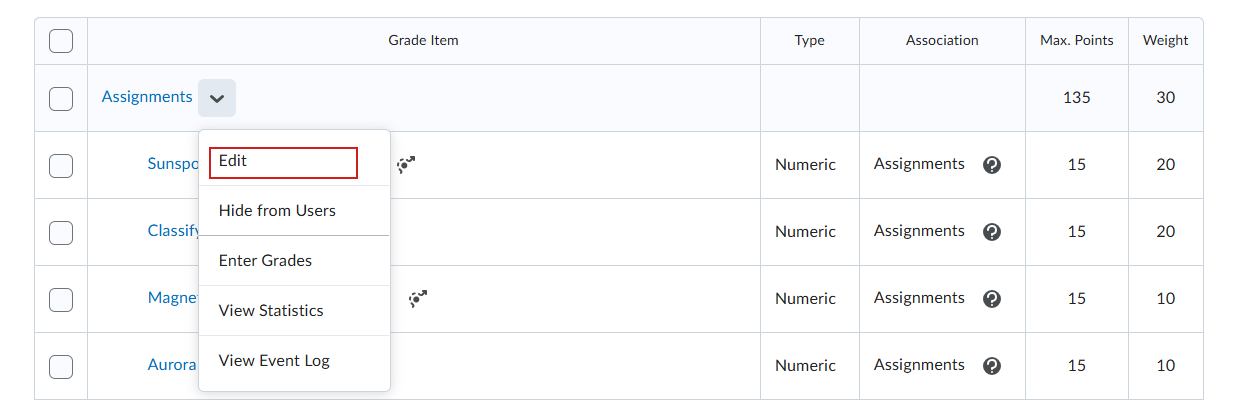
- أدخل الاسم الجديد في حقل الاسم.
- انقر فوق حفظ وإغلاق.