يمكن أن تساعدك “الإعلانات” على تعزيز المشاركة من خلال جدولة الإعلانات للتواصل المتكرر والمنتظم مع جميع الطلاب المسجلين في المقرر التعليمي. يمكن للطلاب أيضًا تعيين تفضيلات الإشعارات ليتم إعلامهم بالتحديثات المهمة.

|
ملاحظة: عندما يقوم المعلّمون بتضمين صور مضمنة في إعلان، تظهر هذه الصور في الإشعارات الفورية ونسخ الإعلان المرسلة عبر البريد الإلكتروني. إجمالي الحجم المدعوم للصور المضمنة هو 10 ميجابايت. وإذا تجاوز حجم الصور المدمجة هذا الحد، فلن يتم عرض الصور في الإشعارات أو رسائل البريد الإلكتروني. |
توجد طريقتان للوصول إلى الإعلانات
- من خلال الأداة البرمجية “الإعلانات” في الصفحة الرئيسية للمقرر التعليمي. لمزيد من المعلومات حول كيفية إضافة الأدوات البرمجية الإعلانات إلى الصفحة الرئيسية لمقررك التعليمي، راجع إضافة أداة برمجية إلى صفحتك الرئيسية.
- من خلال أداة “الإعلانات” في شريط التنقل للمقرر التعليمي. يمكنك إضافة أداة “الإعلانات” إلى شريط التنقل في مقررك التعليمي. لمزيد من المعلومات حول أداة “الإعلانات”، راجع لمحة عن الإعلانات.
وفي كلتا الحالتين، ستستخدم أداة “الإعلانات” لإنشاء إعلان جديد.
إنشاء إعلان جديد
يمكنك استخدام الأداة البرمجية “الإعلانات” أو الوصول مباشرةً إلى أداة “الإعلانات” من شريط التنقل في مقررك التعليمي لنشر إعلان في مقررك التعليمي. عند إنشاء إعلان، يمكنك تكوين سلوك مثل إرسال بريد إلكتروني إلى قائمة الصفوف عند نشر الإعلان، وتعيين وقت ظهور الإعلان للمستخدمين، وحتى إرفاق شروط الإصدار بالإعلان.
لإنشاء إعلان جديد
- لإنشاء إعلان باستخدام الأداة البرمجية “الإعلانات”:
- من الصفحة الرئيسية للمقرر التعليمي، حدد موقع الأداة البرمجية “الإعلانات”.
- انقر فوق القائمة المنسدلة الموجودة بجانب الإعلانات.
- انقر فوق إعلان جديد.
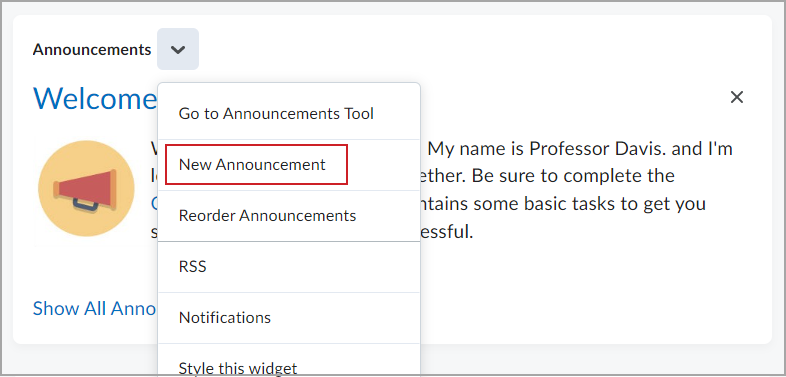
- لإنشاء إعلان باستخدام الأداة البرمجية “الإعلانات”:
- من شريط التنقل في مقررك التعليمي، انقر فوق الإعلانات.
- انقر فوق إعلان جديد.
- قم بإضافة العنوان الرئيسي والمحتوى لإعلانك.
- لإرسال بريد إلكتروني إلى قائمة الصفوف عند نشر الإعلان (اختياري):
- حدد إرسال نسخة بالبريد الإلكتروني، ليرسل النظام محتوى الإعلان إلى جميع المستخدمين في قائمة الصفوف كبريد إلكتروني منك عند نشر الإعلان. إذا قمت بتعيين تواريخ التوافر، فسيتم إرسال البريد الإلكتروني في اليوم الذي قمت فيه بجدولة نشر الإعلان. إذا قمت بتضمين صور مضمنة في إعلان، فستظهر هذه الصور في الإشعارات الفورية ونسخ الإعلان المرسلة عبر البريد الإلكتروني.
- لتوجيه إعلانك إلى وحدات تنظيمية محددة (اختياري)، اتبع الخطوات الآتية:
- ضمن توفير الإعلان لـ، انقر فوق إضافة وحدات تنظيمية. يؤدي هذا إلى توجيه إعلانك إلى الوحدات التنظيمية الفرع تحددها. يتوفر هذا الخيار فقط عند إنشاء إعلان من مستوى القسم أو وحدة تنظيمية مخصصة (مثل الحرم أو القسم). ولا يتوفر عند إنشاء إعلان من مستويات المؤسسة أو الفصل الدراسي أو قالب المقرر التعليمي أو مضمون المقرر التعليمي أو المقطع أو المجموعة.
-
لتعيين تواريخ توافر الإعلان (اختياري)، ضِمن التوافر، اتبع الخطوات الآتية:
- قم بتعيين تاريخ البدء ليصبح الإعلان متوافرًا ومرئيًا للمستخدمين.
- بشكل اختياري، حدد إظهار تاريخ البدء دومًا.
- لإزالة الإعلان في تاريخ محدد، حدد إزالة الإعلان استنادًا إلى تاريخ النهاية ثم قم بتعيين التاريخ.
-
لإرفاق ملفات بالإعلان (اختياري)، ضِمن المرفقات، اتبع الخطوات الآتية:
- انقر فوق إضافة ملف لإرفاق ملفات بالإعلان.
- انقر فوق تسجيل الصوت لتسجيل ملف صوتي وتحميله إلى الإعلان.
- لإرفاق شروط الإصدار (اختياري)، ضمن شروط الإصدار، اتبع الخطوات الآتية:
- انقر فوق إرفاق الموجود للاستعراض بحثًا عن شرط إصدار موجود وإرفاقه بالإعلان.
- انقر فوق إنشاء وإرفاق.
- قم بأحد الإجراءات الآتية:
- انقر فوق نشر لنشر الإعلان إلى مقررك التعليمي.
- انقر فوق حفظ كمسودة لحفظ التقدم الذي أحرزته والرجوع لاحقًا لنشر إعلانك.
- انقر فوق إلغاء لإزالة إعلان المسودة.
تم نشر إعلانك في الأداة البرمجية "الإعلانات" وهو متاح للطلاب من الصفحة الرئيسية للمقرر التعليمي.
تحرير إعلان
يمكنك تحرير محتوى الإعلانات لضمان الحفاظ على دقة المعلومات.
لتحرير إعلان
- من الأداة البرمجية الإعلانات، انقر فوق قائمة السياق وحدد الانتقال إلى أداة الإعلانات.

- في صفحة الإعلانات، انقر فوق الإعلان الذي تريد تحريره.
- من صفحة تحرير إعلان، قم بتحرير تفاصيل إعلانك.
 | مهم: لإعلام المستخدمين بالتغييرات والتحديثات الكبرى التي أُجريت على المنشورات التي ربما قاموا بتجاهلها، مع ضمان إعادة ظهور تلك العناوين الرئيسية مع المعلومات الحالية، حدد خانة الاختيار تحرير رئيسي - إرسال إشعار واستعادته لمن قام برفضه. يمكنك أيضًا إعادة إظهار منشور الإعلانات الذي تم تحريره في أعلى الأداة البرمجية الإعلانات عن طريق تغيير تاريخ البدء الخاص به إلى التاريخ والوقت الحاليين. |

- لإرسال نسخة من الإعلان المحدث بالبريد الإلكتروني إلى قائمة الصفوف الخاصة بك، اختر خانة الاختيار إرسال نسخة بالبريد الإلكتروني.
- انقر فوق تحديث.
تم تحديث إعلانك ويظهر في الأداة البرمجية الإعلانات للصفحة الرئيسية للمقرر التعليمي.
تثبيت إعلان في الأعلى
يمكنك تثبيت إعلان في أعلى الصفحة للتأكد من أنه يمكن للطلاب رؤيته بسهولة.
لتثبيت إعلان
- من الأداة البرمجية الإعلانات، انقر فوق قائمة السياق وحدد الانتقال إلى أداة الإعلانات.
- من القائمة المنسدلة بجانب الإعلان الذي تريد تثبيته، انقر فوق التثبيت في الأعلى.


إلغاء تثبيت إعلان
يمكنك إلغاء تثبيت إعلان لتغيير ترتيب ظهور الإعلانات في الأداة البرمجية "الإعلانات" وأداتها.
لإلغاء تثبيت إعلان
- من الأداة البرمجية الإعلانات، انقر فوق قائمة السياق وحدد الانتقال إلى أداة الإعلانات.
- من القائمة المنسدلة بجانب الإعلان الذي تريد إلغاء تثبيته، انقر فوق إلغاء التثبيت.

تم إلغاء تثبيت إعلانك في الوقت الحالي من الجزء العلوي من الأداة البرمجية "الإعلانات" وأداتها.
حذف الإعلانات واستعادتها
حذف الإعلانات أو استعادة إعلان محذوف من أداة الإعلانات.
|
ملاحظة: يتطلب حذف إعلان أو استعادته وجود إذن إضافة/تحرير/حذف الإعلانات. اتصل بالمسؤول لديك إذا لم يتم تعيين هذا الإذن لدورك. |
لحذف إعلان
- من الأداة البرمجية الإعلانات، انقر فوق قائمة السياق وحدد الانتقال إلى أداة الإعلانات.
- حدد أي إعلانات تريد حذفها، وانقر فوق حذف.

- انقر فوق نعم لتأكيد الحذف.
تم حذف الإعلانات المحددة.
لاستعادة إعلان محذوف
- من الصفحة الإعلانات، انقر فوق مزيد من الإجراءات وحدد استعادة.

- حدد الإعلانات التي تريد استعادتها، وانقر فوق استعادة.
تمت استعادة الإعلانات وتتوفر في الصفحة الرئيسية للمقرر التعليمي.
فيديو: كيفية حذف الإعلانات واستعادتها
نسخ إعلان
استخدم إعلانًا موجودًا كنقطة بداية عن طريق نسخه وتحرير التفاصيل.
لنسخ إعلان موجود
- من الأداة البرمجية الإعلانات، انقر فوق قائمة السياق وحدد الانتقال إلى أداة الإعلانات.
- انقر فوق قائمة السياق الموجودة بجانب الإعلان الذي تريد نسخه، وحدد نسخ.
- في صفحة تحرير الإعلان، يتم نسخ المواد الآتية من الإعلان الأصلي:
- العنوان الرئيسي، مع إلحاق "نسخة من" بالمقدمة
- المحتوى
- إعداد إظهار تاريخ البدء
- المرفقات
- شروط الإصدار

- إذا كنت تريد إخفاء تاريخ ووقت العنوان الرئيسي الخاص بك، فامسح خانة الاختيار إظهار تاريخ البدء دومًا. بشكل افتراضي، يظهر تاريخ ووقت البدء لمادة الإعلانات أسفل العنوان الرئيسي عند عرضها في الأداة البرمجية الإعلانات.
- في الحقلين تاريخ البدء وتاريخ النهاية، حدد تاريخ توافر النشر. يتم نشر مواد الإعلانات فورًا ما لم تحدد تاريخ بدء بديلاً من تاريخ البدء.
| ملاحظة: لا يتم عرض مواد الإعلانات مؤخرة النشر في الأداة البرمجية الإعلانات حتى لو كان لدى المستخدمين إذن رؤية مواد الإعلانات المستقبلية. يمكن العثور عليها ضمن قائمة مواد الإعلانات في صفحة الإعلانات. |
- يمكنك إزالة مادة إعلانات في تاريخ محدد من خلال تحديد خانة الاختيار إزالة مادة الإعلانات بالاستناد إلى تاريخ النهاية. سيظل بإمكانك أنت والمسؤولين رؤية مادة الإعلانات بعد تاريخ النهاية الخاص بها، لكنها لن تظهر في الأداة البرمجية الإعلانات.
- لتضمين شروط إصدار إضافية، انقر فوق إرفاق الموجود أو إنشاء وإرفاق.
- لمتابعة تحرير مادة الإعلان، انقر فوق حفظ كمسودة. لا يستطيع الطلاب رؤية مواد الإعلانات المسودة
- انقر فوق نشر.
تم نسخ الإعلان.
نسخ إعلان إلى مقررات تعليمية أخرى
إذا كانت لديك الأذونات المناسبة، فيمكنك نسخ الإعلانات من مقرر تعليمي إلى مقررات تعليمية أخرى من قائمة السياق الخاصة بالإعلان. يمكنك تحديد الخيارات الآتية عند نسخ الإعلانات:
- انسخ الإعلانات إلى مقررات تعليمية أخرى في حالة المسودة، حتى تتمكن من نشر محتوى الإعلان من داخل المقررات التعليمية الوجهة لاحقًا.
- انشر الإعلانات المنسوخة في الوقت نفسه الذي تقوم بنسخها فيه، متجاوزًا مرحلة المسودة.
|
مهم: يجب أن تكون مسجلاً في المقرر التعليمي الذي تنسخ منه والمقررات التعليمية التي تنسخ إليها. |
السمات التي يتم نسخها
السمات التي لا يتم نسخها
لنسخ إعلان إلى مقررات تعليمية أخرى
- انقر فوق نسخ إلى مقررات تعليمية أخرى من القائمة المنسدلة للإعلان.
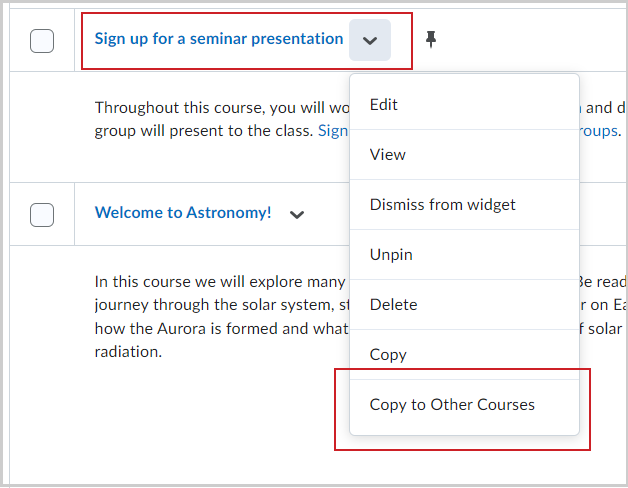
- حدد المقرر التعليمي الوجهة أو المقررات التعليمية الوجهة للإعلان وقم بما يأتي:
لنشر الإعلان المنسوخ إلى المقرر التعليمي الوجهة، حدد نشر إعلان عند النسخ. حدد التالي.

- انقر فوق نسخ.

- انقر فوق تم عند ظهور اكتمل النسخ.

- بعد النسخ، انتقل إلى المقرر التعليمي أو المقررات التعليمية الوجهة. إذا لم تحدد نشر إعلان عند النسخ، فسيظهر الإعلان المنسوخ في أداة الإعلانات كمسودة. يجب نشر الإعلان من المقرر التعليمي الذي نسخته إليه.
إذا حددت نشر إعلان عند النسخ، فسيتم نشر الإعلان المنسوخ في المقرر التعليمي الوجهة. لا يلزم اتخاذ خطوات أخرى.
يتم نسخ إعلانك إلى مقرر تعليمي آخر.
نشر إعلان
يمكنك نشر إعلان مسودة. تتم الإشارة إلى كافة مسودات الإعلانات في عمود الحالة في صفحة الإعلانات.
لنشر إعلان مسودة
- انتقل إلى الأداة البرمجية الإعلانات.
- من صفحة الإعلانات، انقر فوق عنوان إعلان المسودة المراد نشره.

- انقر فوق نشر.

تم نشر الإعلان الآن.
إعادة ترتيب مادة إعلانات
يمكنك تغيير ترتيب الإعلانات في الأداة البرمجية "الإعلانات".
لإعادة ترتيب إعلان
- انقر فوق الأداة البرمجية الإعلانات.
- قم بأحد الإجراءين الآتيين:
- في صفحة الإعلانات، من الزر مزيد من الإجراءات، انقر فوق إعادة ترتيب.
- من قائمة الأداة البرمجية الإعلانات، انقر فوق إعادة ترتيب مواد الإعلانات.
- استخدم القوائم المنسدلة في العمود ترتيب الفرز لتحديد ترتيب إحدى المواد. تقوم المواد الأخرى بتغيير موضعها تلقائيًا وفقًا للترتيب الجديد.
- انقر فوق حفظ.
تتم الآن إعادة ترتيب إعلاناتك.