Utilice el Listado de alumnos para ver quiénes se inscribieron en el curso, enviar correos electrónicos o mensajes instantáneos, ver archivos de casillero compartidos y leer los blogs.

|
Nota: La barra de navegación del curso puede variar según el curso. Si el listado de alumnos no aparece en la barra de navegación, acceda a ella desde Administración del curso. |
Enviar un correo electrónico desde el listado de alumnos
Puede seleccionar usuarios específicos del listado de alumnos y enviarles un correo electrónico.
Enviar un correo electrónico desde el listado de alumnos
- Para abrir el listado de alumnos, realice una de las siguientes acciones:
- En la barra de navegación de su curso, haga clic en listado de alumnos.
- Si el listado de alumnos no aparece en la barra de navegación, haga clic en Administración del curso y, a continuación, haga clic en Listado de alumnos.
- Seleccione la casilla de selección al lado de cada usuario al que desea enviar un mensaje por correo electrónico.
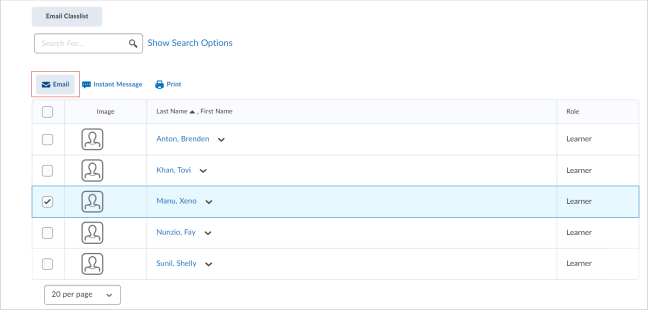
- Haga clic en correo electrónico sobre la lista de usuarios. Se abre la ventana Redactar nuevo mensaje.
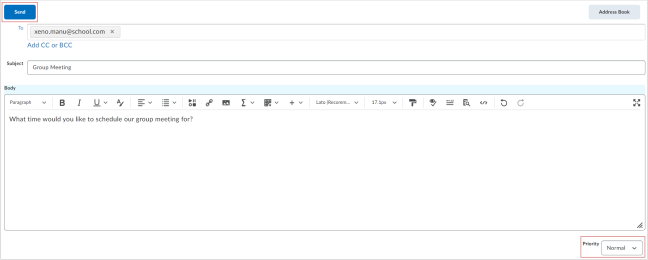
-
Ingrese los nombres de los destinatarios en el campo Para. Haga clic en Agregar CC o CCO para incluir otros destinatarios.
|
Nota: El número máximo de destinatarios en los campos Para y CC es 200. El número máximo de destinatarios en el campo BCC es 3000. |
-
Ingrese un Asunto.
-
Escriba su mensaje en el campo cuerpo.
|
Nota: El campo cuerpo incluye elementos del editor de Brightspace. Puede incluir otro contenido haciendo clic en opciones como Insertar objetos, Insertar enlace rápido e Insertar imagen. Antes de enviar su correo electrónico, puede cambiar la prioridad de su correo electrónico de normal a baja o alta. |
-
Haga clic en Enviar.
|
Nota: Si su correo electrónico tiene 100 o más destinatarios, Brightspace procesa el correo electrónico como tarea en segundo plano. Puede seguir usando Brightspace mientras su correo electrónico se envía. El estado de su correo electrónico se muestra en la carpeta Correo enviado de la herramienta Correo electrónico. |
Envió un correo electrónico a los usuarios seleccionados de su listado de alumnos.
Enviar un mensaje instantáneo del listado de alumnos
Puede enviar un mensaje instantáneo a los usuarios desde el listado de alumnos.
Para enviar un mensaje instantáneo desde el listado de alumnos
- Para abrir el listado de alumnos, realice una de las siguientes acciones:
- En la barra de navegación de su curso, haga clic en listado de alumnos.
- Si el listado de alumnos no aparece en la barra de navegación, haga clic en Administración del curso y, a continuación, haga clic en Listado de alumnos.
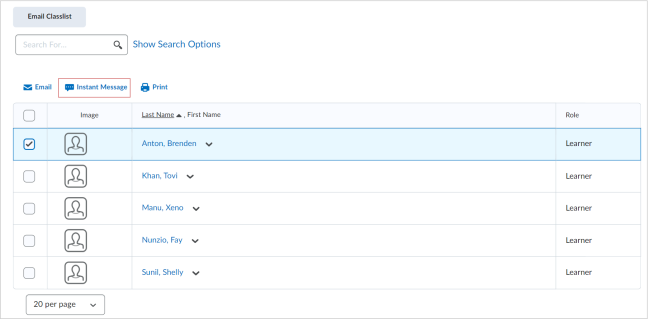
- Seleccione la casilla de selección junto a cada usuario que desea contactar.
- Haga clic en Mensaje instantáneo sobre la lista de usuarios.
-
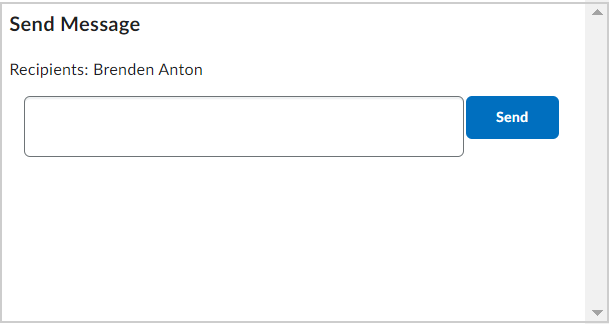
En la ventana Enviar mensaje, escriba su mensaje.
-
Haga clic en Enviar.
Envió un mensaje instantáneo a los usuarios seleccionados de su listado de alumnos.