En la pestaña  Cursos de Brightspace Pulse, puede ver los cursos en los que está inscrito actualmente y acceder al contenido del curso. De forma predeterminada, esta pestaña aparece cuando inicia sesión en Brightspace Pulse. Además, puede ver las descripciones del módulo de contenido (si están disponibles) y acceder a la página de inicio del curso en Brightspace.
Tipos de contenido compatibles
Cuando vea el contenido del curso en Brightspace Pulse, entre los tipos de archivo compatibles se incluyen los siguientes:
- HTML
- PDF (no son compatibles algunas características especiales, como la protección con contraseña)
- Video MP4 (H.264, AAC)
- DOC, DOCX
- XLS, XLSX
- PPT, PPTX
- Audio MP3
- Contenido de audio y video de Brightspace Capture
Mosaicos de cursos mejorados
Si el administrador lo configura, puede ver los mosaicos mejorados del curso que proporcionan detalles sobre sus cursos asignados.
Se muestran mosaicos mejorados del curso:
- Un indicador de estado Completado cuando se hayan completado todos los elementos de un curso
- Un indicador de estado Atrasado cuando no se hayan completado los elementos del curso antes de la fecha de vencimiento
- Un indicador de estado Finaliza pronto cuando un curso está cerca de su fecha final.
- Indicadores de actualización de curso con enlaces a asignaciones, debates y cuestionarios

Ver detalles del Módulo de contenido
Un Módulo de contenido es una unidad de instrucción independiente diseñada para satisfacer uno o varios objetivos de aprendizaje en un curso. Un módulo consta de uno o varios temas.
Para ver los detalles del Módulo de contenido
- Toque la pestaña Cursos. Esto muestra los cursos en que está inscrito actualmente y el botón para acceder a la página de inicio de la organización en Brightspace.
- Toque un curso. Se muestra el contenido del curso y un botón para acceder a la página de inicio del curso en Brightspace.
- En la Tabla de contenido del curso, toque un módulo.
- Toque Ver descripción para ver los detalles del módulo.

Los detalles del módulo de contenido se abren en una vista web en que se muestra contenido HTML enriquecido, incluidos enlaces funcionales e imágenes.
Ver las fechas de programación del contenido
Vea las fechas de programación en Pulse para planificar su tiempo de manera más eficaz con una vista coherente de los plazos clave. Estas fechas están disponibles cuando el instructor proporciona información sobre la programación.
Para ver las fechas de programación clave
- En la pestaña Contenido, cuando se configuran las fechas de vencimiento, de inicio y final, y los rangos de disponibilidad, aparecen debajo de cada elemento de contenido.
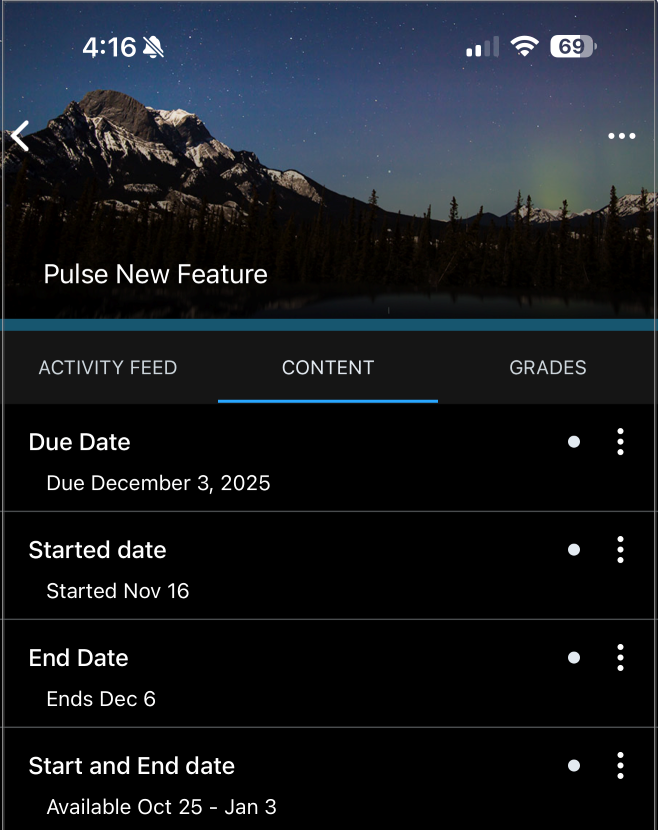
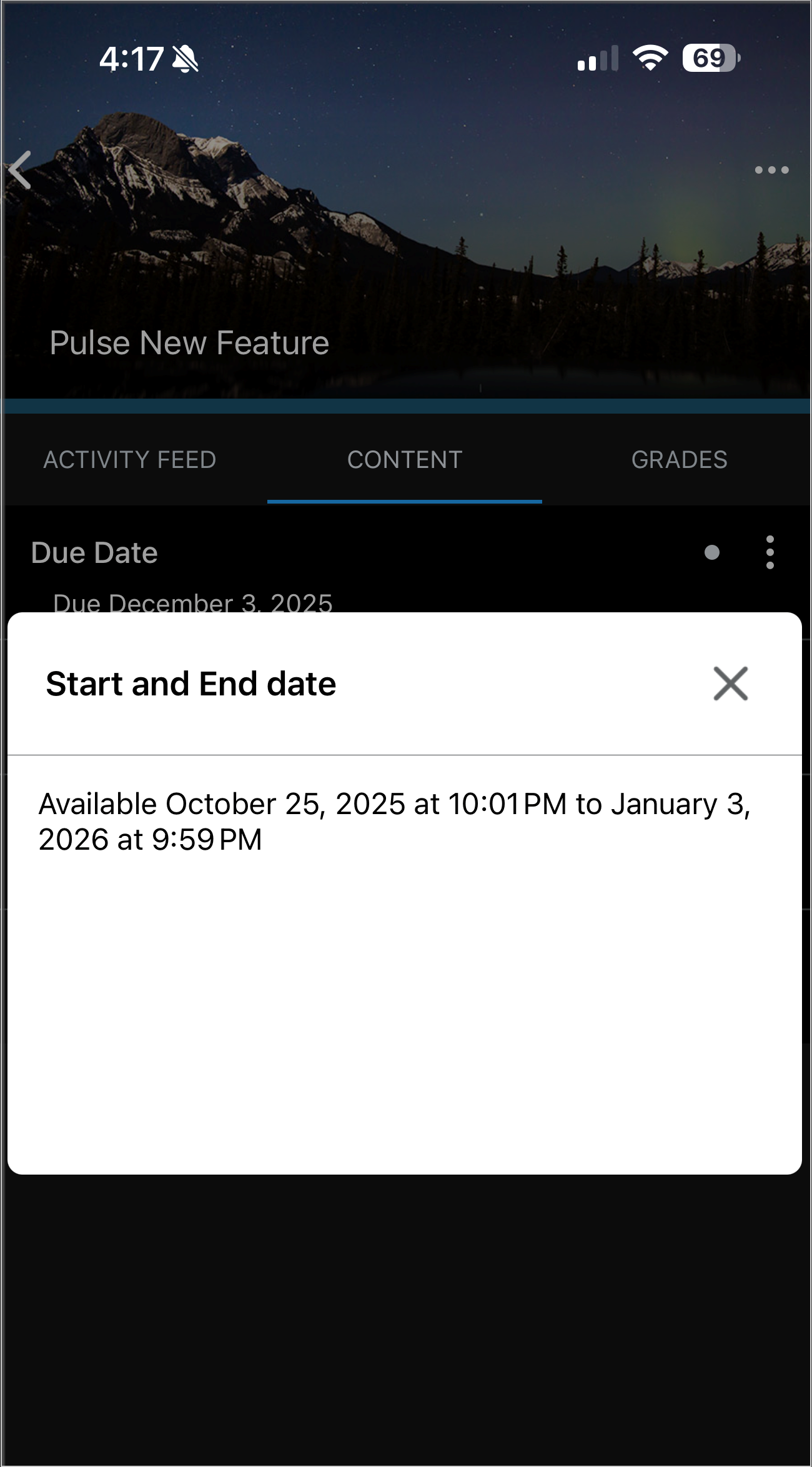
- Para ver la fecha y hora de vencimiento completa, toque el elemento de contenido. Aparecerá el cuadro de diálogo Fecha de inicio y fecha final.
- Para ver el rango completo de disponibilidad de un elemento de contenido, incluidas las horas de inicio y final, toque el menú de tres puntos. Aparecerá el cuadro de diálogo Fecha de vencimiento.
Ver descripciones de temas
Ver descripciones completas de temas HTML que contienen contenido enriquecido del curso.
Para ver descripciones de temas
- Toque la pestaña Cursos. Esto muestra los cursos en que está inscrito actualmente y el botón para acceder a la página de inicio de la organización en Brightspace.
- Toque un curso. El contenido del curso y un botón para acceder a la página de inicio del curso en Brightspace.
- Navegue a un tema del curso.
- Toque los tres puntos verticales junto a un tema.

Figura: Haga clic en los tres puntos verticales junto a un tema para ver el contenido en su totalidad.
El tema se muestra en formato HTML completo con enlaces funcionales y contenido.
Anclar y desanclar un curso
Para ayudarlo a encontrar más fácilmente sus cursos actuales en Brightspace Pulse, puede anclar y desanclar los cursos desde las pantallas Cursos y Página de inicio del curso. Anclar un curso garantiza que permanezca en la parte superior de la pantalla para facilitar el acceso. Si ancla o desancla un curso en Brightspace Pulse, se muestra el mismo estado anclado o desanclado en Brightspace.

|
Nota: La pantalla Cursos muestra todos los cursos en los que está inscrito actualmente, con cursos anclados que aparecen en la parte superior de la lista. |

Para anclar o desanclar un curso
- Realice una de las siguientes acciones:
- En la pantalla Cursos, toque el ícono de puntos suspensivos (…) en el mosaico de cursos.
- En la pantalla Página de inicio del curso, toque el ícono de puntos suspensivos (…) en la parte superior de la pantalla.
En la lista de acciones, toque Anclar o Desanclar. Un curso anclado se indica con un ícono  Anclar. Desanclar un curso elimina el ícono de anclar.
Usted ha anclado o desanclado un curso.
Hacer que los archivos que no sean HTML estén disponibles para verlos sin conexión
Para completar las actividades de aprendizaje sin conexión a Internet, puede hacer que los archivos de temas que no sean HTML (como PDF y MP4) estén disponibles para su visualización sin conexión en Brightspace Pulse, según cómo se agregó el contenido al curso.
|
Notas:- Solo puede acceder desde Brightspace Pulse a los archivos de temas en PDF y MP4 que estén disponibles para ver sin conexión. A pesar de que estos archivos utilizan el espacio de almacenamiento del dispositivo móvil, no se pueden transferir a otros dispositivos ni abrir en otras aplicaciones.
- La cantidad de archivos que está disponible para ver sin conexión depende del espacio de almacenamiento disponible en su dispositivo móvil.
- En el caso de los archivos en PDF, las funciones especiales de este formato no son compatibles (como protección con contraseña y restricciones de impresión). Tampoco son compatibles otros tipos de documentos (DOCX, XLSX, PPTX, HTML e imágenes).
- En el caso de los archivos MP4, la transmisión de video y otros formatos de video o audio (como MP3) no son compatibles.
|
Para hacer que los archivos de contenido estén disponibles para verlos sin conexión
- En Brightspace Pulse, abra un archivo de tema que contenga un archivo PDF o MP4.
- En el menú (...) ubicado en la parte superior de la página, seleccione Disponible sin conexión.
- Si no tiene conexión a Internet, en Brightspace Pulse, vuelva a la tabla de contenidos y toque el archivo de tema que haya puesto a disposición sin conexión.
Para eliminar un archivo de tema de la visualización sin conexión
En el menú (...) ubicado en la parte superior de la página, seleccione Eliminar del dispositivo. El archivo ya no estará disponible para ver sin conexión.
Para eliminar todo el contenido sin conexión
- Vaya a la parte superior del curso.
- Toque el menú de puntos suspensivos (…).
- Toque Eliminar los archivos del curso sin conexión.
- Toque Sí para confirmar la eliminación de los archivos sin conexión del curso.
Se elimina todo el contenido que anteriormente se configuró para ver sin conexión.