En tant qu’, vous pouvez accéder au contenu dans différentes vues, selon votre organisation ou votre cours :
Expérience de l’apprenant
Si le contenu de votre cours s’affiche comme sur l’image ci-dessous, vous utilisez l’Expérience de l’apprenant.

Dans l’Expérience de l’apprenant, la table des matières vous permet d’explorer tout le contenu de cours disponible (modules, sujets et activités). Vous pouvez ouvrir n’importe quel module disponible sans suivre une séquence précise.

Pour commencer et reprendre votre cours
- Première fois : Lorsque vous accédez à un cours, cliquez sur la vignette Commencer pour lancer le premier module.
- Retour : La vignette Continuer vous permet de reprendre rapidement exactement où vous aviez quitté. L'unité et les sujets les plus récemment visités s'affichent à la visite suivante.
- Impression ou téléchargement : Vous pouvez cliquer sur Imprimer ou Télécharger pour continuer à étudier votre contenu hors ligne.
 | Remarque : Le contenu figurant dans un accordéon non développé n’est pas imprimé. Assurez-vous de développer les accordéons du contenu que vous voulez imprimer. |
Utilisation de la Table des matières
- Accès à la Table des matières : Sélectionnez Contenu dans la barre de navigation de votre cours. La Table des matières énumère toutes les unités, leçons et activités.
- Développement des modules : Cliquez sur le nom d’une unité ou d’une leçon dans la Table des matières pour développer ou réduire son contenu (sujets et activités).
- Charger plus : Si votre cours comporte plusieurs modules, cliquez sur Charger plus au bas de la Table des matières pour afficher le reste du contenu disponible.
- Afficher la description et les sujets d’un module : Cliquez sur Lancer l’unité ou Lancer la leçon.

Navigation parmi le contenu
- Navigation séquentielle : Utilisez les boutons fléchés (Précédent/Suivant) de la barre de titre pour parcourir les sujets un à un.
- Accéder au sujet : Cliquez sur l’icône du menu de navigation du mode plein écran pour sélectionner un sujet en particulier.
- Retour à la Table des matières : Cliquez sur Retour au contenu pour quitter le mode plein écran et retourner à la page principale de la Table des matières.

Suivi des progrès et de l’achèvement
- Suivi des progrès : La Table des matières affiche le nombre d’activités requises que vous avez terminées dans chaque module. Une coche s'affiche à côté des sujets obligatoires terminés.
- Attribuer l’état Terminé : Un bouton Attribuer l’état Terminé s’affichera au bas de la page si votre impose que vous indiquiez manuellement qu’un sujet est terminé. L'achèvement manuel est disponible pour les types de sujets suivants :
- Liens vers IOA
- Liens Web
- Fichiers du cours
- Liens DOA
- Cliquez sur Attribuer l’état Terminé pour confirmer manuellement qu’un sujet est terminé.
 | Remarque : L’attribution de l’état Terminé à un sujet est irréversible. |
- Achèvement d’un module : Lorsque terminez un module, une page de résumé confirme votre état d’achèvement et énumère tous les éléments non terminés restants. Assurez-vous de fermer la session correctement en utilisant l'option Fermer la session.

Vidéo : Nouvelle expérience de l'élève
Expérience de contenu
L’Expérience de contenu utilise une disposition côte à côte, où la table des matières est à gauche et le contenu est à droite. Si votre cours utilise cette mise en page et utilise des unités codées par couleur, comme illustré dans l’image ci-dessous, vous utilisez l’Expérience de contenu.
Visionnez cette vidéo pour apprendre à naviguer dans l’Expérience de contenu. Passez en revue les étapes écrites ci-dessous.
Utilisation de la Table des matières
- Navigation : Utilisez la Table des matières de gauche pour sélectionner un module (unité) ou un sujet. Le contenu correspondant apparaît dans la zone de contenu. Si votre a activé la Vue immersive, utilisez le curseur pour régler la largeur de la zone de contenu.
| Remarque : Les sujets en dehors des dates de début et de fin définies sont soit :- Masqués dans la table des matières
- Affichés, mais non disponibles avant la date de début ou après la date de fin
|
- Détails du module : Les sous-modules et les sujets sont affichés directement sous le module que vous sélectionnez.
- Description des sujets : Survolez un sujet ou une activité avec votre curseur pour afficher une infobulle qui fournit des renseignements comme les dates d’échéance ou les descriptions (si votre les fournit). Les types de sujet suivants peuvent comporter des descriptions, si votre les fournit :
- Liens vers IOA
- Liens Web, y compris Google Drive, Microsoft OneDrive et Capture
- Les fichiers, y compris les fichiers multimédias, mais à l'exclusion des fichiers HTML
- SCORM, y compris le contenu importés et le contenu du dépôt d'objets d'apprentissage (DOA)
- Les éléments du DOA, comme les URL et les fichiers
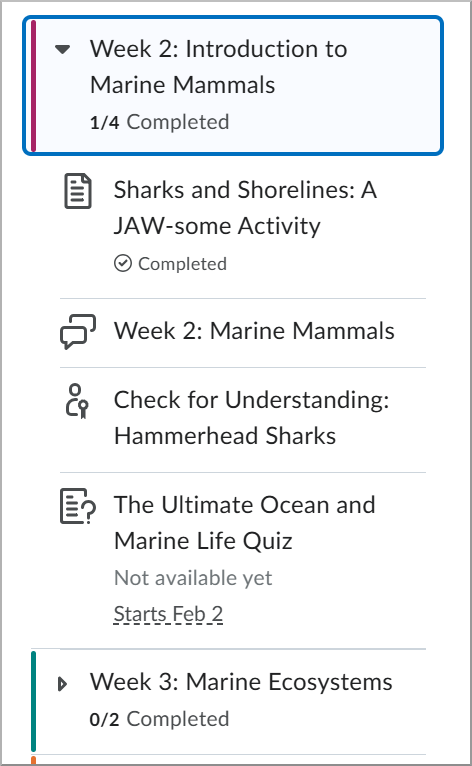
Surveillance de la progression
- Progrès fractionné : La Table des matières affiche votre progression à l’aide d’indicateurs numériques et visuels, comme une fraction affichant le nombre d’éléments terminés dans chaque module.
- La terminologie relative à l’achèvement varie en fonction de l’activité : les travaux sont soumis, les discussions sont publiées et les questionnaires font l’objet d’une tentative.
- État complet : Si vous avez besoin d’une ventilation détaillée de toutes vos activités de cours et de tous les états d’achèvement (y compris les travaux et les questionnaires), vous devez utiliser l’outil Progrès de la classe, car la vue Contenu ne montre que le progrès des sujets de contenu.