Se você estiver tendo problemas para fazer login, use as seções abaixo para encontrar o próximo passo correto.

|
Importante: sua organização gerencia sua conta do Brightspace e suas credenciais de login. A D2L não pode redefinir sua senha, fornecer seu nome de usuário ou criar contas.
Se você ainda não conseguir fazer login depois de seguir as etapas nesta página, entre em contato com o Suporte de TI da sua organização ou com o administrador do Brightspace.
Eles podem ajudar a:
- Fornecer o link de login correto do Brightspace
- Redefinir sua senha
- Recuperar seu nome de usuário
- Confirmar se sua conta tem acesso
|
Encontrar sua página de login do Brightspace
Sua página de login do Brightspace é definida pela sua escola ou organização. Ela pode ser:
- Um link do portal da sua escola ou empresa
- Uma página de início de sessão da Microsoft ou do Google
- Uma página de login personalizada do Brightspace
Se você não souber a página de login do Brightspace da sua organização, use o Localizador de login.
Se você ainda não tiver certeza sobre qual página usar, entre em contato com a equipe de suporte de TI da sua organização.
Entender seu método de login
Sua experiência de login depende de como sua organização configurou o acesso:
- Login único (SSO): usa a página de início de sessão da sua organização para acessar o Brightspace e outros sistemas.
- Login local: usa a página de login do Brightspace com um nome de usuário e senha fornecidos pelo administrador.
- Autenticação de dois fatores: adiciona uma etapa extra após o login local para ajudar a impedir o acesso não autorizado. Os usuários inserem um código de verificação gerado por um aplicativo autenticador ou recebido por e-mail, se configurado.
Se você não tiver certeza de qual método sua organização usa, entre em contato com sua equipe de Suporte de TI.
Redefinir sua senha
Antes de começar: as etapas de redefinição de senha nesta página se aplicam apenas ao Login local.
Se a sua organização usa Login único (SSO), você deve redefinir sua senha por meio do sistema de início de sessão da sua organização, e não pelo Brightspace.
Para redefinir sua senha para login local:
- Na página de login do Brightspace, clique em Redefinir sua senha.
- No campo Endereço de e-mail, digite seu endereço de e-mail.
- Clique em Enviar código de verificação.
- Verifique seu e-mail e insira o código de verificação no campo Código de verificação.
- Clique em verificar código.
- Clique em Continuar e siga as instruções na tela para criar uma nova senha.
Por que eu não consigo fazer login?
A seguir estão problemas comuns de login:
- Estou usando a página de login errada: use o Localizador de Login ou entre em contato com sua equipe de Suporte de TI.
- Meu nome de usuário ou senha não funciona: redefina sua senha se você usar o Login local. Se você usar SSO, entre em contato com sua equipe de Suporte de TI.
- Vejo uma mensagem de erro: atualize seu navegador, limpe o cache ou tente um navegador diferente. Se o problema persistir, entre em contato com sua equipe de suporte de TI.
- Minha conta ainda não funciona: sua conta pode não estar ativada, pode estar bloqueada ou ainda não ter acesso. Entre em contato com sua equipe de Suporte de TI ou com o administrador do Brightspace.
Configurar autenticação de dois fatores para sua conta
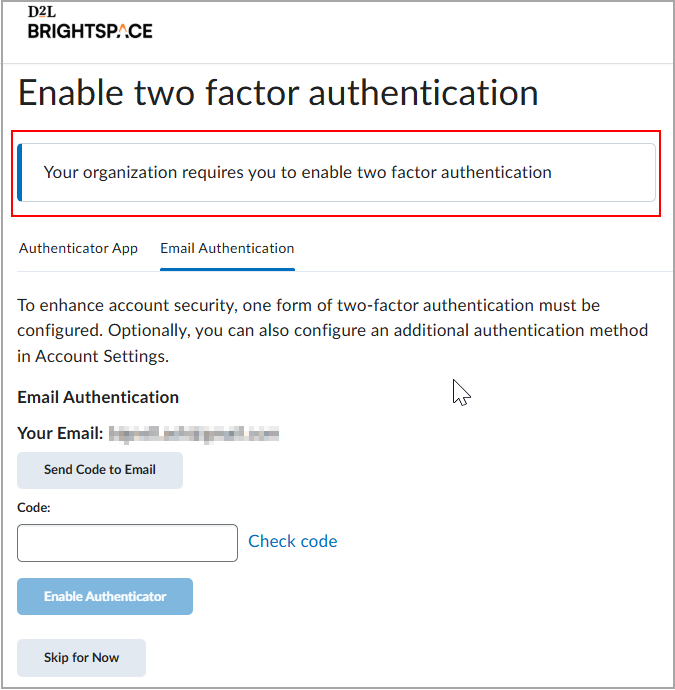
Se a autenticação de dois fatores estiver configurada para a sua organização, a tela Ativar a autenticação de dois fatores será exibida quando você digitar os detalhes de login local pela primeira vez. A autenticação de dois fatores pode ser imposta ou opcional para sua conta.
Você pode selecionar o método de autenticação de dois fatores de sua preferência em uma das seguintes opções:
- Receber um código de login enviado para um endereço de e-mail externo, se você tiver adicionado um à sua conta
- Usar um aplicativo autenticador
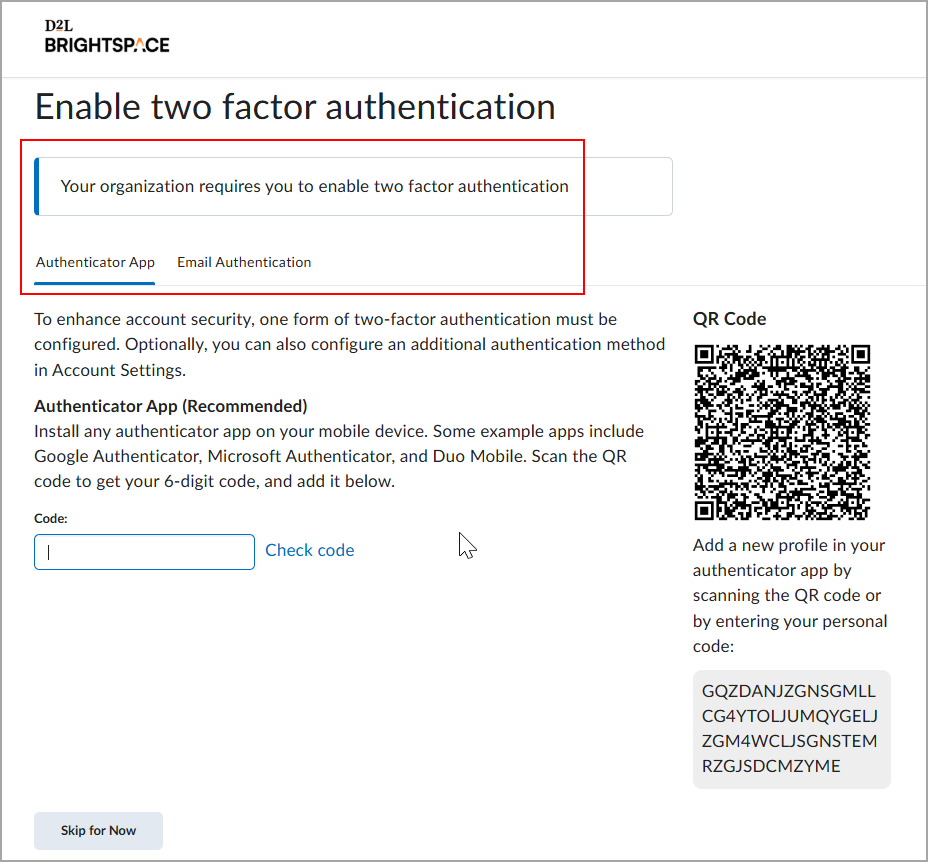
Você pode ignorar a configuração de seu método de autenticação preferido até cinco vezes, dependendo das configurações do administrador. Você também pode alterar seu método de autenticação de dois fatores depois de ativá-lo em Configurações de Conta.
Se a autenticação de dois fatores for opcional para sua conta, você poderá ativar ou desativar as opções desse método para sua conta local a qualquer momento.
|
Importante: se você não tiver um e-mail externo configurado em sua conta do Brightspace, a opção para configurar a autenticação de dois fatores baseada em e-mail não aparece.
|
Para configurar a autenticação de dois fatores em Configurações de Conta:
- Clique no seu nome de usuário e selecione Configurações de conta.
- Em Configurações Gerais, clique em Ativar a Autenticação de Dois Fatores para o Aplicativo Autenticador de Dois Fatores ou ative a opção E-mail de Autenticação de Dois Fatores.
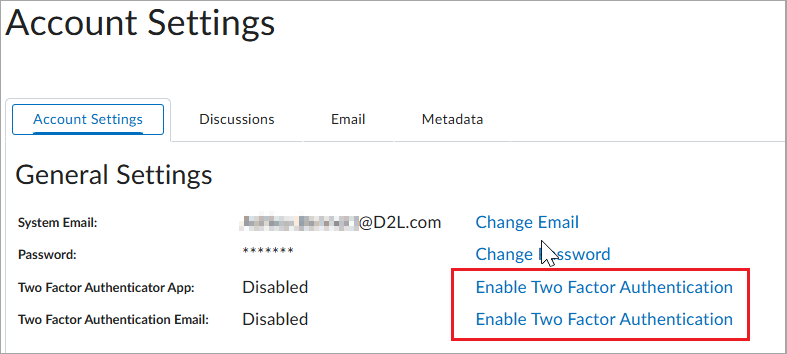
- Seguindo as instruções na caixa de diálogo Ativar a Autenticação de Dois Fatores, siga um destes procedimentos:
- Instale um aplicativo autenticador em seu dispositivo móvel e insira seu código pessoal.
- Siga as instruções no aplicativo autenticador para salvar o código do Brightspace para referência futura. Clique em Enviar Código para E-mail e insira o código.
Observação: os códigos de login enviados por e-mail expiram após cinco minutos.
- Clique em Ativar Autenticador.
- Quando tiver concluído o processo de configuração, faça logout do Brightspace e tente fazer login novamente. Um prompt será exibido para inserir o código.
- Insira seu código e clique em Enviar.
Você fez login no Brightspace.
Ainda não consegue fazer login?
Entre em contato com o Suporte de TI da sua organização ou com o administrador do Brightspace. Eles podem confirmar seu método de login, fornecer o link de login correto e ajudá-lo a recuperar o acesso à sua conta.