بصفتك متعلّمًا، يمكنك الوصول إلى المحتوى بطرق عرض مختلفة حسب مؤسستك أو مقررك التعليمي:
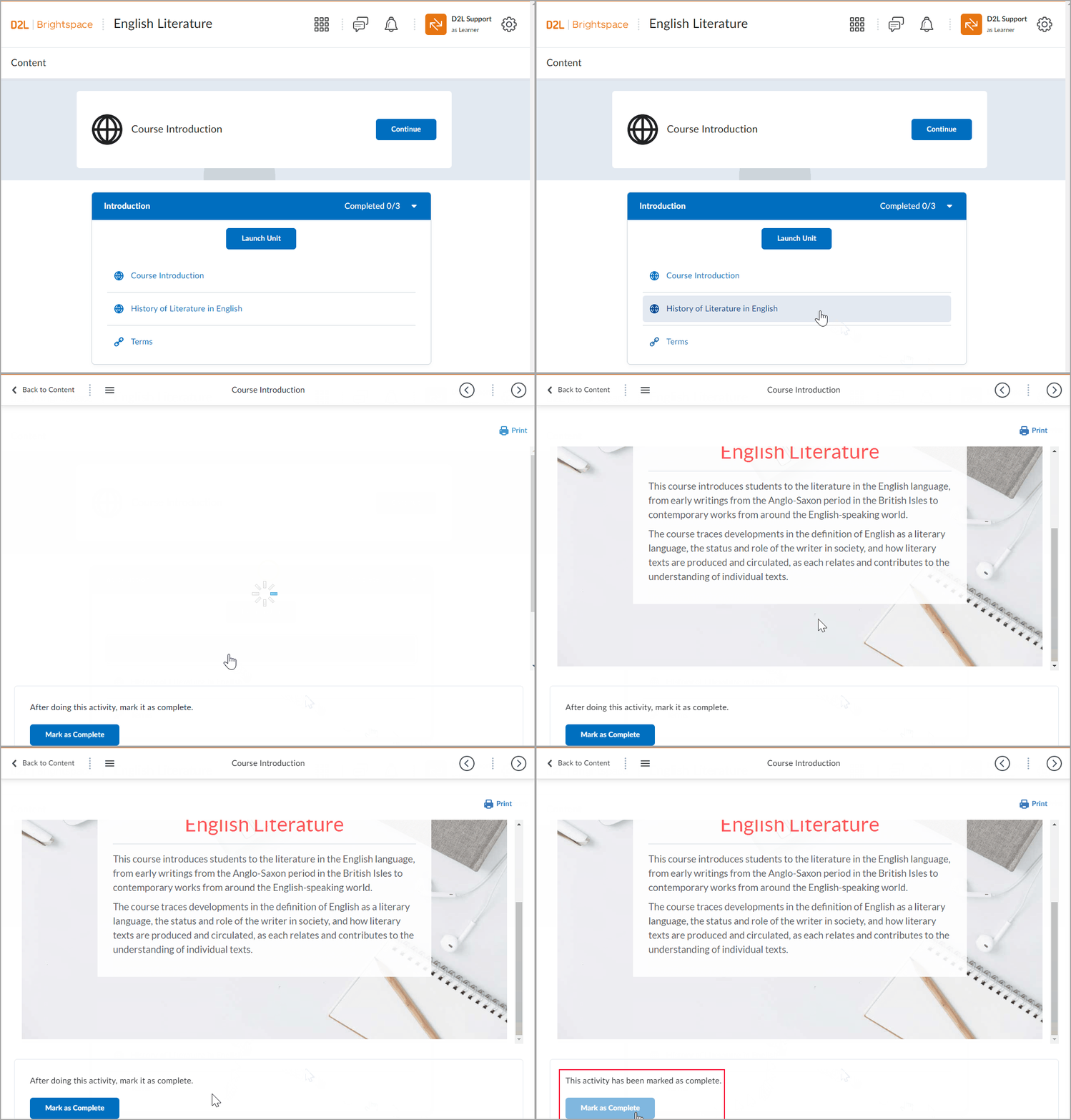
إذا ظهر المحتوى في مقررك التعليمي كما في الصورة أدناه، فأنت تستخدم تجربة المتعلّم الجديدة.

في تجربة المتعلّم الجديدة، يتيح لك جدول المحتويات استكشاف كل المحتويات المتوفرة (الوحدات النمطية والمواضيع والأنشطة) في المقرر التعليمي. يمكنك في أي وقت اختيار وحدة نمطية متوفرة لعرضها، لن تضطر إلى عرض الوحدات النمطية بتسلسل محدد.

لبدء المقرر التعليمي واستئنافه
لاستخدام جدول المحتويات (TOC)
- الوصول إلى جدول المحتويات: حدد المحتوى من شريط التنقل الخاص بمقررك التعليمي. إذ يسرد جدول المحتويات جميع الوحدات والدروس والأنشطة.
- توسيع الوحدات النمطية: انقر فوق اسم درس أو وحدة في جدول المحتويات لتوسيع محتواها أو طيه (المواضيع والأنشطة).
- تحميل المزيد: إذا كان مقررك التعليمي يتضمن العديد من الوحدات النمطية، فانقر فوق تحميل المزيد في نهاية جدول المحتويات لعرض ما تبقى من المحتوى المتوفر.
- عرض وصف الوحدة النمطية والمواضيع: انقر فوق تشغيل الوحدة أو تشغيل الدرس.

التنقل عبر المحتوى
- التنقل التسلسلي: استخدم أزرار الأسهم (السابق/التالي) في شريط العنوان للانتقال بين المواضيع واحدًا تلو الآخر.
- الانتقال السريع إلى موضوع: انقر فوق رمز قائمة التنقل داخل عارض ملء الشاشة لتحديد موضوع معين.
- العودة إلى جدول المحتويات: انقر فوق العودة إلى المحتوى للخروج من عارض ملء الشاشة والعودة إلى صفحة جدول المحتويات الرئيسية.

مراقبة التقدم والإكمال
- تتبُّع التقدم: يعرض جدول المحتويات عدد الأنشطة المطلوبة التي أكملتها لكل وحدة نمطية. وتظهر علامة اختيار بجانب المواضيع المطلوبة التي تم إكمالها.
- وضع علامة كمكتمل: قد ترى زر وضع علامة كمكتمل في نهاية الصفحة إذا قام المعلّم بتعيين الموضوع على أنه يتطلب الإكمال اليدوي. يتوفر الإكمال اليدوي لأنواع الموضوعات الآتية:
- ارتباطات LTI
- ارتباطات الويب
- ملفات المقرر التعليمي
- ارتباطات مستودع مواد التعلّم، إلخ.
- انقر فوق وضع علامة كمكتمل لتأكيد الإكمال يدويًا.
- ملاحظة: بمجرد وضع علامة على أحد المواضيع كمكتمل، لا يمكنك التراجع عن هذا الإجراء.
- إكمال الوحدة النمطية: عند الانتهاء من وحدة نمطية، تَظهر صفحة ملخص لتؤكد حالة الإكمال وتسرد أي مواد متبقية لم تكتمل بعد. بعد ذلك، ينبغي لك التأكد من إنهاء الجلسة بشكل صحيح عن طريق استخدام خيار تسجيل الخروج.
الفيديو: تجربة المتعلّم الجديدة
تستخدم تجربة المحتوى الجديدة نهجَ الشاشة المقسمة، مع إبقاء جدول المحتويات مرئيًا في أثناء عرض المحتوى.
إذا ظهر المحتوى في مقررك التعليمي كما في الصورة أدناه، فإنك تستخدم تجربة المحتوى الجديدة (الدروس).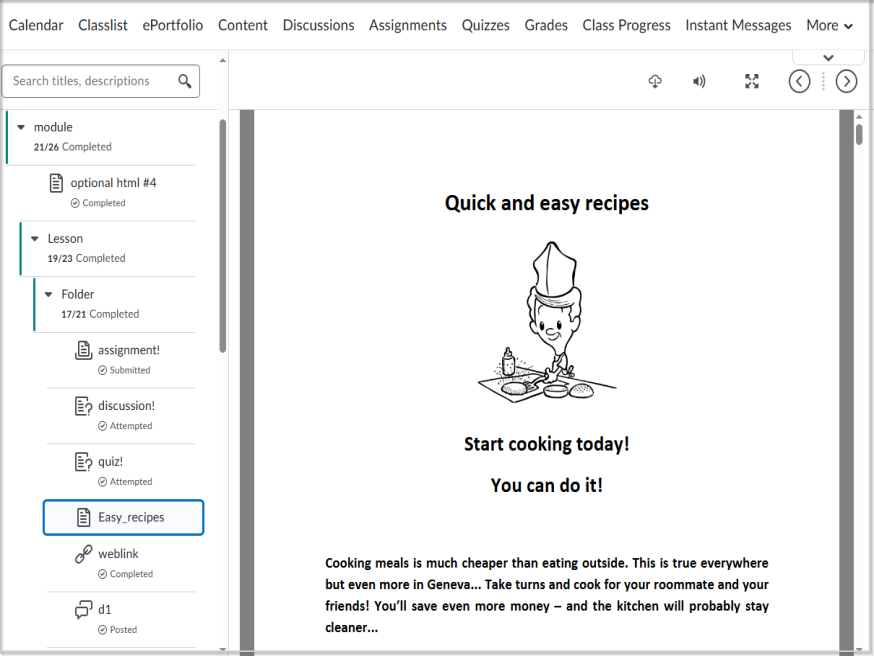
استخدام جدول المحتويات (TOC)
- التنقل: استخدم جدول المحتويات الموجود على اليمين لاختيار وحدة نمطية (وحدة) أو موضوع. وسيتم تحميل المحتوى المقابل على اليسار.
- تفاصيل الوحدة النمطية: تُعرض المواضيع والوحدات النمطية الفرعية أسفل الوحدة النمطية التي تحددها مباشرةً.
- أوصاف الموضوع: مرر المؤشر فوق أي موضوع أو نشاط لعرض تلميحات الأدوات التي تشمل معلومات مثل تواريخ الاستحقاق أو الأوصاف (إذا قدمها المعلّم). يمكن أن تتضمن أنواع المواضيع الآتية أوصافًا إذا قدمها المعلّم
- ارتباطات LTI
- ارتباطات الويب، بما في ذلك Google Drive وMicrosoft OneDrive وCapture
- الملفات، بما في ذلك ملفات الوسائط ولكن باستثناء ملفات HTML
- النموذج المرجعي لمكونات المحتوى التشاركي، بما في ذلك المحتوى المستورد والمحتوى من مستودع مواد التعلّم (LOR)
- عناصر LOR، مثل عناوين URL والملفات
مراقبة التقدم
- التقدم الجزئي: يعرض جدول المحتويات مدى تقدمك باستخدام مؤشرات رقمية ومرئية، مثل كسر حسابي يوضح المواد المكتملة لكل وحدة نمطية.
- الحالة الكاملة: إذا كنت بحاجة إلى تحليل مفصل لجميع أنشطة مقررك التعليمي وحالات الإكمال (بما في ذلك الواجبات والاختبارات)، فيجب عليك استخدام أداة تقدم الصفوف؛ لأن طريقة عرض الدروس تقتصر على إظهار التقدم المحرز في مواضيع المحتوى.
عرض الملفات (العرض كنص في مقابل العرض كصفحة)
بالنسبة إلى المستندات مثل ملفات PDF أو PowerPoint، تتوفر لديك خيارات للعرض:
- العرض الافتراضي (عرض الصفحة): يعرض المستندَ بتنسيقه الأصلي، كعرض شرائح أو معاينة للمستند.
- التبديل إلى العرض كنص: إذا كان متوفرًا، فانقر فوق عرض كنص لإظهار محتوى نص المستند فقط. حيث يمكن أن يكون هذا مفيدًا لقارئات الشاشة أو للقراءة المبسطة.

- العودة: مرر لأسفل وانقر فوق عرض كصفحة للعودة إلى طريقة العرض المنسقة الأصلية.

- تسجيل الخروج: عند إكمال جلسة المقرر التعليمي، تأكد من إنهاء الجلسة بشكل صحيح عن طريق استخدام خيار تسجيل الخروج.<![CDATA[
]]>

|
ملاحظة: حاليًا، على الرغم من تعقب إكمال الموضوعات، فإن حالة الإكمال لا تتوفر مباشرةً في تجربة المحتوى الجديدة (الدروس). يمكن للمتعلّمين التحقق من تقدمهم في موضوعات المحتوى باستخدام التقدم عبر الصفوف.
بشكل افتراضي، يكون المحتوى مخفيًا خارج نطاق تواريخ توفره.
للسماح بعرض المواضيع في جدول المحتويات مع بقائها غير قابلة للوصول من قِبل المتعلّمين، راجع المسؤول لديك من أجل تمكين متغيرات التكوين الآتية:
- d2l.Tools.Content.EnableLessonsEnhancedTOC لاستخدام تجربة جدول المحتويات المحسَّنة.
- d2l.Tools.Content.DisplayContentOutsideofAvailabilityDates للسماح بظهور المواضيع في جدول المحتويات.
|
فيديو: التنقل عبر عرض الدروس في المحتوى
عند إكمال جلسة المقرر التعليمي، تأكد من إنهاء الجلسة بشكل صحيح باستخدام خيار تسجيل الخروج في قائمة المتعلّم:
|
ملاحظة: حاليًا، على الرغم من تعقب إكمال الموضوعات، فإن حالة الإكمال لا تتوفر مباشرةً في تجربة المحتوى الجديدة (الدروس). يمكن للمتعلّمين التحقق من تقدمهم في موضوعات المحتوى باستخدام التقدم عبر الصفوف. |
استكشاف أخطاء ملفات PowerPoint وإصلاحها
قد تقوم عن غير قصد بتغيير طريقة عرض ملف PowerPoint إلى عرض النص أو فتحه بها. وقد يجعل عرض النص ملفات PowerPoint غير قابلة للقراءة إذا لم يتم تنسيقها بطريقة تتوافق مع Brightspace. للتغيير من عرض النص لعرض ملف PowerPoint في شكل صفحة أو عرض شرائح، انقر فوق عرض كصفحة.

بعد النقر فوق عرض كصفحة، يظهر ملف PowerPoint بشكل صحيح وبالتنسيق الأصلي. يمكنك النقر فوق عرض كنص للرجوع إلى عرض النص إذا أردت ذلك.
